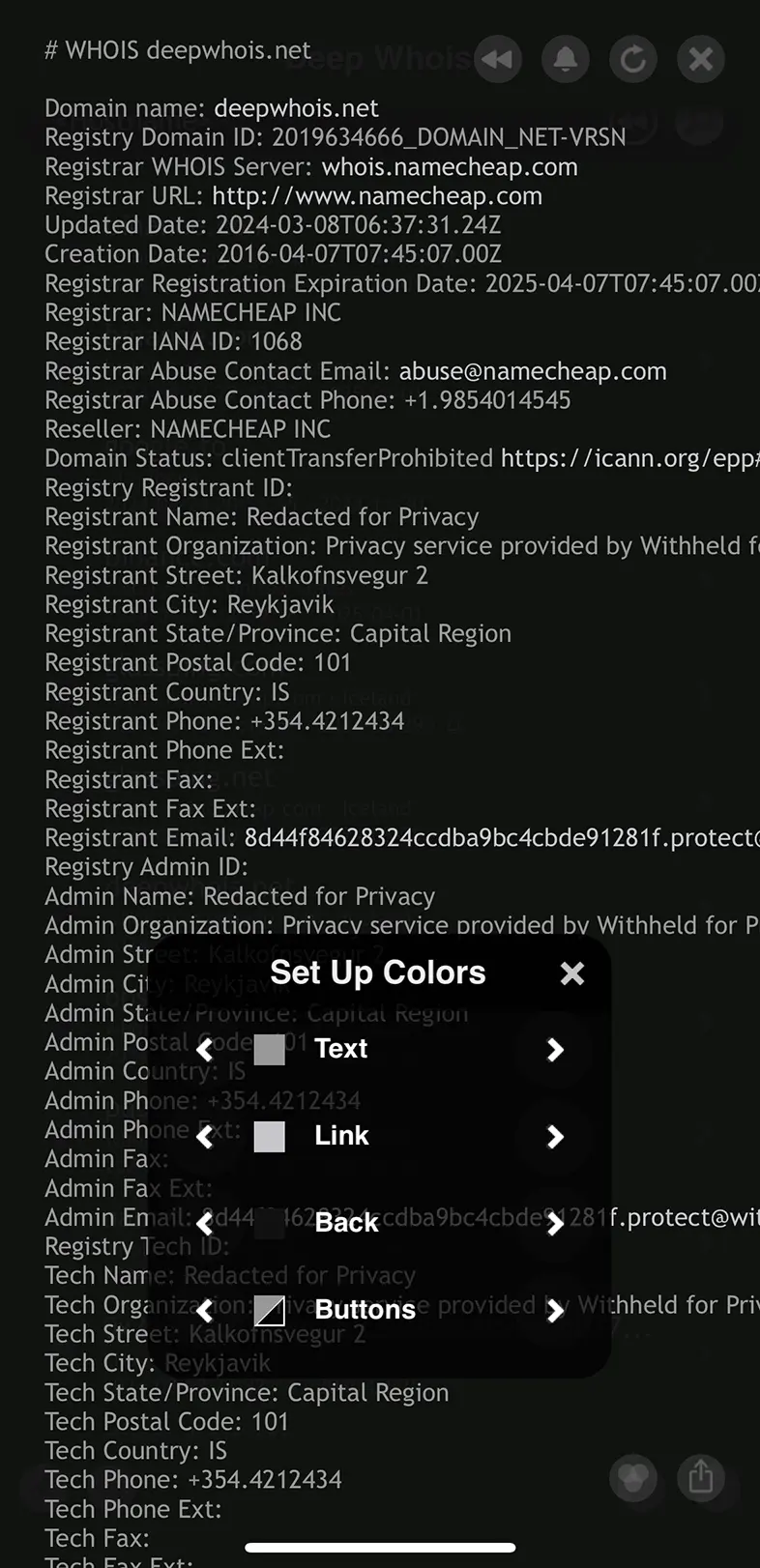
Color Whois für iOS
(iPhone und iPad)

Farben einrichten
In der Deep-Whois-App für iOS können Sie Whois-Farbschemata ganz einfach anpassen – entweder über die App-Einstellungen oder direkt über den Whois-Bildschirm.
Um die Farben über die App-Einstellungen zu konfigurieren, tippen Sie auf die Schaltfläche „Farben einrichten“.
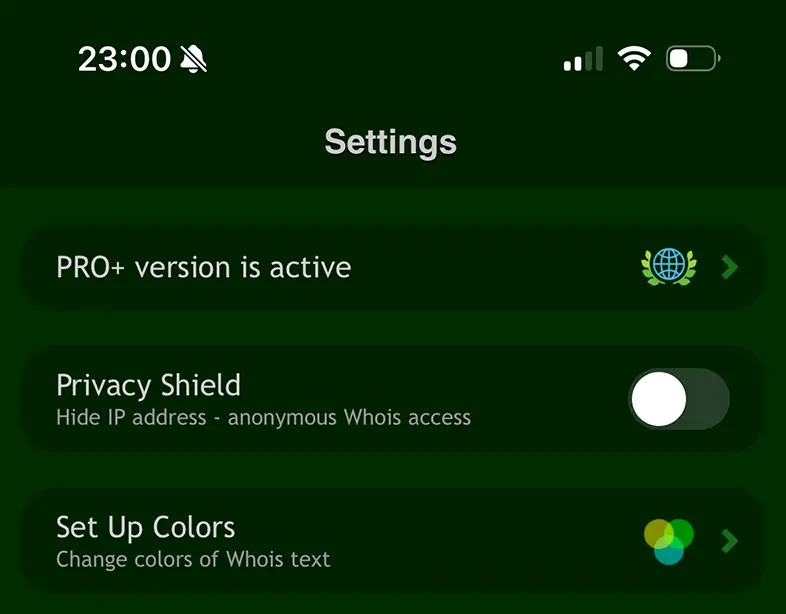
Wenn Sie sich bereits auf dem Whois-Bildschirm befinden, verwenden Sie das Farbsymbol unten rechts (neben der Export-Schaltfläche), um den Farbkonfigurator zu öffnen.

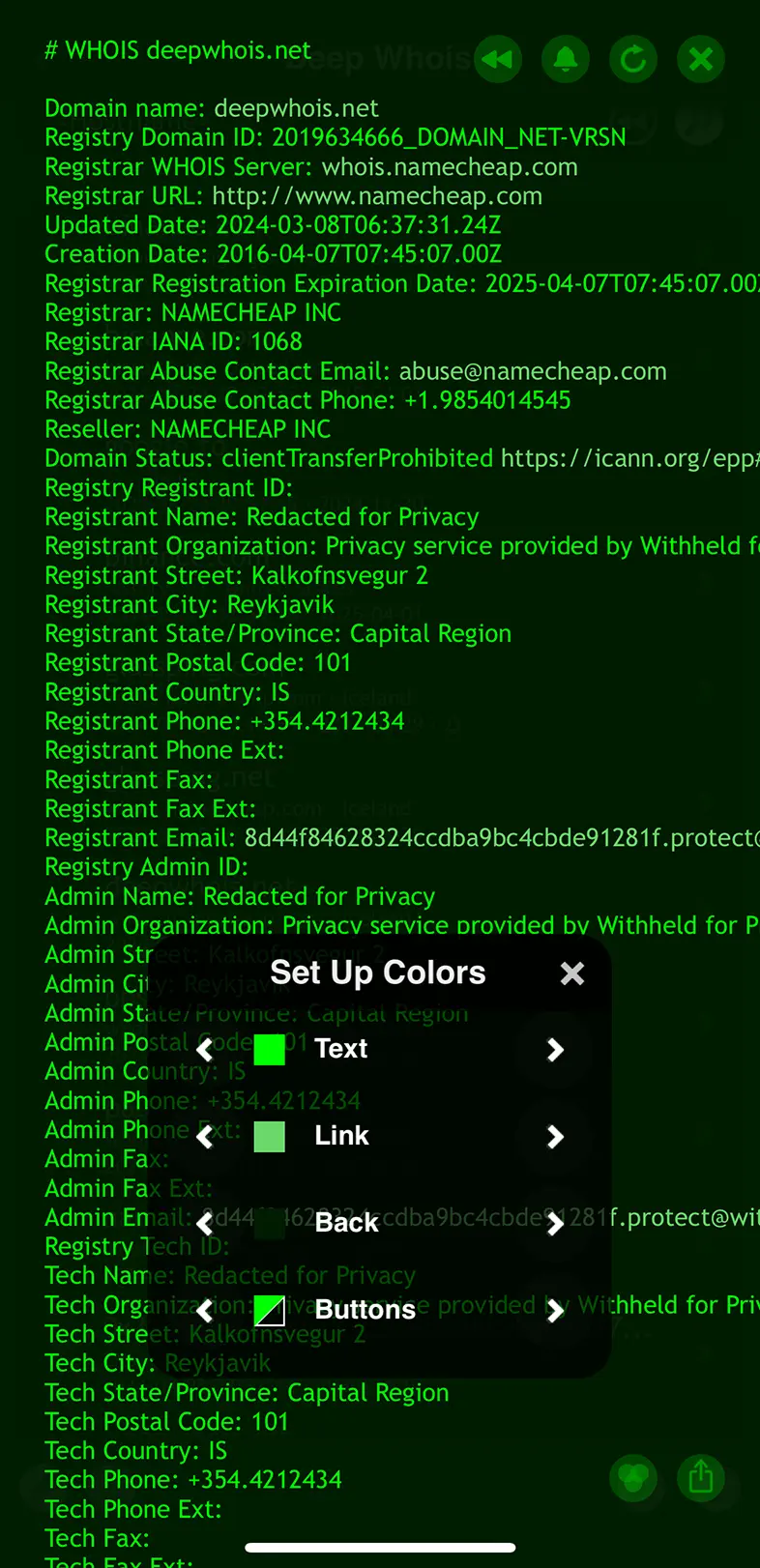
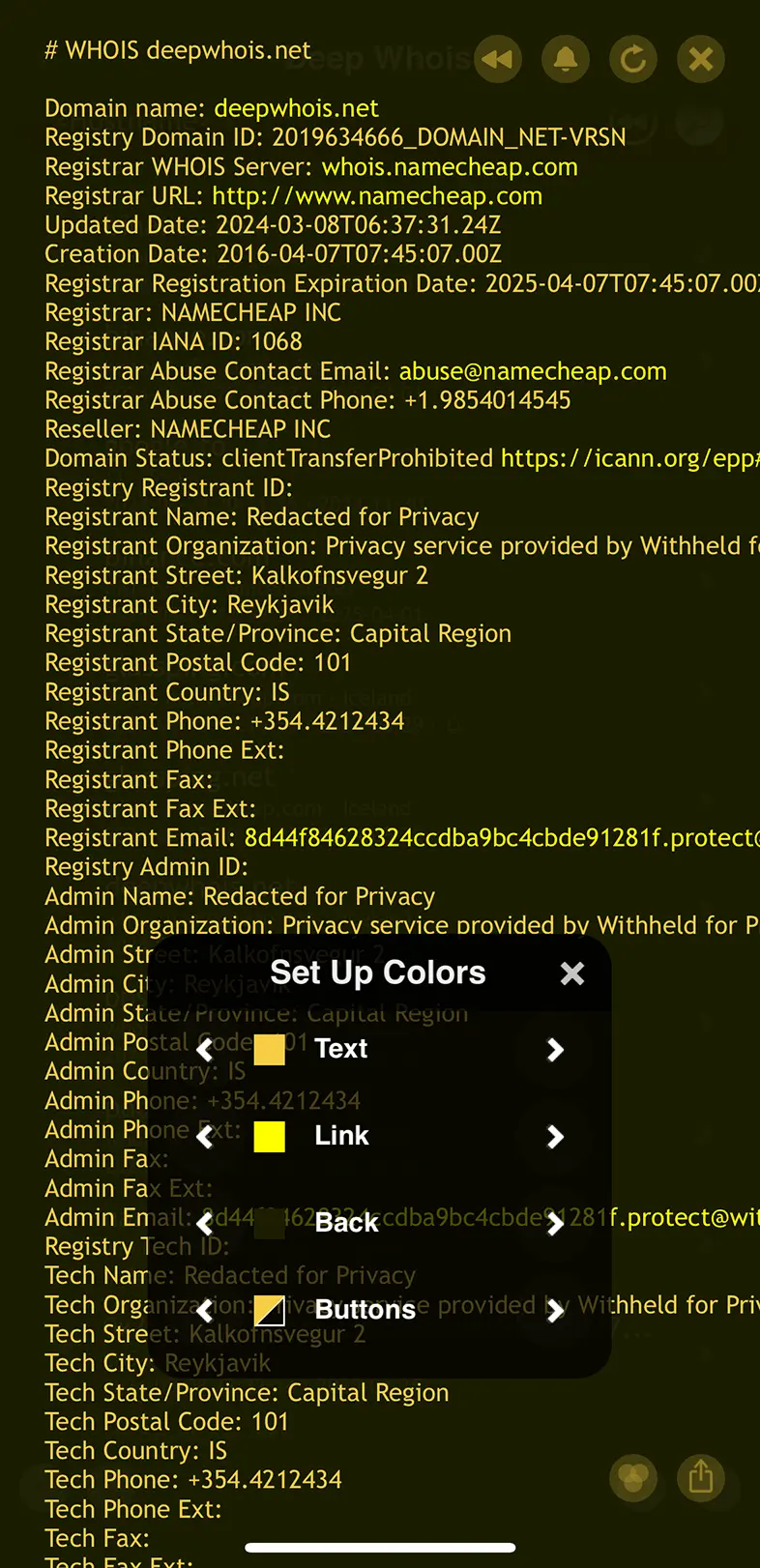
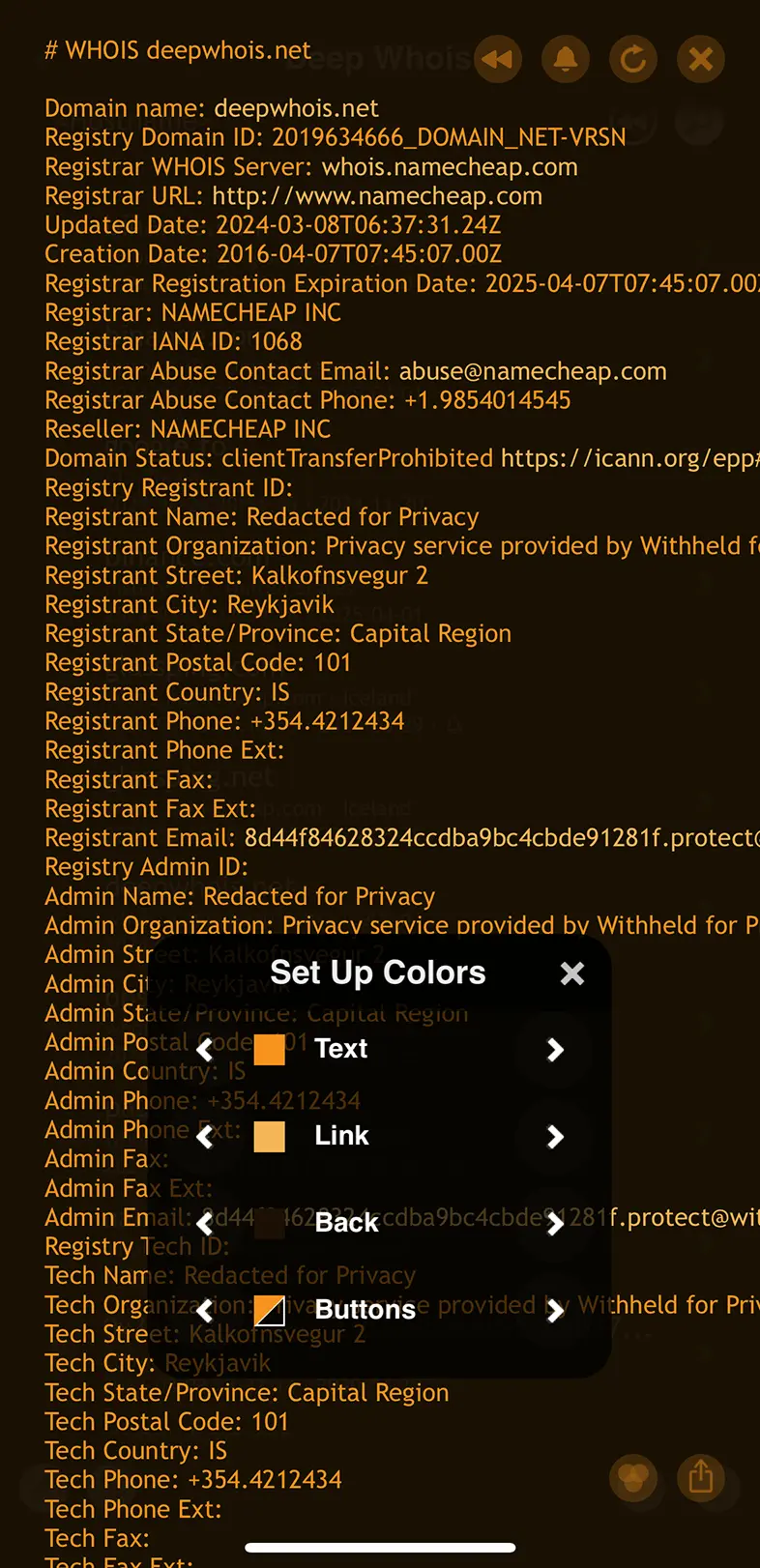
Im Farbkonfigurator können Sie die Farben für Whois-Text, Links, Hintergrund und Schaltflächen individuell anpassen.
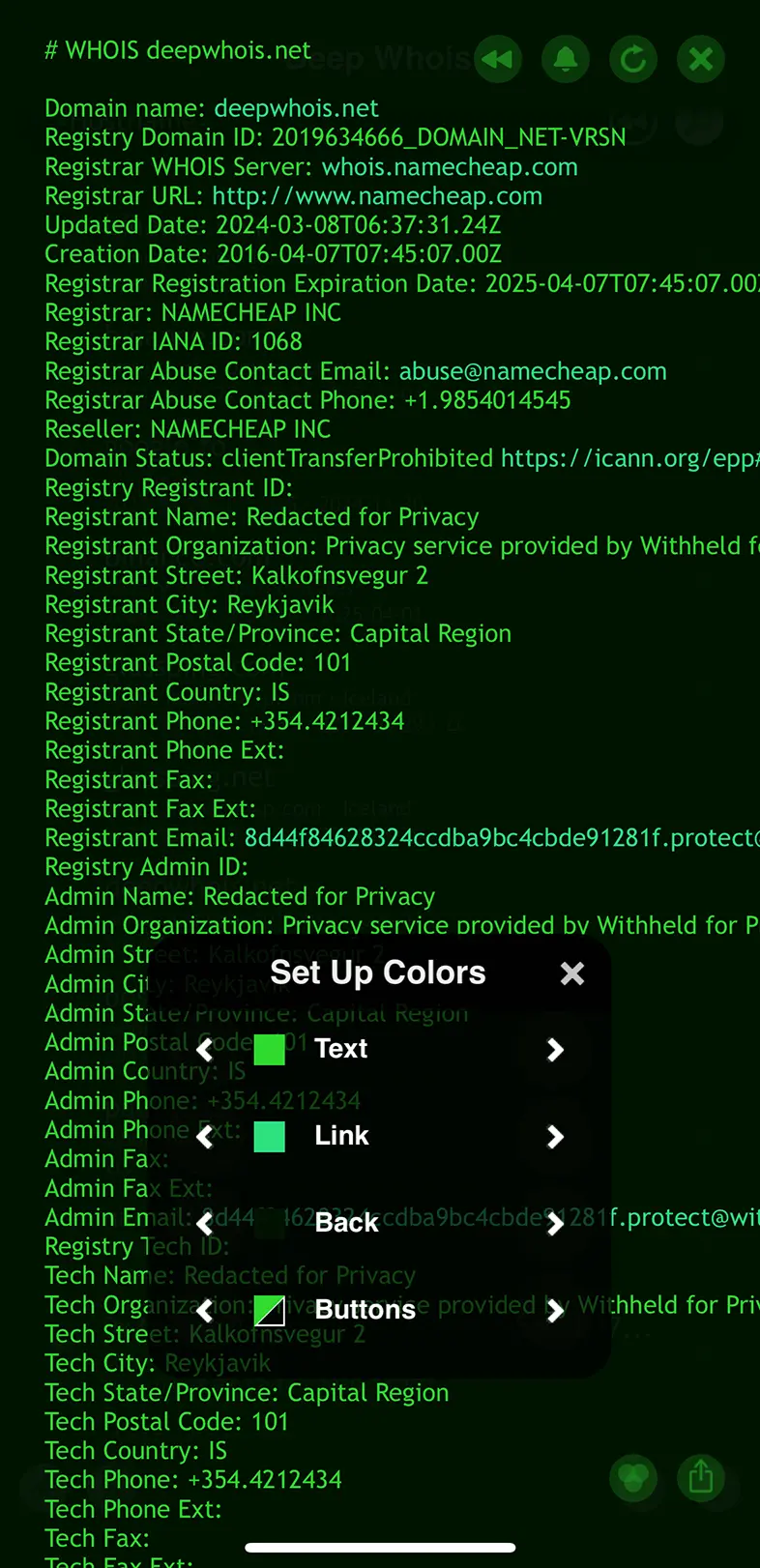
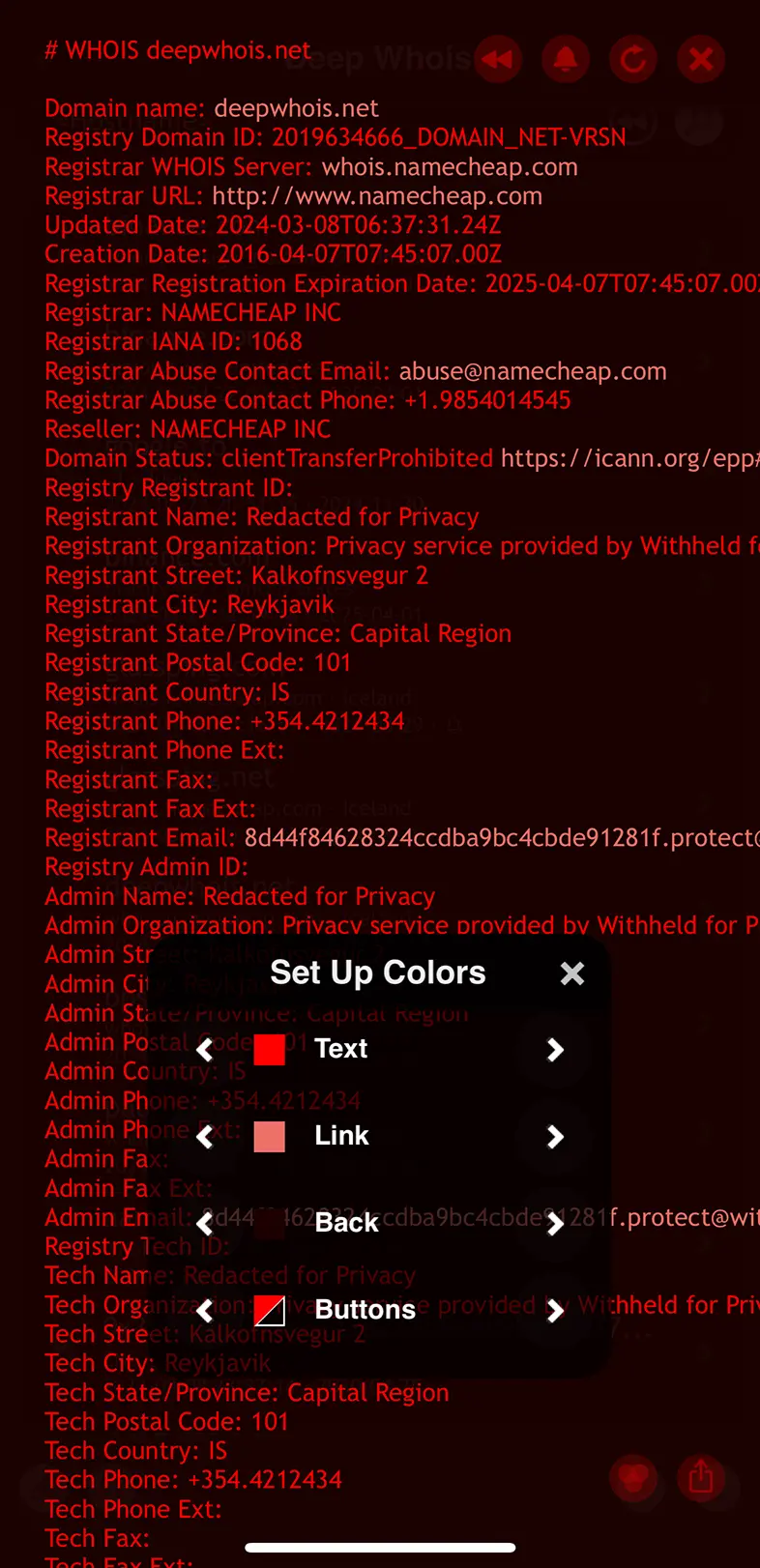
Sie können entweder die vordefinierten Themes der Reihe nach durchgehen, indem Sie die Farbe des Whois-Texts ändern – die übrigen Elemente passen sich automatisch an – oder für jedes Element einzelne Farben manuell auswählen und so Ihr perfektes Theme erstellen.
Beispiele
Rot
Grün
Blau
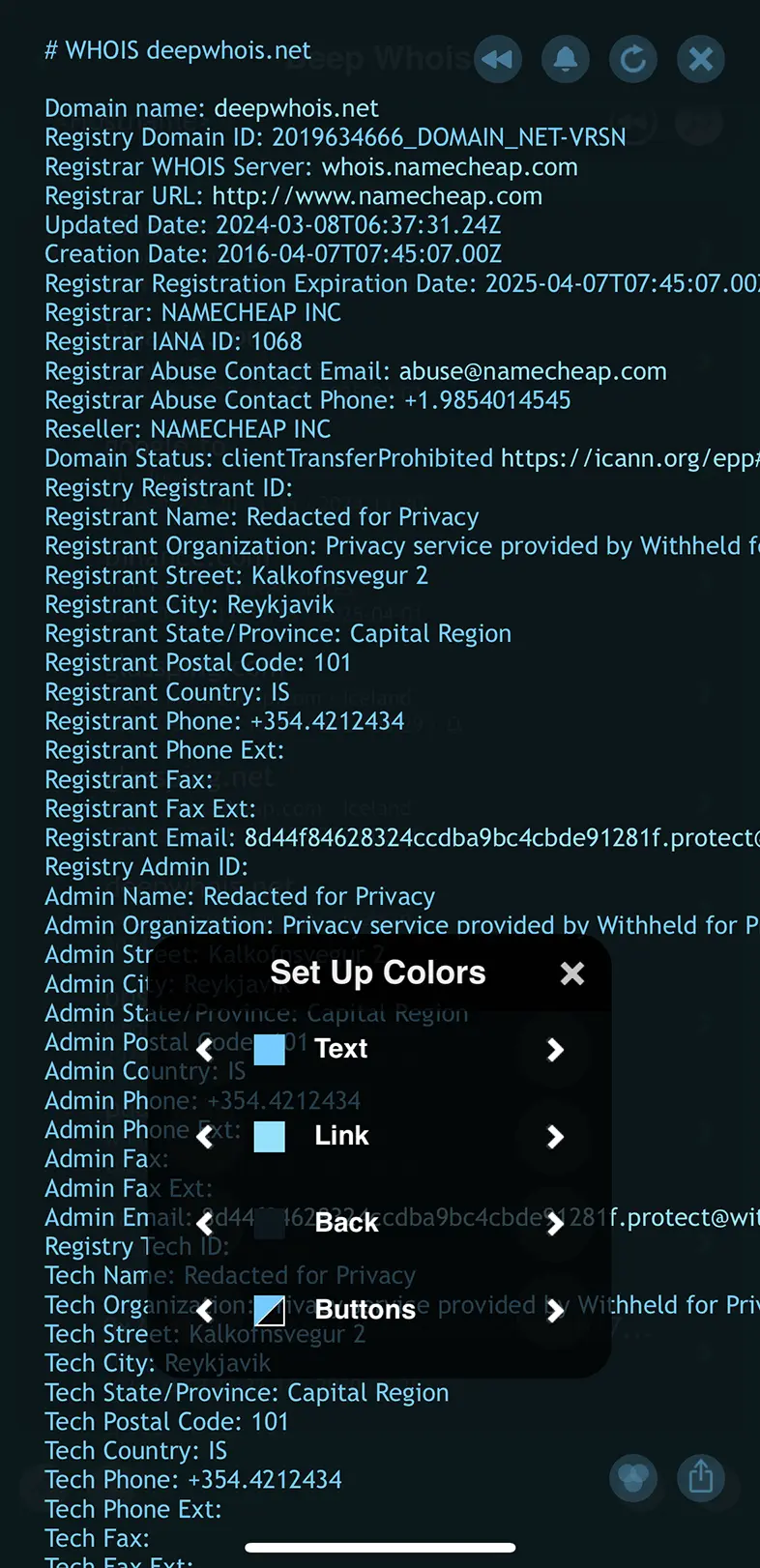
Cyan

Gelb
Orange
Weiß