Herunterladen & Installieren
iOS
Scannen Sie den QR-Code, um die Deep-Whois-App herunterzuladen:

Oder tippen Sie unten, um sie direkt zu laden:

Terminal
macOS, Linux, FreeBSD, Windows und weitere
Installation unter macOS, Linux, FreeBSD
Um zu installieren oder zu aktualisieren, fügen Sie den folgenden Befehl in ein macOS-Terminal oder eine Linux/FreeBSD-Shell ein:
bash -c "$(curl -fsSL https://deepwhois.net/install.sh)"
Das Installationsskript fragt bei jedem Schritt nach Ihrer Bestätigung, bevor Änderungen vorgenommen werden.
Detaillierte Anleitungen für Linux und macOS:
→ So installieren Sie Whois-Suche unter Ubuntu, Debian und Kali Linux
→ So installieren Sie Whois-Suche unter macOS
Installation unter Windows 11 und 10
Um zu installieren oder zu aktualisieren, geben Sie den folgenden Befehl in der Eingabeaufforderung oder in PowerShell ein:
curl -fsSL https://deepwhois.net/install.py | python3
Hinweis: Verwenden Sie in PowerShell „curl.exe“ statt nur „curl“, damit der Befehl nicht als Alias interpretiert wird.
Das Installationsskript führt Sie durch alle Schritte und bittet vor jeder Änderung an Ihrem System um Bestätigung.
Detaillierte Anleitung für Windows:
→ So installieren Sie Whois-Suche unter Windows
Voraussetzungen & Abhängigkeiten
Die Installation wurde erfolgreich unter den aktuellen Versionen von macOS, FreeBSD, Windows sowie auf den wichtigsten Linux-Distributionen getestet – Ubuntu, Debian, Kali, Fedora, CentOS, Red Hat, openSUSE, SUSE, Amazon, Alma und Rocky.
macOS
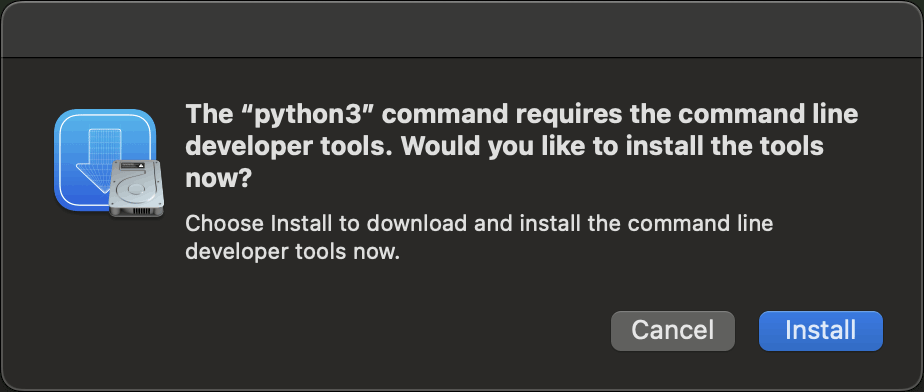
Unter macOS fordert das System beim Start der Installation – falls noch nicht vorhanden – zur Installation der Command Line Developer Tools auf. Installieren Sie in diesem Fall zunächst die Command Line Developer Tools über das angezeigte Fenster und starten Sie anschließend die Deep-Whois-Installation neu:
Windows
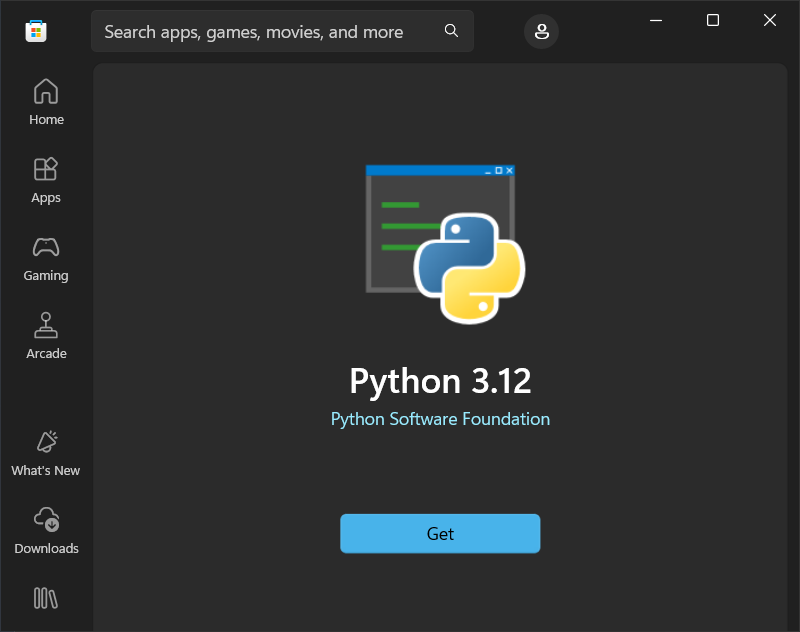
Unter Windows fordert das System beim Start der Installation – falls Python noch nicht installiert ist – dazu auf, es aus dem Microsoft Store herunterzuladen. Installieren Sie die aktuelle Python-Version über das angezeigte Fenster und starten Sie anschließend die Deep-Whois-Installation neu:
Linux
Auf einer frischen Debian- oder Kali-Linux-Installation kann beim Starten des Installers die Fehlermeldung „Unable to locate package python3-dnspython“ erscheinen.
Führen Sie in diesem Fall ein Repository-Update aus, bevor Sie die Deep-Whois-Installation neu starten:
sudo apt-get update
FreeBSD
Auf einer frischen FreeBSD-Installation müssen – falls noch nicht vorhanden – vor dem Start der Deep-Whois-Installation bash und curl installiert werden:
su - root -c "pkg install bash curl"