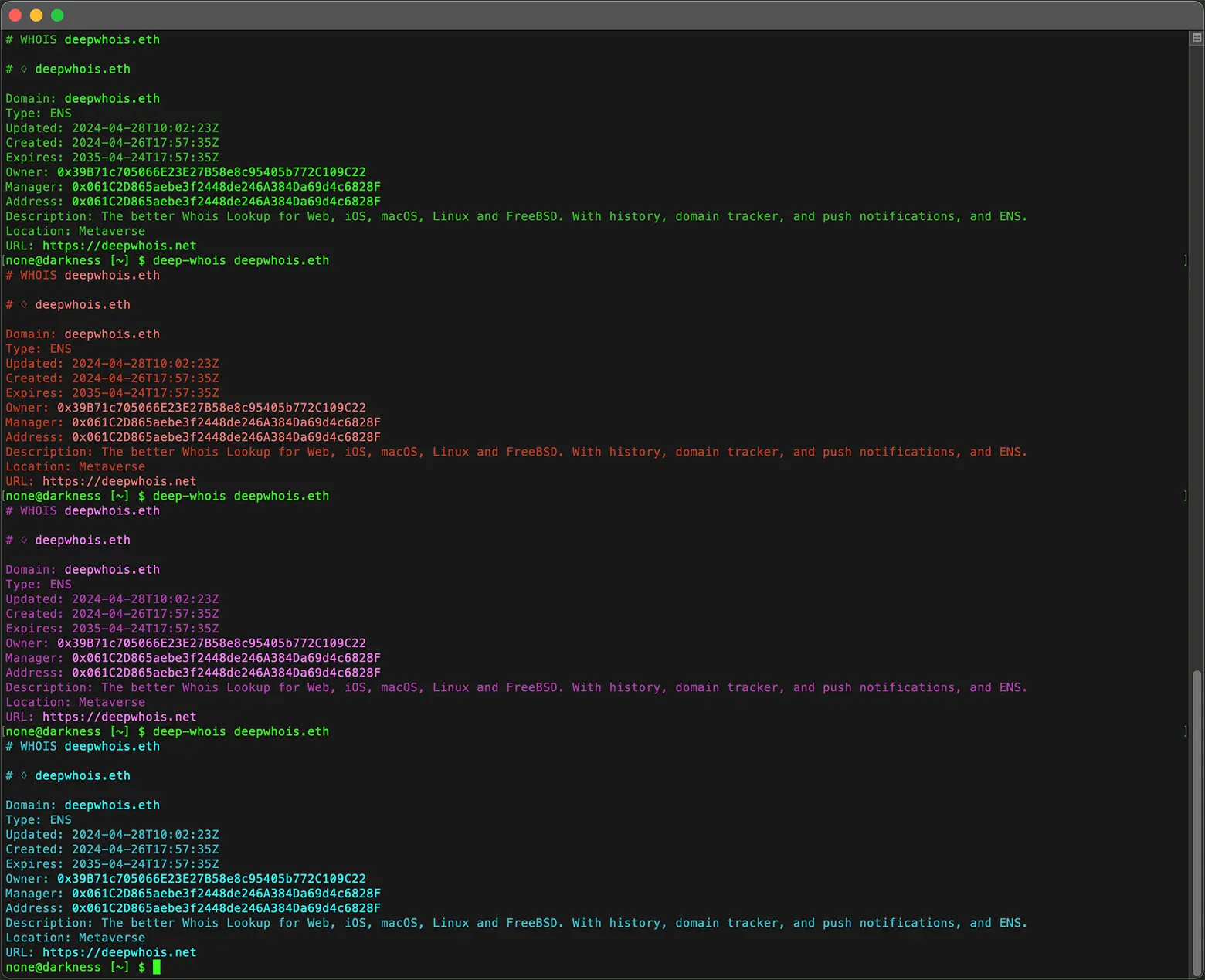
Whois con colores para Terminal
(macOS, Linux, FreeBSD)

Configurar colores
En la utilidad de línea de comandos Deep Whois para macOS, Linux y FreeBSD puedes seleccionar un tema de color de Whois predefinido durante la instalación inicial.
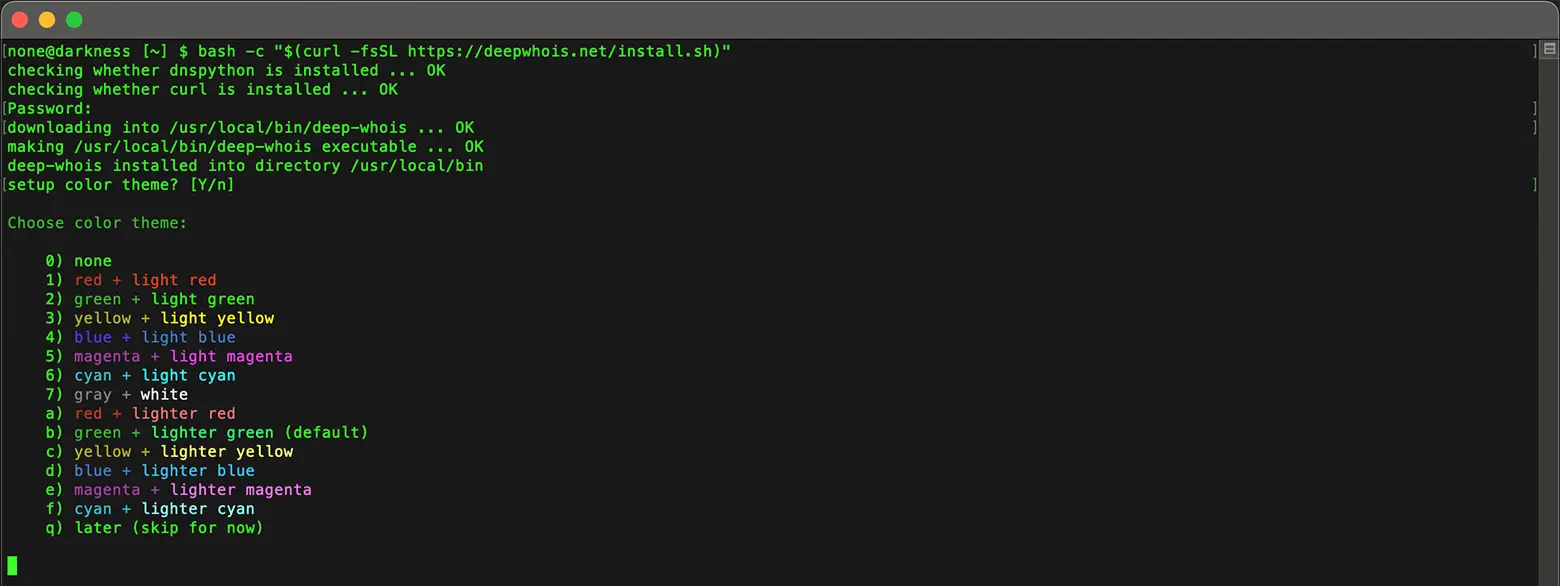
Para personalizar los colores más adelante, simplemente ejecuta el comando ‘deep-whois -c'. Esto te permite definir colores independientes para el texto de Whois, los enlaces, los nombres de dominio y los datos IPv4/IPv6.
Además, la versión para Terminal te permite configurar colores de fondo distintos para el texto normal y los datos resaltados, dándote control total sobre la visualización de Whois.
Ejemplos
Comandos
Configurar colores de Whois:
deep-whois -c
Para mostrar los colores disponibles, ejecuta ‘deep-whois -c'. Se mostrarán los números de colores compatibles.
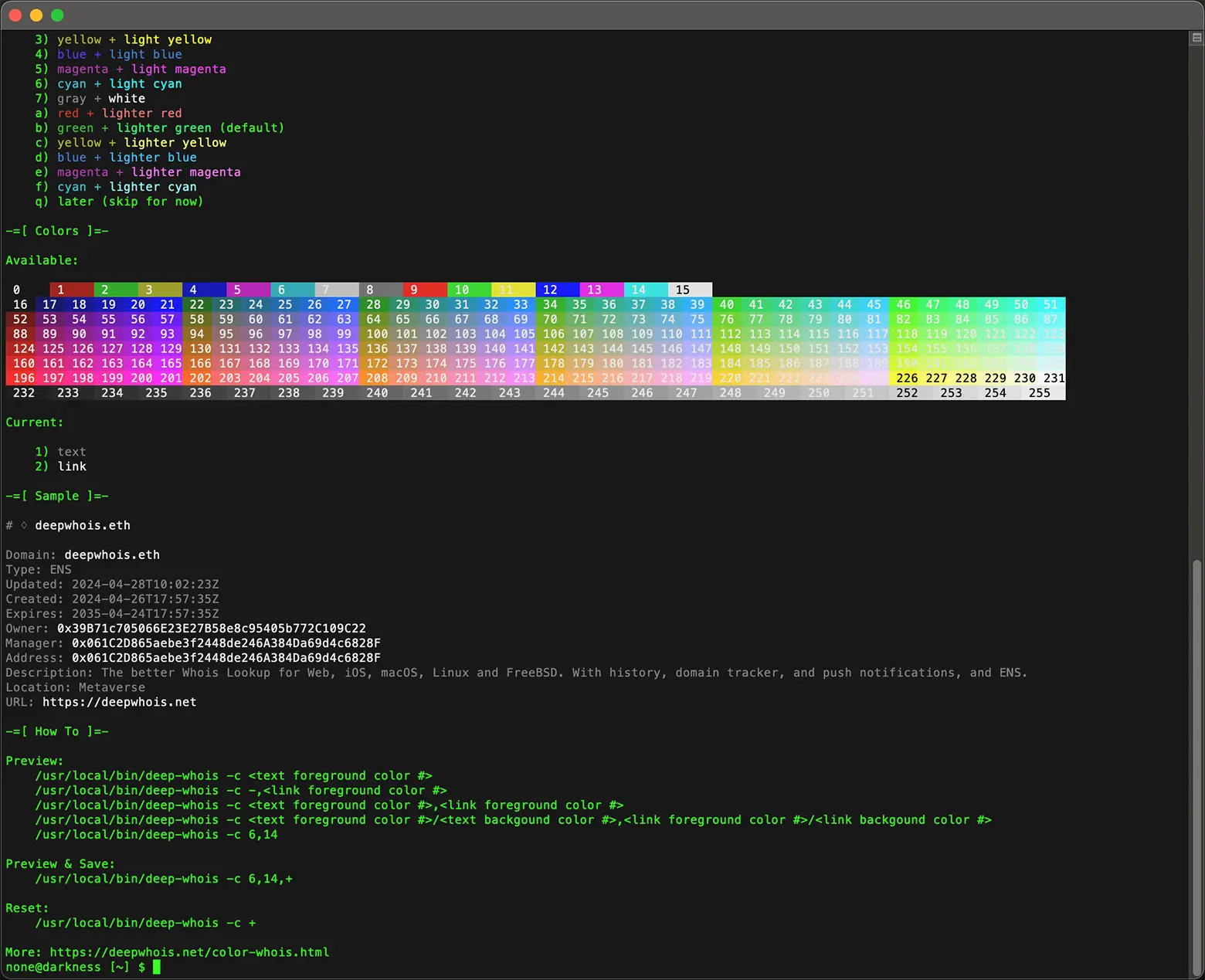
Formato compatible para definir un tema de color:
<color de texto>/<fondo de texto>,<color de enlace>/<fondo de enlace>
Los colores de fondo son opcionales.
Este formato se usa junto con la opción -c.
Definir y guardar colores usando números: color n.º 6 (cian) para el texto, color n.º 14 (cian claro) para los enlaces:
deep-whois -c 6,14,+
También se pueden usar nombres estándar de colores: black, red, green, yellow, blue, magenta, cyan, light gray, gray, light red, light green, light yellow, light blue, light magenta, light cyan, white.
Definir y guardar colores usando nombres: cyan para el texto, lighter-cyan para los enlaces:
deep-whois -c cyan,lighter-cyan,+
En terminales con soporte para 256 colores también están disponibles: lighter red, lighter green, lighter yellow, lighter blue, lighter magenta y lighter cyan.
En los nombres de colores se usa guion en lugar de espacios.
La definición del tema de color se guarda en el archivo ‘~/.deep-whois-theme', aunque también puedes establecerla mediante la variable de entorno DEEP_WHOIS_THEME.
DEEP_WHOIS_THEME=cyan,lighter-cyan ; export DEEP_WHOIS_THEME
Restablecer los colores de Whois:
deep-whois -c +
O simplemente borra el archivo ‘~/.deep-whois-theme'.
rm -f ~/.deep-whois-theme
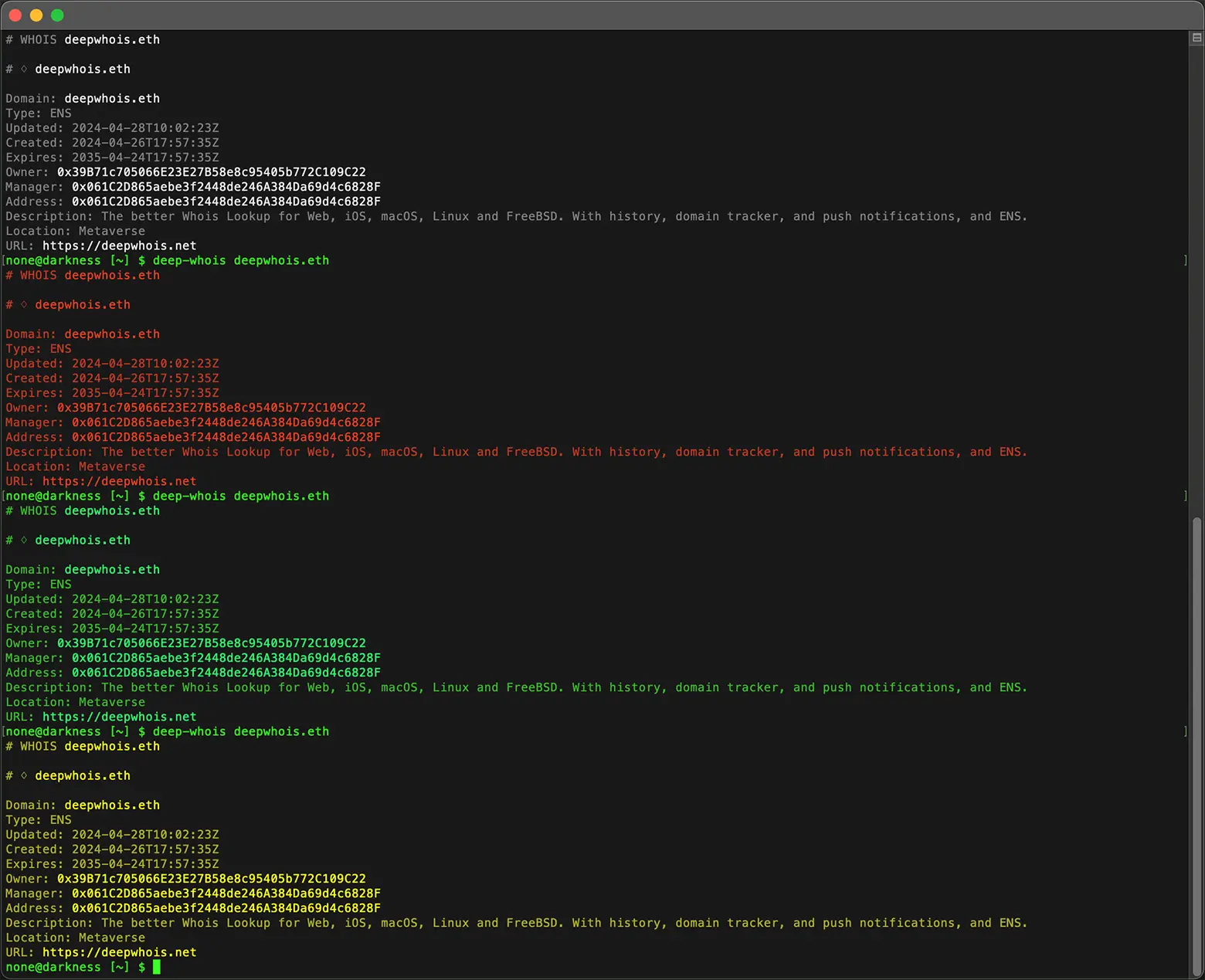
Colores
Blanco, rojo, verde más claro (Terminal) y amarillo
Verde, rojo más claro, magenta y cian