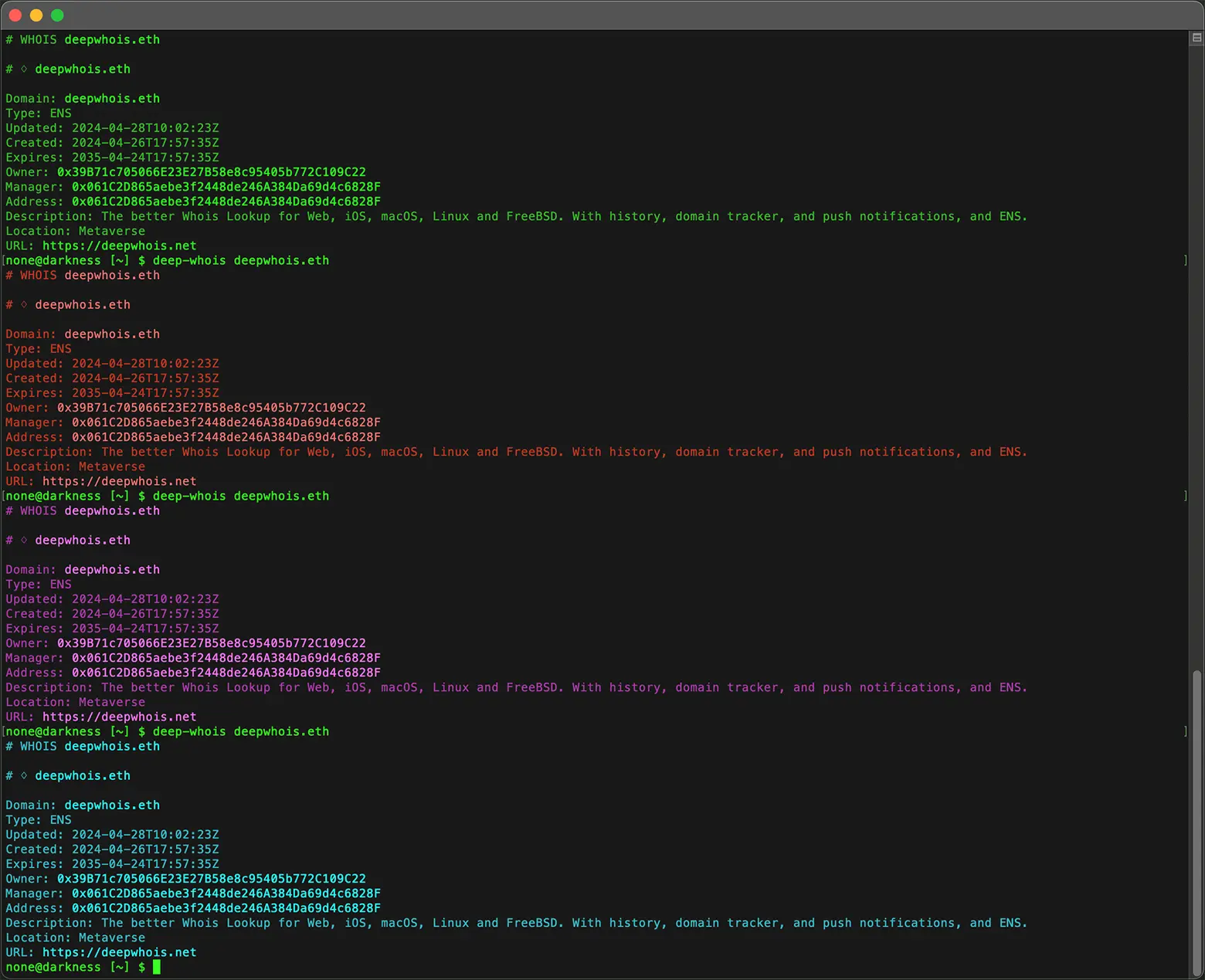
Whois en couleur pour Terminal
(macOS, Linux, FreeBSD)

Configurer les couleurs
Dans l'utilitaire en ligne de commande Deep Whois pour macOS, Linux et FreeBSD, vous pouvez choisir un thème de couleurs Whois prédéfini lors de l'installation initiale.
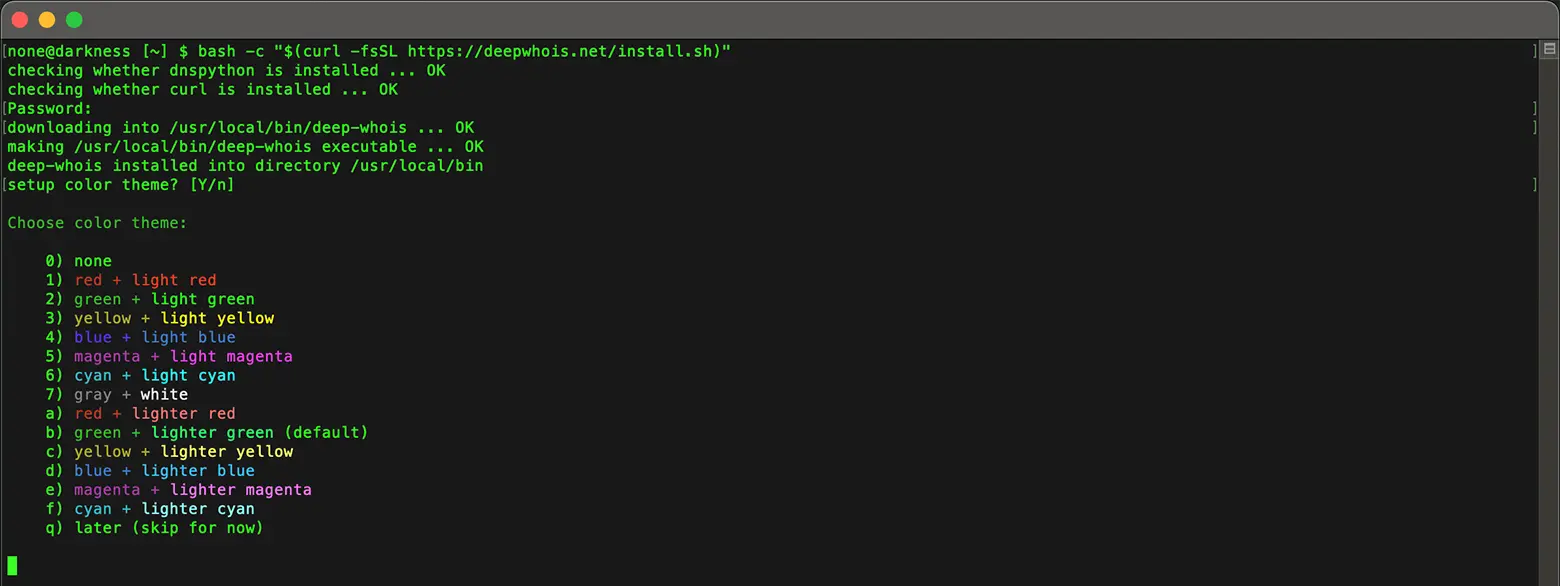
Pour modifier les couleurs ultérieurement, exécutez simplement la commande 'deep-whois -c'. Vous pourrez alors définir des couleurs distinctes pour le texte Whois, les liens, les noms de domaine et les données IPv4/IPv6.
De plus, la version Terminal permet de configurer des couleurs de fond différentes pour le texte normal et pour les données mises en évidence, vous offrant un contrôle total sur l'affichage de Whois.
Exemples
Commandes
Configurer les couleurs Whois :
deep-whois -c
Pour afficher les couleurs disponibles, exécutez 'deep-whois -c'. Les numéros de couleurs pris en charge seront affichés.
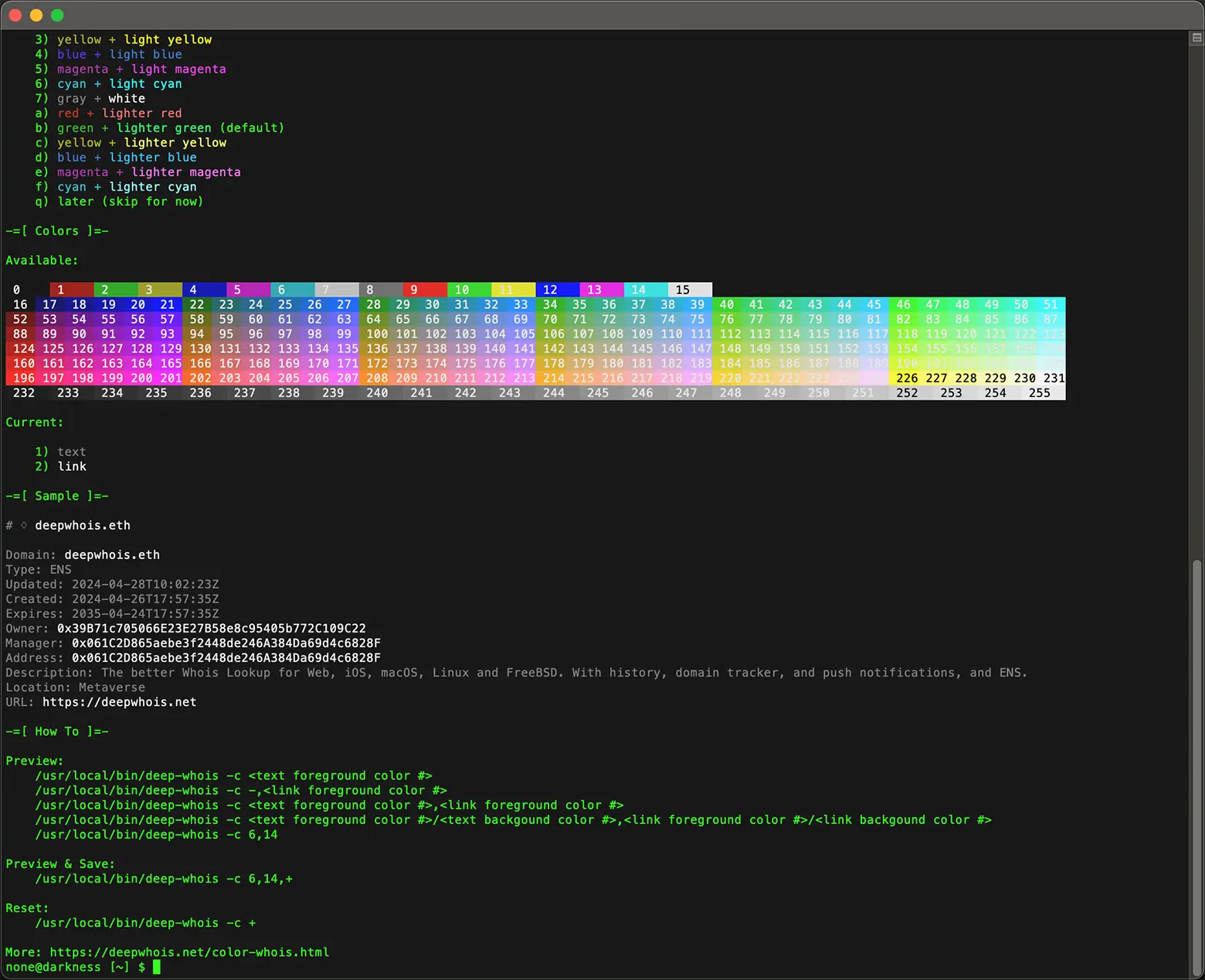
Format pris en charge pour la définition d'un thème de couleurs :
<couleur du texte>/<fond du texte>,<couleur du lien>/<fond du lien>
Les couleurs de fond sont facultatives.
Ce format est utilisé avec l'option -c.
Définir et enregistrer les couleurs à l'aide des numéros : couleur n°6 (cyan) pour le texte, couleur n°14 (cyan clair) pour les liens :
deep-whois -c 6,14,+
Les couleurs standard peuvent également être appelées par leur nom : black, red, green, yellow, blue, magenta, cyan, light gray, gray, light red, light green, light yellow, light blue, light magenta, light cyan, white.
Définir et enregistrer les couleurs par nom : cyan pour le texte, lighter-cyan pour les liens :
deep-whois -c cyan,lighter-cyan,+
Sur les terminaux prenant en charge 256 couleurs, sont également disponibles : lighter red, lighter green, lighter yellow, lighter blue, lighter magenta et lighter cyan.
Les noms de couleurs utilisent un tiret à la place des espaces.
La définition du thème de couleurs est enregistrée dans le fichier '~/.deep-whois-theme' ou, alternativement, peut être définie dans la variable d'environnement DEEP_WHOIS_THEME.
DEEP_WHOIS_THEME=cyan,lighter-cyan ; export DEEP_WHOIS_THEME
Réinitialiser les couleurs Whois :
deep-whois -c +
Ou supprimez simplement le fichier '~/.deep-whois-theme'.
rm -f ~/.deep-whois-theme
Couleurs
Blanc, rouge, vert plus clair (Terminal) et jaune
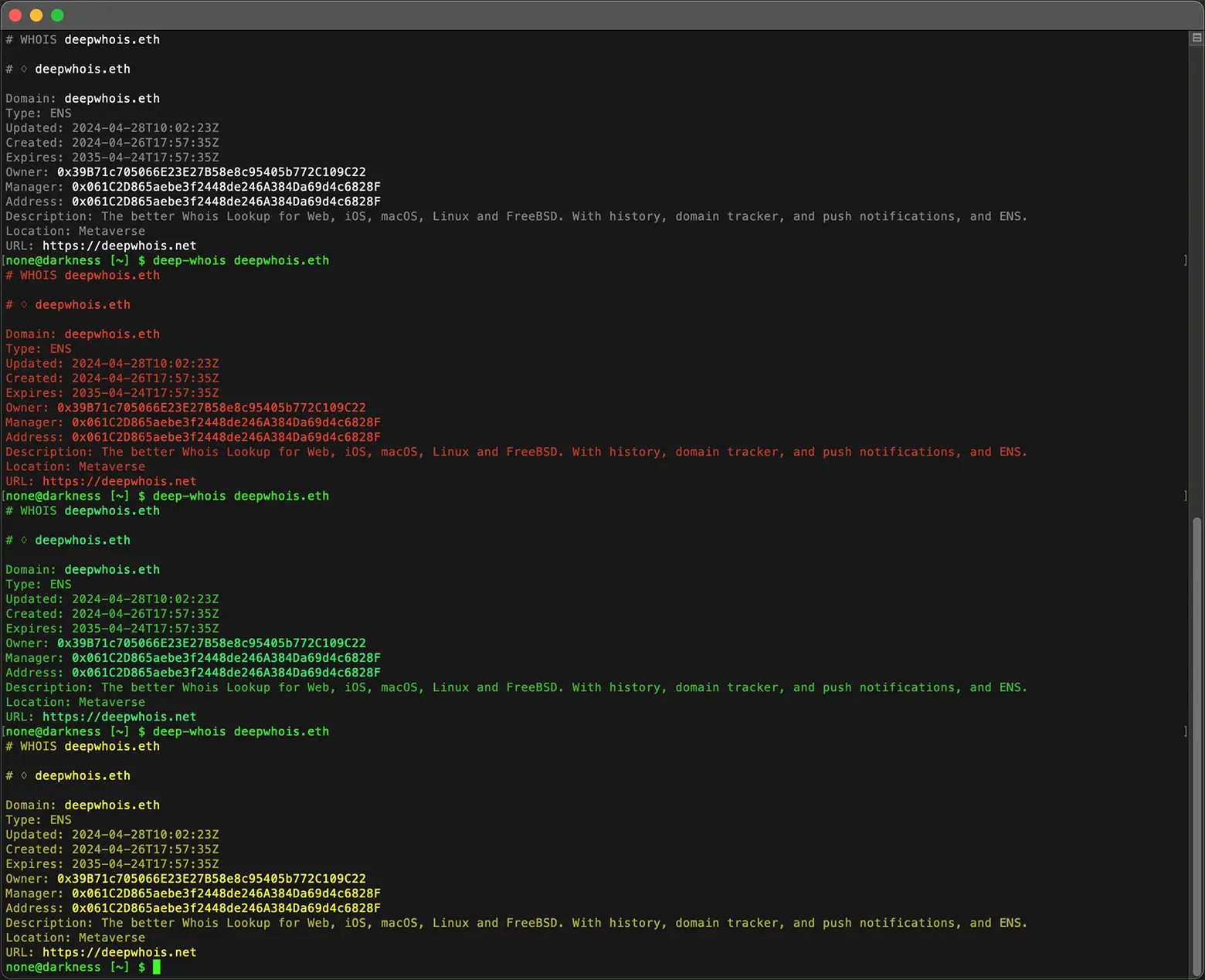
Vert, rouge plus clair, magenta et cyan