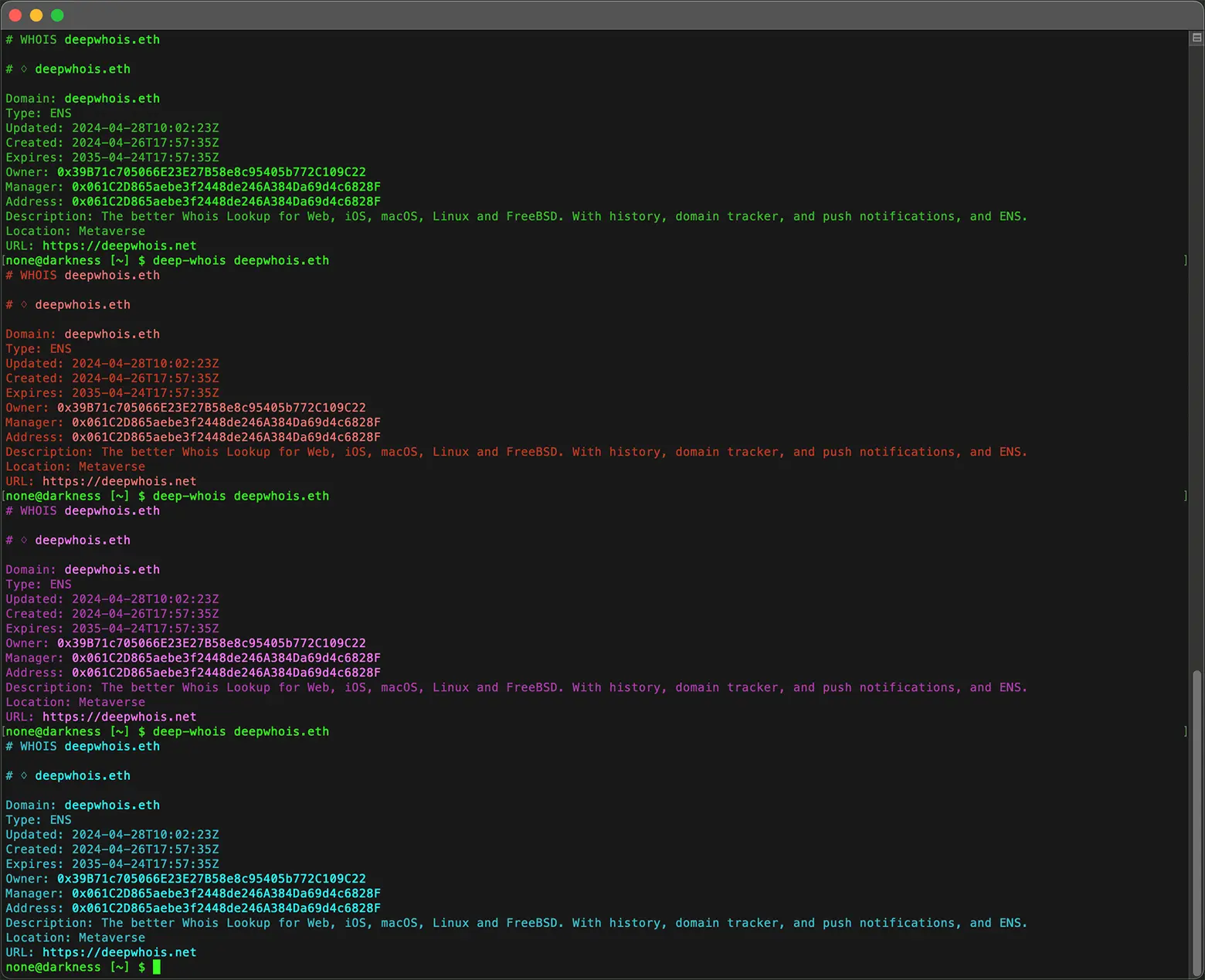
Kolorowy Whois dla terminala
(macOS, Linux, FreeBSD)

Konfiguracja kolorów
W narzędziu wiersza poleceń Deep Whois dla macOS, Linux i FreeBSD możesz wybrać predefiniowany kolorowy motyw Whois podczas pierwszej instalacji.
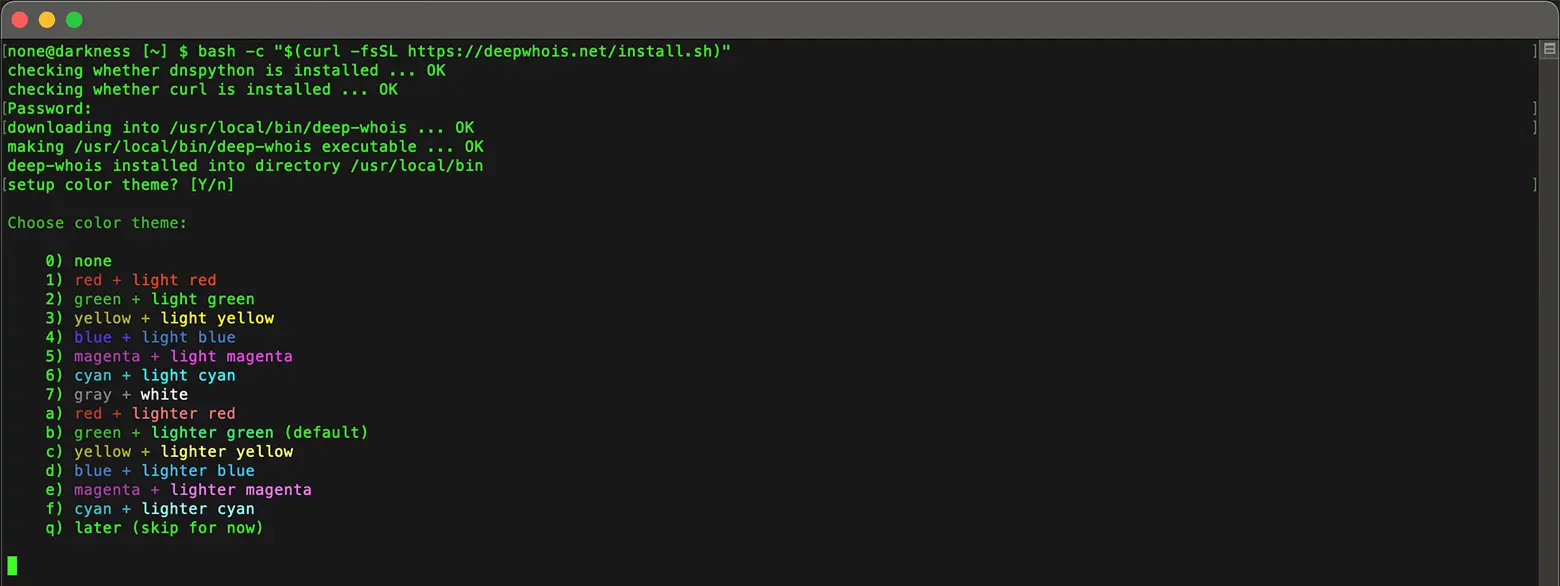
Aby dostosować kolory później, po prostu uruchom polecenie „deep-whois -c”. Umożliwia ono ustawienie osobnych kolorów dla tekstu Whois, odnośników, nazw domen oraz danych IPv4/IPv6.
Dodatkowo w wersji terminalowej możesz skonfigurować osobne kolory tła dla zwykłego tekstu i wyróżnionych danych, zyskując pełną kontrolę nad wyglądem wyników Whois.
Przykłady
Polecenia
Konfiguracja kolorów Whois:
deep-whois -c
Aby wyświetlić dostępne kolory, uruchom „deep-whois -c”. Zostaną pokazane obsługiwane numery kolorów.
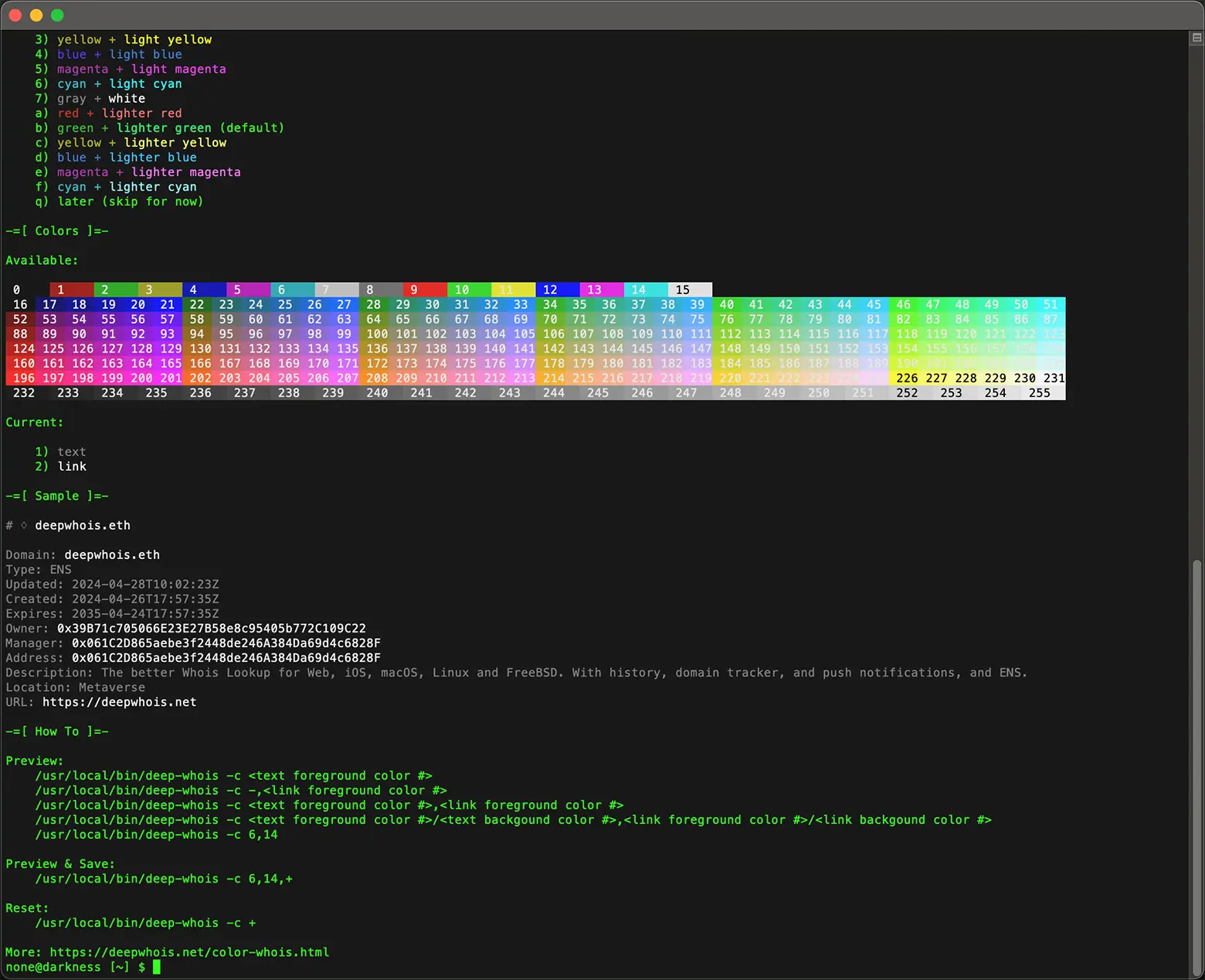
Obsługiwany format definicji motywu kolorystycznego:
<kolor tekstu>/<tło tekstu>,<kolor odnośnika>/<tło odnośnika>
Tła można pominąć.
Ten format jest używany razem z opcją -c.
Ustawianie i zapisywanie kolorów według numerów: kolor #6 (cyan) dla tekstu, kolor #14 (jasny cyan) dla odnośników:
deep-whois -c 6,14,+
Standardowe kolory można również podawać po nazwie: black, red, green, yellow, blue, magenta, cyan, light gray, gray, light red, light green, light yellow, light blue, light magenta, light cyan, white.
Ustawianie i zapisywanie kolorów według nazw: cyan dla tekstu, lighter-cyan dla odnośników:
deep-whois -c cyan,lighter-cyan,+
W terminalach obsługujących 256 kolorów dostępne są także: lighter red, lighter green, lighter yellow, lighter blue, lighter magenta i lighter cyan.
W nazwach kolorów zamiast spacji używany jest myślnik.
Definicja motywu kolorystycznego jest zapisywana w pliku „~/.deep-whois-theme”, ewentualnie można ją umieścić w zmiennej środowiskowej DEEP_WHOIS_THEME.
DEEP_WHOIS_THEME=cyan,lighter-cyan ; export DEEP_WHOIS_THEME
Reset kolorów Whois:
deep-whois -c +
Możesz też po prostu usunąć plik „~/.deep-whois-theme”.
rm -f ~/.deep-whois-theme
Kolory
Biały, czerwony, jaśniejszy zielony (terminal) i żółty
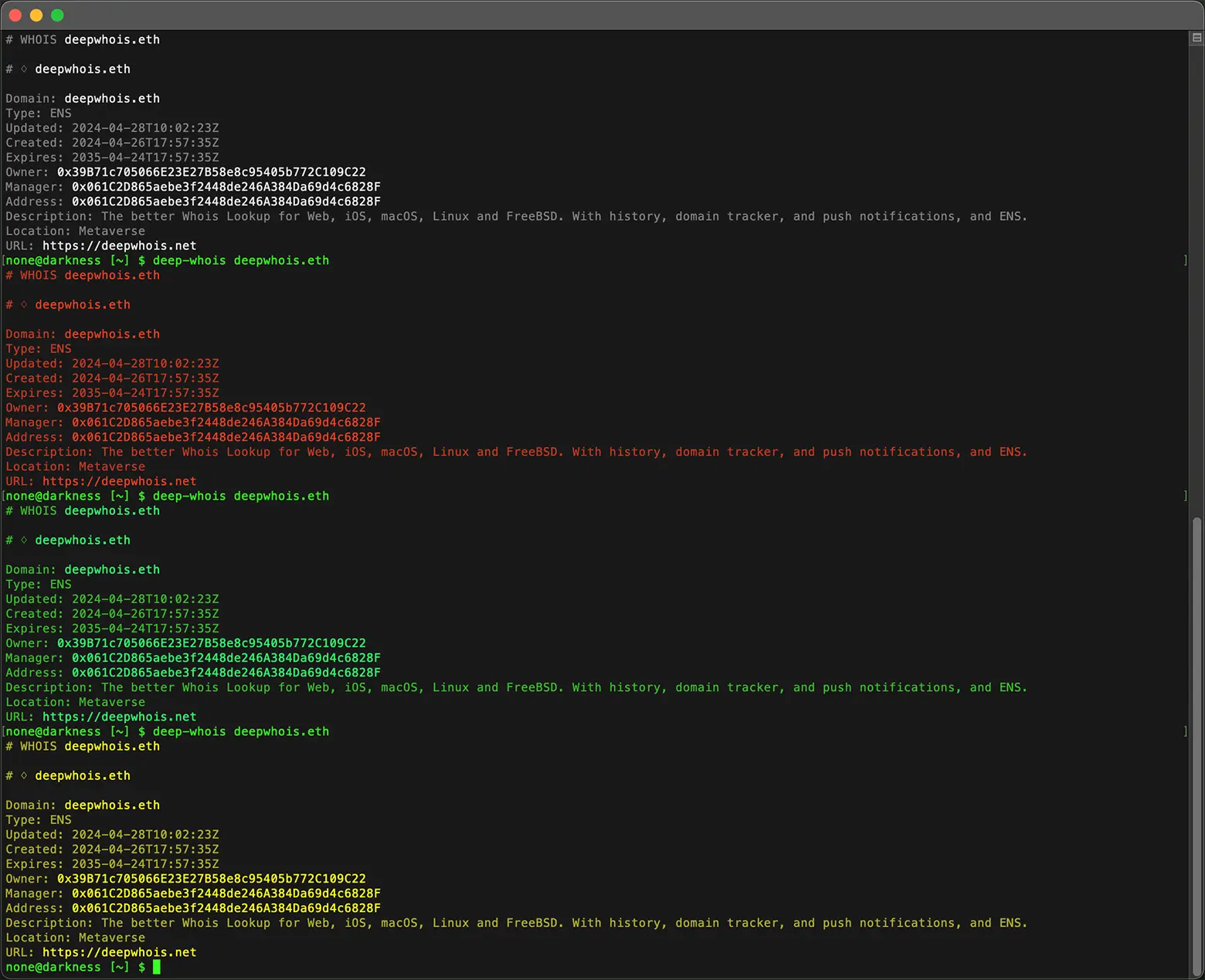
Zielony, jaśniejszy czerwony, magenta i turkusowy