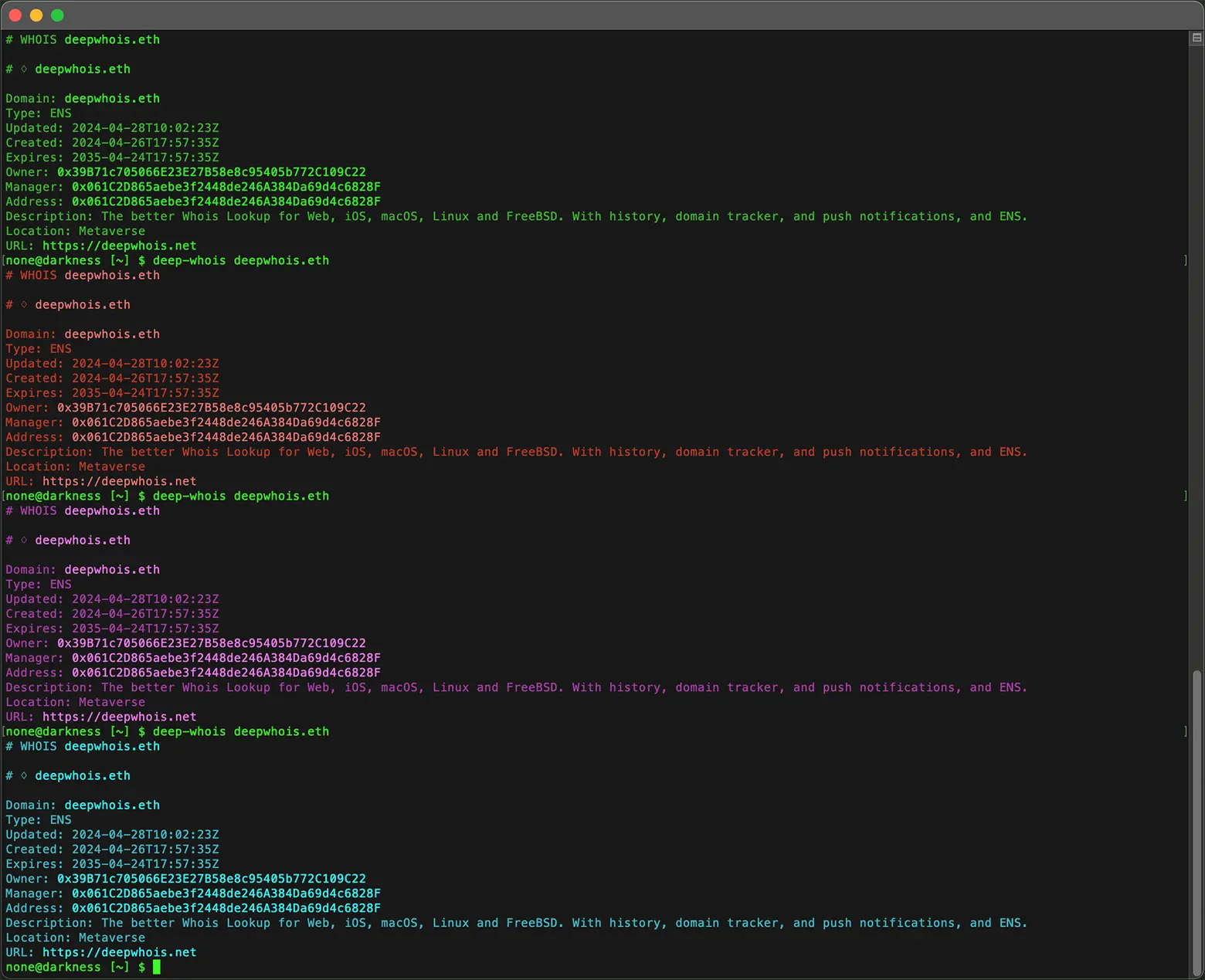
Färglagd Whois för terminalen
(macOS, Linux, FreeBSD)

Konfigurera färger
I kommandoradsverktyget Deep Whois för macOS, Linux och FreeBSD kan du välja ett fördefinierat Whois-färgtema vid den första installationen.
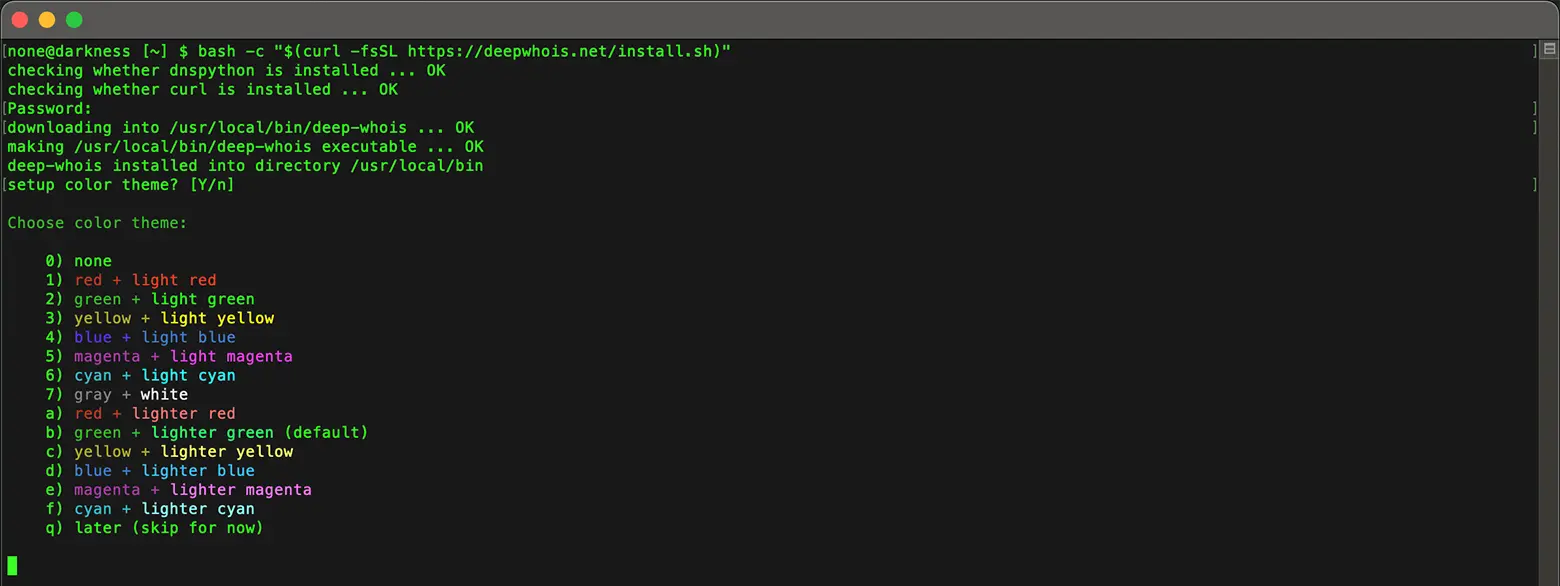
För att ändra färger senare kör du helt enkelt kommandot ”deep-whois -c”. Då kan du ange enskilda färger för Whois-text, länkar, domännamn och IPv4/IPv6-data.
Dessutom kan du i terminalversionen konfigurera olika bakgrundsfärger för vanlig text och markerade dataelement, vilket ger dig full kontroll över hur Whois-informationen visas.
Exempel
Kommandon
Konfigurera Whois-färger:
deep-whois -c
För att visa tillgängliga färger kör du ”deep-whois -c”. Det visar vilka färgnummer som stöds.
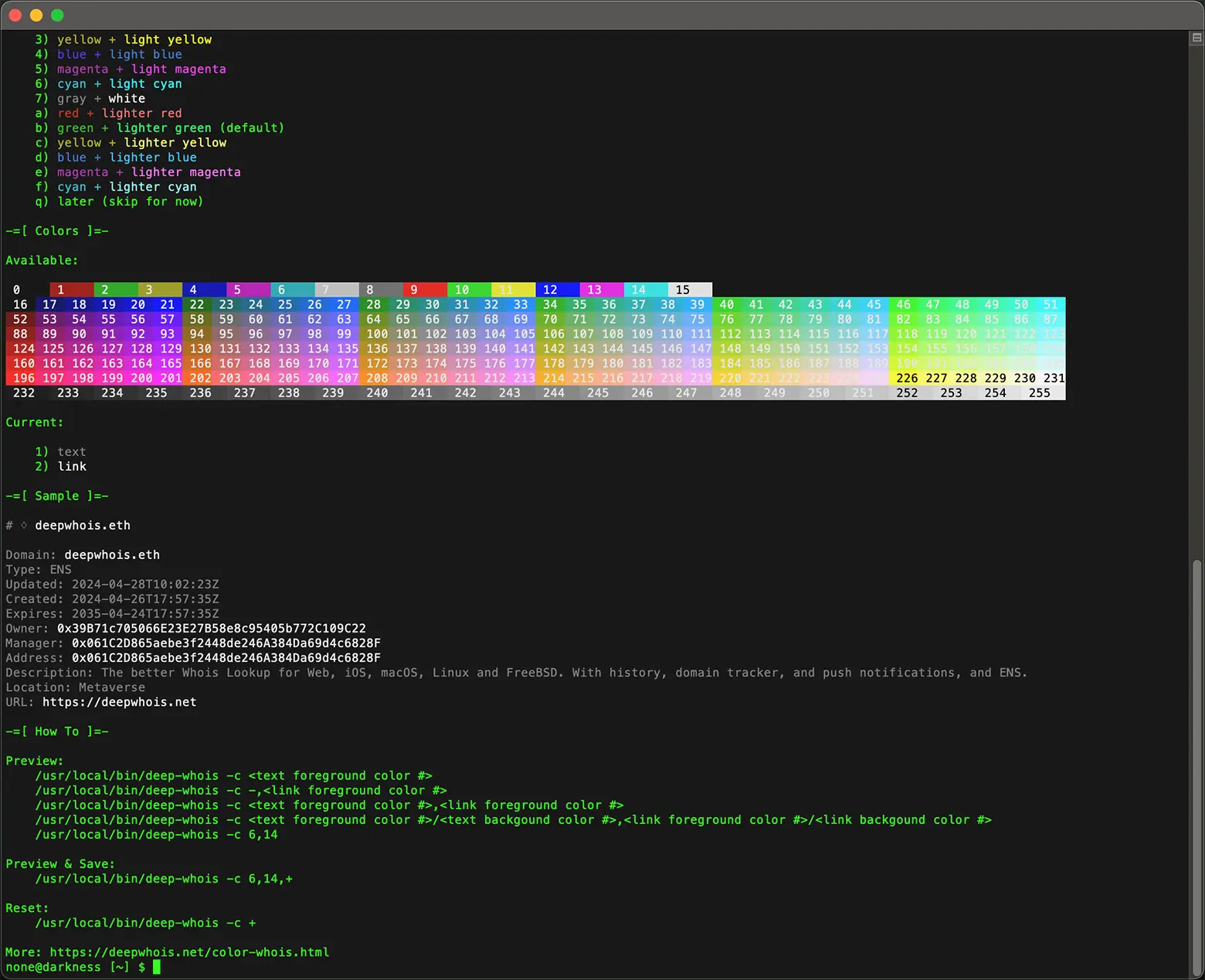
Formatet för att definiera ett färgtema:
<textfärg>/<textbakgrund>,<länkfärg>/<länkbakgrund>
Bakgrundsfärger kan hoppas över.
Det här formatet används tillsammans med flaggan -c.
Ställ in och spara färger med hjälp av färgnummer: färg #6 (cyan) för text och färg #14 (ljus cyan) för länkar:
deep-whois -c 6,14,+
Standardfärger kan också anges med namn: black, red, green, yellow, blue, magenta, cyan, light gray, gray, light red, light green, light yellow, light blue, light magenta, light cyan, white.
Ställ in och spara färger med namn: cyan för text, lighter-cyan för länkar:
deep-whois -c cyan,lighter-cyan,+
I terminaler som stöder 256 färger finns dessutom: lighter red, lighter green, lighter yellow, lighter blue, lighter magenta och lighter cyan.
I färgnamn används bindestreck i stället för mellanslag.
Färgtemat sparas i filen ”~/.deep-whois-theme”, eller så kan du ange det i miljövariabeln DEEP_WHOIS_THEME.
DEEP_WHOIS_THEME=cyan,lighter-cyan ; export DEEP_WHOIS_THEME
Återställ Whois-färger:
deep-whois -c +
Eller ta bara bort filen ”~/.deep-whois-theme”.
rm -f ~/.deep-whois-theme
Färger
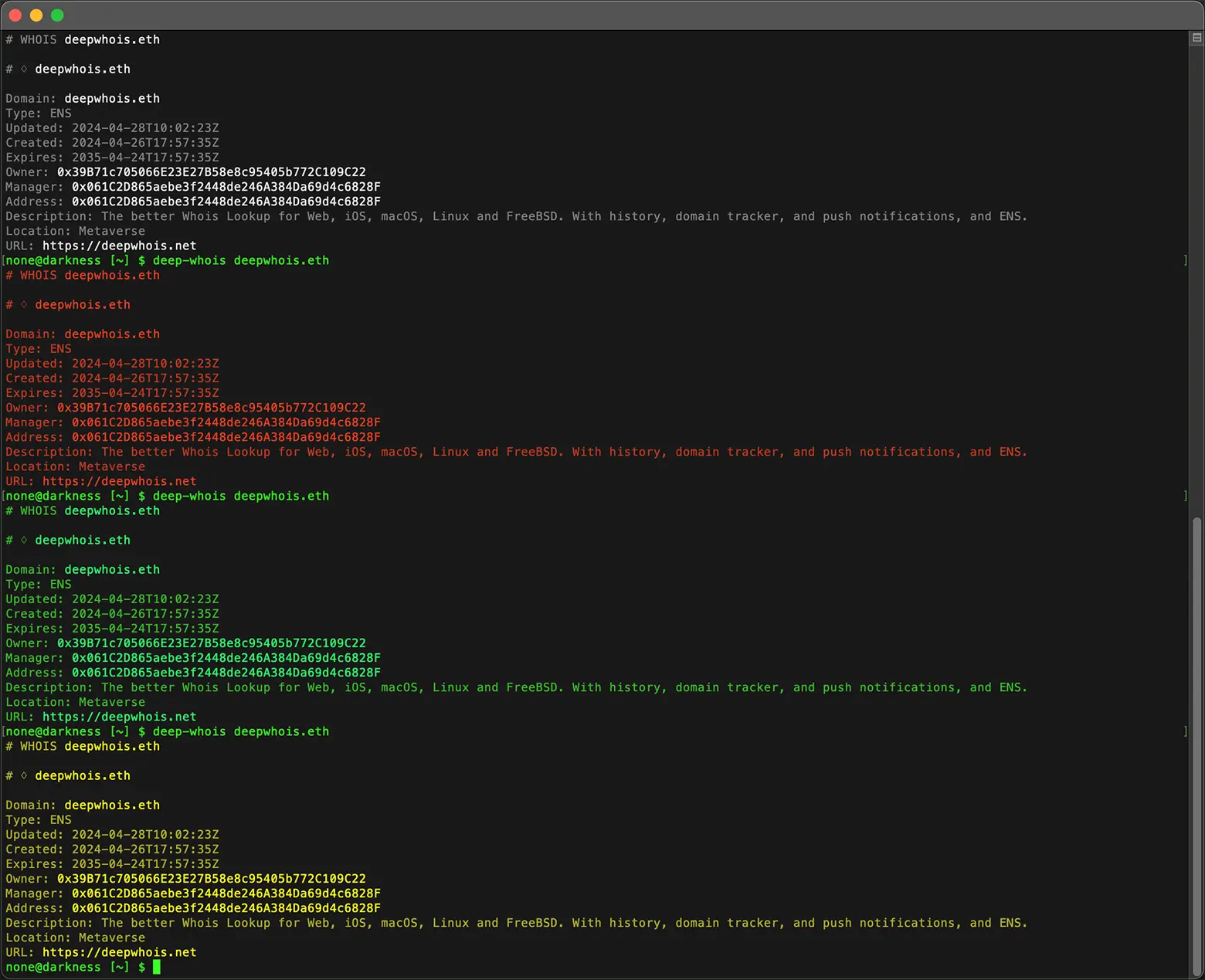
Vit, röd, ljusare grön (terminal) och gul
Grön, ljusare röd, magenta och cyan