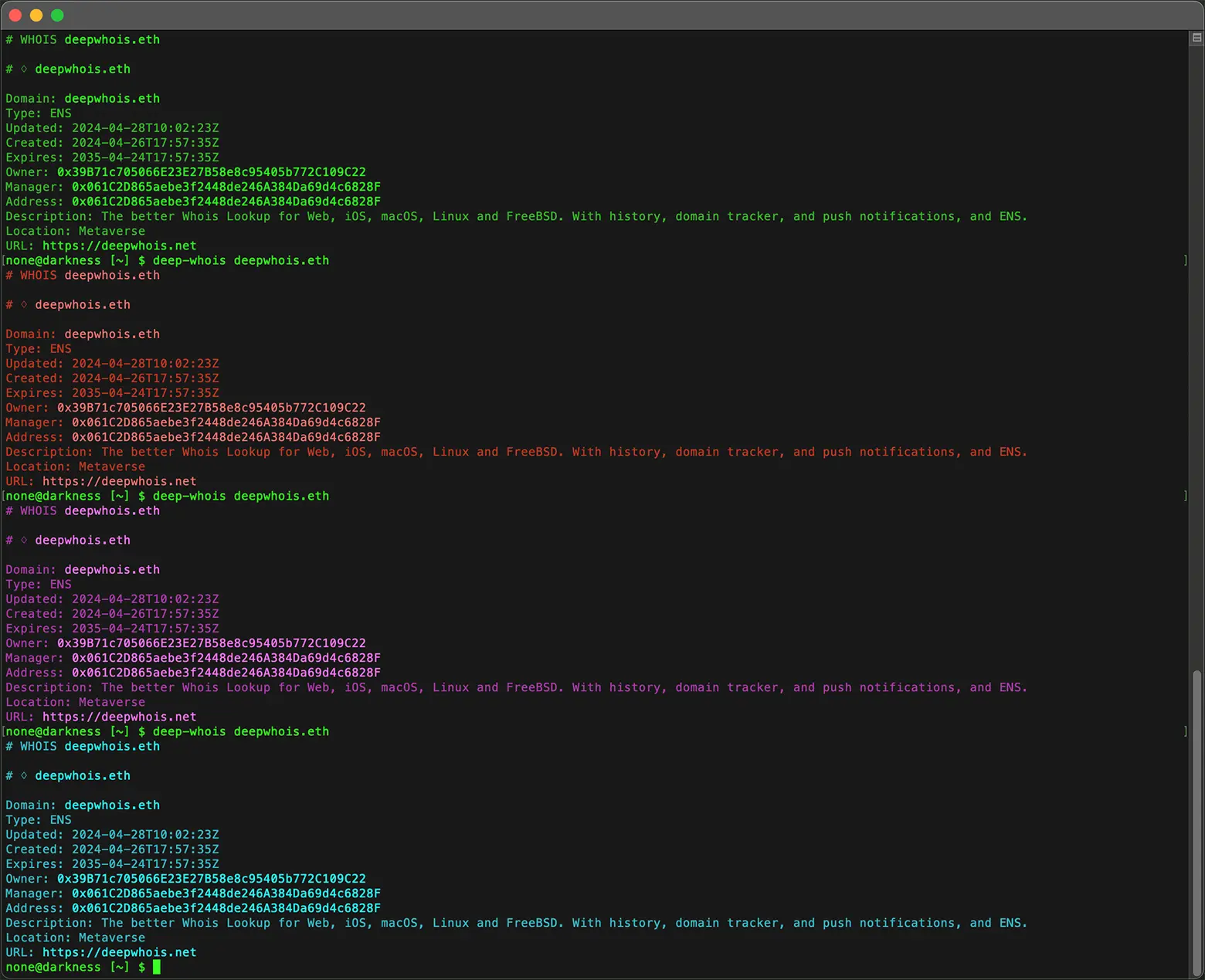
Whois in kleur voor Terminal
(macOS, Linux, FreeBSD)

Kleuren instellen
In de Deep Whois-opdrachtregeltool voor macOS, Linux en FreeBSD kunt u tijdens de eerste installatie een vooraf gedefinieerd Whois-kleurthema selecteren.
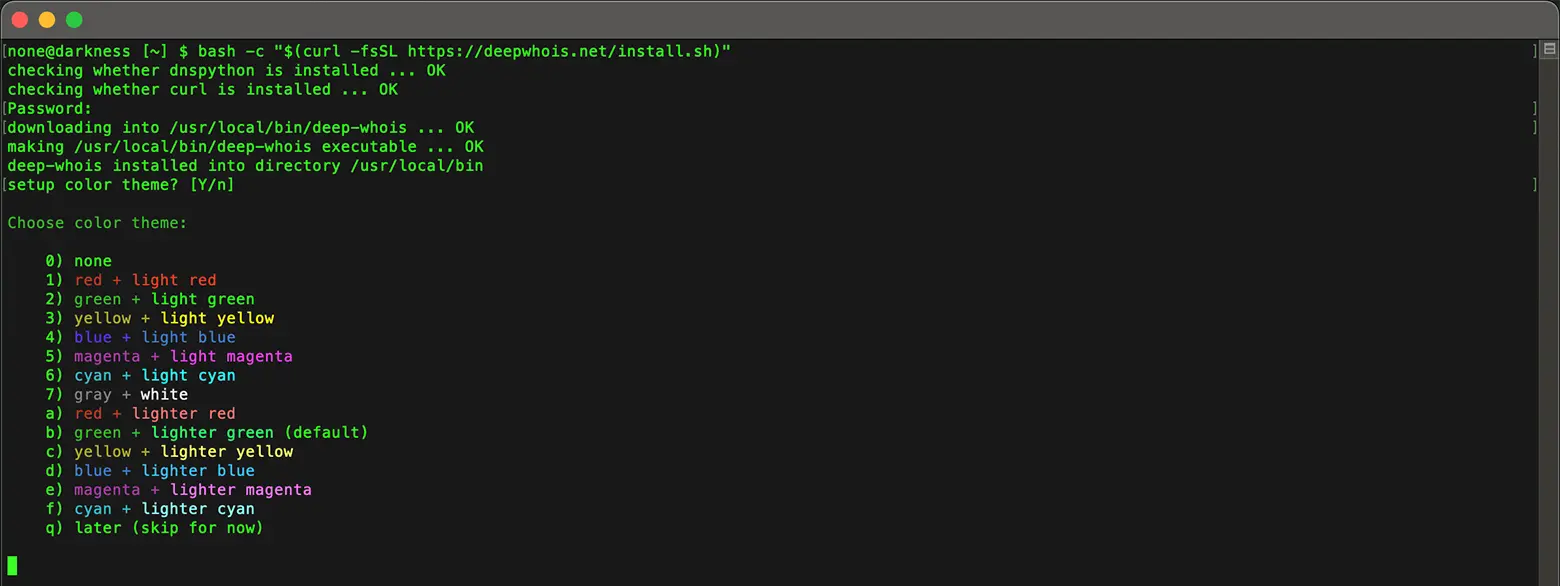
Om kleuren later aan te passen, voert u eenvoudig het commando 'deep-whois -c' uit. Hiermee kunt u afzonderlijke kleuren instellen voor Whois-tekst, links, domeinnamen en IPv4/IPv6-gegevens.
Bovendien kunt u in de Terminal-versie afzonderlijke achtergrondkleuren configureren voor gewone tekst en gemarkeerde gegevens, zodat u volledige controle hebt over de weergave van uw Whois-uitvoer.
Voorbeelden
Commando's
Whois-kleuren instellen:
deep-whois -c
Om de beschikbare kleuren weer te geven, voert u 'deep-whois -c' uit. Dit toont de ondersteunde kleurnummers.
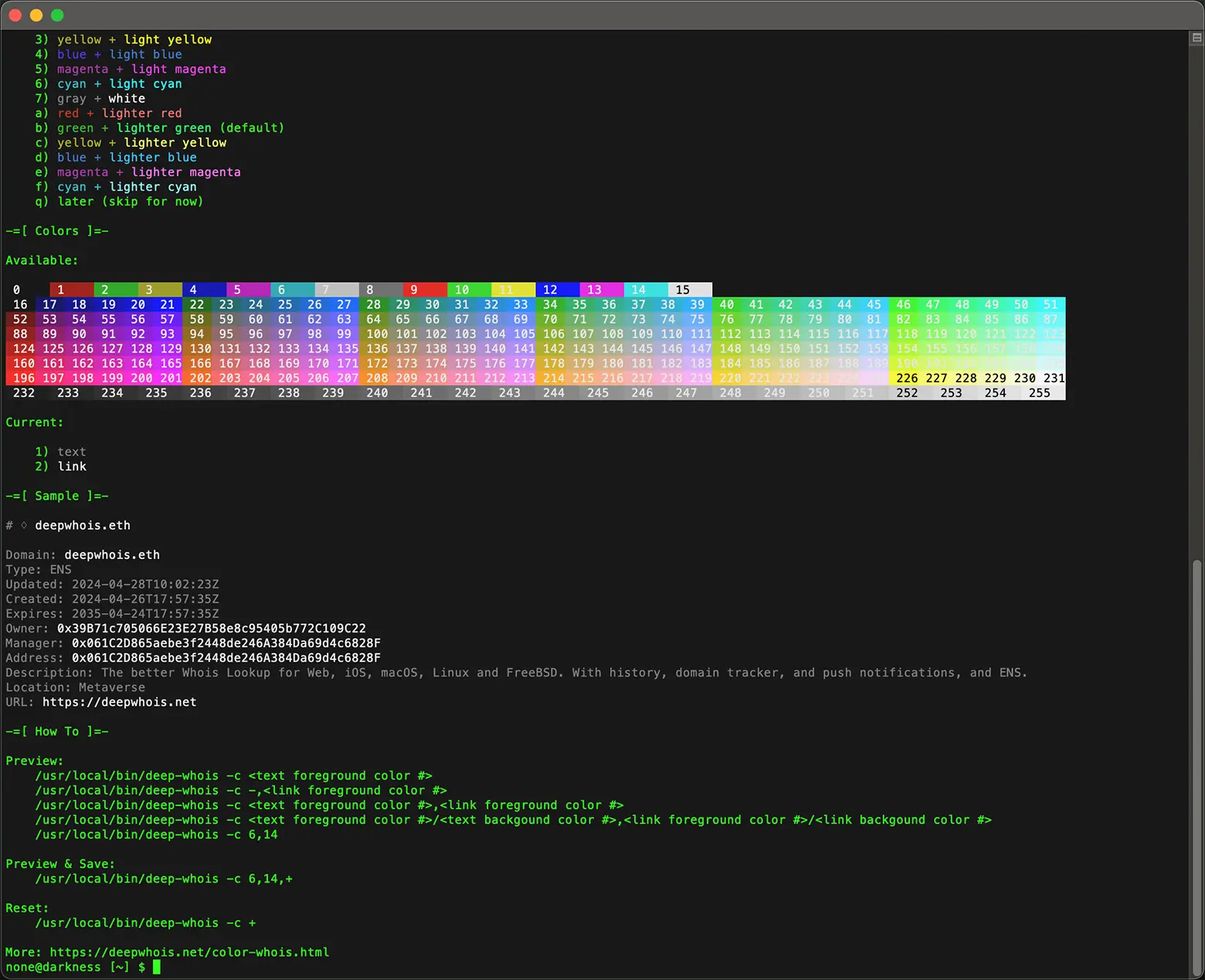
Ondersteund formaat voor kleurthema's:
<tekstkleur>/<achtergrond tekst>,<linkkleur>/<achtergrond link>
Achtergrondkleuren zijn optioneel.
Dit formaat wordt gebruikt in combinatie met de optie -c.
Stel kleuren in en sla ze op met kleurnummers: kleur #6 (cyaan) voor tekst, kleur #14 (lichtcyaan) voor links:
deep-whois -c 6,14,+
Standaardkleuren kunnen ook bij naam worden opgegeven: black, red, green, yellow, blue, magenta, cyan, light gray, gray, light red, light green, light yellow, light blue, light magenta, light cyan, white.
Stel kleuren in en sla ze op met kleurnamen: cyan voor tekst, lighter-cyan voor links:
deep-whois -c cyan,lighter-cyan,+
In terminals met ondersteuning voor 256 kleuren zijn ook beschikbaar: lighter red, lighter green, lighter yellow, lighter blue, lighter magenta en lighter cyan.
In kleurnamen wordt een koppelteken gebruikt in plaats van een spatie.
De beschrijving van het kleurthema wordt opgeslagen in het bestand '~/.deep-whois-theme', of u kunt deze opgeven in de omgevingsvariabele DEEP_WHOIS_THEME.
DEEP_WHOIS_THEME=cyan,lighter-cyan ; export DEEP_WHOIS_THEME
Whois-kleuren resetten:
deep-whois -c +
Of verwijder eenvoudig het bestand '~/.deep-whois-theme'.
rm -f ~/.deep-whois-theme
Kleuren
Wit, rood, lichter groen (Terminal) en geel
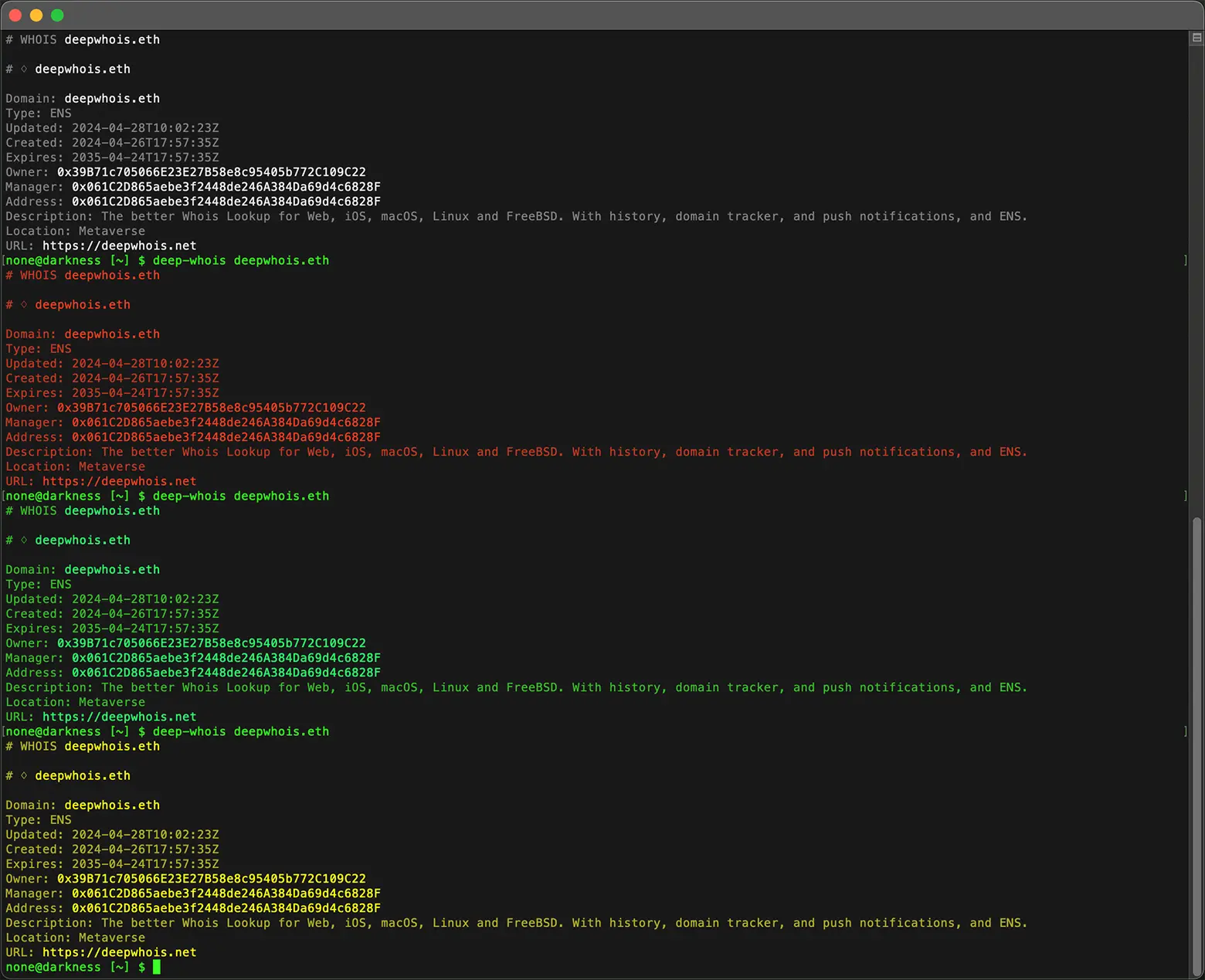
Groen, lichter rood, magenta en cyaan