다운로드 및 설치
iOS
QR 코드를 스캔하여 Deep Whois 앱을 다운로드하세요.

또는 아래를 탭해 바로 다운로드하세요.

터미널
macOS, Linux, FreeBSD, Windows 등
macOS, Linux, FreeBSD에 설치하기
설치 또는 업데이트를 위해, 아래 명령을 macOS 터미널이나 Linux/FreeBSD 셸 프롬프트에 붙여 넣어 실행하세요.
bash -c "$(curl -fsSL https://deepwhois.net/install.sh)"
설치 스크립트는 각 단계마다 변경 사항을 적용하기 전에 항상 사용자에게 확인을 요청합니다.
Linux 및 macOS용 자세한 가이드:
→ Ubuntu, Debian, Kali Linux에 Whois 조회 설치하기
→ macOS에 Whois 조회 설치하기
Windows 11 및 10에 설치하기
설치 또는 업데이트를 위해, 아래 명령을 Command Prompt 또는 PowerShell에 입력해 실행하세요.
curl -fsSL https://deepwhois.net/install.py | python3
참고: PowerShell에서는 ‘curl'이 별칭으로 해석되지 않도록 ‘curl' 대신 ‘curl.exe'를 사용하세요.
설치 스크립트는 각 단계를 안내하며, 시스템에 변경을 가하기 전에 항상 사용자 확인을 요청합니다.
Windows용 자세한 가이드:
→ Windows에 Whois 조회 설치하기
필수 구성 요소 및 의존성
설치는 최신 버전의 macOS, FreeBSD, Windows 및 주요 Linux 배포판(Ubuntu, Debian, Kali, Fedora, CentOS, Red Hat, openSUSE, SUSE, Amazon, Alma, Rocky)에서 성공적으로 테스트되었습니다.
macOS
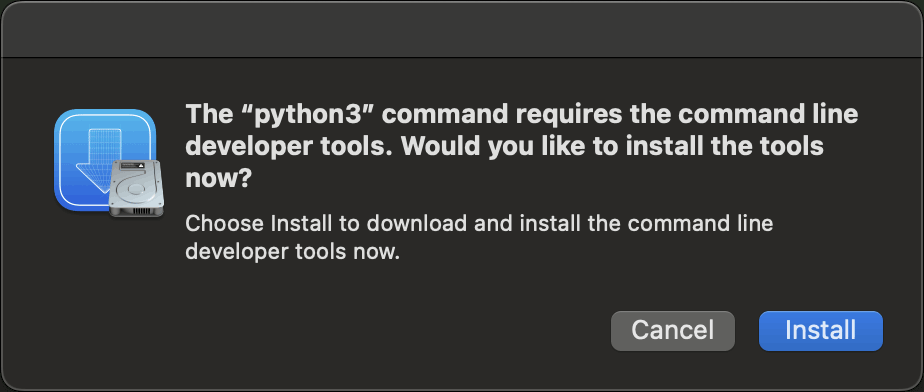
macOS에서 설치를 시작할 때 아직 Command Line Developer Tools가 설치되어 있지 않으면, 시스템에서 설치를 요청하는 팝업을 표시합니다. 이 경우 먼저 나타난 팝업을 통해 Command Line Developer Tools를 설치한 뒤, Deep Whois 설치를 다시 시작하세요.
Windows
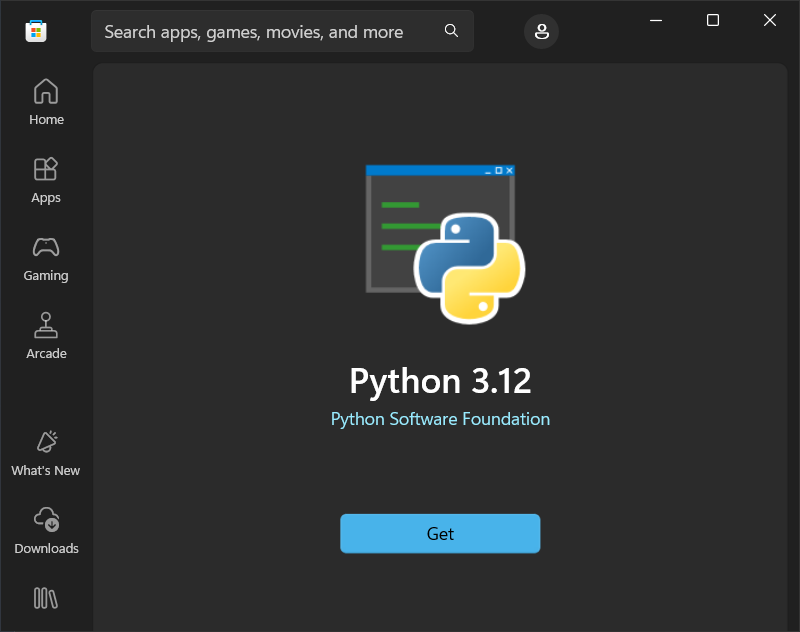
Windows에서 설치를 시작했을 때 Python이 아직 설치되어 있지 않다면, 시스템에서 Microsoft Store를 통해 Python을 다운로드하라는 팝업을 표시합니다. 해당 팝업을 통해 최신 버전의 Python을 설치한 뒤, Deep Whois 설치를 다시 시작하세요.
Linux
Debian 또는 Kali Linux를 새로 설치한 환경에서 설치를 시작하면, “Unable to locate package python3-dnspython” 오류 메시지가 표시될 수 있습니다.
이 경우 다음 명령으로 리포지토리를 업데이트한 뒤, Deep Whois 설치를 다시 시작하세요.
sudo apt-get update
FreeBSD
FreeBSD를 새로 설치한 환경에서 필요한 패키지가 아직 설치되어 있지 않은 경우, Deep Whois 설치를 실행하기 전에 bash와 curl을 먼저 설치해야 합니다.
su - root -c "pkg install bash curl"