下載與安裝
iOS
掃描二維碼以下載 Deep Whois 應用:

或點擊下方按鈕直接下載:

終端機
macOS、Linux、FreeBSD、Windows 等
在 macOS、Linux、FreeBSD 上安裝
若要安裝或更新,請在 macOS 終端機或 Linux / FreeBSD Shell 提示字元中貼上並執行以下指令:
bash -c "$(curl -fsSL https://deepwhois.net/install.sh)"
安裝指令稿會在每一步修改系統前先徵求你的同意。
Linux 與 macOS 詳細安裝指南:
→ 如何在 Ubuntu、Debian 和 Kali Linux 上安裝 Whois 查詢
→ 如何在 macOS 上安裝 Whois 查詢
在 Windows 11 和 10 上安裝
若要安裝或更新,請在命令提示字元(Command Prompt)或 PowerShell 中輸入以下指令:
curl -fsSL https://deepwhois.net/install.py | python3
注意:在 PowerShell 中請使用「curl.exe」而非僅用「curl」,以避免被當作別名解讀。
安裝指令稿會引導你完成各個步驟,並在對系統做任何修改前先要求你確認。
Windows 詳細安裝指南:
→ 如何在 Windows 上安裝 Whois 查詢
先決條件與相依套件
安裝流程已在最新版 macOS、FreeBSD、Windows 以及主流 Linux 發行版上成功測試,包括 Ubuntu、Debian、Kali、Fedora、CentOS、Red Hat、openSUSE、SUSE、Amazon、Alma 和 Rocky 等。
macOS
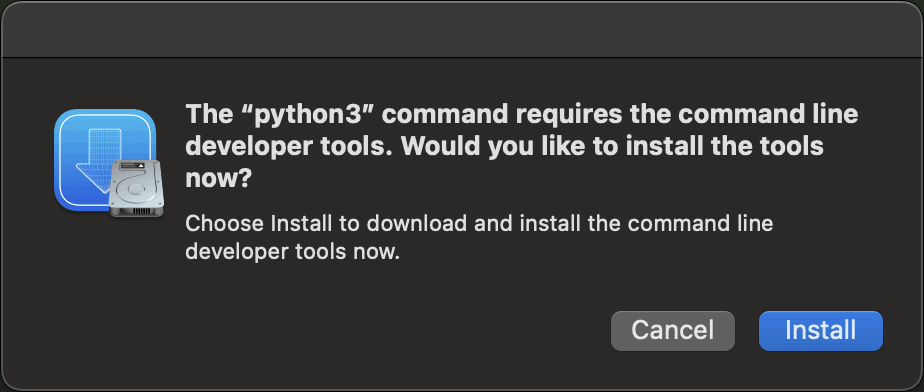
在 macOS 上啟動安裝時,若尚未安裝 Command Line Developer Tools,系統會跳出提示要求安裝。在此情況下,請先透過彈出視窗安裝 Command Line Developer Tools,完成後再重新啟動 Deep Whois 安裝:
Windows
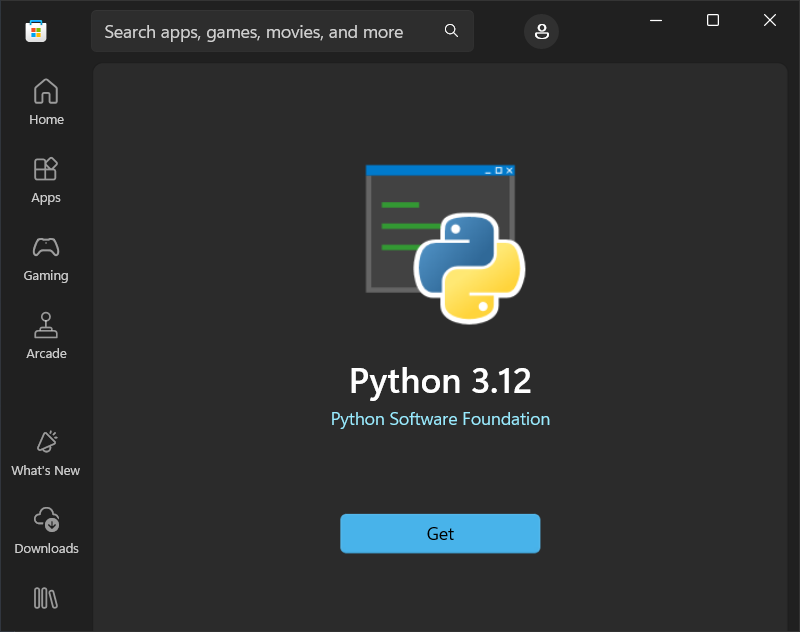
在 Windows 上,若在啟動安裝時尚未安裝 Python,系統會提示你從 Microsoft Store 下載。請透過出現的視窗安裝最新版本的 Python,然後重新啟動 Deep Whois 安裝:
Linux
在全新安裝的 Debian 或 Kali Linux 上啟動安裝時,可能會看到以下錯誤訊息:「Unable to locate package python3-dnspython」。
此時請先更新套件庫,然後再重新啟動 Deep Whois 安裝:
sudo apt-get update
FreeBSD
在全新安裝的 FreeBSD 上,若尚未安裝相關套件,則在執行 Deep Whois 安裝指令稿前需要先安裝 bash 和 curl:
su - root -c "pkg install bash curl"