ダウンロードとインストール
iOS
QR コードをスキャンして Deep Whois アプリをダウンロード:

または、下をタップして直接入手:

ターミナル
macOS、Linux、FreeBSD、Windows など
macOS、Linux、FreeBSD へのインストール
インストールまたはアップデートするには、次のコマンドを macOS のターミナルまたは Linux/FreeBSD シェルプロンプトに貼り付けて実行します。
bash -c "$(curl -fsSL https://deepwhois.net/install.sh)"
インストールスクリプトは、変更を行う前に各ステップで必ず許可を確認します。
Linux および macOS 向け詳細ガイド:
→ Ubuntu、Debian、Kali Linux に Whois ルックアップをインストールする方法
→ macOS に Whois ルックアップをインストールする方法
Windows 11 と 10 へのインストール
インストールまたはアップデートするには、次のコマンドを Command Prompt または PowerShell に入力して実行します。
curl -fsSL https://deepwhois.net/install.py | python3
注意: PowerShell では、エイリアスとして解釈されるのを避けるため、単なる「curl」ではなく「curl.exe」を使用してください。
インストールスクリプトは、システムに変更を加える前に各ステップで確認を求めながら、インストール手順を案内します。
Windows 向け詳細ガイド:
→ Windows に Whois ルックアップをインストールする方法
前提条件と依存関係
インストールは、最新の macOS、FreeBSD、Windows、および主要な Linux ディストリビューション (Ubuntu、Debian、Kali、Fedora、CentOS、Red Hat、openSUSE、SUSE、Amazon、Alma、Rocky) で正常にテストされています。
macOS
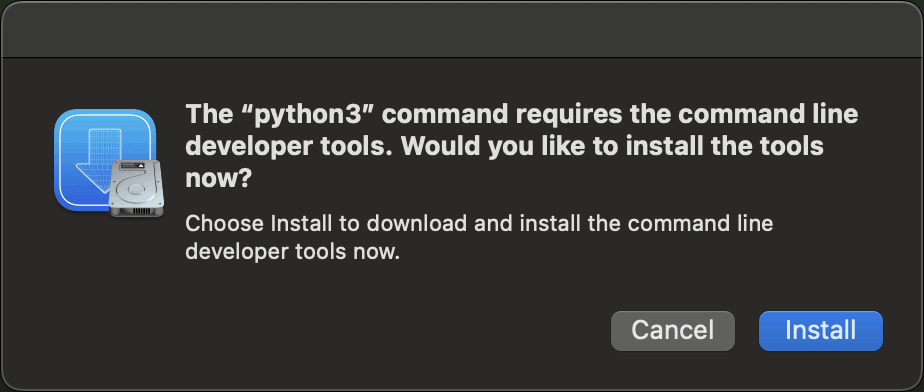
macOS でインストールを開始した際、Command Line Developer Tools がまだインストールされていない場合は、システムからインストールを促すポップアップが表示されます。その場合は、まずそのポップアップから Command Line Developer Tools をインストールし、その後で Deep Whois のインストールを再実行してください。
Windows
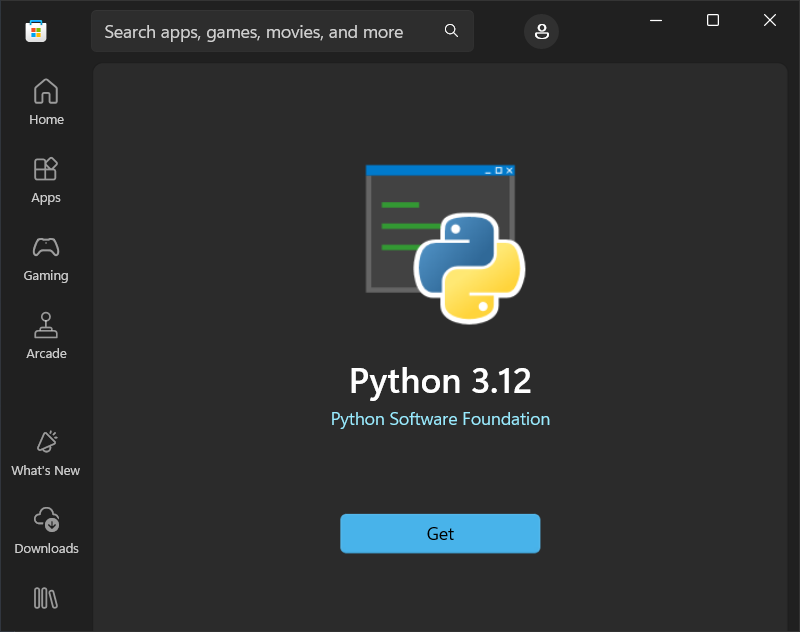
Windows でインストールを開始した際に Python がインストールされていない場合は、システムから Microsoft Store からのダウンロードを促すポップアップが表示されます。表示されたウィンドウから最新バージョンの Python をインストールし、その後で Deep Whois のインストールを再実行してください。
Linux
新規インストール直後の Debian や Kali Linux でインストールを開始すると、「Unable to locate package python3-dnspython」というエラーメッセージが表示される場合があります。
その場合は、次のコマンドでリポジトリを更新してから、Deep Whois のインストールを再実行してください。
sudo apt-get update
FreeBSD
新規インストール直後の FreeBSD では、必要なパッケージがまだインストールされていない場合、Deep Whois のインストールを実行する前に bash と curl をインストールする必要があります。
su - root -c "pkg install bash curl"