Ubuntu, Debian,
Kali Linux에
Whois 조회
설치하기
업데이트: 2025년 12월 1일
Whois 조회 도구는 도메인, IP 주소 및 기타 네트워크 관련 정보를 자세히 수집하는 데 필수적입니다. 네트워크 관리, 보안, 도메인 관리 업무를 하고 있다면, Linux 시스템에 신뢰할 수 있는 Whois 도구를 갖추는 것이 매우 중요합니다.
이 가이드에서는 Ubuntu, Debian, Kali Linux에서 Whois Lookup과 Deep Whois를 설치하고 설정하는 방법을 단계별로 설명합니다. 또한 Whois 도구를 최대한 활용할 수 있도록 고급 팁과 문제 해결 방법도 함께 제공합니다.
그럼 시작해 보겠습니다.
1단계: Linux 배포판의 리포지토리 업데이트하기
새 소프트웨어를 설치하기 전에 패키지 목록이 최신 상태인지 확인하는 것이 중요합니다. 그래야 사용 가능한 소프트웨어의 최신 버전에 접근할 수 있습니다.
패키지 목록 업데이트:
터미널을 열고 다음 명령을 실행하세요.
sudo apt-get update
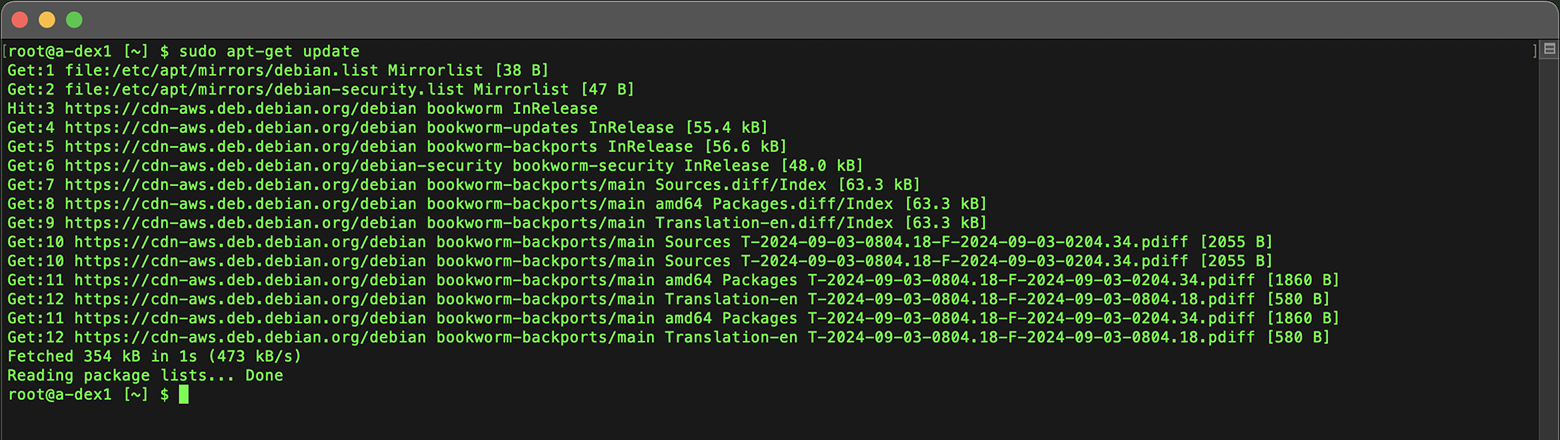
패키지 목록을 업데이트하면 시스템이 사용 가능한 패키지에 대한 최신 정보를 갖게 되며, 이는 설치를 성공적으로 진행하는 데 매우 중요합니다.
2단계: 고급 기능을 위한 Deep Whois 설치하기
Deep Whois는 RDAP 및 ENS 지원, 상세한 도메인 기록, 더 많은 Whois 데이터베이스와의 통합, 확장된 검색 옵션 등 고급 기능을 제공하기 때문에 필수 WHOIS 클라이언트입니다.
이러한 기능 덕분에 기본 whois 유틸리티보다 훨씬 더 포괄적인 데이터를 확인할 수 있습니다.
Deep Whois는 Ubuntu, Debian, Kali, Fedora, CentOS, Red Hat, openSUSE, SUSE, Amazon Linux, AlmaLinux, Rocky Linux 등 다양한 주요 Linux 배포판에 설치할 수 있습니다.
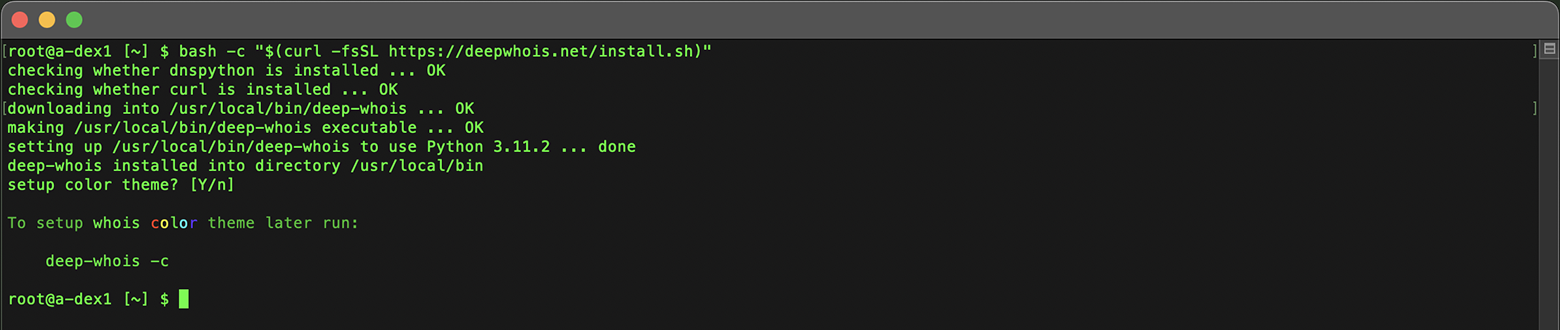
이들 시스템 어디에서든 Deep Whois를 설치하거나 업데이트하려면, 쉘 프롬프트에 다음 명령을 그대로 붙여넣으면 됩니다.
bash -c "$(curl -fsSL https://deepwhois.net/install.sh)"
설치 스크립트는 각 단계를 안내하면서 시스템에 변경을 가하기 전에 항상 사용자에게 확인을 요청하므로, 전체 과정을 완전히 통제할 수 있습니다.
Debian이나 Kali Linux처럼 ‘새로 설치한' 배포판을 사용하는 경우, “Unable to locate package python3-dnspython”과 같은 오류가 발생할 수 있습니다.
이는 일반적으로 시스템의 리포지토리 목록이 아직 최신 상태로 업데이트되지 않았다는 뜻입니다.
이 문제를 해결하려면 먼저 1단계에서 설명한 대로 패키지 리포지토리를 업데이트한 다음, Deep Whois 설치를 다시 실행하세요.
이 과정을 통해 필요한 모든 의존성이 올바르게 설치되며, 설치가 문제 없이 원활하게 진행됩니다.
3단계: 터미널용 Deep Whois 색상 테마 설정하기
Deep Whois는 사용자 정의가 가능한 색상 테마를 제공하여 터미널 사용 경험을 향상시키고, Whois 조회 결과에서 서로 다른 유형의 데이터를 더 쉽게 구분할 수 있도록 도와줍니다.
최초 설치 중:
Deep Whois를 처음 설치할 때, 설치 스크립트가 색상 테마를 선택하라는 메시지를 표시합니다.
화면에 표시되는 안내에 따라 제공되는 테마 중 하나를 선택하면 됩니다.
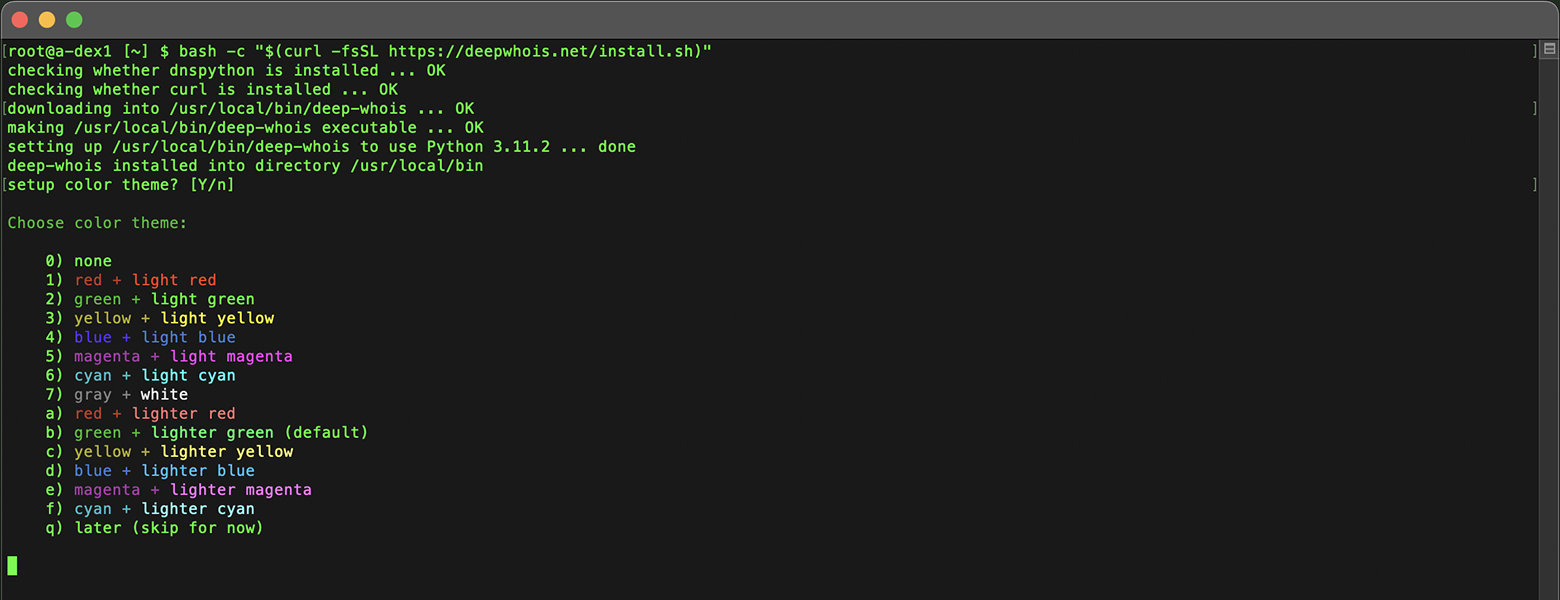
설치가 완료되면 스크립트가 선택한 테마를 자동으로 적용합니다.
나중에 테마 설정 또는 변경하기:
설치 이후에 색상 테마를 변경하고 싶다면, 터미널에서 다음 명령을 실행해 간단히 변경할 수 있습니다.
deep-whois -c
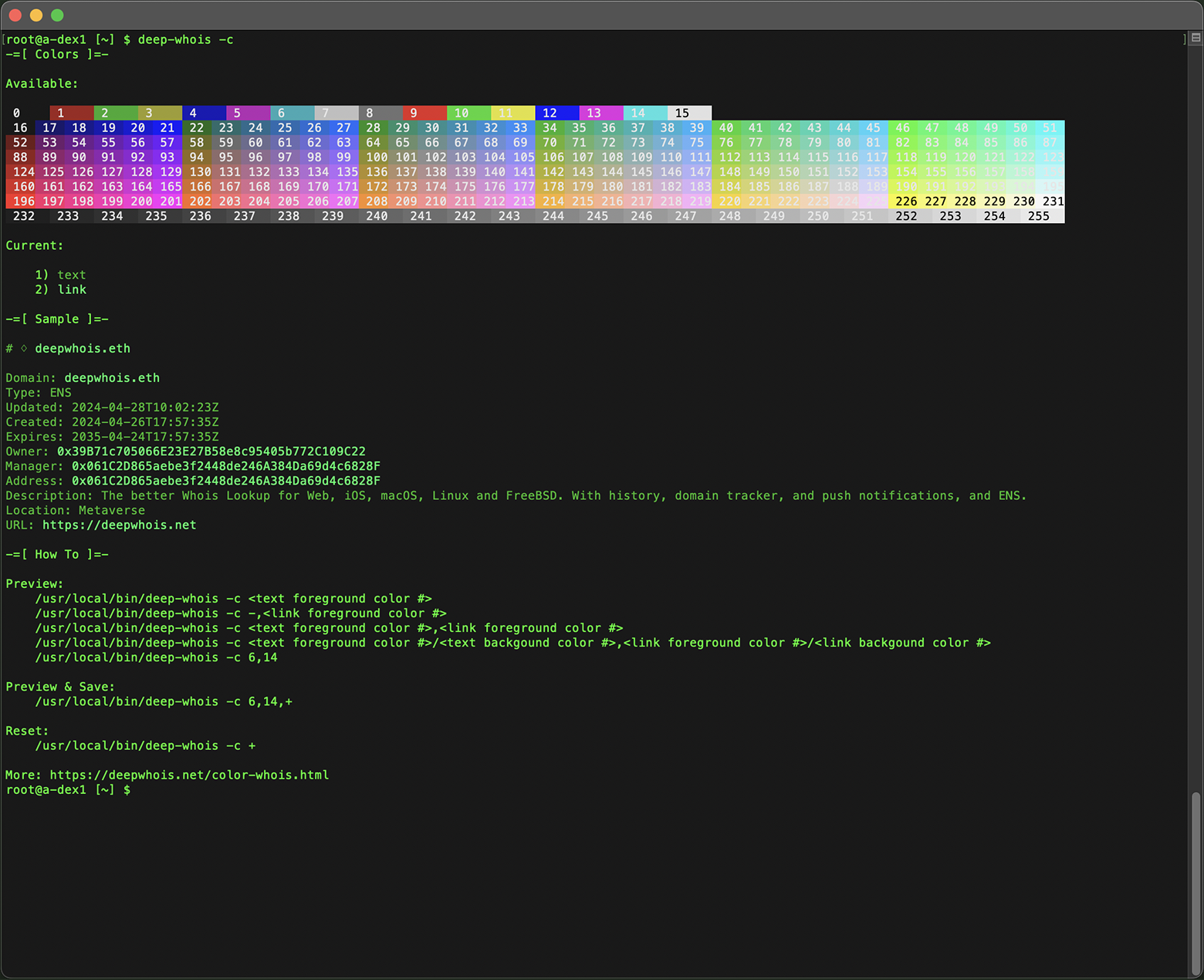
여러 가지 옵션을 자유롭게 시도해 보면서 자신의 취향에 가장 잘 맞는 테마를 선택해 보세요. 이렇게 하면 Deep Whois와 함께 사용하는 터미널 환경을 기능적으로도, 시각적으로도 더 쾌적하게 만들 수 있습니다.

4단계: 기본 whois 설치하기 (선택 사항)
기본 whois 패키지는 핵심 Whois 조회 기능을 제공하는 가벼운 명령줄 도구입니다.
이 패키지는 일반적으로 Ubuntu, Debian, Kali Linux의 기본 리포지토리에 포함되어 있습니다.
설치하려면 터미널에서 다음 명령을 실행하세요.
sudo apt-get install whois
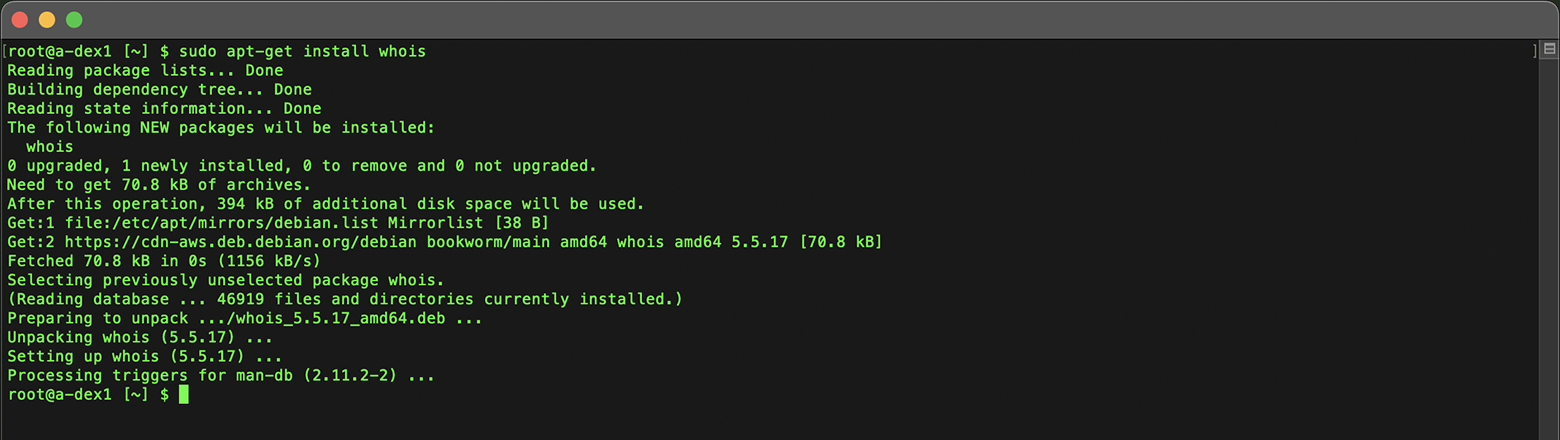
이 명령을 실행하면 시스템에 whois 유틸리티가 설치되며, 도메인과 IP 주소에 대한 기본 Whois 조회를 수행할 수 있게 됩니다.
5단계: Linux에서 Whois 설치 확인하기
이제 Whois 도구 설치가 완료되었으니, 다양한 명령을 실행해 보면서 정상적으로 동작하는지 확인할 차례입니다.
아래에는 Linux 시스템에서 도메인, IP 주소 등 다양한 정보를 수집하는 데 도움이 되는 기본, 고급, 전문가용 Whois 명령 예시가 나와 있습니다.
Deep Whois
기본 예시:
도메인:
deep-whois binance.com
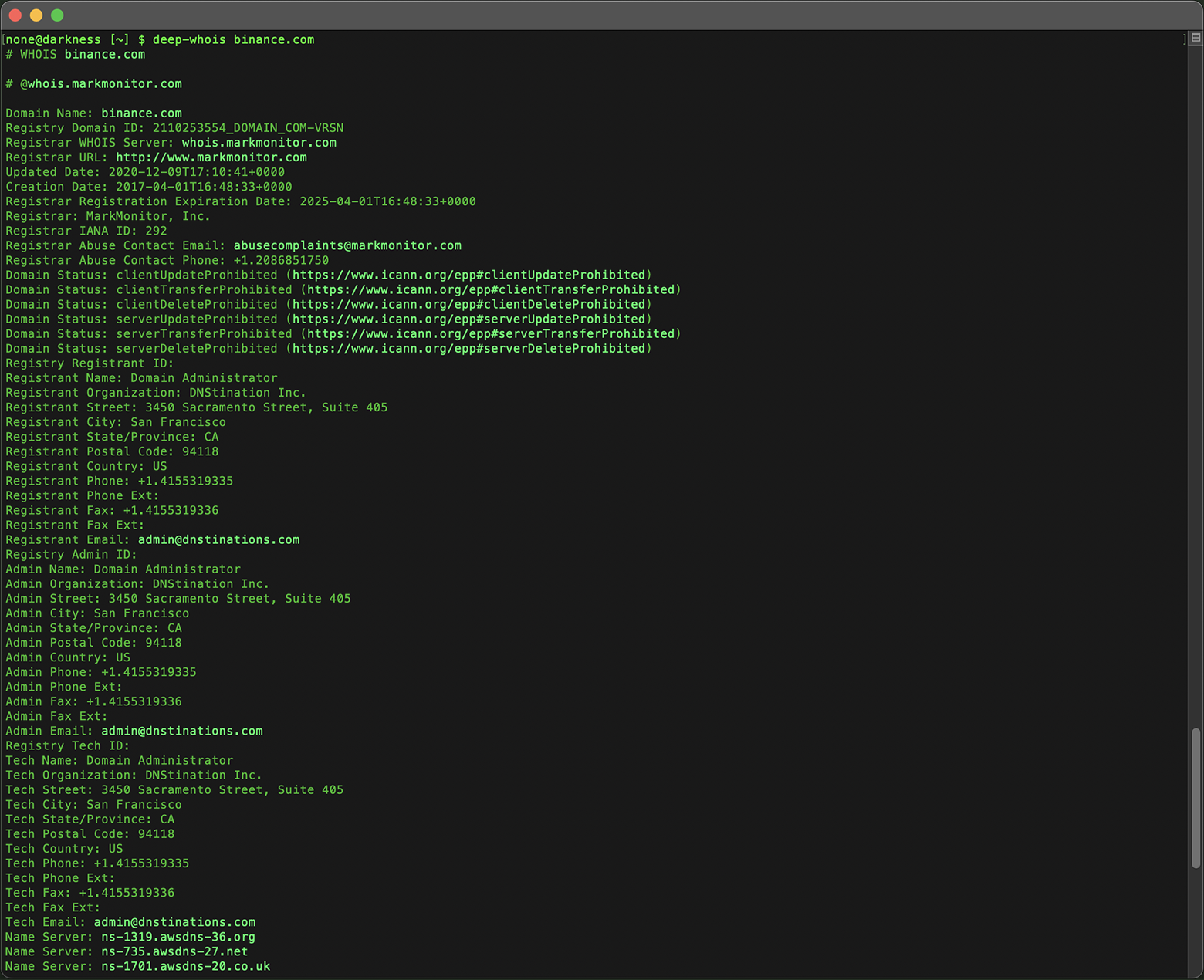
IPv4 주소:
deep-whois 8.8.8.8
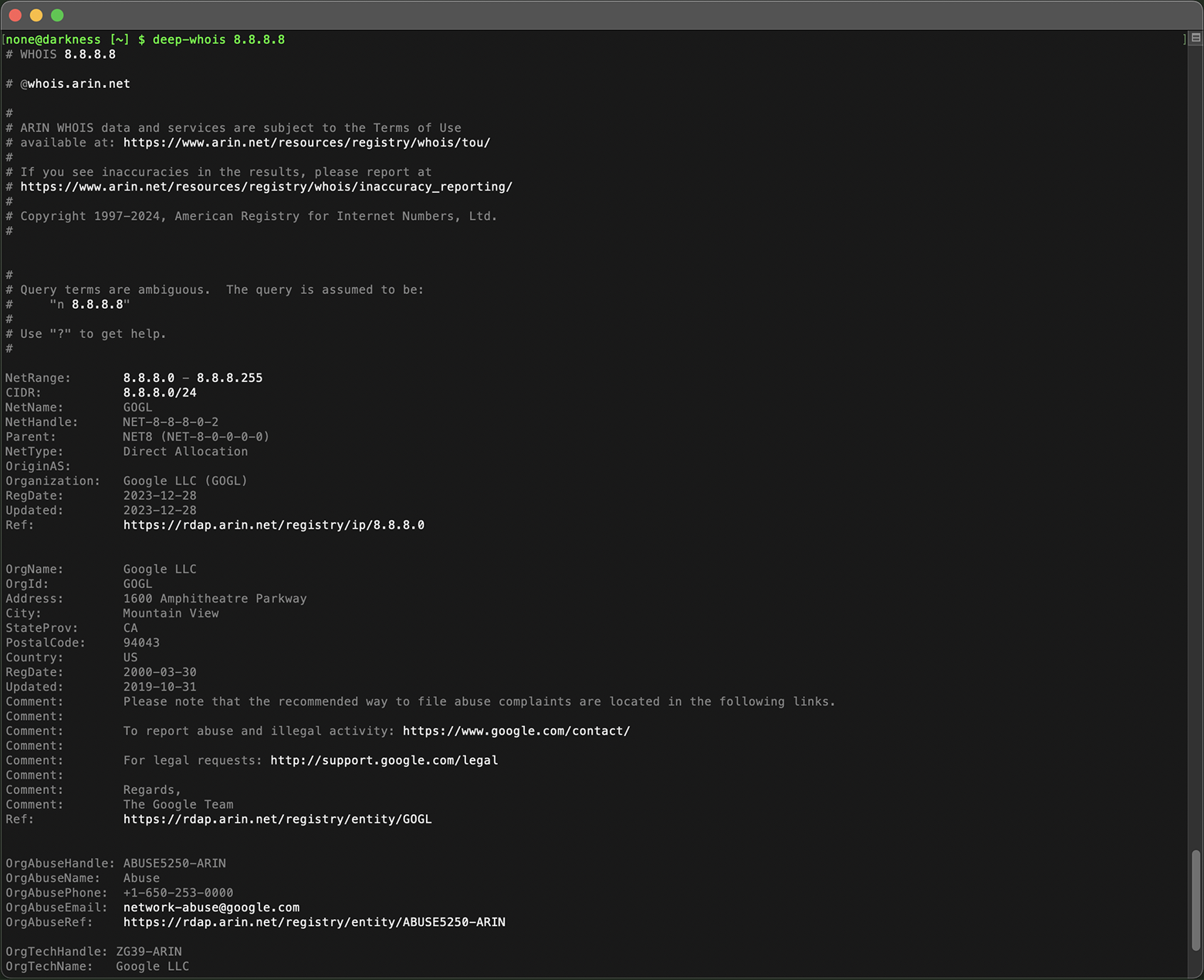
IPv4 네트워크:
deep-whois 8.8.8.0/24
IPv6 주소:
deep-whois 2a00:1450:401b:800::200e
IPv6 네트워크:
deep-whois 2a00:1450:4000::/37
고급 예시:
복잡한 호스트 이름:
deep-whois ns-234.awsdns-29.com
웹사이트 URL:
deep-whois https://www.binance.com/en
이메일 주소:
deep-whois inquiries@binance.us
RDAP를 기본 소스로 사용:
deep-whois google.ch
RDAP를 보조 소스로 사용:
deep-whois -f @rdap https://rdap.registro.br/domain/google.com.br
도메인의 Abuse 연락처:
deep-whois --no-trace wix.com | grep -i abuse
IP 주소의 Abuse 연락처:
deep-whois --no-trace 8.8.8.8 | grep -i abuse
전문가 예시:
도메인 기록:
deep-whois @history binance.com
Ethereum ENS 도메인:
deep-whois deepwhois.eth
ENS를 통한 온체인 DNS:
deep-whois @ens deepwhois.net
ENS를 통한 오프체인 DNS:
deep-whois @ens opscurum.me
Ethereum 지갑:
deep-whois 0x39B71c705066E23E27B58e8c95405b772C109C22
Ethereum 지갑 주소:
deep-whois 0x061C2D865aebe3f2448de246A384Da69d4c6828F
기본 whois
도메인:
whois binance.com
IP 주소:
whois 8.8.8.8
이러한 명령들을 통해 Whois 도구가 올바르게 설치되었는지 확인하고, Linux 시스템에서 도메인과 IP 주소 등 다양한 정보에 대한 상세 데이터를 문제없이 받아볼 수 있습니다.
마무리: Linux에서 Whois 조회를 효과적으로 활용하기
이 가이드의 단계를 따라가면 Ubuntu, Debian, Kali Linux 등 어떤 Linux 시스템에서든 Whois 조회 도구를 성공적으로 설치하고 설정할 수 있습니다.
기본 Whois 조회 실행부터 Deep Whois의 고급 기능 활용에 이르기까지, 이 가이드는 깊이 있고 안전한 Whois 조사를 수행하는 데 필요한 모든 내용을 제공합니다.
네트워크 관리자, 보안 전문가, 도메인 관리자에게 Linux에서 신뢰할 수 있는 Whois 조회 환경을 갖추는 일은 핵심 정보를 확보하고, 보다 정확한 결정을 내리는 데 매우 중요합니다.