如何在
Windows 11 和 10 上
安裝 Whois 查詢
更新日期:2025 年 12 月 1 日
Whois 查詢工具對於收集網域、IP 位址以及其他網路相關資料至關重要。無論您是在管理網路、加強安全防護,還是負責網域管理,在 Windows 系統中配備可靠的 Whois 工具都是不可或缺的。
本指南將帶您完成在 Windows 10 和 Windows 11 中安裝與設定 Whois 查詢和 Deep Whois 的完整流程。此外,我們也會提供一些進階技巧與疑難排解建議,幫助您最大化發揮 Whois 工具的效用。
現在就開始吧。
步驟 1:從 Microsoft Store 安裝 Python
要在 Windows 系統中安裝並執行 Deep Whois,您需要先安裝 Python,因為 Deep Whois 是以 Python 為基礎的工具。在 Windows 中安裝 Python 最簡單的方式,就是透過 Microsoft Store。
開啟命令提示字元:
在搜尋列中搜尋「cmd」或「PowerShell」。
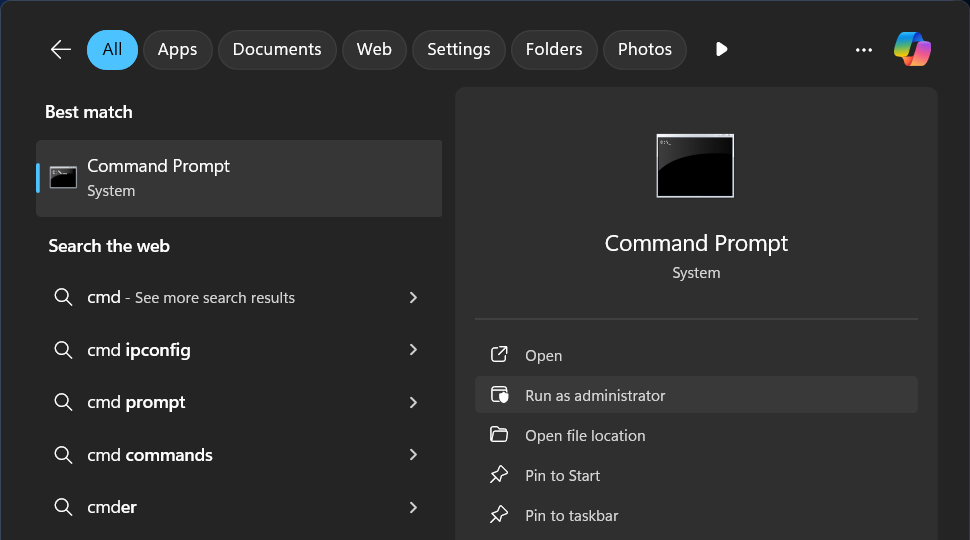
如果您希望為系統中的所有使用者安裝 Whois 工具,請選擇「以系統管理員身分執行」(若只為目前使用者安裝,則不必以系統管理員執行)。
檢查是否已安裝 Python:
在命令提示字元視窗中輸入「python3」,然後按 Enter。

如果已安裝 Python,您將會看到其版本資訊。

按下 CTRL + Z,然後再按 Enter 即可離開。
如果尚未安裝 Python,系統會自動開啟 Microsoft Store,提示您下載最新版本(目前為 Python 3.12)。
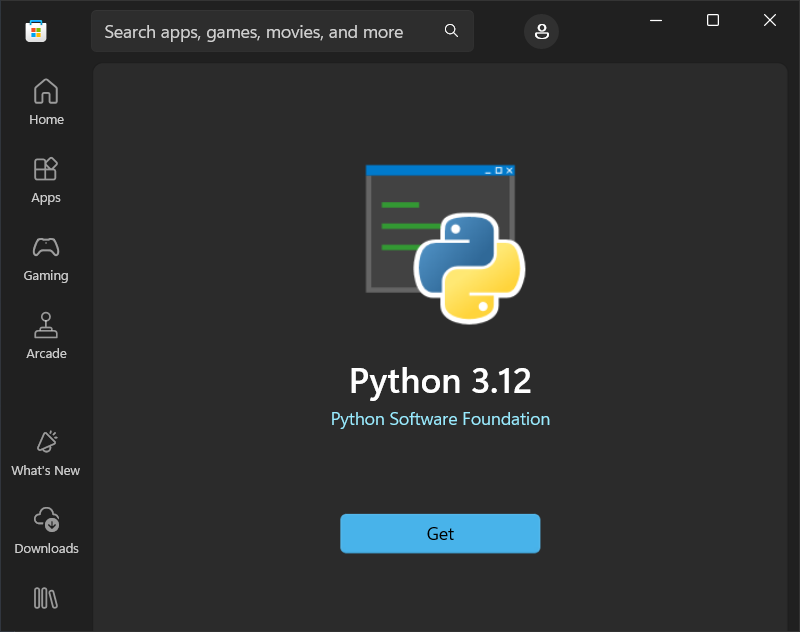
在 Microsoft Store 中按下「取得」(GET)按鈕即可安裝 Python。
步驟 2:安裝 Deep Whois 以取得進階功能
Deep Whois 是一款功能強大的 Whois 查詢工具,支援 RDAP 與 ENS,提供詳細的網域歷史紀錄,並整合更多 Whois 資料庫。與基礎 whois 工具相比,這些功能能帶來更豐富且更全面的資料輸出。
若要在 Windows 11 或 Windows 10 中安裝或更新 Deep Whois,請開啟命令提示字元或 PowerShell,並輸入以下指令:
curl -fsSL https://deepwhois.net/install.py | python3
注意:在 PowerShell 中請使用「curl.exe」而不是單純的「curl」。在 PowerShell 裡,「curl」是一個別名,並不支援所有參數。
安裝指令稿會引導您完成每一個步驟,並在對系統做出任何變更之前先徵求您的確認。
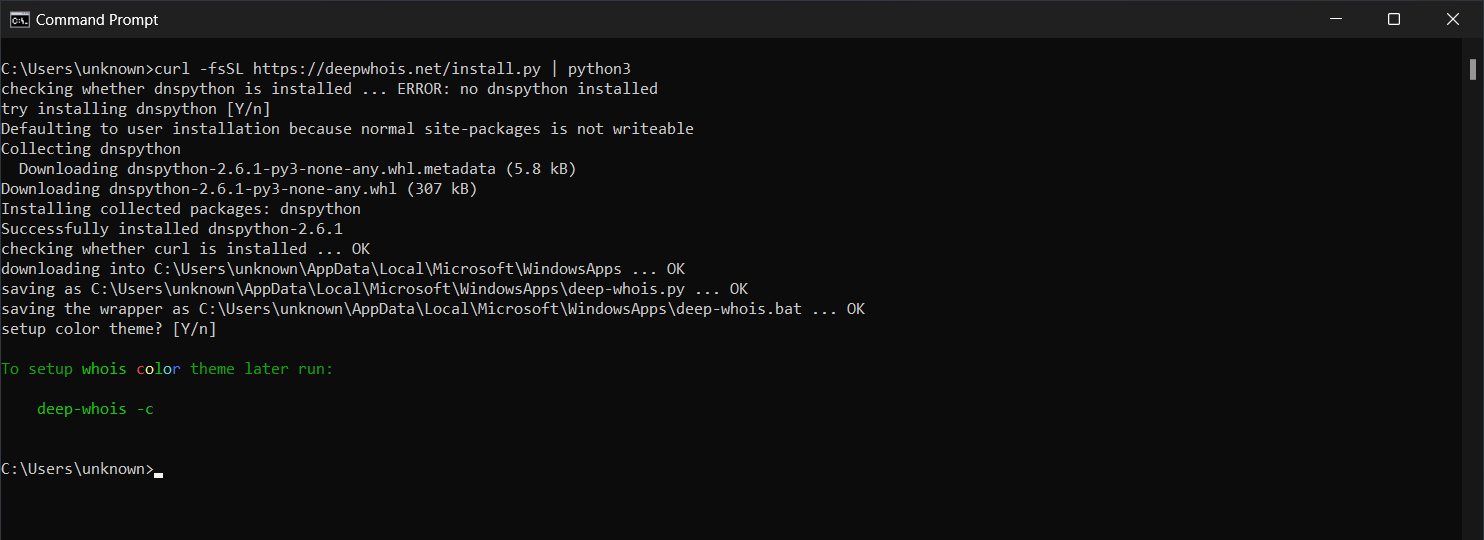
如果尚未安裝 Python,請回到步驟 1 依指示先安裝 Python。
步驟 3:為命令提示字元或 PowerShell 自訂色彩主題
Deep Whois 支援可自訂的色彩主題,可以強化命令列使用體驗,讓您在進行 Whois 查詢時更容易區分不同型態的資料。
初次安裝時:
當您第一次安裝 Deep Whois 時,安裝指令稿會提示您選擇色彩主題。
只要依照螢幕上的提示,從可用選項中做出選擇即可。
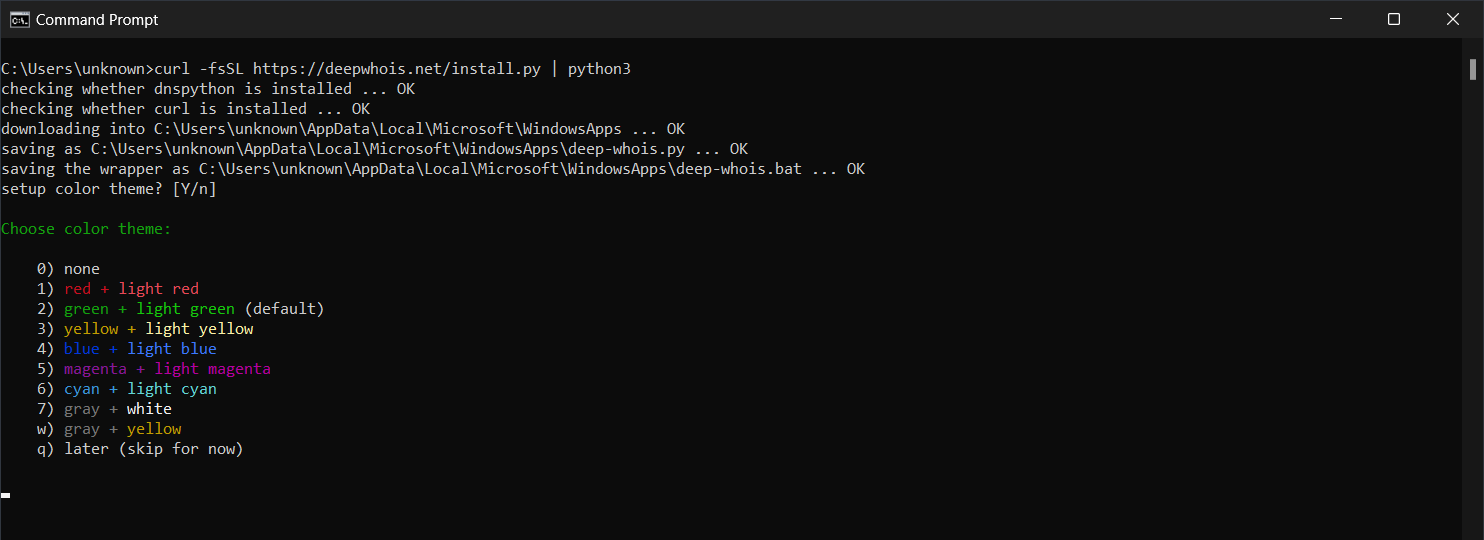
安裝完成後,指令稿會自動套用您選擇的主題。
之後變更或設定主題:
如果您希望在安裝完成後變更色彩主題,可以在命令提示字元或 PowerShell 中執行以下指令:
deep-whois -c

您可以多嘗試幾種主題,選擇最符合自己偏好的樣式,讓在命令列中使用 Deep Whois 時擁有最佳、最直覺的體驗。

步驟 4:安裝基礎 whois(選用)
基礎 whois 工具是一款提供基本 Whois 查詢功能的命令列程式。如果您想安裝基礎版 whois,可以透過下列連結,直接從 Microsoft 官方網站下載:
步驟 5:驗證 Windows 上的 Whois 安裝
現在您已在 Windows 系統中安裝好 Whois 工具,接下來就可以透過執行幾個指令來確認它們是否正常運作。
以下是一些基礎、進階與專業級的 Whois 指令範例,幫助您在 Windows 系統中針對網域、IP 位址等目標收集資料。
Deep Whois
基礎範例:
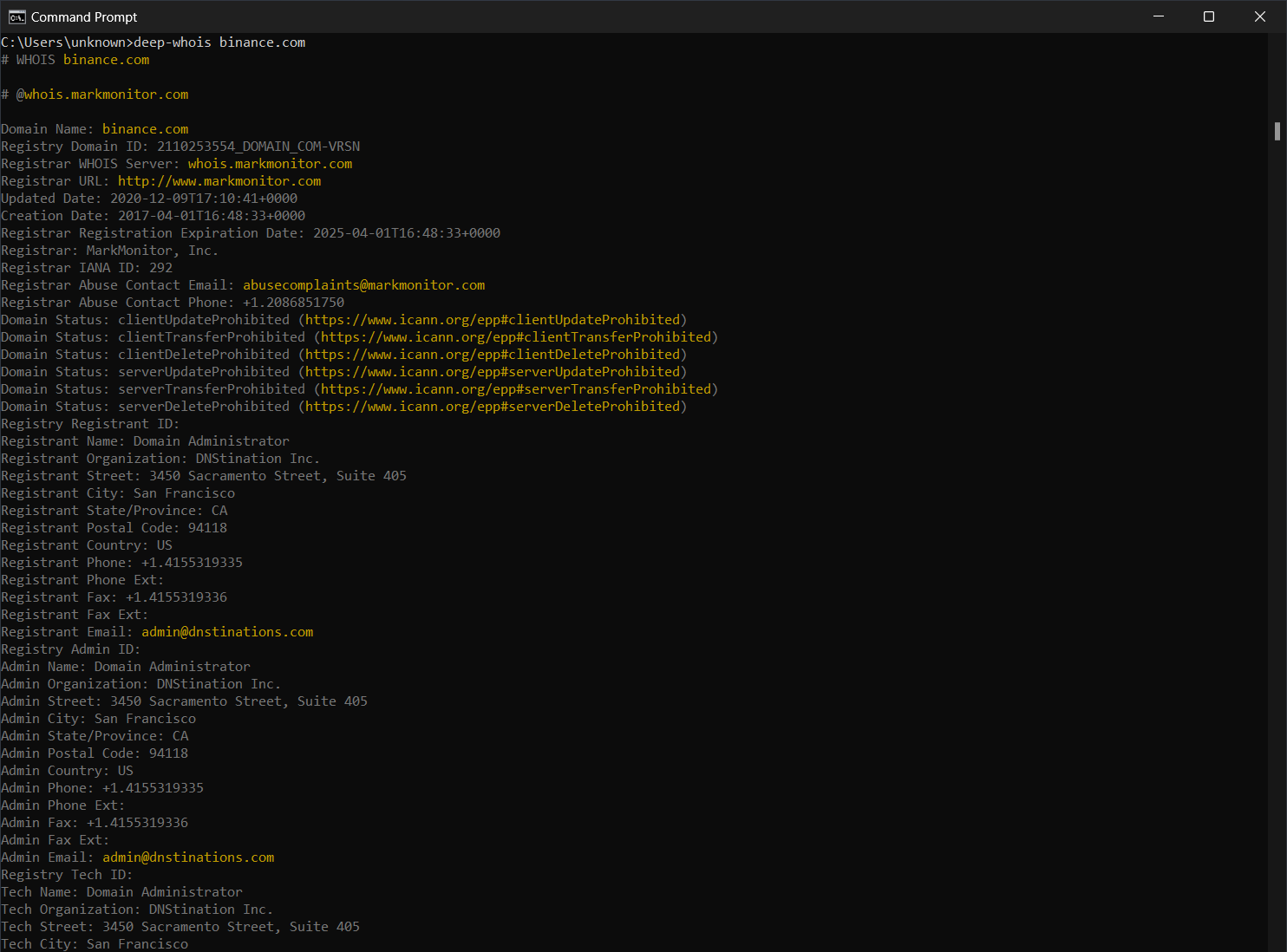
網域:
deep-whois binance.com
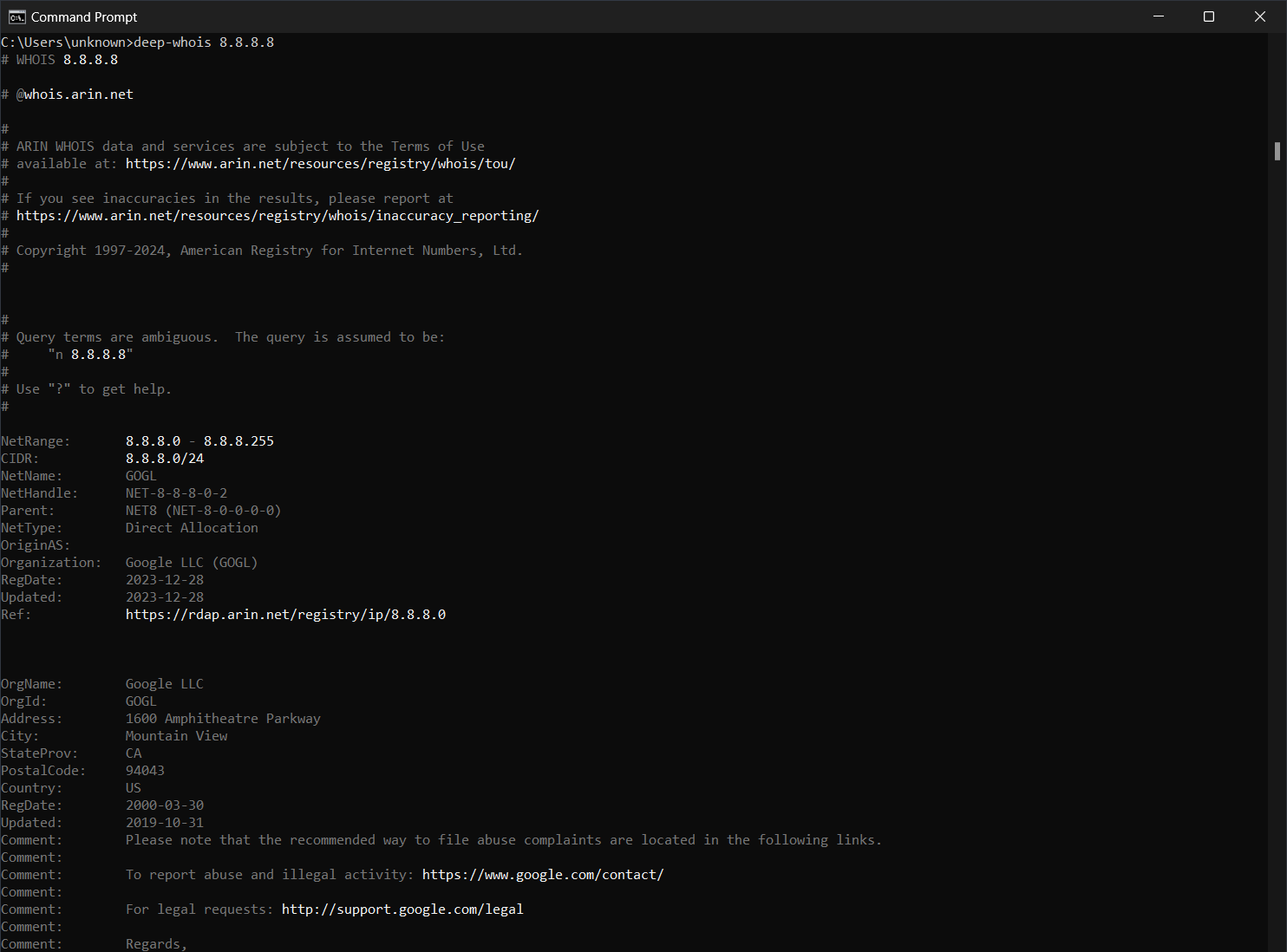
IPv4 位址:
deep-whois 8.8.8.8
IPv4 網段:
deep-whois 8.8.8.0/24
IPv6 位址:
deep-whois 2a00:1450:401b:800::200e
IPv6 網段:
deep-whois 2a00:1450:4000::/37
進階範例:
複雜主機名稱:
deep-whois ns-234.awsdns-29.com
網站 URL:
deep-whois https://www.binance.com/en
Email 位址:
deep-whois inquiries@binance.us
以 RDAP 作為主要來源:
deep-whois google.ch
以 RDAP 作為備援來源:
deep-whois -f @rdap https://rdap.registro.br/domain/google.com.br
網域的 Abuse 聯絡方式:
deep-whois --no-trace wix.com | findstr /I -i abuse
IP 位址的 Abuse 聯絡方式:
deep-whois --no-trace 8.8.8.8 | findstr /I -i abuse
專業範例:
網域歷史紀錄:
deep-whois @history binance.com
以太坊 ENS 網域:
deep-whois deepwhois.eth
透過 ENS 的鏈上 DNS:
deep-whois @ens deepwhois.net
透過 ENS 的鏈下 DNS:
deep-whois @ens opscurum.me
以太坊錢包:
deep-whois 0x39B71c705066E23E27B58e8c95405b772C109C22
以太坊錢包位址:
deep-whois 0x061C2D865aebe3f2448de246A384Da69d4c6828F
基礎 whois
網域:
whois binance.com
IP 位址:
whois 8.8.8.8
這些指令可以協助您確認 Whois 工具已正確安裝,並能在 Windows 系統中為網域、IP 位址等提供詳細資訊。
結論:在 Windows 中最佳化 Whois 查詢
透過遵循本指南中的步驟,您可以在 Windows 10 或 Windows 11 系統中輕鬆安裝並設定 Whois 查詢工具。無論您是執行基礎的 Whois 查詢,還是充分運用 Deep Whois 的進階功能,本指南都為您提供了進行全面且安全的 Whois 分析所需的一切工具。
對於從事網路管理、資安或網域管理的專業人士而言,在 Windows 中建置一套可靠的 Whois 查詢系統,對於收集關鍵資料並做出明智的策略決策至關重要。