So
installieren Sie Whois-Suche
unter Ubuntu, Debian
und Kali Linux
Aktualisiert: 1. Dezember 2025
Whois-Tools sind unverzichtbar, um detaillierte Informationen zu Domains, IP-Adressen und anderen netzwerkbezogenen Objekten zu sammeln. Ganz gleich, ob Sie in der Netzadministration, IT-Sicherheit oder im Domain-Management arbeiten – ein zuverlässiges Whois-Werkzeug unter Linux ist entscheidend.
In dieser Anleitung zeigen wir, wie Sie Whois-Suche und Deep Whois unter Ubuntu, Debian und Kali Linux installieren und konfigurieren. Außerdem geben wir erweiterte Tipps und Hinweise zur Fehlerbehebung, damit Sie Ihre Whois-Tools optimal nutzen können.
Los geht's.
Schritt #1: Paketquellen Ihrer Linux-Distribution aktualisieren
Bevor Sie neue Software installieren, sollten Sie sicherstellen, dass die Paketlisten des Systems aktuell sind. So stellen Sie sicher, dass die neuesten Versionen der verfügbaren Pakete installiert werden.
Paketlisten aktualisieren:
Öffnen Sie ein Terminal und führen Sie folgenden Befehl aus:
sudo apt-get update
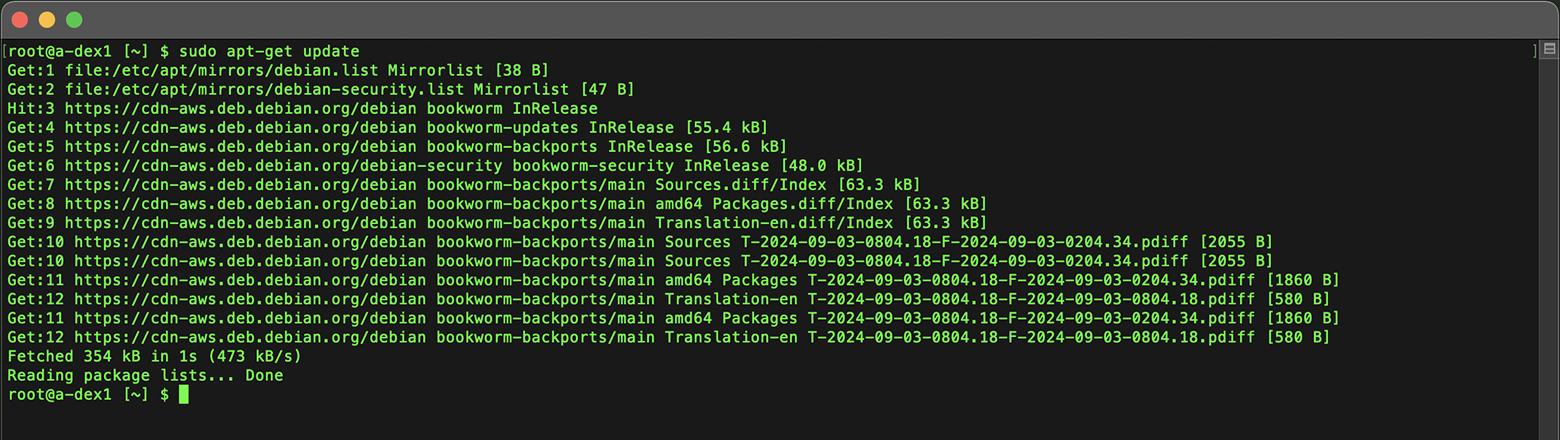
Das Aktualisieren der Paketlisten stellt sicher, dass Ihr System die neuesten Informationen zu verfügbaren Paketen hat – eine wichtige Voraussetzung für eine erfolgreiche Installation.
Schritt #2: Deep Whois für erweiterte Funktionen installieren
Deep Whois ist der zentrale WHOIS-Client, da er erweiterte Funktionen bietet: Unterstützung für RDAP und ENS, detaillierte Domain-Historie, Integration mit einer größeren Zahl von Whois-Datenbanken und erweiterte Suchoptionen.
Diese Möglichkeiten liefern deutlich umfassendere Daten als das einfache whois-Dienstprogramm.
Deep Whois lässt sich auf einer Vielzahl von verbreiteten Linux-Distributionen installieren, darunter Ubuntu, Debian, Kali, Fedora, CentOS, Red Hat, openSUSE, SUSE, Amazon Linux, AlmaLinux und Rocky Linux.
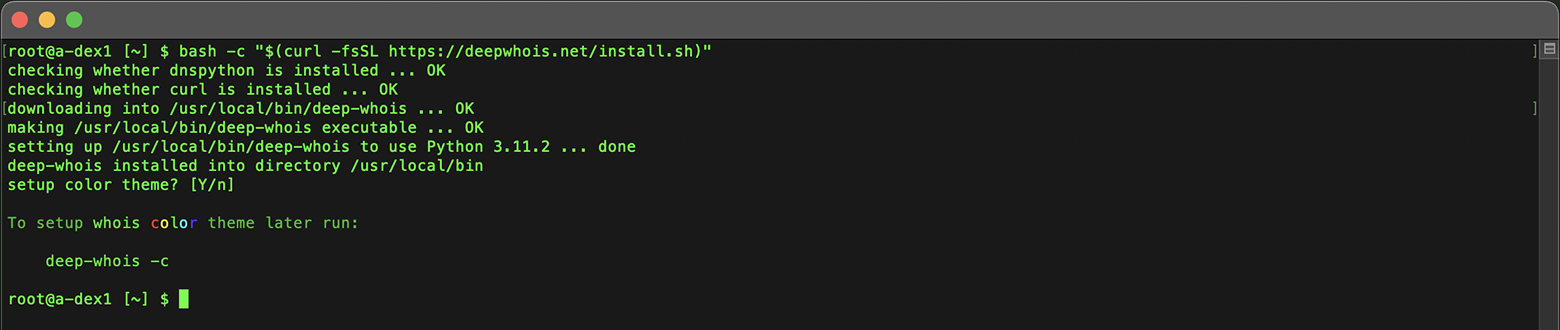
Um Deep Whois in einem dieser Systeme zu installieren oder zu aktualisieren, fügen Sie einfach den folgenden Befehl an der Shell-Eingabeaufforderung ein:
bash -c "$(curl -fsSL https://deepwhois.net/install.sh)"
Das Installationsskript führt Sie durch alle Schritte und fragt vor jeder Änderung an Ihrem System nach Ihrer Bestätigung, sodass Sie den Prozess vollständig unter Kontrolle haben.
Wenn Sie eine „frische“ Installation einer Distribution wie Debian oder Kali Linux verwenden, kann eine Fehlermeldung wie „Unable to locate package python3-dnspython“ auftreten.
In der Regel bedeutet dies, dass die Paketquellen des Systems noch nicht aktualisiert wurden.
Um das Problem zu beheben, aktualisieren Sie zunächst – wie in Schritt #1 beschrieben – die Paketquellen und starten Sie anschließend die Installation von Deep Whois neu.
So stellen Sie sicher, dass alle erforderlichen Abhängigkeiten korrekt installiert werden und der Installationsprozess reibungslos abläuft.
Schritt #3: Deep-Whois-Farbschemata für das Terminal einrichten
Deep Whois bietet anpassbare Farbschemata, die die Arbeit im Terminal übersichtlicher machen und es erleichtern, verschiedene Datentypen in den Ergebnissen der Whois-Suche zu unterscheiden.
Während der Erstinstallation:
Bei der ersten Installation fragt das Deep-Whois-Installationsskript nach der gewünschten Farbschema.
Folgen Sie den Anweisungen auf dem Bildschirm und wählen Sie eines der verfügbaren Farbschemata aus.
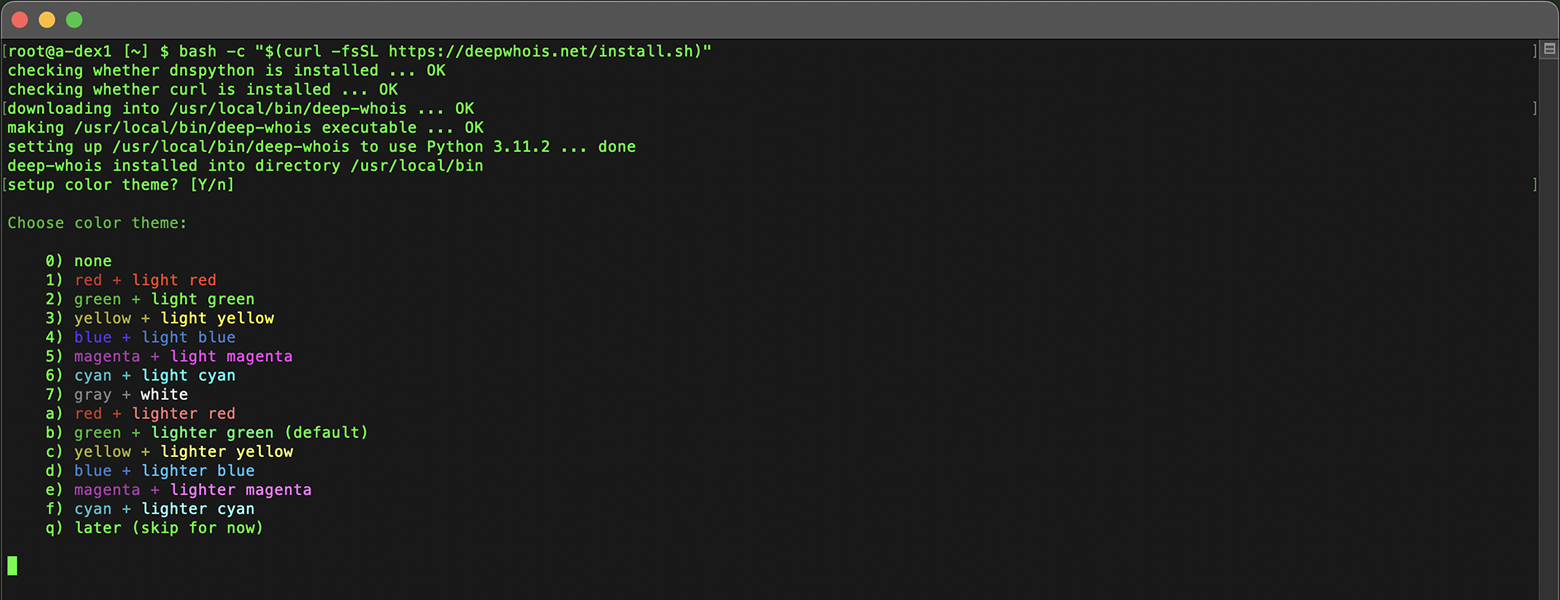
Nach Abschluss der Installation wendet das Skript das ausgewählte Farbschema automatisch an.
Farbschema später anpassen oder ändern:
Wenn Sie das Farbschema nach der Installation ändern möchten, können Sie dies mit folgendem Befehl tun:
deep-whois -c
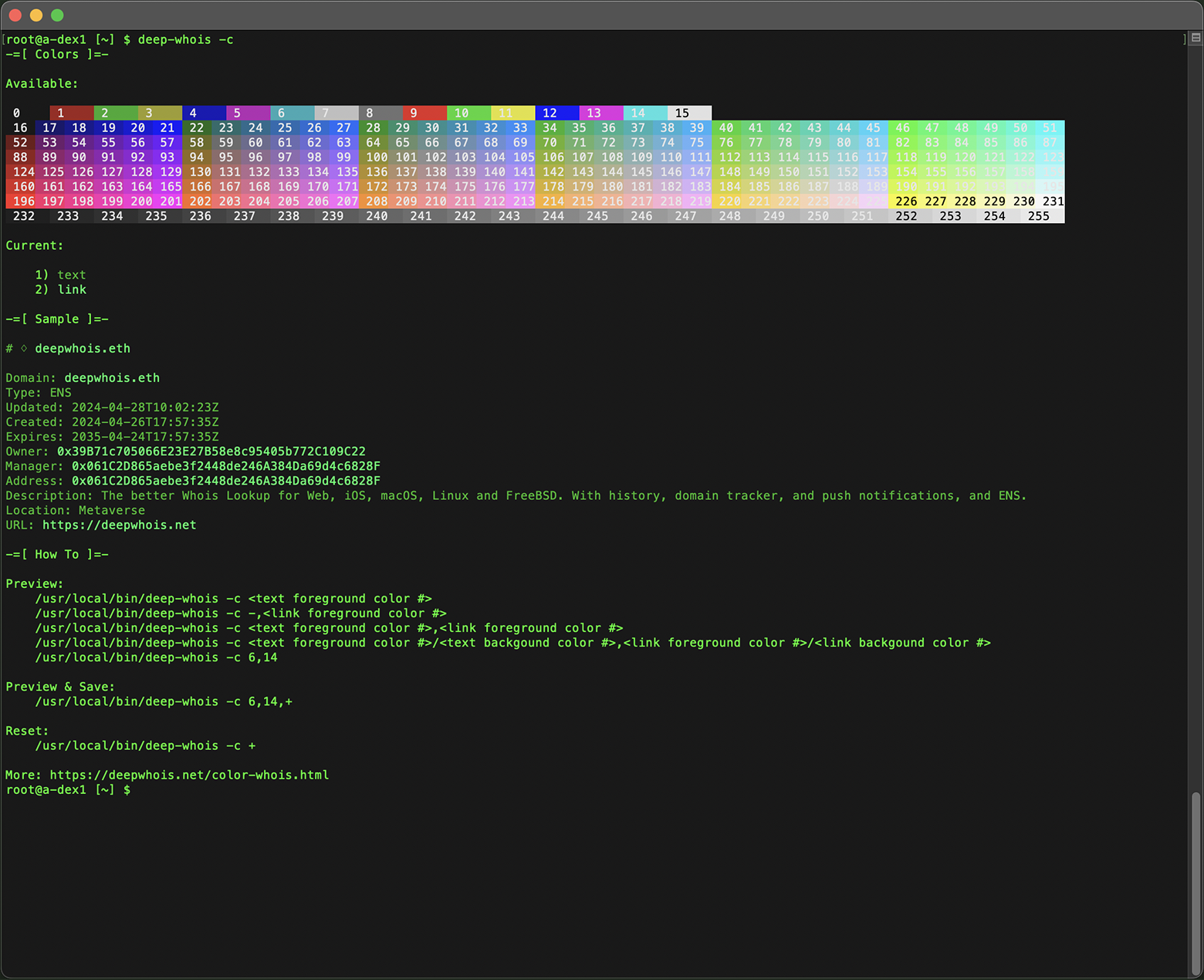
Experimentieren Sie ruhig mit verschiedenen Varianten, um das Farbschema zu finden, das am besten zu Ihren Vorlieben passt, und machen Sie die Arbeit mit Deep Whois im Terminal so komfortabel und optisch ansprechend wie möglich.

Schritt #4: Einfaches whois installieren (optional)
Das einfache whois-Paket ist ein leichtgewichtiges Konsolen-Tool, das grundlegende Whois-Funktionalität bereitstellt.
In der Regel ist dieses Paket in den Standard-Repositorys von Ubuntu, Debian und Kali Linux verfügbar.
Zur Installation führen Sie im Terminal folgenden Befehl aus:
sudo apt-get install whois
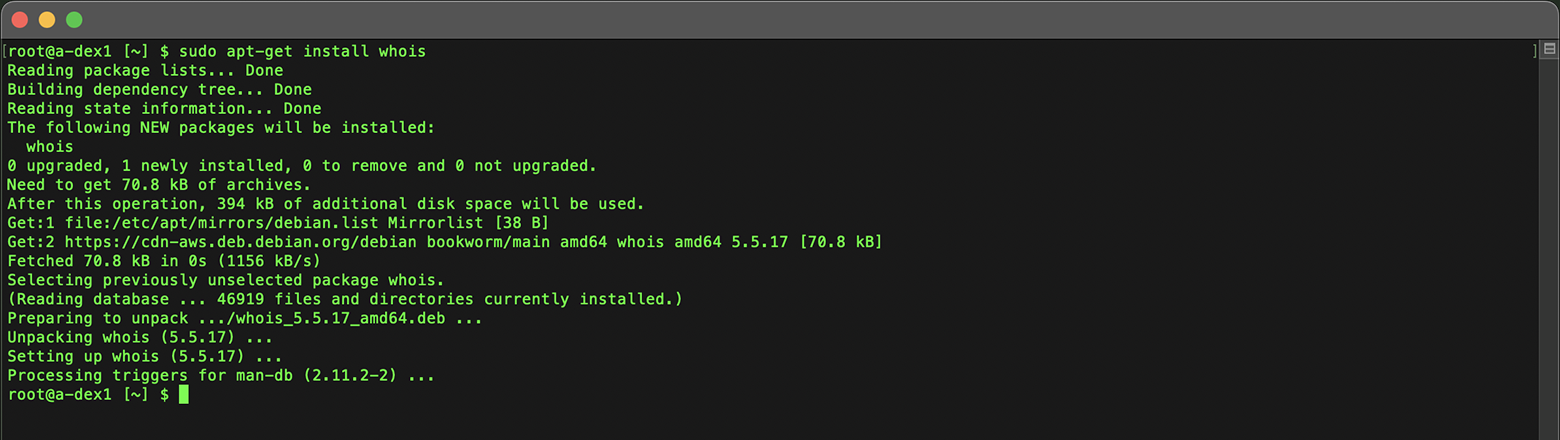
Mit diesem Befehl wird das Dienstprogramm whois installiert, sodass Sie direkt aus dem Terminal einfache Whois-Abfragen für Domains und IP-Adressen ausführen können.
Schritt #5: Whois-Installation unter Linux überprüfen
Jetzt, da die Whois-Werkzeuge installiert sind, ist es Zeit, ihre Funktionsfähigkeit mit einigen Testbefehlen zu überprüfen.
Im Folgenden finden Sie Beispiele für grundlegende, erweiterte und professionelle Whois-Kommandos, mit denen Sie Daten zu Domains, IP-Adressen und mehr in Ihrem Linux-System abfragen können.
Deep Whois
Grundlegende Beispiele:
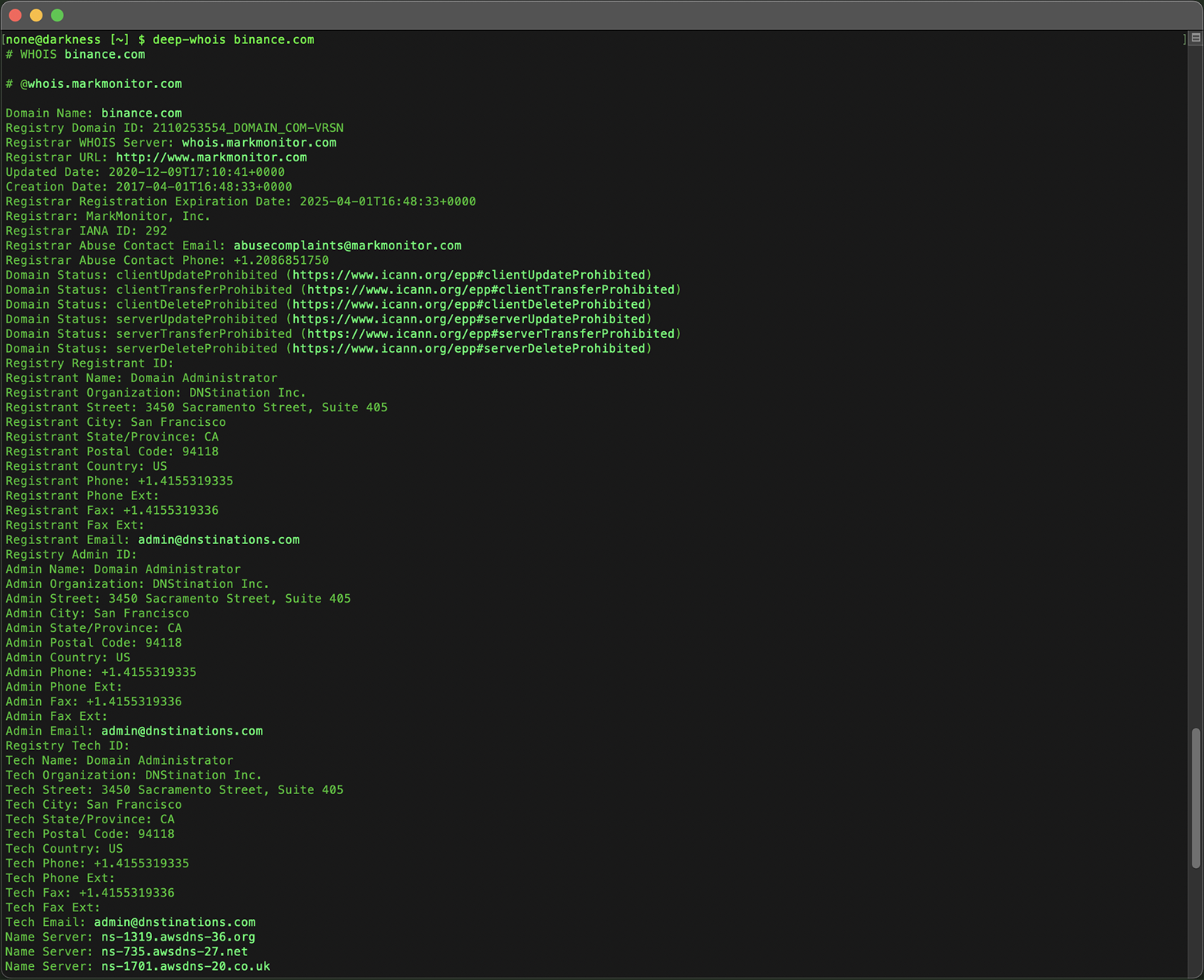
Domain:
deep-whois binance.com
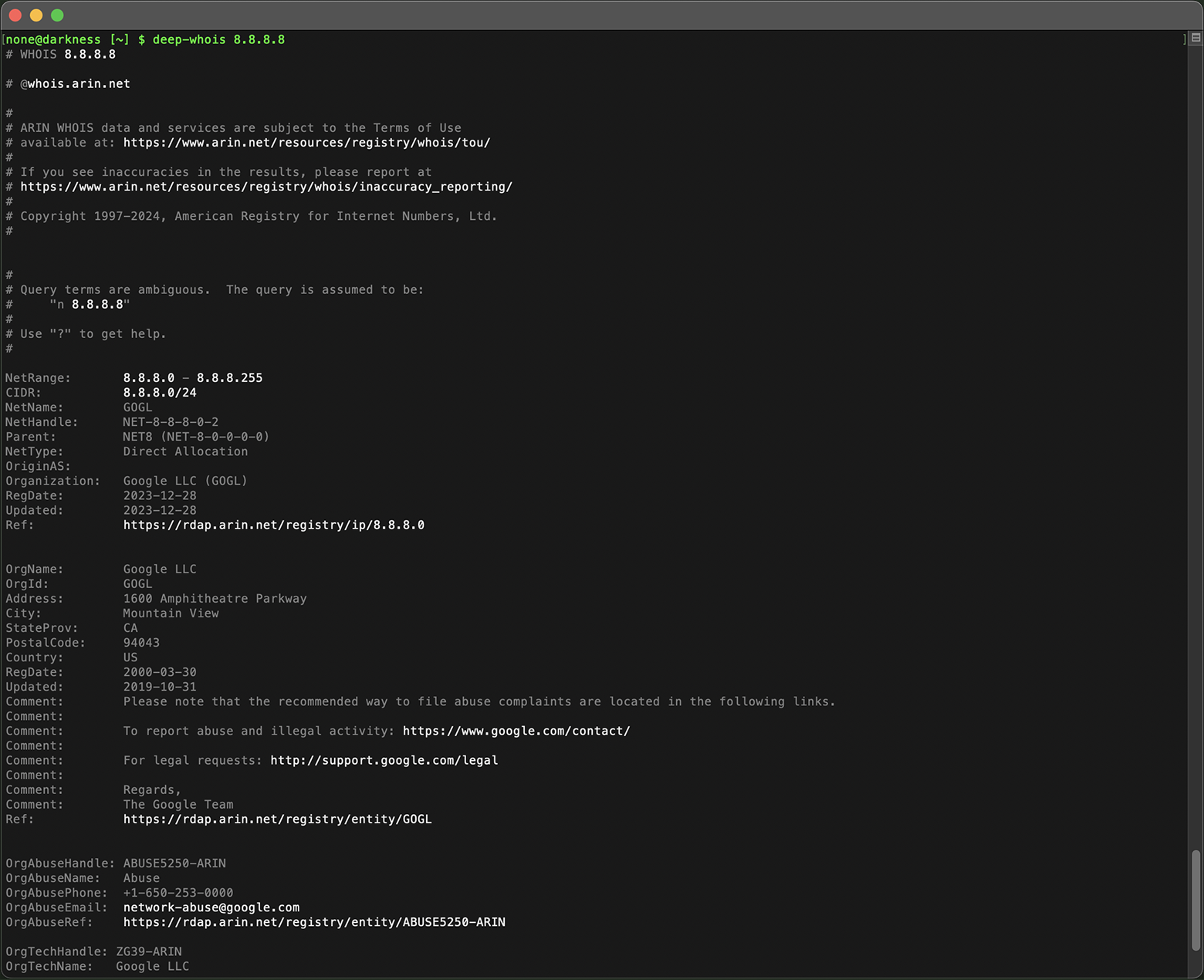
IPv4-Adresse:
deep-whois 8.8.8.8
IPv4-Netz:
deep-whois 8.8.8.0/24
IPv6-Adresse:
deep-whois 2a00:1450:401b:800::200e
IPv6-Netz:
deep-whois 2a00:1450:4000::/37
Erweiterte Beispiele:
Komplexer Hostname:
deep-whois ns-234.awsdns-29.com
Website-URL:
deep-whois https://www.binance.com/en
E-Mail-Adresse:
deep-whois inquiries@binance.us
RDAP als primäre Quelle:
deep-whois google.ch
RDAP als alternative Quelle:
deep-whois -f @rdap https://rdap.registro.br/domain/google.com.br
Abuse-Kontakte für eine Domain:
deep-whois --no-trace wix.com | grep -i abuse
Abuse-Kontakte für eine IP-Adresse:
deep-whois --no-trace 8.8.8.8 | grep -i abuse
Professionelle Beispiele:
Domain-Historie:
deep-whois @history binance.com
Ethereum-ENS-Domain:
deep-whois deepwhois.eth
On-Chain-DNS über ENS:
deep-whois @ens deepwhois.net
Off-Chain-DNS über ENS:
deep-whois @ens opscurum.me
Ethereum-Wallet:
deep-whois 0x39B71c705066E23E27B58e8c95405b772C109C22
Ethereum-Wallet-Adresse:
deep-whois 0x061C2D865aebe3f2448de246A384Da69d4c6828F
Einfaches whois
Domain:
whois binance.com
IP-Adresse:
whois 8.8.8.8
Mit diesen Kommandos stellen Sie sicher, dass Ihre Whois-Werkzeuge korrekt installiert sind und detaillierte Informationen zu Domains, IP-Adressen und mehr auf Ihrem Linux-System liefern.
Fazit: Whois-Suche unter Linux effektiv nutzen
Wenn Sie die Schritte dieser Anleitung befolgen, können Sie Whois-Tools unter Linux – ob Ubuntu, Debian oder Kali Linux – erfolgreich installieren und konfigurieren.
Von einfachen Whois-Abfragen bis hin zur Nutzung der erweiterten Funktionen von Deep Whois bietet Ihnen dieses Handbuch alles Nötige für umfassende und sichere Whois-Analysen.
Für Fachleute in Netzadministration, IT-Sicherheit oder Domain-Management ist eine zuverlässige Whois-Umgebung unter Linux entscheidend, um wichtige Informationen zu erhalten und fundierte Entscheidungen zu treffen.