So
installieren Sie Whois-Suche
unter Windows 11 und 10
Aktualisiert: 1. Dezember 2025
Whois-Tools sind entscheidend, um detaillierte Informationen zu Domains, IP-Adressen und anderen netzwerkbezogenen Daten zu sammeln. Ob Sie Netze verwalten, Sicherheit verbessern oder Domains administrieren – zuverlässige Whois-Werkzeuge unter Windows sind ein wesentlicher Bestandteil Ihrer Infrastruktur.
In dieser Anleitung führen wir Sie Schritt für Schritt durch Installation und Konfiguration von Whois-Suche und Deep Whois unter Windows 10 und Windows 11. Zusätzlich erhalten Sie erweiterte Tipps und Hinweise zur Fehlerbehebung, damit Sie Ihre Whois-Tools optimal nutzen können.
Beginnen wir.
Schritt #1: Python aus dem Microsoft Store installieren
Für die Installation und Ausführung von Deep Whois unter Windows wird Python benötigt, da Deep Whois ein Python-basiertes Werkzeug ist. Am einfachsten installieren Sie Python unter Windows über den Microsoft Store.
Öffnen Sie die Eingabeaufforderung:
Suchen Sie in der Taskleiste nach „cmd“ oder „PowerShell“.
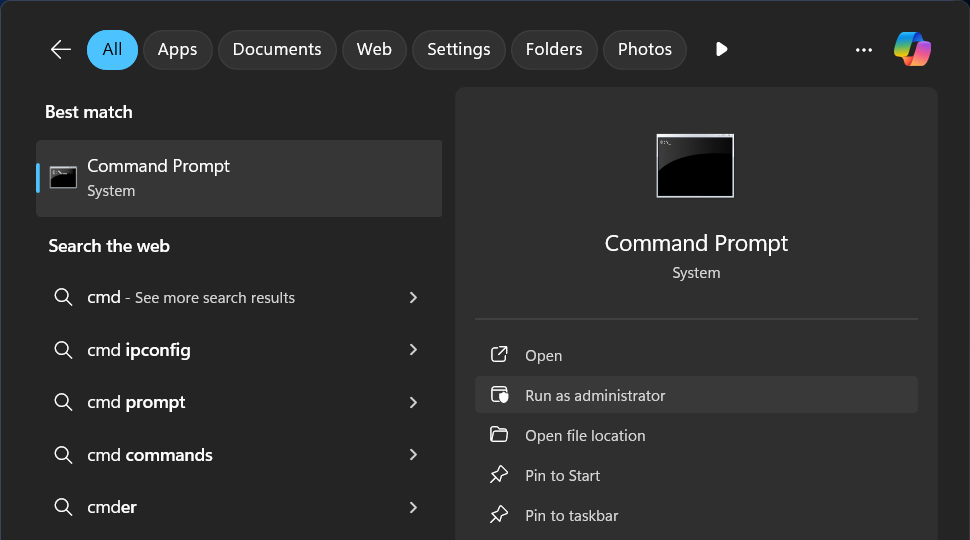
Wählen Sie „Als Administrator ausführen“, wenn Sie die Whois-Werkzeuge für alle Benutzer des Systems installieren möchten (Administrator-Modus ist nicht erforderlich, wenn Sie nur für den aktuellen Benutzer installieren).
Prüfen Sie, ob Python bereits installiert ist:
Geben Sie in der Eingabeaufforderung „python3“ ein und drücken Sie Enter.

Ist Python installiert, wird die Versionsnummer angezeigt.

Beenden Sie Python mit STRG + Z und anschließend Enter.
Ist Python nicht installiert, öffnet sich automatisch der Microsoft Store mit dem Angebot, die aktuelle Version (zum Zeitpunkt des Schreibens: Python 3.12) zu laden.
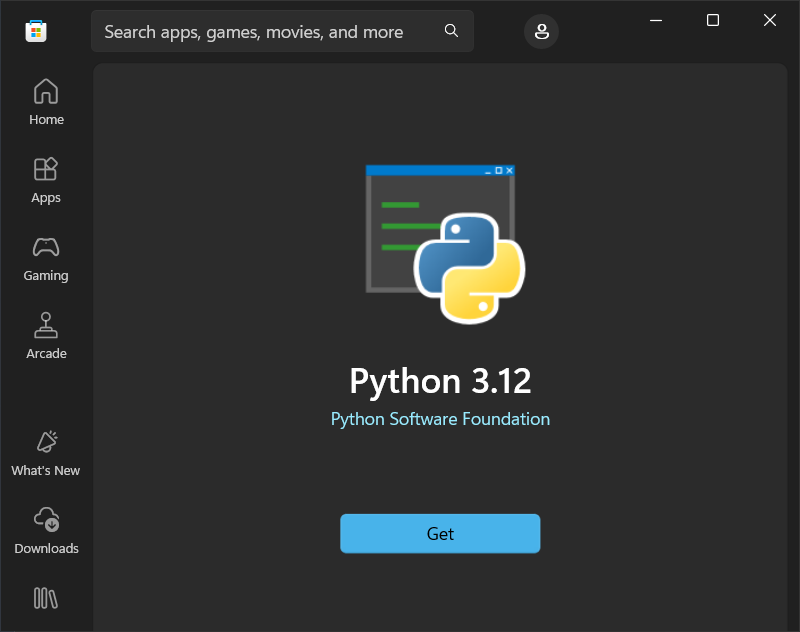
Klicken Sie im Microsoft Store auf „GET“ (Herunterladen), um Python zu installieren.
Schritt #2: Deep Whois für erweiterte Funktionen installieren
Deep Whois ist ein leistungsstarkes Werkzeug für Whois-Abfragen mit erweiterten Funktionen wie RDAP- und ENS-Unterstützung, Zugriff auf detaillierte Domain-Historie und Integration mit einer größeren Anzahl von Whois-Datenbanken. Diese Möglichkeiten liefern wesentlich detailliertere und umfassendere Daten als das einfache whois-Dienstprogramm.
Um Deep Whois unter Windows 11 oder Windows 10 zu installieren oder zu aktualisieren, öffnen Sie Command Prompt oder PowerShell und geben Sie den folgenden Befehl ein:
curl -fsSL https://deepwhois.net/install.py | python3
Hinweis: Verwenden Sie unter PowerShell „curl.exe“ statt nur „curl“. In PowerShell ist „curl“ ein Alias und unterstützt nicht alle Optionen.
Das Installationsskript führt Sie durch alle Schritte und fragt vor Änderungen an Ihrem System nach Ihrer Bestätigung.
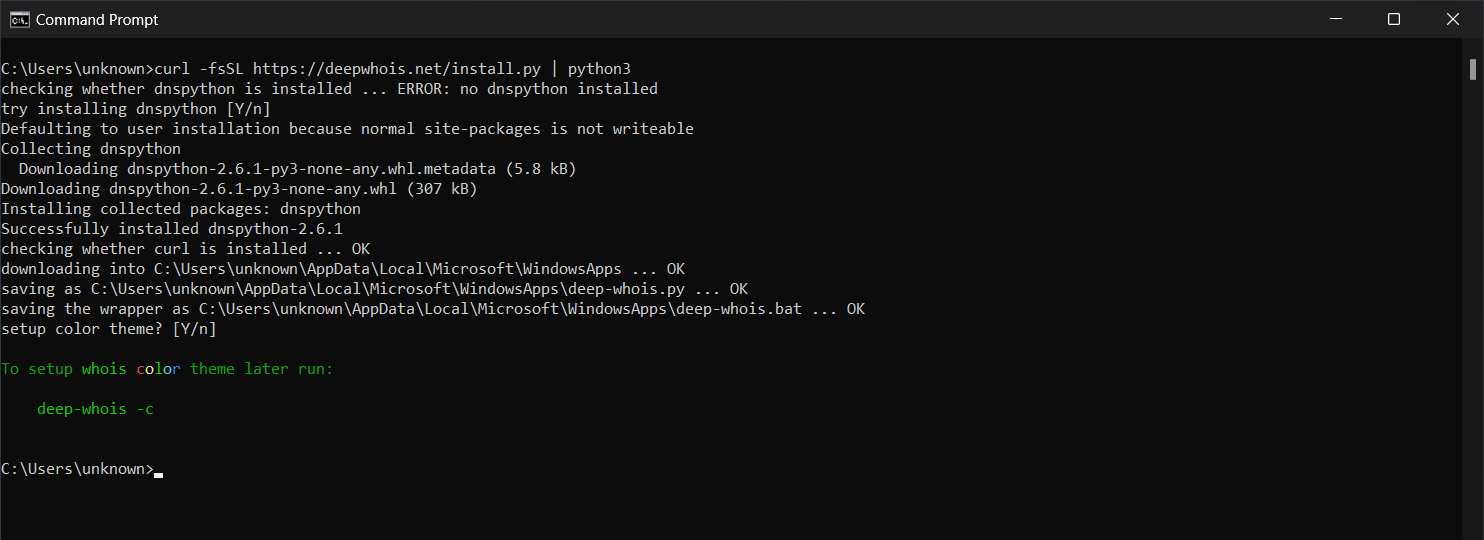
Falls Python noch nicht installiert ist, lesen Sie Schritt #1 und installieren Sie Python zuerst.
Schritt #3: Farbschemata für Eingabeaufforderung oder PowerShell anpassen
Deep Whois unterstützt anpassbare Farbschemata, die die Arbeit in der Konsole übersichtlicher machen und helfen, unterschiedliche Datentypen in den Whois-Ergebnissen leichter zu unterscheiden.
Während der Erstinstallation:
Bei der ersten Installation von Deep Whois fragt das Installationsskript nach einem Farbschema.
Folgen Sie den Anweisungen auf dem Bildschirm und wählen Sie eine der verfügbaren Optionen.

Nach Abschluss der Installation wendet das Skript das gewählte Farbschema automatisch an.
Farbschema später ändern oder einrichten:
Wenn Sie das Farbschema nach der Installation ändern möchten, führen Sie in Command Prompt oder PowerShell folgenden Befehl aus:
deep-whois -c
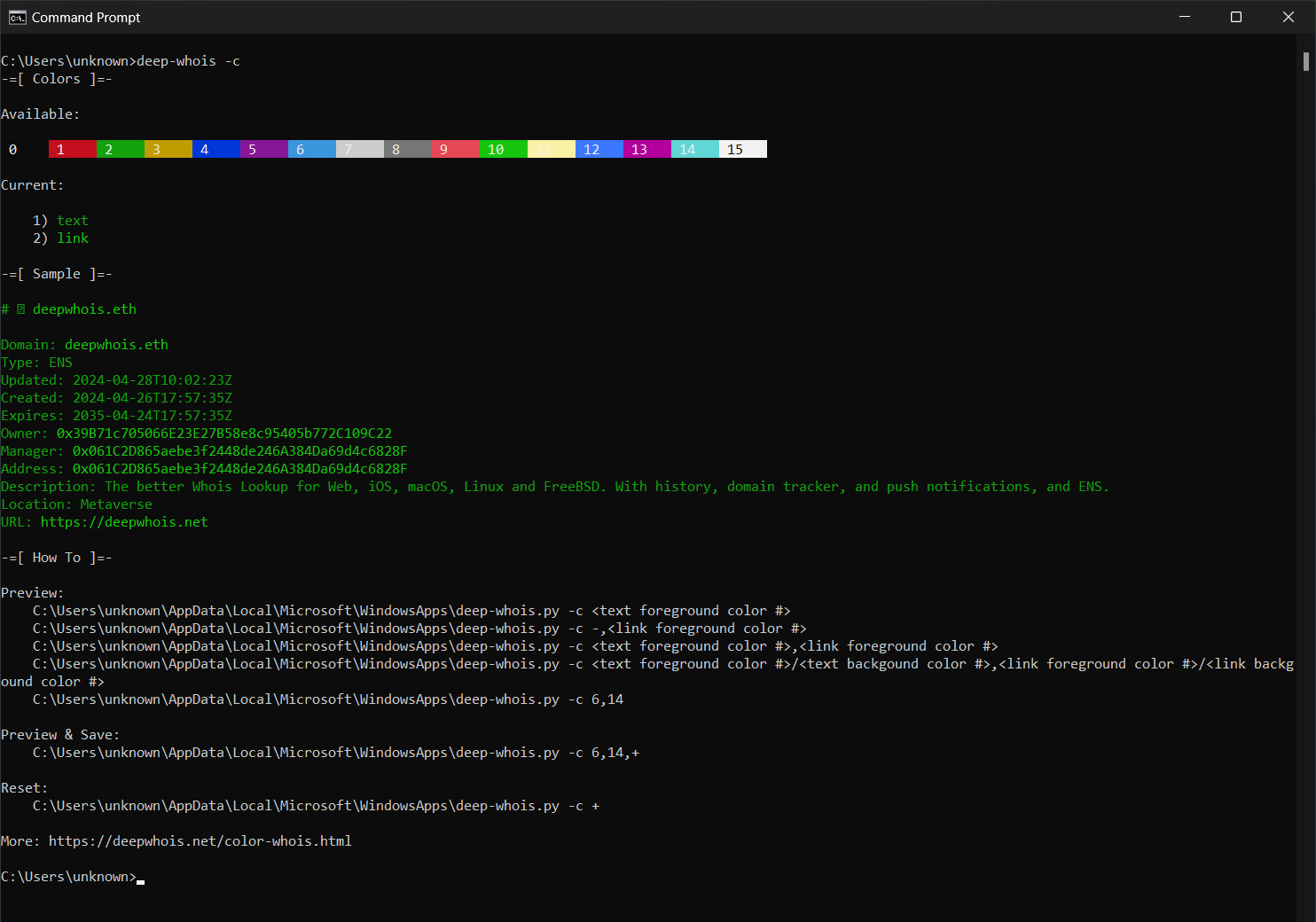
Probieren Sie verschiedene Themen aus und wählen Sie das Farbschema, das Ihren Vorlieben am besten entspricht, um eine möglichst angenehme und übersichtliche Arbeit mit Deep Whois in der Konsole zu gewährleisten.

Schritt #4: Einfaches whois installieren (optional)
Das einfache whois-Werkzeug ist ein Konsolenprogramm, das grundlegende Whois-Funktionalität bereitstellt. Wenn Sie das einfache whois installieren möchten, können Sie es direkt von der offiziellen Microsoft-Website unter folgendem Link herunterladen:
→ Download-Seite auf der Microsoft-Website
Schritt #5: Whois-Installation unter Windows überprüfen
Nachdem Sie die Whois-Werkzeuge unter Windows installiert haben, sollten Sie ihre Funktionsfähigkeit mit einigen Testbefehlen überprüfen.
Im Folgenden finden Sie Beispiele für grundlegende, erweiterte und professionelle Whois-Kommandos, mit denen Sie Daten zu Domains, IP-Adressen und mehr unter Windows abfragen können.
Deep Whois
Grundlegende Beispiele:
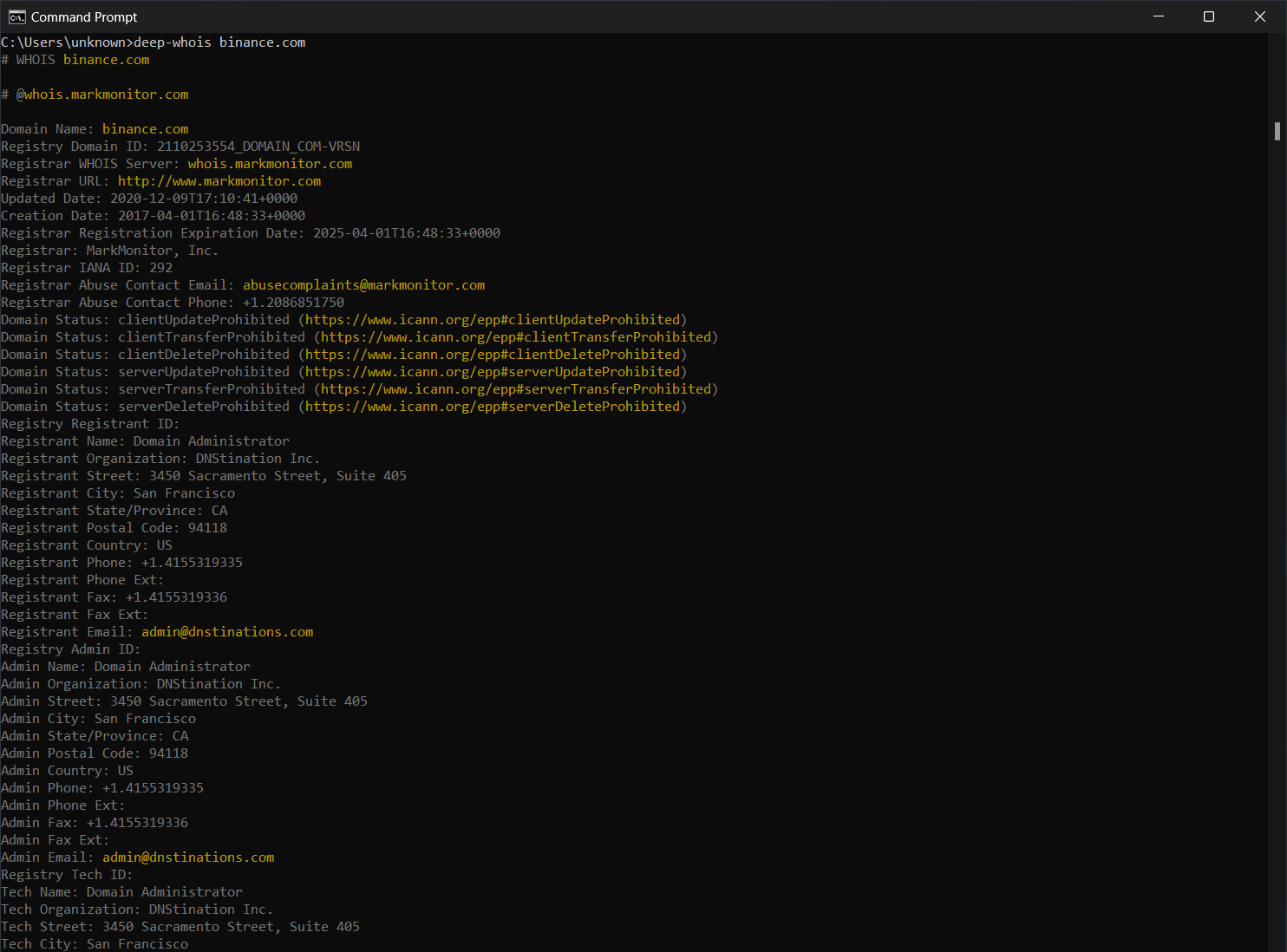
Domain:
deep-whois binance.com
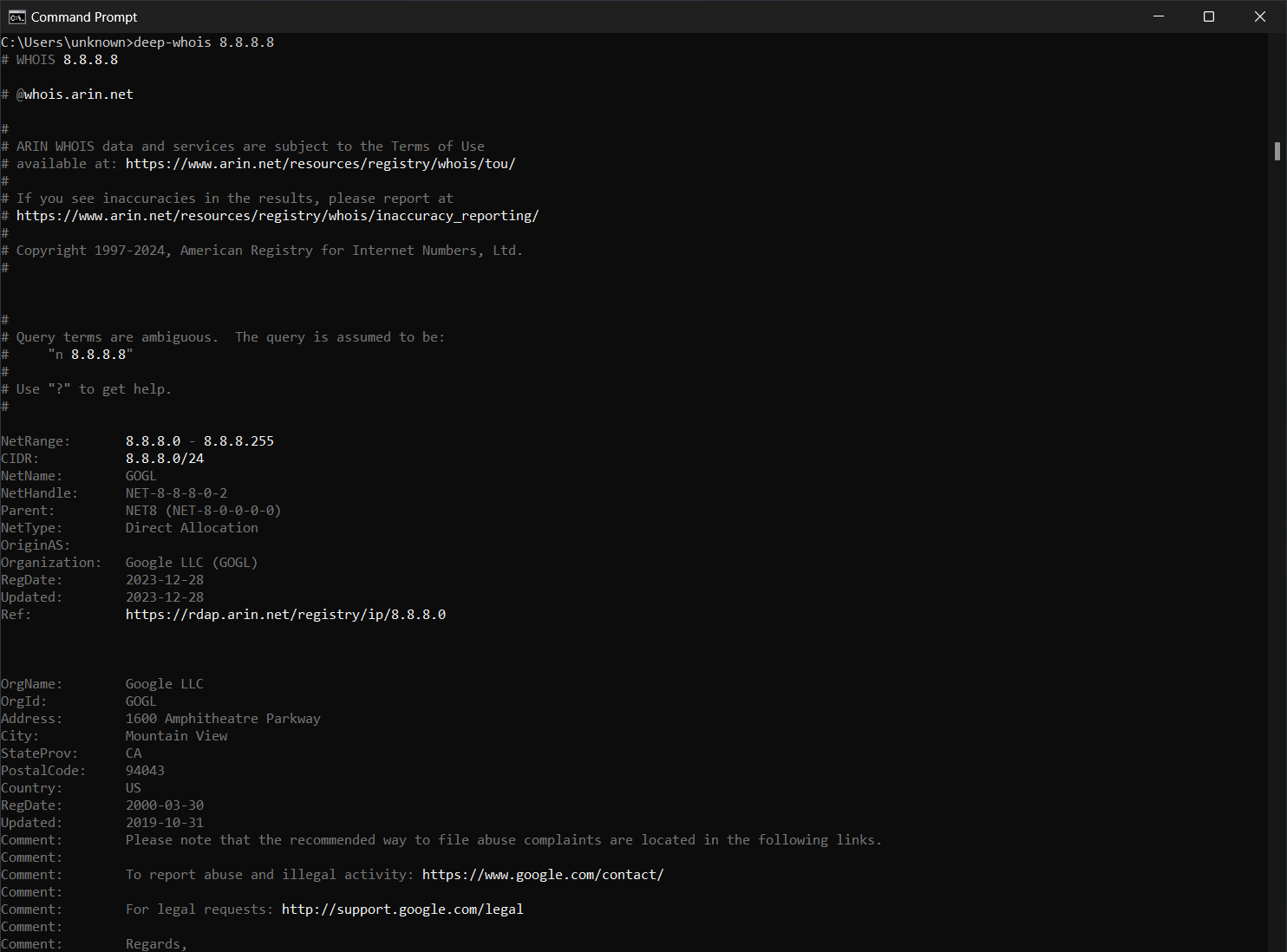
IPv4-Adresse:
deep-whois 8.8.8.8
IPv4-Netz:
deep-whois 8.8.8.0/24
IPv6-Adresse:
deep-whois 2a00:1450:401b:800::200e
IPv6-Netz:
deep-whois 2a00:1450:4000::/37
Erweiterte Beispiele:
Komplexer Hostname:
deep-whois ns-234.awsdns-29.com
Website-URL:
deep-whois https://www.binance.com/en
E-Mail-Adresse:
deep-whois inquiries@binance.us
RDAP als primäre Quelle:
deep-whois google.ch
RDAP als alternative Quelle:
deep-whois -f @rdap https://rdap.registro.br/domain/google.com.br
Abuse-Kontakte für eine Domain:
deep-whois --no-trace wix.com | findstr /I -i abuse
Abuse-Kontakte für eine IP-Adresse:
deep-whois --no-trace 8.8.8.8 | findstr /I -i abuse
Professionelle Beispiele:
Domain-Historie:
deep-whois @history binance.com
Ethereum-ENS-Domain:
deep-whois deepwhois.eth
On-Chain-DNS über ENS:
deep-whois @ens deepwhois.net
Off-Chain-DNS über ENS:
deep-whois @ens opscurum.me
Ethereum-Wallet:
deep-whois 0x39B71c705066E23E27B58e8c95405b772C109C22
Ethereum-Wallet-Adresse:
deep-whois 0x061C2D865aebe3f2448de246A384Da69d4c6828F
Einfaches whois
Domain:
whois binance.com
IP-Adresse:
whois 8.8.8.8
Mit diesen Kommandos stellen Sie sicher, dass Ihre Whois-Werkzeuge korrekt installiert sind und detaillierte Informationen zu Domains, IP-Adressen und mehr unter Windows liefern.
Fazit: Whois-Suche unter Windows optimieren
Wenn Sie die in dieser Anleitung beschriebenen Schritte befolgen, können Sie Whois-Tools unter Windows 10 oder Windows 11 problemlos installieren und konfigurieren. Ob Sie einfache Whois-Abfragen ausführen oder die erweiterten Funktionen von Deep Whois nutzen – dieser Leitfaden stellt Ihnen alle Werkzeuge bereit, die Sie für umfassende und sichere Whois-Untersuchungen benötigen.
Für alle, die in Netzadministration, IT-Sicherheit oder Domain-Management tätig sind, ist eine zuverlässige Whois-Umgebung unter Windows entscheidend, um wichtige Daten zu sammeln und fundierte, strategische Entscheidungen zu treffen.