Ubuntu、Debian、
Kali Linux に
Whois ルックアップを
インストールする方法
更新日: 2025 年 12 月 1 日
Whois ルックアップツールは、ドメインや IP アドレスに関する詳細情報を取得したり、ネットワーク関連の調査を行ううえで欠かせない存在です。ネットワーク管理、サイバーセキュリティ、ドメイン管理などに携わっている場合、Linux システムに信頼できる Whois ツールを用意しておくことは非常に重要です。
このガイドでは、Ubuntu、Debian、Kali Linux において、標準的な Whois ルックアップと Deep Whois をインストール・設定する方法を説明します。あわせて、Whois ツールを最大限活用するための高度なヒントやトラブルシューティングのコツも紹介します。
それでは始めましょう。
ステップ #1: Linux ディストリビューションのリポジトリを更新する
新しいソフトウェアをインストールする前に、パッケージリストを最新の状態にしておくことが重要です。これにより、利用可能なソフトウェアの最新版にアクセスできるようになります。
パッケージリストの更新:
ターミナルを開き、次のコマンドを実行します。
sudo apt-get update
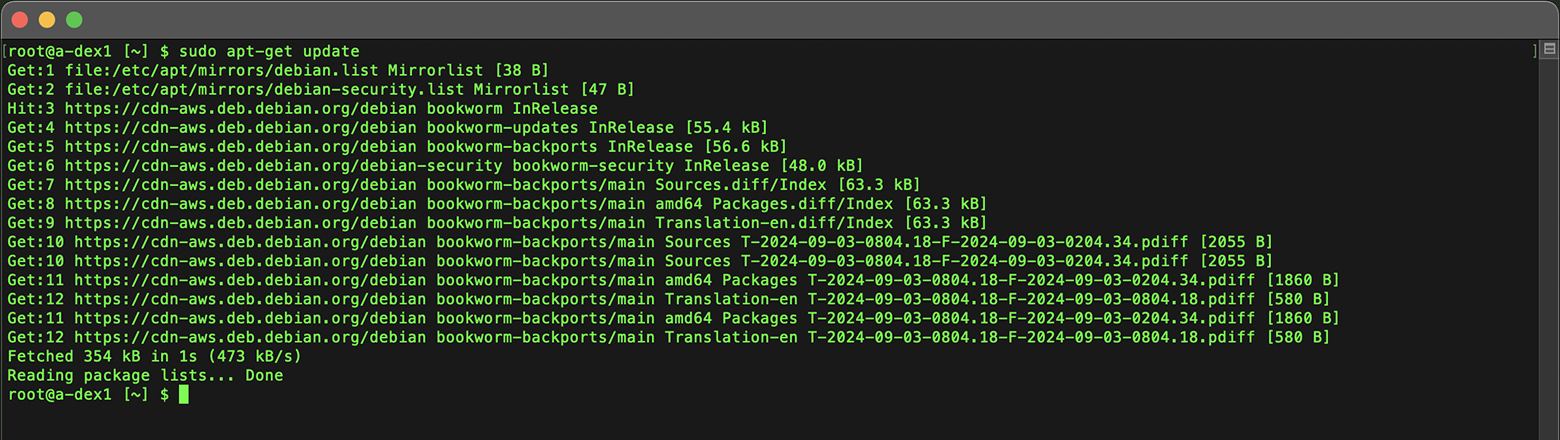
パッケージリストを更新しておくことで、システムが利用可能なパッケージに関する最新情報を保持でき、インストールの成功率が高まります。
ステップ #2: 高度な機能を備えた Deep Whois をインストールする
Deep Whois は、RDAP や ENS のサポート、詳細なドメイン履歴、より多くの Whois データベースとの連携、拡張された検索オプションなど、数多くの高度な機能を備えた重要な WHOIS クライアントです。
これらの機能により、標準的な whois ツールと比べて、はるかに包括的なデータを取得できます。
Deep Whois は、Ubuntu、Debian、Kali のほか、Fedora、CentOS、Red Hat、openSUSE、SUSE、Amazon Linux、AlmaLinux、Rocky Linux など、主要な多くの Linux ディストリビューションにインストールできます。
これらのシステムで Deep Whois をインストールまたはアップデートするには、シェルプロンプトに次のコマンドを貼り付けて実行します。
bash -c "$(curl -fsSL https://deepwhois.net/install.sh)"
インストールスクリプトは、各ステップでシステムに変更を加える前に必ず確認を求めるよう設計されており、インストールプロセスを完全に自分でコントロールできます。
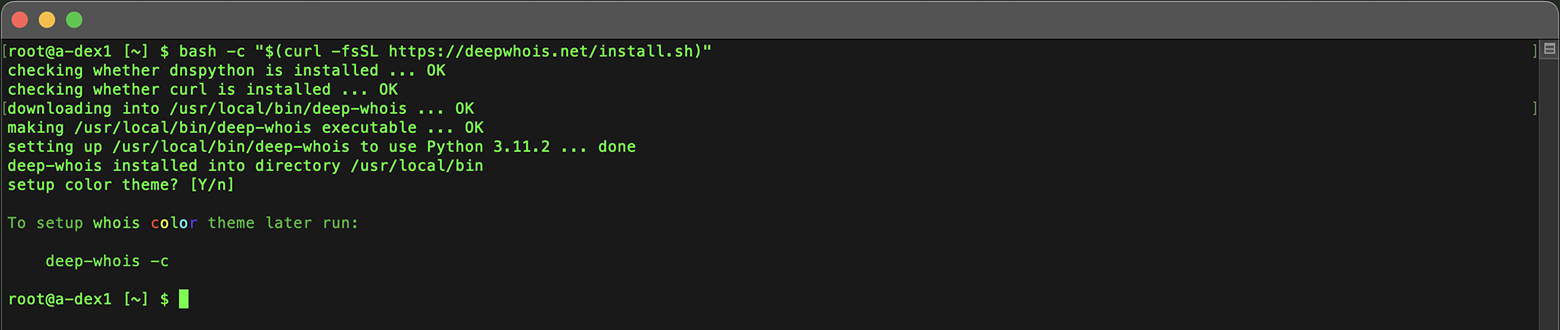
Debian や Kali Linux などの「クリーンインストール」直後の環境では、「Unable to locate package python3-dnspython」というエラーメッセージが表示される場合があります。
これは通常、システムのパッケージリポジトリがまだ更新されていないことが原因です。
この問題を解決するには、まずステップ #1 で説明したようにリポジトリを更新したうえで、Deep Whois のインストールを再実行してください。
そうすることで、必要な依存関係が正しくインストールされ、スムーズにセットアップが完了します。
ステップ #3: ターミナル用に Deep Whois のカラーテーマを設定する
Deep Whois にはカスタマイズ可能なカラーテーマが用意されており、ターミナルでの表示を見やすくし、Whois ルックアップ結果のデータ種別を直感的に識別しやすくしてくれます。
初回インストール時:
Deep Whois を最初にインストールするとき、インストールスクリプトはカラーテーマの選択を促してきます。
画面の指示に従い、利用可能なテーマの中から好みのものを選択してください。
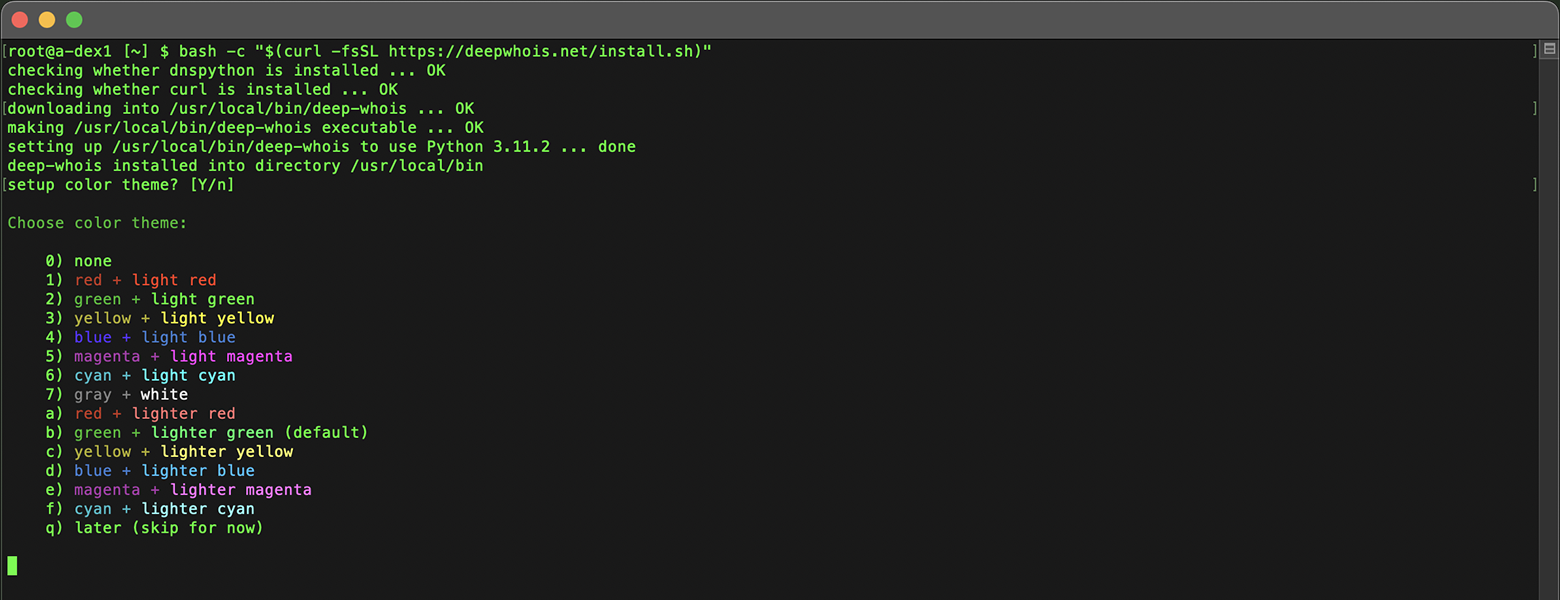
インストール完了後、選択したテーマは自動的に適用されます。
後からテーマを設定・変更する場合:
インストール後にカラーテーマを変更したくなった場合は、ターミナルで次のコマンドを実行するだけで簡単に切り替えられます。
deep-whois -c
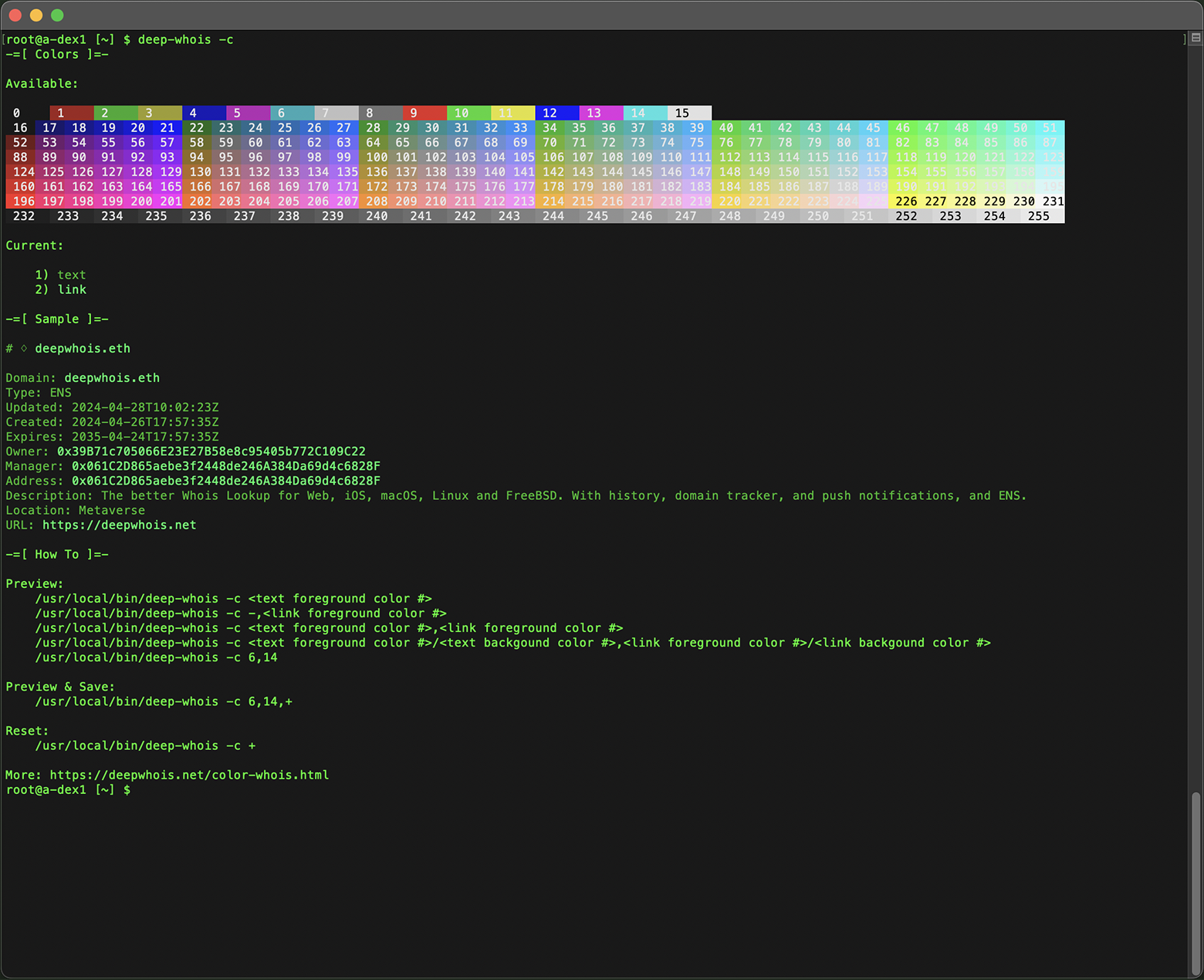
さまざまなテーマを試し、自分の好みや作業スタイルに合ったものを見つけてください。これにより、Deep Whois を使ったターミナルでの作業が、より快適で視認性の高いものになります。

ステップ #4: 標準的な whois をインストールする (任意)
標準の whois パッケージは、基本的な Whois ルックアップ機能を提供する軽量なコマンドラインツールです。
このパッケージは通常、Ubuntu、Debian、Kali Linux のデフォルトリポジトリに含まれています。
インストールするには、ターミナルで次のコマンドを実行します。
sudo apt-get install whois
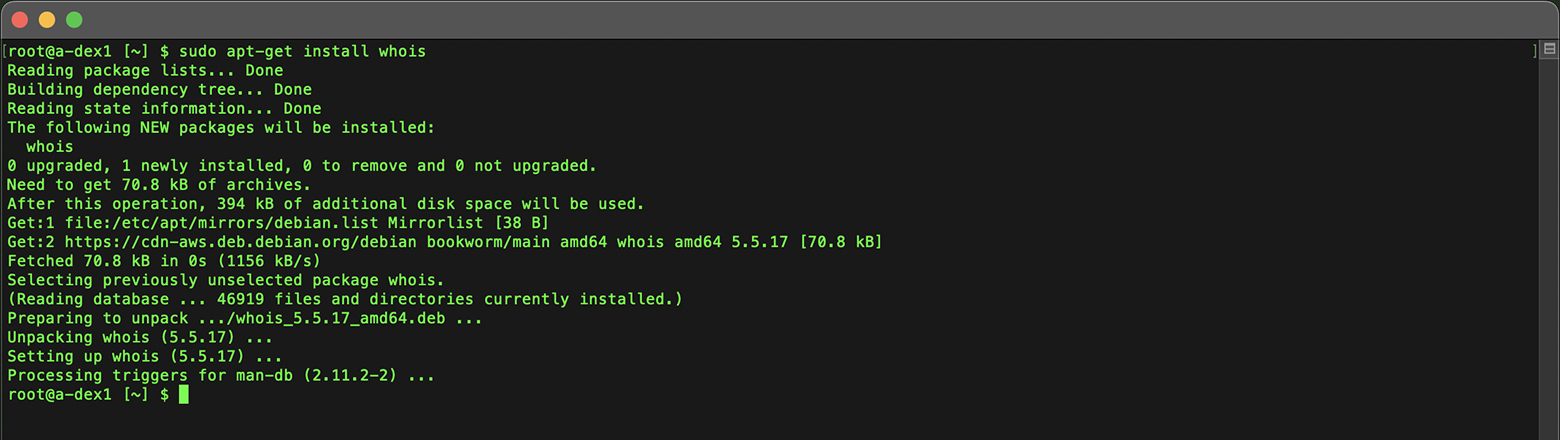
このコマンドにより、システムに whois ツールがインストールされ、ドメインや IP アドレスに対する基本的な Whois ルックアップを実行できるようになります。
ステップ #5: Linux 環境で Whois のインストールを確認する
Whois ツールのインストールが完了したら、いくつかのコマンドを実行して、正常に動作しているか確認しましょう。
以下に、Linux システム上でドメインや IP アドレスなどのデータを収集するための、基本・応用・プロレベルの Whois コマンド例を示します。
Deep Whois
基本的な例:
ドメイン:
deep-whois binance.com
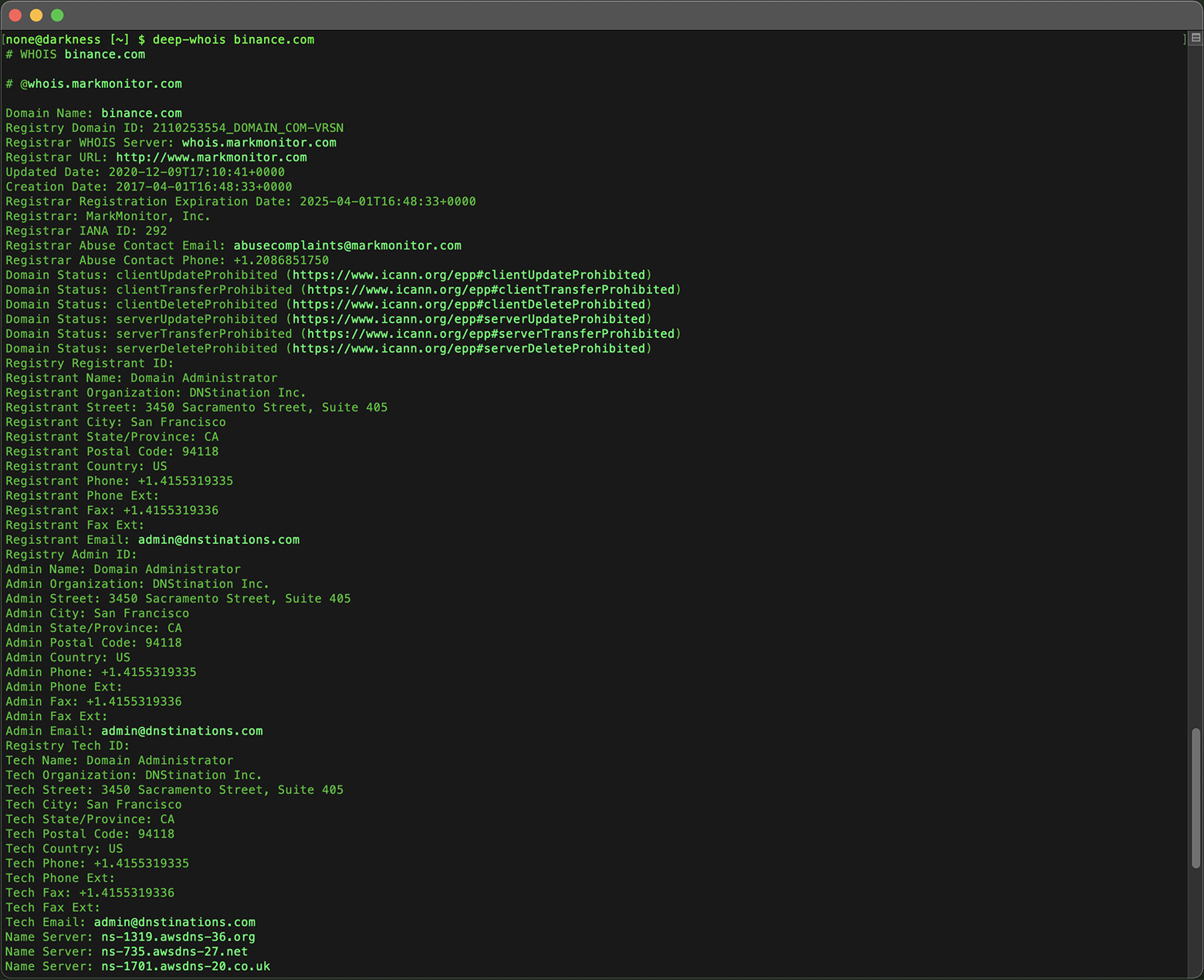
IPv4 アドレス:
deep-whois 8.8.8.8
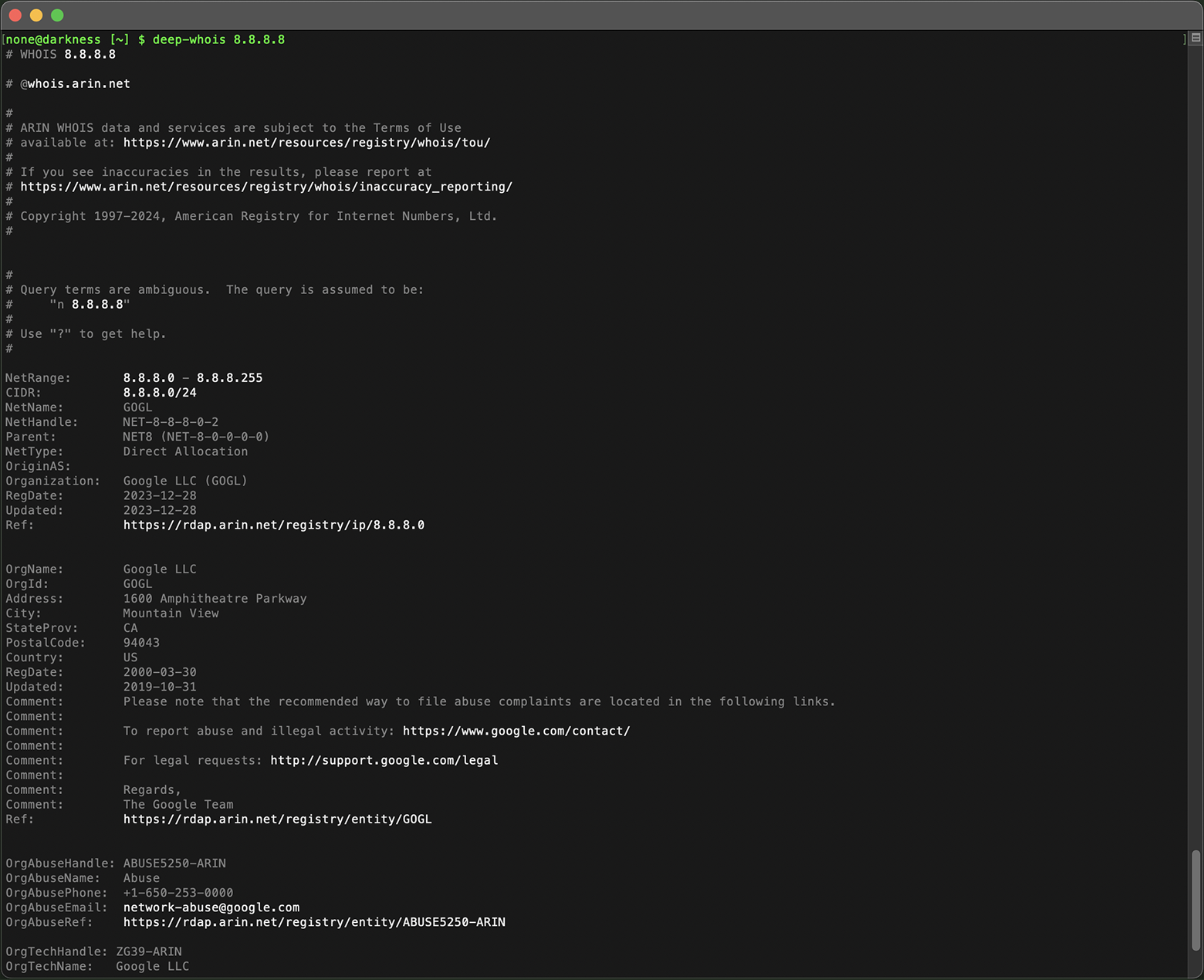
IPv4 ネットワーク:
deep-whois 8.8.8.0/24
IPv6 アドレス:
deep-whois 2a00:1450:401b:800::200e
IPv6 ネットワーク:
deep-whois 2a00:1450:4000::/37
応用的な例:
複雑なホスト名:
deep-whois ns-234.awsdns-29.com
Web サイトの URL:
deep-whois https://www.binance.com/en
Email アドレス:
deep-whois inquiries@binance.us
RDAP を主な情報源として利用:
deep-whois google.ch
RDAP を代替の情報源として利用:
deep-whois -f @rdap https://rdap.registro.br/domain/google.com.br
ドメインの Abuse 連絡先を取得:
deep-whois --no-trace wix.com | grep -i abuse
IP アドレスの Abuse 連絡先を取得:
deep-whois --no-trace 8.8.8.8 | grep -i abuse
プロレベルの例:
ドメイン履歴:
deep-whois @history binance.com
Ethereum ENS ドメイン:
deep-whois deepwhois.eth
ENS を利用した on-chain DNS:
deep-whois @ens deepwhois.net
ENS を利用した off-chain DNS:
deep-whois @ens opscurum.me
Ethereum ウォレット:
deep-whois 0x39B71c705066E23E27B58e8c95405b772C109C22
Ethereum ウォレットアドレス:
deep-whois 0x061C2D865aebe3f2448de246A384Da69d4c6828F
標準的な whois
ドメイン:
whois binance.com
IP アドレス:
whois 8.8.8.8
これらのコマンドを試すことで、Whois ツールが正しくインストールされ、Linux 環境でドメインや IP アドレスなどの詳細情報を提供できる状態になっていることを確認できます。
まとめ: Linux で Whois ルックアップを効果的に活用する
このガイドのステップに従うことで、Ubuntu、Debian、Kali Linux などの Linux システムに Whois ルックアップツールを問題なくインストール・設定できます。
基本的な Whois クエリの実行から、Deep Whois の高度な機能を活用した詳細調査まで、このガイドは包括的かつ安全な Whois 調査を行うための知識と手順を提供します。
ネットワーク管理、サイバーセキュリティ、ドメイン管理の分野で働くプロフェッショナルにとって、Linux システム上に信頼性の高い Whois ルックアップ環境を整えることは、重要な情報を入手し、的確な判断を下すうえで不可欠です。