Windows 11 と 10 に
Whois ルックアップを
インストールする方法
更新日: 2025 年 12 月 1 日
Whois ルックアップツールは、ドメイン、IP アドレス、その他ネットワーク関連データに関する詳細情報を収集するうえで不可欠です。ネットワークを管理している場合でも、セキュリティを強化している場合でも、ドメイン運用を担当している場合でも、Windows 環境に信頼できる Whois ツールを用意しておくことは重要です。
このガイドでは、Windows 10 と Windows 11 で Whois ルックアップと Deep Whois の両方をインストールおよび設定する手順を順を追って説明します。あわせて、Whois ツールの効果を最大限に引き出すための高度なヒントやトラブルシューティングのポイントも紹介します。
さっそく始めましょう。
ステップ #1: Microsoft Store から Python をインストールする
Windows で Deep Whois をインストールして実行するには、Deep Whois が Python ベースのツールであるため、Python が必要です。Windows に Python をインストールする最も簡単な方法は、Microsoft Store を利用することです。
コマンドプロンプトを開きます:
検索バーで「cmd」または「PowerShell」と検索します。
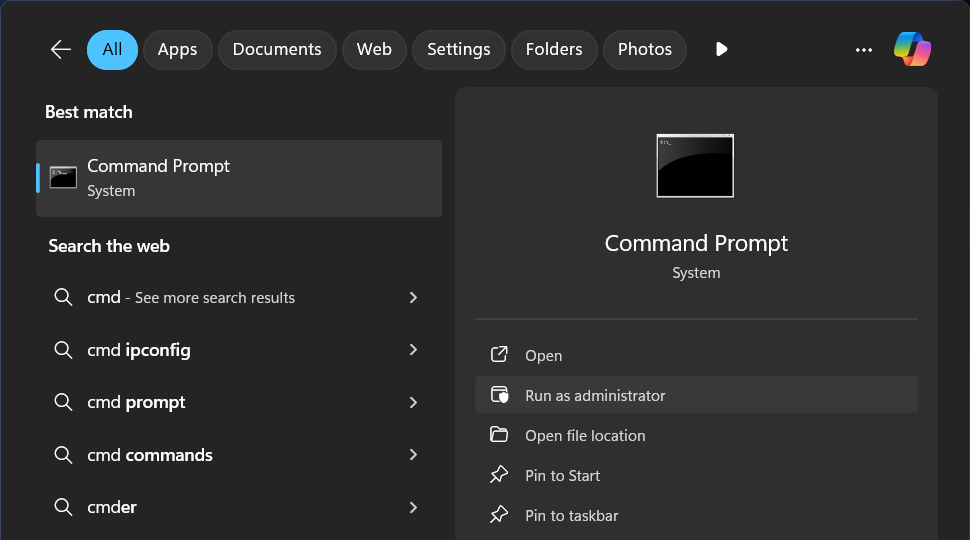
システム上のすべてのユーザー向けに Whois ツールをインストールする必要がある場合は、「管理者として実行」を選択します (現在のユーザーだけにインストールする場合は管理者モードである必要はありません)。
Python がすでにインストールされているか確認します:
コマンドプロンプトで「python3」と入力し、Enter キーを押します。

Python がインストールされていれば、バージョン情報が表示されます。

CTRL + Z を押してから Enter キーを押すと終了できます。
Python がインストールされていない場合は、Microsoft Store が自動的に開き、最新バージョン (執筆時点では Python 3.12) のダウンロードが促されます。
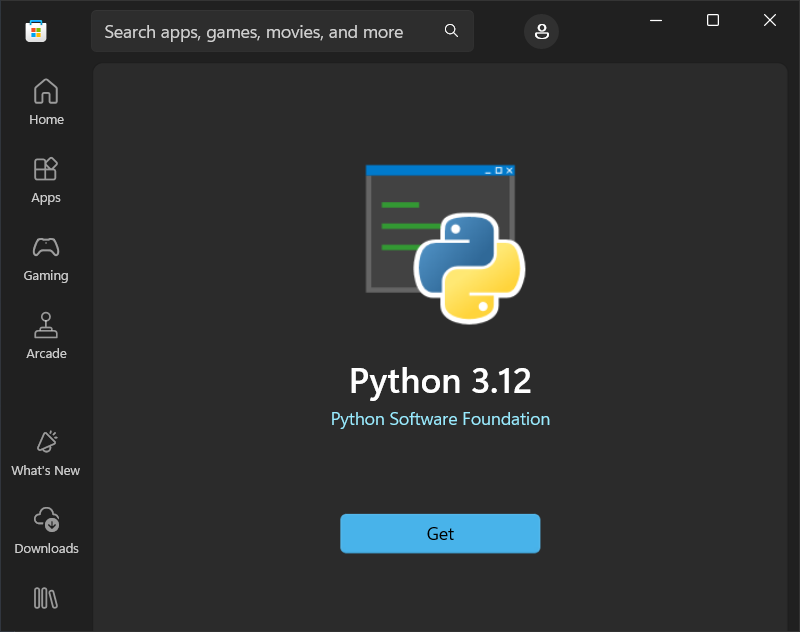
Microsoft Store で「入手」ボタンをクリックして Python をインストールします。
ステップ #2: 高度な機能のために Deep Whois をインストールする
Deep Whois は Whois クエリを実行するための強力なツールで、RDAP と ENS のサポート、詳細なドメイン履歴へのアクセス、より幅広い Whois データベースとの統合といった高度な機能を提供します。これらの機能により、標準的な whois ツールよりも、はるかに詳細で包括的なデータを取得できます。
Windows 11 または Windows 10 に Deep Whois をインストールまたはアップデートするには、Command Prompt または PowerShell を開き、次のコマンドを入力します:
curl -fsSL https://deepwhois.net/install.py | python3
注: PowerShell では「curl」ではなく「curl.exe」を使用してください。PowerShell の「curl」はエイリアスであり、すべてのオプションをサポートしていません。
インストールスクリプトは、システムに変更を加える前に都度確認を求めながら、各ステップを順番にガイドします。
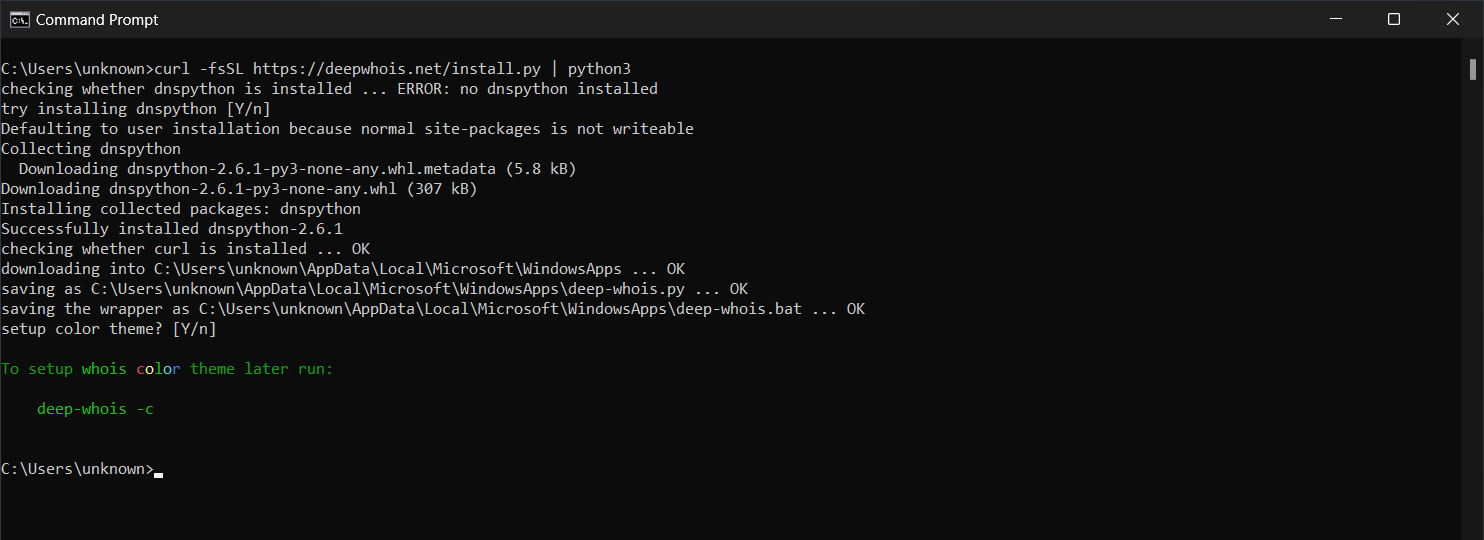
Python がインストールされていない場合は、ステップ #1 に戻り、Python をインストールしてください。
ステップ #3: コマンドプロンプトや PowerShell 用にカラーテーマをカスタマイズする
Deep Whois にはカスタマイズ可能なカラーテーマが用意されており、コマンドラインでの作業をより快適にし、Whois ルックアップ結果のさまざまなデータタイプを見分けやすくします。
初回インストール時:
Deep Whois を初めてインストールする際、インストールスクリプトからカラーテーマの選択を求められます。
画面の指示に従い、利用可能なオプションの中から好みのテーマを選択してください。
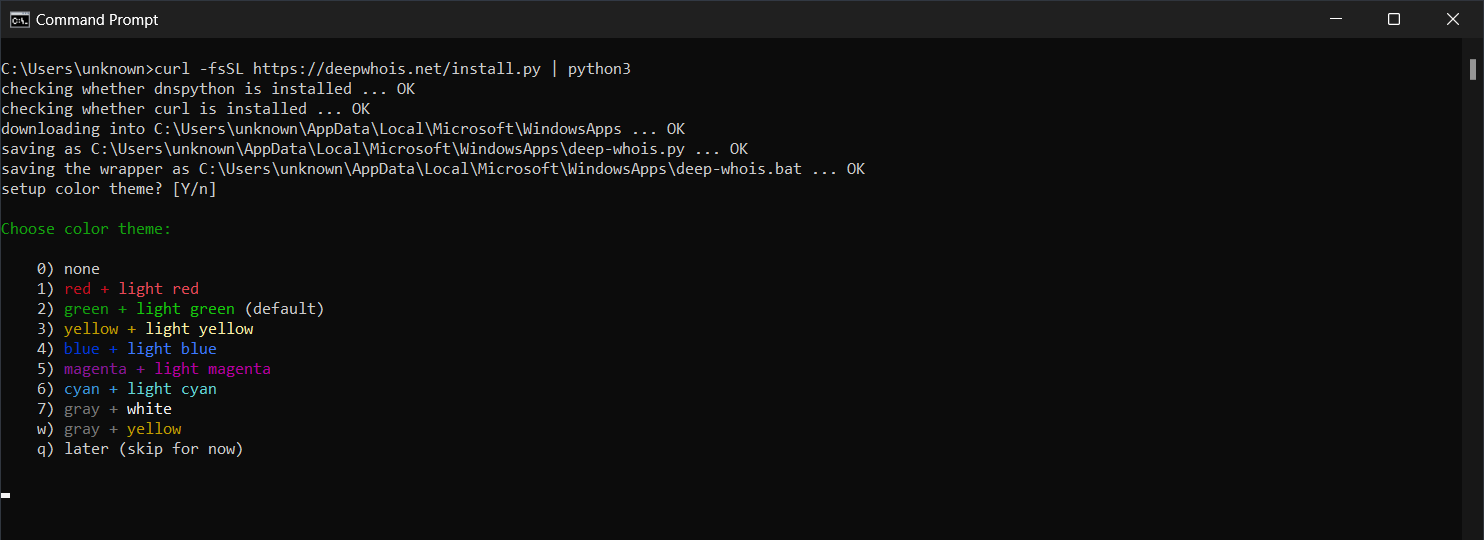
インストール完了後、スクリプトが選択したテーマを自動的に適用します。
後からテーマを変更・設定する場合:
インストール後にカラーテーマを変更したい場合は、Command Prompt や PowerShell で次のコマンドを実行するだけです:
deep-whois -c
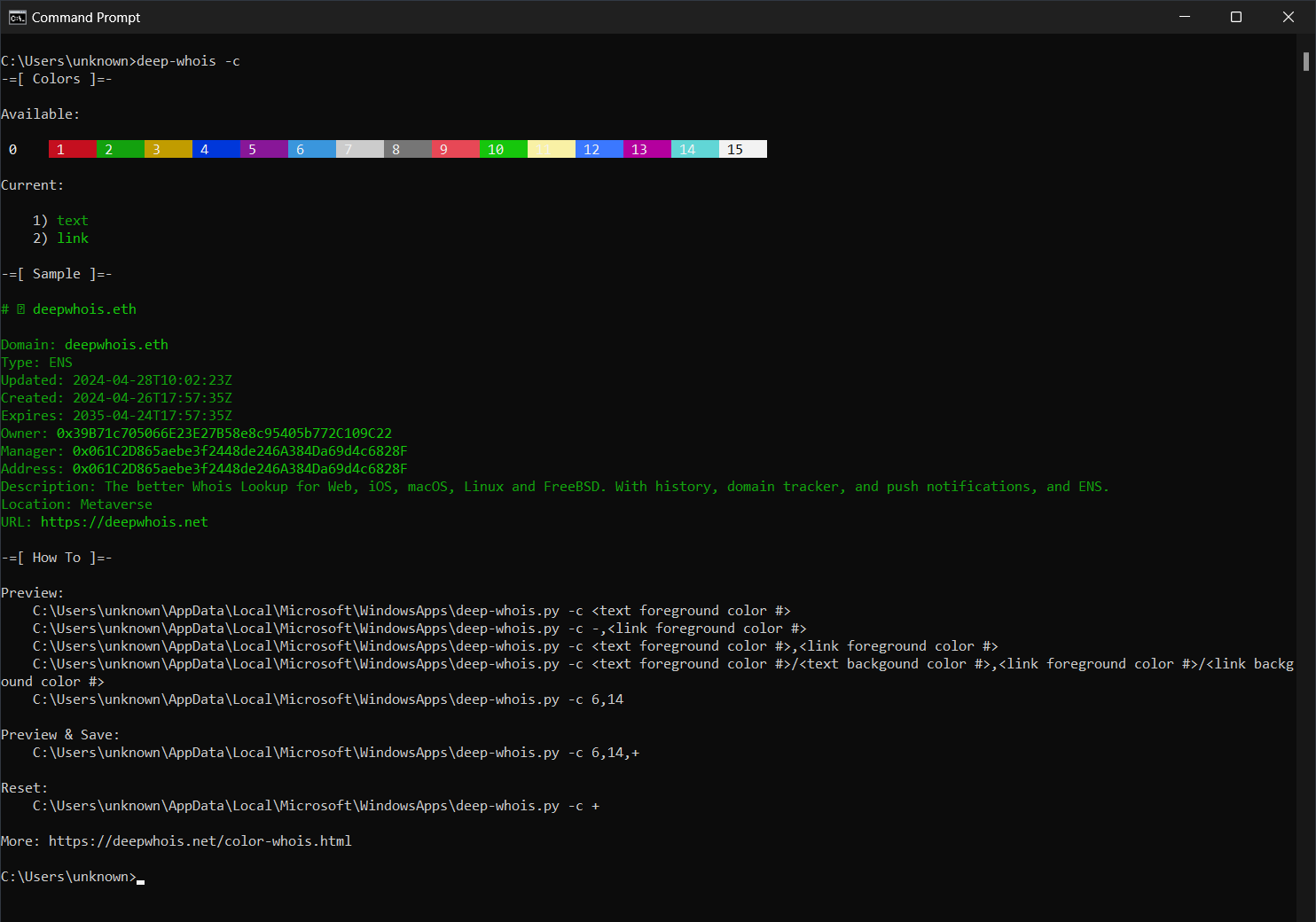
複数のテーマを試して、自分の好みに最も合い、Deep Whois を使ったコマンドライン作業を快適かつ視覚的にわかりやすくしてくれるものを選んでください。

ステップ #4: 基本的な whois をインストールする (任意)
基本的な whois ツールは、最小限の Whois ルックアップ機能を提供するコマンドラインユーティリティです。基本的な whois ツールもインストールしたい場合は、次のリンクから Microsoft の公式サイトより直接ダウンロードできます:
ステップ #5: Windows における Whois のインストールを確認する
Windows システムに Whois ツールがインストールできたら、いくつかのコマンドを実行して、正しく動作しているかを確認しましょう。
以下に、ドメインや IP アドレスなどのデータを Windows で収集するための、基本・高度・プロフェッショナルレベルの Whois コマンド例を紹介します。
Deep Whois
基本的な例:
ドメイン:
deep-whois binance.com

IPv4 アドレス:
deep-whois 8.8.8.8
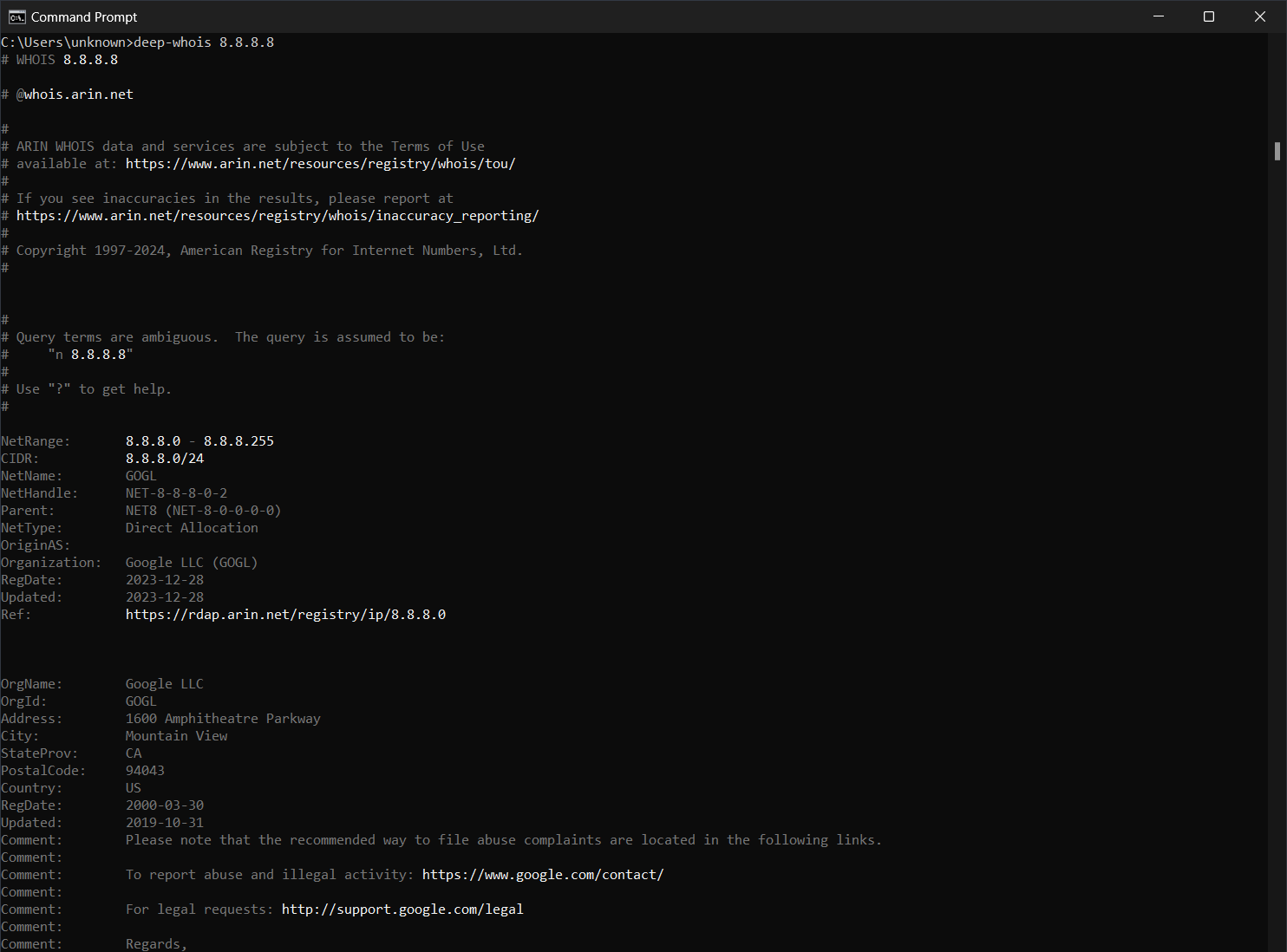
IPv4 ネットワーク:
deep-whois 8.8.8.0/24
IPv6 アドレス:
deep-whois 2a00:1450:401b:800::200e
IPv6 ネットワーク:
deep-whois 2a00:1450:4000::/37
高度な例:
複雑なホスト名:
deep-whois ns-234.awsdns-29.com
Web サイトの URL:
deep-whois https://www.binance.com/en
メールアドレス:
deep-whois inquiries@binance.us
RDAP をメインソースとして使用:
deep-whois google.ch
RDAP を代替ソースとして使用:
deep-whois -f @rdap https://rdap.registro.br/domain/google.com.br
ドメインの Abuse 連絡先:
deep-whois --no-trace wix.com | findstr /I -i abuse
IP アドレスの Abuse 連絡先:
deep-whois --no-trace 8.8.8.8 | findstr /I -i abuse
プロフェッショナル向けの例:
ドメイン履歴:
deep-whois @history binance.com
Ethereum の ENS ドメイン:
deep-whois deepwhois.eth
ENS を利用したオンチェーン DNS:
deep-whois @ens deepwhois.net
ENS を利用したオフチェーン DNS:
deep-whois @ens opscurum.me
Ethereum ウォレット:
deep-whois 0x39B71c705066E23E27B58e8c95405b772C109C22
Ethereum ウォレットアドレス:
deep-whois 0x061C2D865aebe3f2448de246A384Da69d4c6828F
基本的な whois
ドメイン:
whois binance.com
IP アドレス:
whois 8.8.8.8
これらのコマンドを実行することで、Whois ツールが正しくインストールされており、ドメイン、IP アドレスなどに関する詳細情報を Windows システム上で取得できることを確認できます。
まとめ: Windows における Whois ルックアップの最適化
このガイドで紹介した手順に従えば、Windows 10 や Windows 11 環境に Whois ルックアップツールを簡単にインストールして設定できます。基本的な Whois クエリを実行する場合でも、Deep Whois の高度な機能を活用する場合でも、このガイドにより、包括的かつ安全な Whois 調査を行うために必要なツール一式が揃います。
ネットワーク管理、サイバーセキュリティ、ドメイン管理に携わる方にとって、信頼できる Windows 向け Whois ルックアップ環境を整えることは、重要なデータを収集し、根拠に基づいた戦略的な判断を下すために欠かせません。