macOS に
Whois ルックアップを
インストールする方法
更新日: 2025 年 12 月 1 日
Whois ルックアップツールは、ドメインや IP アドレス、その他のネットワーク関連情報を詳細に収集するうえで不可欠な存在です。ネットワーク管理、サイバーセキュリティ、ドメイン管理などに携わっている場合、信頼できる Whois ツールを macOS 上に用意しておくことは必須と言えます。
このガイドでは、macOS に Whois ルックアップおよび Deep Whois をインストールして設定する手順を順を追って説明します。あわせて、Whois ツールを最大限に活用するための高度なヒントやトラブルシューティングのテクニックも紹介します。
それでは始めましょう。
ステップ #1: macOS のパッケージマネージャーを更新する (任意)
通常、macOS にはターミナルで基本的な Whois クエリを実行できる組み込みの Whois ユーティリティが付属しています。ただし、より新しいバージョンの基本 whois をインストールしたい場合は、Homebrew や MacPorts などのパッケージマネージャーを利用できます。Deep Whois のみが必要であれば、このステップはスキップして構いません。Deep Whois のインストール自体には Homebrew や MacPorts は不要です。
Homebrew と MacPorts は、macOS で最もよく使われている 2 つのパッケージマネージャーです。すでにどちらかをインストール済みであれば、まずパッケージマネージャー自体を最新の状態に更新しておくことが重要です。
ターミナルで以下のコマンドを実行して更新できます。
Homebrew:
sudo brew update
MacPorts:
sudo port -v selfupdate
更新しておくことで、利用可能なパッケージの最新版にアクセスできるようになり、インストールの成功率が高まります。
ステップ #2: 高度な機能向けに Deep Whois をインストールする
Deep Whois は、RDAP や ENS のサポート、詳細なドメイン履歴へのアクセス、幅広い Whois データベースとの統合など、高度な機能を備えた強力な Whois ツールです。
これらの拡張機能により、基本ツールよりもはるかに充実した Whois 情報を取得できます。
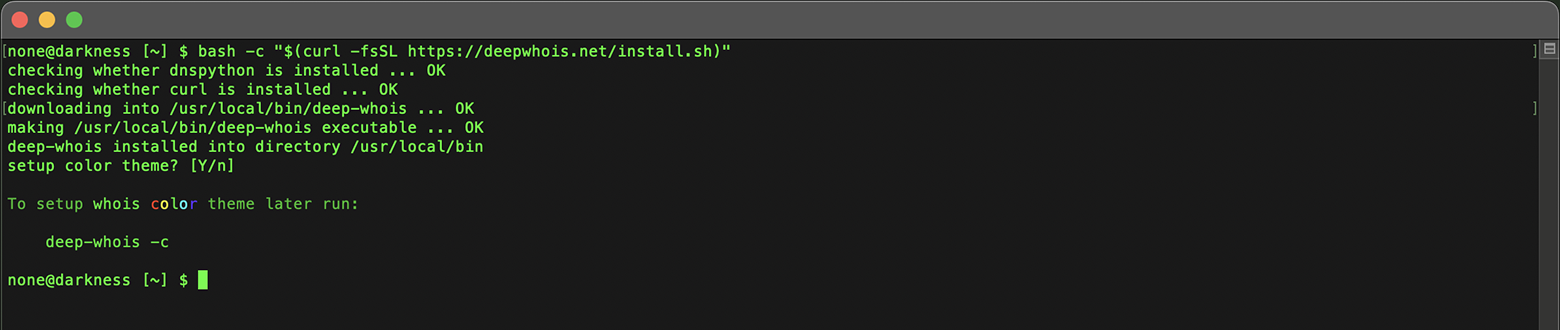
macOS に Deep Whois をインストールまたはアップデートするには、ターミナルを開き、次のコマンドを貼り付けて実行します。
bash -c "$(curl -fsSL https://deepwhois.net/install.sh)"
インストールスクリプトは各ステップでシステムへの変更前に必ず確認を行いながら、手順を案内します。
macOS に Command Line Developer Tools がまだインストールされていない場合は、インストール開始時にそれらをインストールするよう求めるダイアログが表示されます。
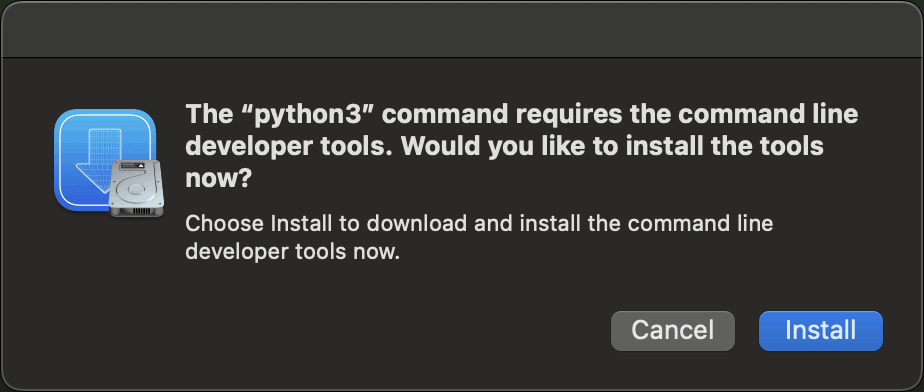
画面の指示に従い、表示されたポップアップからこれらのツールをインストールしてください。
Command Line Developer Tools のインストールが完了したら、再度 Deep Whois のインストールを実行し、スムーズに続行できることを確認します。
ステップ #3: ターミナル向け Deep Whois カラーテーマを設定する
Deep Whois にはカスタマイズ可能なカラーテーマが用意されており、ターミナルでの表示が見やすくなり、結果に含まれるさまざまな種類のデータを視覚的に区別しやすくなります。
初回インストール時:
初めて Deep Whois をインストールするとき、インストールスクリプトから使用するカラーテーマの選択を求められます。
画面上の案内に従って、利用可能なテーマの中から好みのものを選択してください。
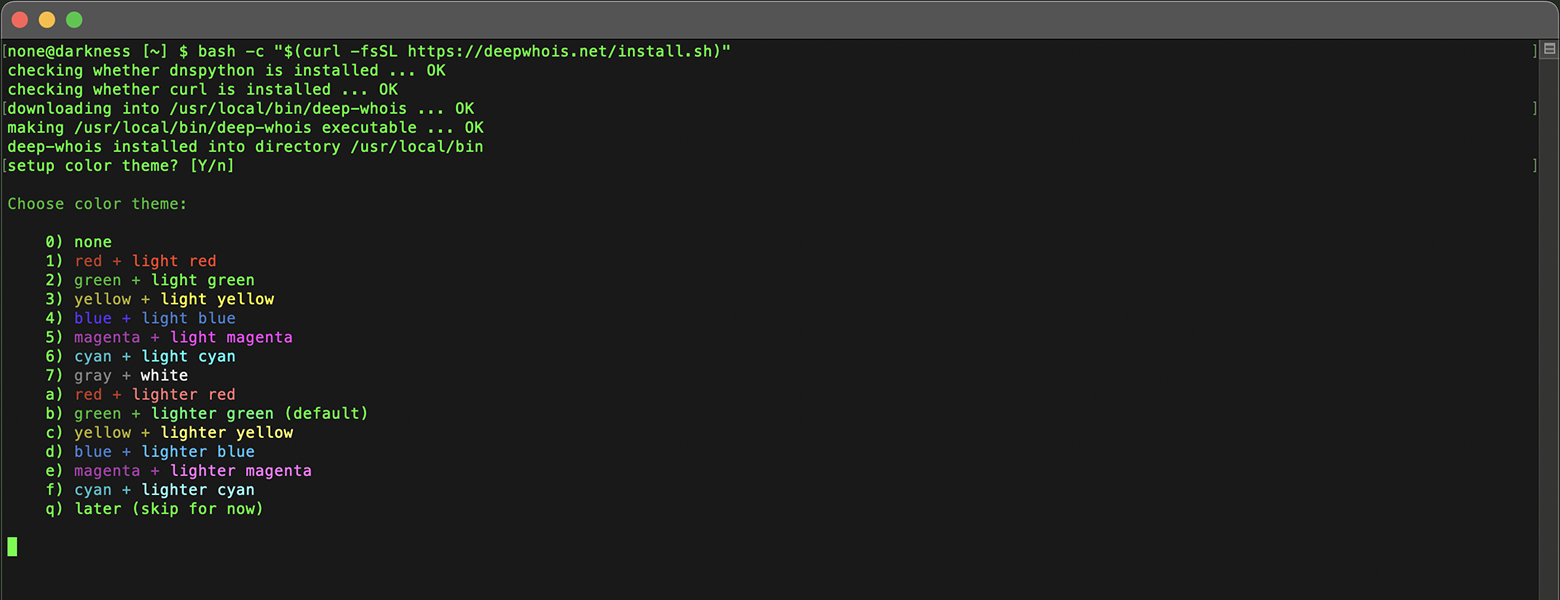
インストール完了後、選択したテーマが自動的に適用されます。
後からテーマを設定・変更する場合:
初回インストール後にカラーテーマを変更したい場合は、ターミナルで次のコマンドを実行するだけで簡単に変更できます。
deep-whois -c
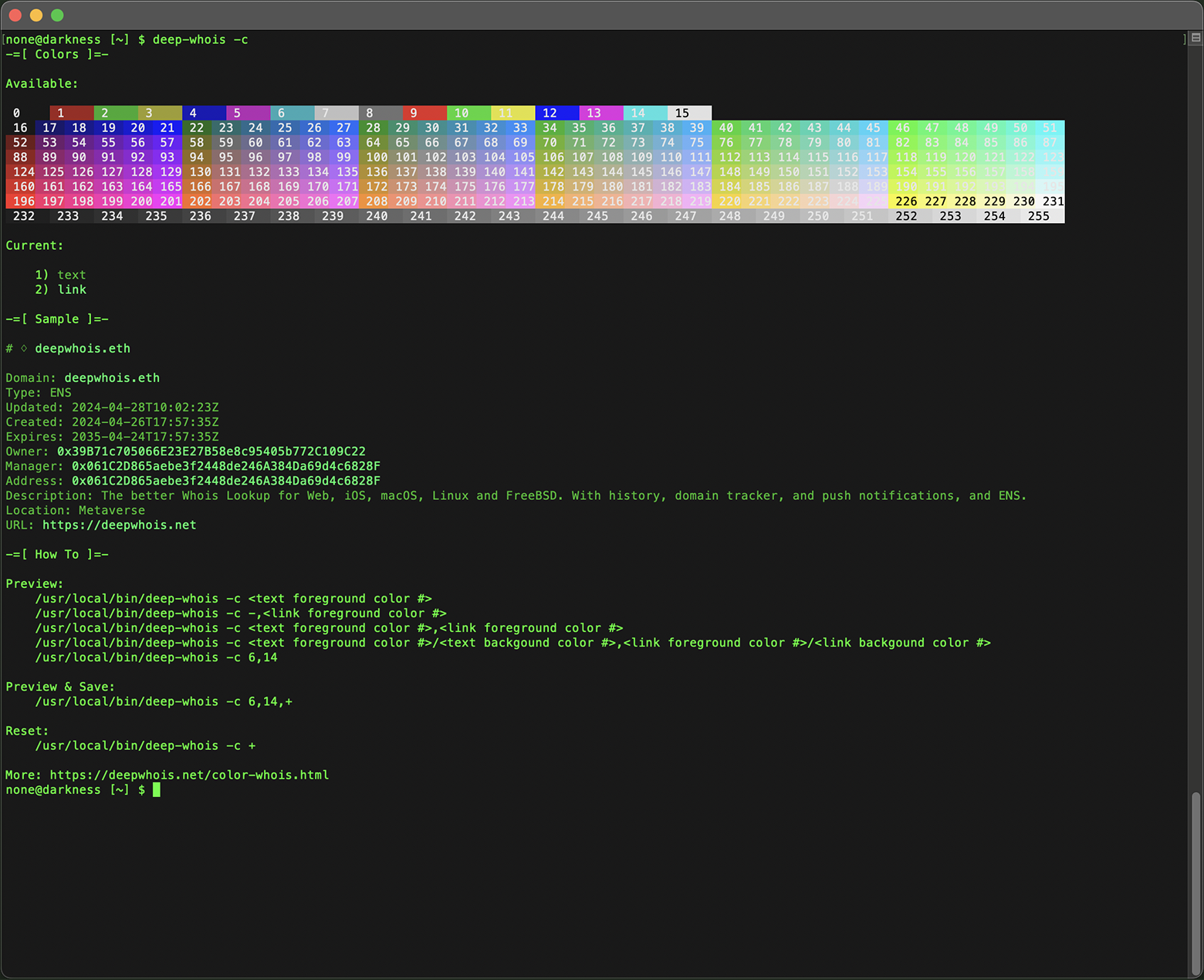
いくつかのテーマを試しながら、自分の作業スタイルに最も合う配色を見つけてください。そうすることで、Deep Whois を使ったターミナル作業を、より快適かつ視認性の高いものにできます。

ステップ #4: 基本的な whois をインストールする (任意)
基本的な Whois パッケージは、必要最低限の Whois ルックアップ機能を提供する軽量なコマンドラインツールです。
macOS では、利用しているパッケージマネージャーに応じて、Homebrew か MacPorts のどちらかを使ってこのパッケージをインストールできます。
Homebrew を使用する場合:
Homebrew がインストールされているなら、ターミナルで次のコマンドを実行します。
sudo brew install whois
MacPorts を使用する場合:
MacPorts を利用している場合は、次のコマンドを使います。
sudo port install whois
これらのコマンドにより whois ツールがシステムにインストールされ、ターミナルからドメインや IP アドレスに対する基本的な Whois ルックアップを実行できるようになります。
ステップ #5: macOS で Whois のインストールを確認する
ここまでで Whois ツールのインストールが完了したので、いくつかのコマンドを実行して正しく動作していることを確認しましょう。
以下では、ドメインや IP アドレスなどのデータ収集に役立つ、基本・応用・プロ向けの Whois コマンド例を紹介します。
Deep Whois
基本的な例:
ドメイン:
deep-whois binance.com
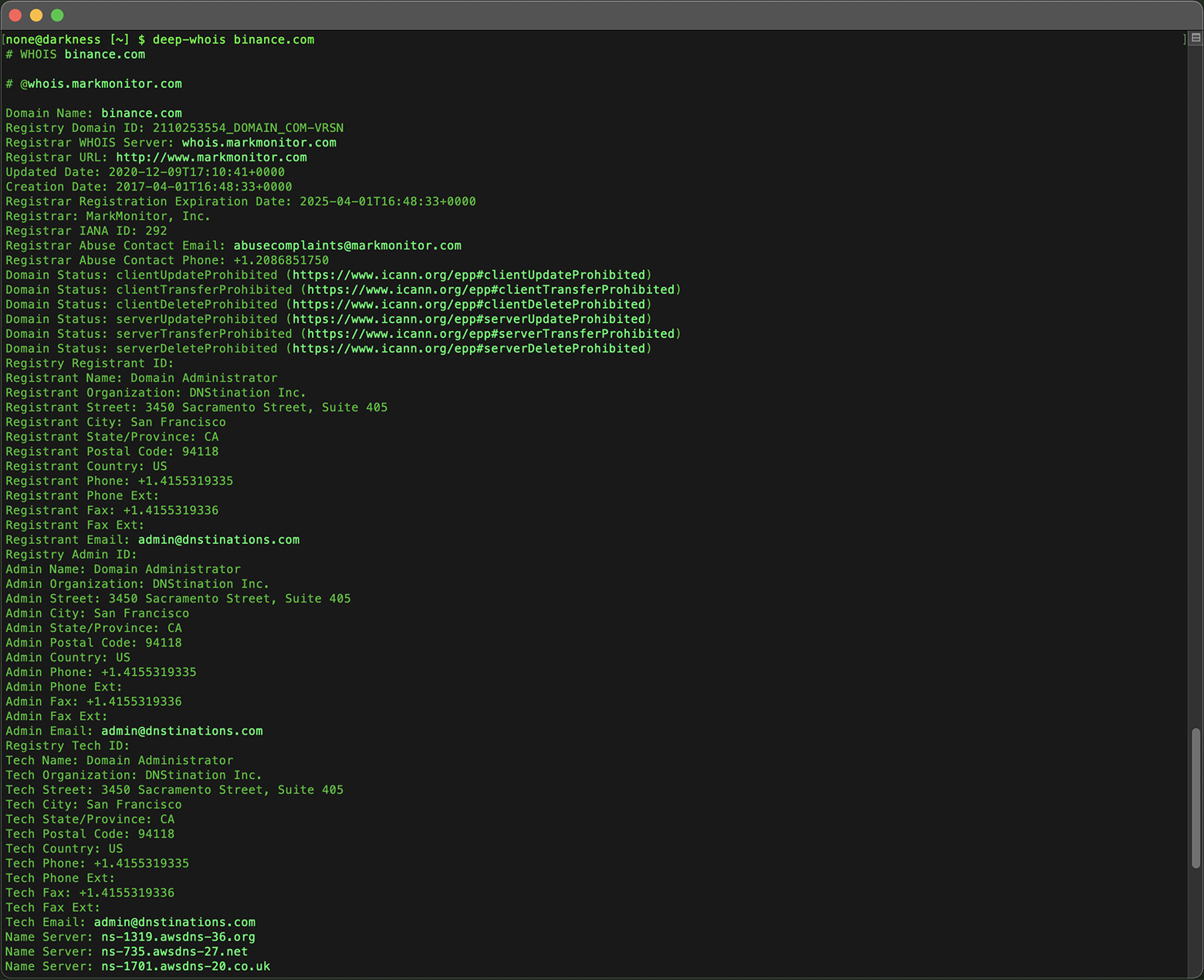
IPv4 アドレス:
deep-whois 8.8.8.8
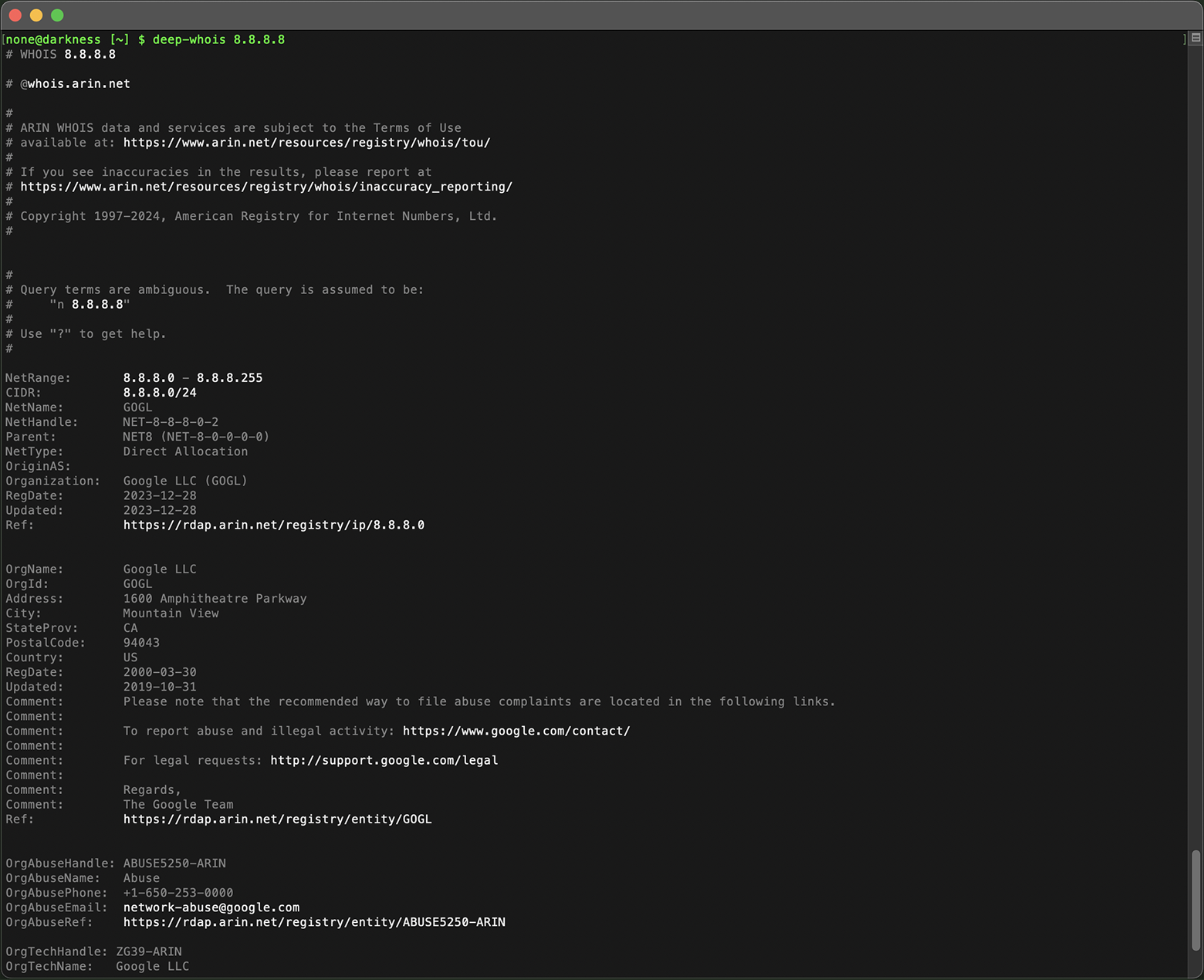
IPv4 ネットワーク:
deep-whois 8.8.8.0/24
IPv6 アドレス:
deep-whois 2a00:1450:401b:800::200e
IPv6 ネットワーク:
deep-whois 2a00:1450:4000::/37
応用的な例:
複雑なホスト名:
deep-whois ns-234.awsdns-29.com
Web サイト URL:
deep-whois https://www.binance.com/en
メールアドレス:
deep-whois inquiries@binance.us
RDAP を主要ソースとして使用:
deep-whois google.ch
RDAP を代替ソースとして使用:
deep-whois -f @rdap https://rdap.registro.br/domain/google.com.br
ドメインの abuse 連絡先:
deep-whois --no-trace wix.com | grep -i abuse
IP アドレスの abuse 連絡先:
deep-whois --no-trace 8.8.8.8 | grep -i abuse
プロ向けの例:
ドメインの履歴:
deep-whois @history binance.com
Ethereum ENS ドメイン:
deep-whois deepwhois.eth
ENS 経由のオンチェーン DNS:
deep-whois @ens deepwhois.net
ENS 経由のオフチェーン DNS:
deep-whois @ens opscurum.me
Ethereum ウォレット:
deep-whois 0x39B71c705066E23E27B58e8c95405b772C109C22
Ethereum ウォレットアドレス:
deep-whois 0x061C2D865aebe3f2448de246A384Da69d4c6828F
基本 whois
ドメイン:
whois binance.com
IP アドレス:
whois 8.8.8.8
これらのコマンドを実行することで、Whois ツールが正しくインストールされ、ドメインや IP アドレスなどに関する詳細情報を取得できる状態になっていることを確認できます。
まとめ: macOS で Whois ルックアップを最大限に活用する
本ガイドのステップに従うことで、macOS システム上に Whois ルックアップツールを効率よくインストール・設定できます。
基本的な whois コマンドの実行から、Deep Whois の高度な機能の活用まで、このガイドは、安全かつ詳細な Whois 調査を行うために必要な知識を提供します。
ネットワーク管理、サイバーセキュリティ、ドメイン管理に携わる方にとって、macOS 上に堅牢な Whois ルックアップ環境を構築することは、重要なデータを収集し、適切な判断を下すための基盤となります。