Come
installare la ricerca Whois
su macOS
Aggiornato: 1 dicembre 2025
Gli strumenti di ricerca Whois sono fondamentali per raccogliere informazioni complete su domini, indirizzi IP e altri elementi legati alla rete. Che tu ti occupi di amministrazione di rete, cybersecurity o gestione dei domini, avere strumenti Whois affidabili su macOS è essenziale.
Questa guida ti accompagna passo dopo passo nell'installazione e nella configurazione di Whois Lookup e Deep Whois su macOS. Condivideremo anche suggerimenti avanzati e tecniche di risoluzione dei problemi per aiutarti a sfruttare al massimo i tuoi strumenti Whois.
Cominciamo.
Passaggio n. 1: aggiorna il gestore di pacchetti di macOS (facoltativo)
In genere macOS include un'utilità whois integrata che permette di eseguire ricerche Whois di base nel Terminale. Tuttavia, se vuoi installare una versione più aggiornata dello strumento whois di base, puoi usare un gestore di pacchetti come Homebrew o MacPorts. Se ti serve solo Deep Whois, puoi saltare questo passaggio: per la sua installazione non sono necessari né Homebrew né MacPorts.
Homebrew e MacPorts sono due dei gestori di pacchetti più diffusi per macOS. Se ne hai già uno installato, è importante aggiornarlo prima, così da ottenere le versioni più recenti dei software.
Puoi aggiornarli eseguendo i seguenti comandi nel Terminale:
Homebrew:
sudo brew update
MacPorts:
sudo port -v selfupdate
L'aggiornamento garantisce l'accesso alle versioni più recenti dei pacchetti disponibili, elemento fondamentale per un'installazione corretta.
Passaggio n. 2: installa Deep Whois per funzionalità avanzate
Deep Whois è uno strumento essenziale per le ricerche WHOIS, che offre funzionalità avanzate come il supporto RDAP ed ENS, l'accesso alla cronologia dettagliata dei domini e l'integrazione con un'ampia gamma di database WHOIS.
Grazie a questi miglioramenti, Deep Whois fornisce risultati molto più completi rispetto allo strumento di base.
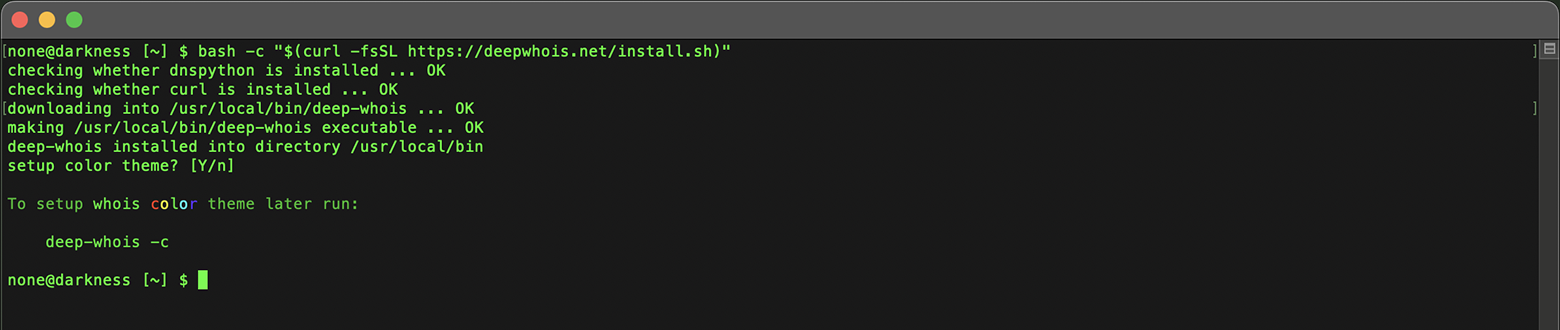
Per installare o aggiornare Deep Whois su macOS, apri il Terminale e incolla il seguente comando:
bash -c "$(curl -fsSL https://deepwhois.net/install.sh)"
Lo script di installazione ti guiderà in ogni passaggio, chiedendo conferma prima di apportare modifiche al sistema.
Se gli strumenti Command Line Developer Tools non sono ancora installati su macOS, all'avvio dell'installazione ti verrà chiesto di installarli.
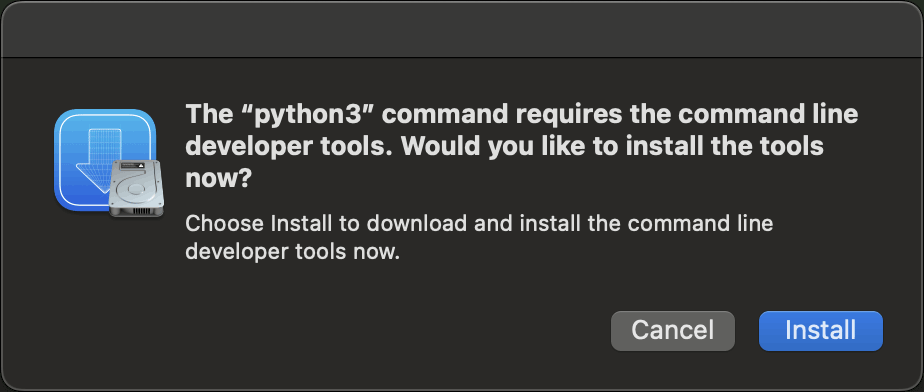
Segui semplicemente le istruzioni visualizzate sullo schermo e installa questi strumenti tramite la finestra popup che appare.
Al termine dell'installazione dei Command Line Developer Tools, riavvia il processo di installazione di Deep Whois per proseguire senza problemi.
Passaggio n. 3: configura i temi di colori di Deep Whois per il Terminale
Deep Whois offre temi di colori personalizzabili che migliorano l'esperienza nel Terminale e rendono più semplice distinguere i diversi tipi di dati nei risultati delle ricerche Whois.
Durante l'installazione iniziale:
Alla prima installazione di Deep Whois, lo script ti chiederà di scegliere un tema di colori.
Segui le istruzioni visualizzate sullo schermo e seleziona uno dei temi disponibili.
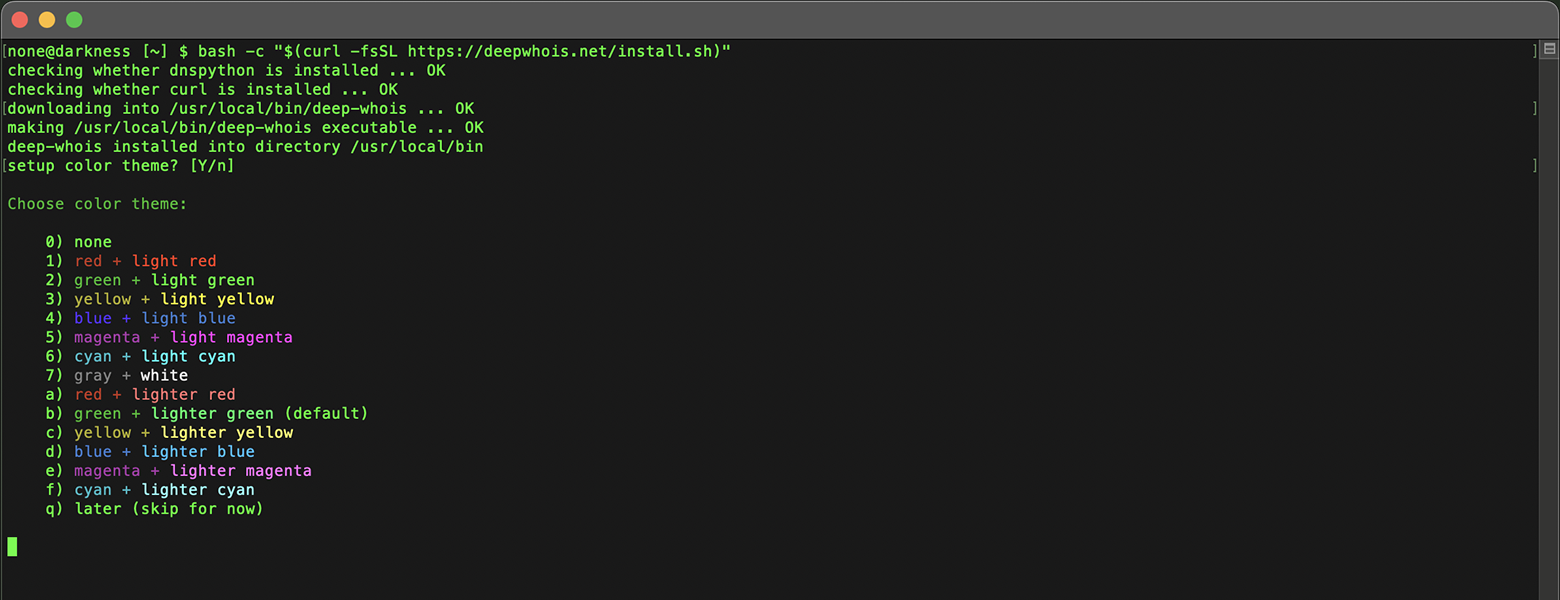
Lo script applicherà automaticamente il tema selezionato al termine dell'installazione.
Impostare o modificare i temi in seguito:
Se vuoi modificare il tema di colori dopo l'installazione iniziale, puoi farlo facilmente eseguendo il seguente comando nel Terminale:
deep-whois -c
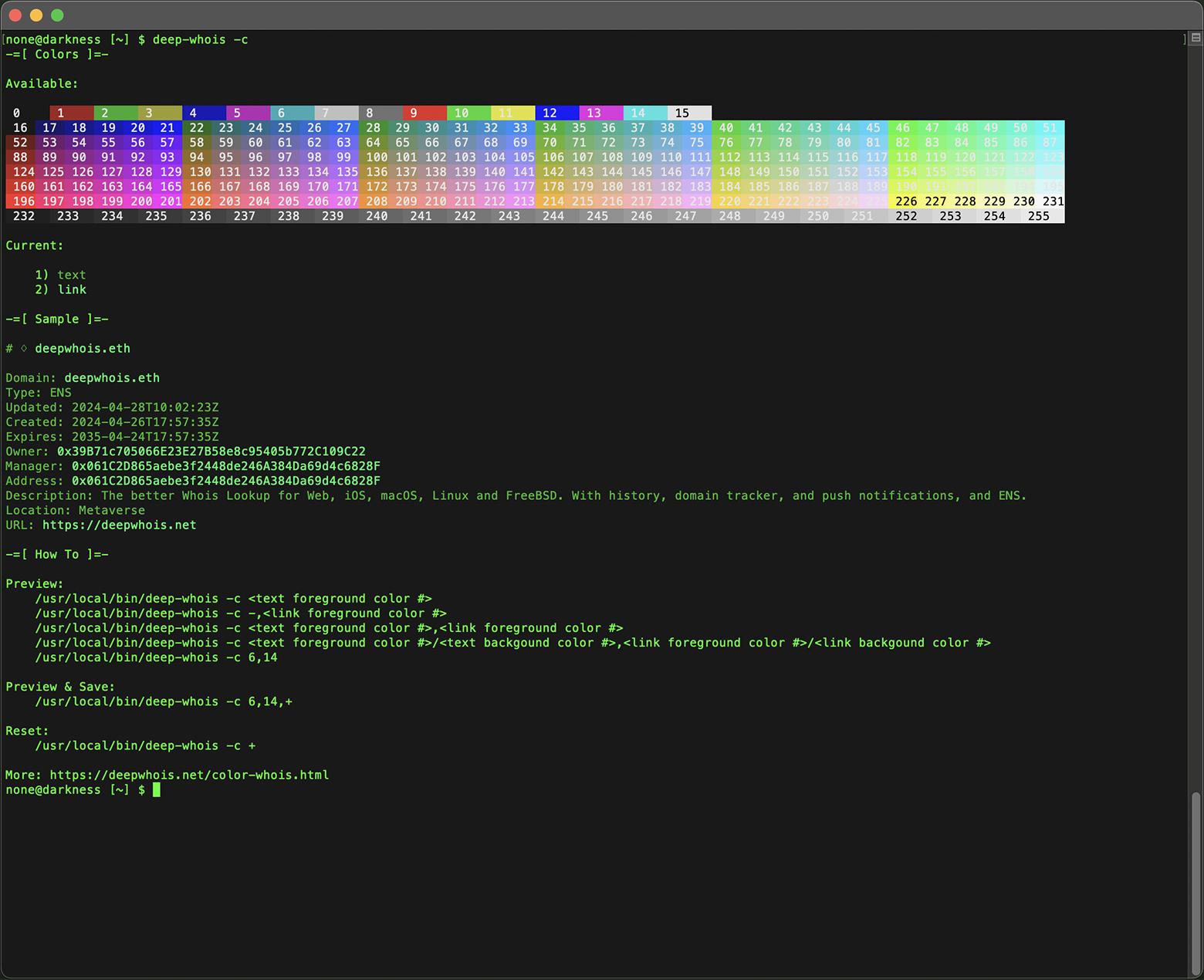
Puoi sperimentare con temi diversi per trovare quello che meglio si adatta alle tue preferenze, così da ottenere un'esperienza nel Terminale ottimizzata e piacevole anche dal punto di vista visivo con Deep Whois.

Passaggio n. 4: installa lo whois di base (facoltativo)
Il pacchetto WHOIS di base è un leggero strumento da riga di comando che fornisce la funzionalità essenziale di ricerca WHOIS.
Su macOS puoi installarlo tramite Homebrew o MacPorts, a seconda del gestore di pacchetti che preferisci.
Utilizzando Homebrew:
Se hai installato Homebrew, esegui questo comando nel Terminale:
sudo brew install whois
Utilizzando MacPorts:
Se preferisci MacPorts, utilizza il seguente comando:
sudo port install whois
Questi comandi installeranno lo strumento whois nel sistema, permettendoti di eseguire ricerche Whois di base per domini e indirizzi IP direttamente dal Terminale.
Passaggio n. 5: verifica l'installazione di Whois su macOS
Ora che hai installato gli strumenti Whois, è il momento di verificare che funzionino correttamente eseguendo una serie di comandi.
Di seguito trovi esempi di comandi Whois di base, avanzati e professionali per raccogliere dati su domini, indirizzi IP e altro ancora.
Deep Whois
Esempi di base:
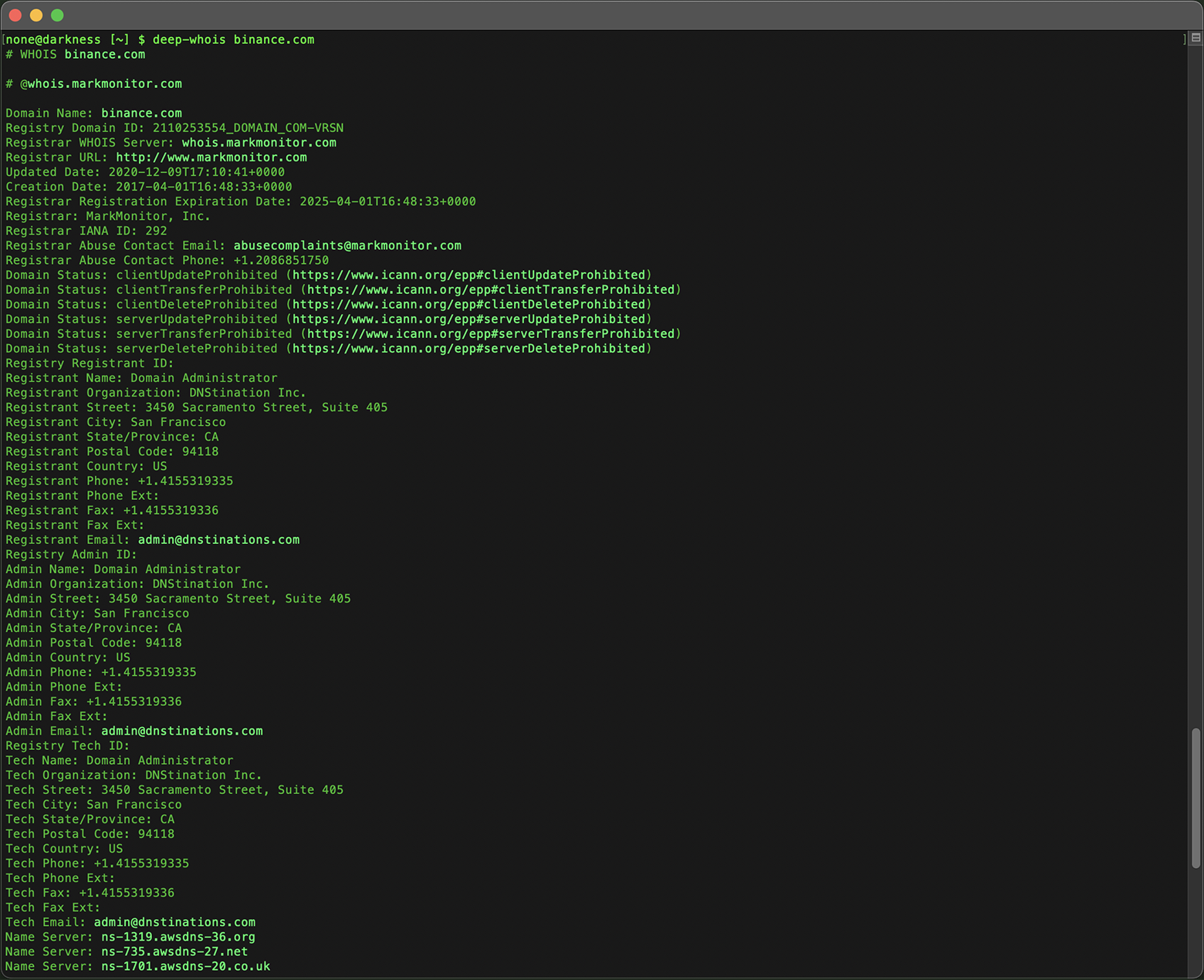
Dominio:
deep-whois binance.com
Indirizzo IPv4:
deep-whois 8.8.8.8
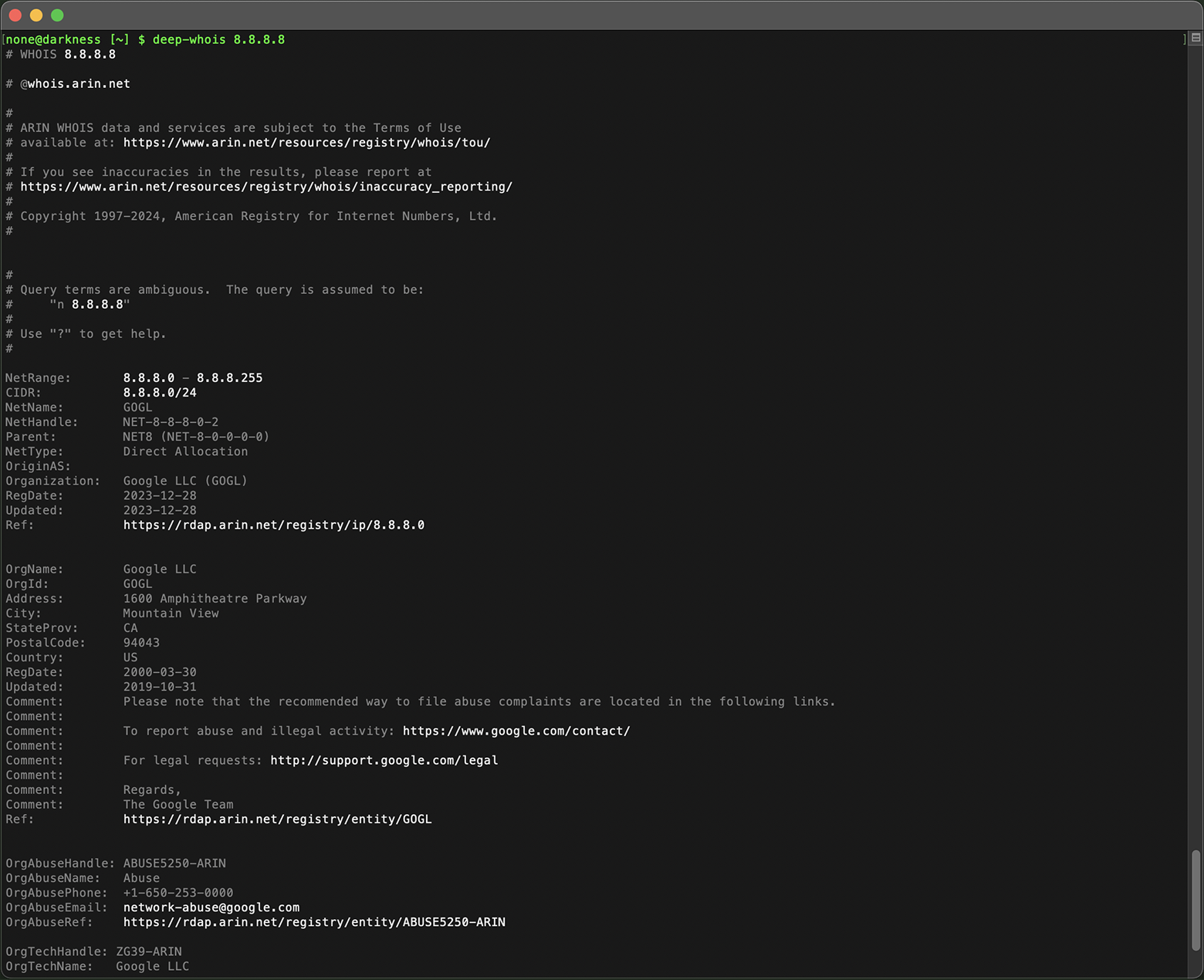
Rete IPv4:
deep-whois 8.8.8.0/24
Indirizzo IPv6:
deep-whois 2a00:1450:401b:800::200e
Rete IPv6:
deep-whois 2a00:1450:4000::/37
Esempi avanzati:
Nome host complesso:
deep-whois ns-234.awsdns-29.com
URL di un sito web:
deep-whois https://www.binance.com/en
Indirizzo email:
deep-whois inquiries@binance.us
RDAP come fonte principale:
deep-whois google.ch
RDAP come fonte alternativa:
deep-whois -f @rdap https://rdap.registro.br/domain/google.com.br
Contatti abuse per un dominio:
deep-whois --no-trace wix.com | grep -i abuse
Contatti abuse per un indirizzo IP:
deep-whois --no-trace 8.8.8.8 | grep -i abuse
Esempi professionali:
Cronologia di un dominio:
deep-whois @history binance.com
Dominio ENS di Ethereum:
deep-whois deepwhois.eth
DNS on-chain tramite ENS:
deep-whois @ens deepwhois.net
DNS off-chain tramite ENS:
deep-whois @ens opscurum.me
Wallet Ethereum:
deep-whois 0x39B71c705066E23E27B58e8c95405b772C109C22
Indirizzo di un wallet Ethereum:
deep-whois 0x061C2D865aebe3f2448de246A384Da69d4c6828F
Whois di base
Dominio:
whois binance.com
Indirizzo IP:
whois 8.8.8.8
Questi comandi ti aiutano a verificare che i tuoi strumenti Whois siano installati correttamente e pronti a fornire informazioni dettagliate su domini, indirizzi IP e molto altro.
Conclusione: come sfruttare al massimo la ricerca Whois su macOS
Seguendo i passaggi di questa guida, puoi installare e configurare in modo efficiente gli strumenti di ricerca Whois sul tuo sistema macOS.
Che tu stia eseguendo comandi whois di base o sfruttando le funzionalità avanzate di Deep Whois, questa guida ti fornisce le conoscenze necessarie per condurre indagini Whois approfondite e sicure.
Per chi lavora nell'amministrazione di rete, nella cybersecurity o nella gestione dei domini, configurare un sistema di ricerca Whois solido su macOS è essenziale per raccogliere dati critici e prendere decisioni informate.