Як
встановити Whois-пошук
у macOS
Оновлено: 1 грудня 2025 р.
Інструменти Whois-пошуку життєво важливі для отримання детальної інформації про домени, IP-адреси та інші мережеві об'єкти. Якщо ви займаєтеся адмініструванням мереж, кібербезпекою або керуванням доменами, надійний інструмент Whois у macOS — обов'язковий елемент робочого середовища.
У цьому посібнику крок за кроком показано, як установити й налаштувати Whois Lookup і Deep Whois у macOS. Ми також поділимося розширеними порадами та прийомами усунення неполадок, щоб ви могли отримати максимум користі від своїх інструментів Whois.
Перейдемо до справи.
Крок №1: Оновити менеджер пакунків macOS (необов'язково)
Зазвичай у macOS за замовчуванням є вбудована утиліта whois, яка дозволяє виконувати базові Whois-запити в терміналі. Однак якщо ви хочете встановити більш свіжу версію базового whois, можна скористатися менеджером пакунків — Homebrew або MacPorts. Якщо вам потрібен лише Deep Whois, цей крок можна пропустити: Homebrew або MacPorts для його встановлення не потрібні.
Homebrew і MacPorts — два найпопулярніші менеджери пакунків для macOS. Якщо один із них у вас уже встановлений, важливо спочатку його оновити, щоб установлювати найновіші версії програм.
Оновити їх можна такими командами в терміналі:
Homebrew:
sudo brew update
MacPorts:
sudo port -v selfupdate
Оновлення гарантує, що ви користуєтеся найновішими версіями пакунків, що важливо для успішного встановлення.
Крок №2: Установити Deep Whois для розширених можливостей
Deep Whois — ключовий інструмент для Whois-запитів, який пропонує розширені функції: підтримку RDAP і ENS, доступ до детальної історії доменів, інтеграцію з широкою мережею Whois-баз.
Завдяки цьому Deep Whois дає значно повніший результат, ніж базовий інструмент whois.
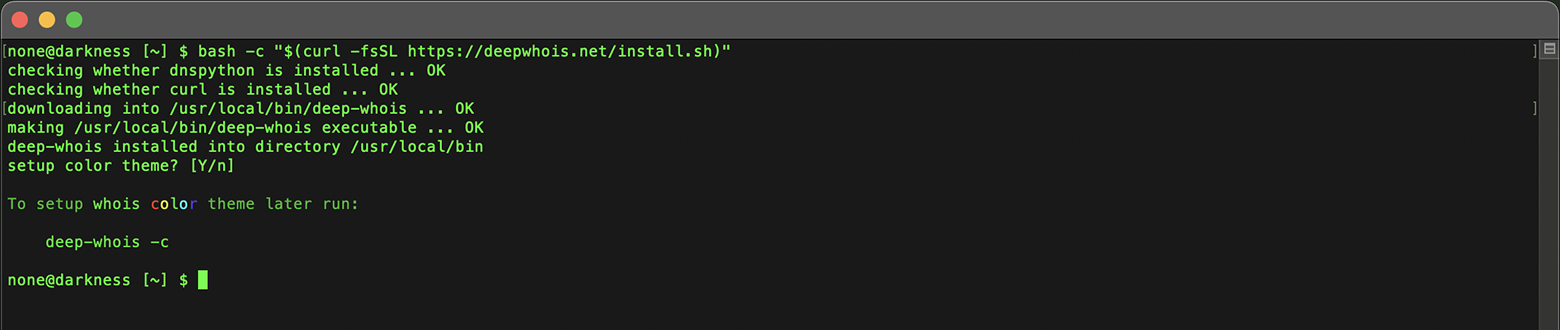
Щоб установити або оновити Deep Whois у macOS, відкрийте термінал і вставте таку команду:
bash -c "$(curl -fsSL https://deepwhois.net/install.sh)"
Скрипт встановлення проведе вас усіма кроками, запитуючи підтвердження перед тим, як вносити зміни в систему.
Якщо у вашій системі ще не встановлено Command Line Developer Tools, при запуску встановлення з'явиться запит на їхню інсталяцію.
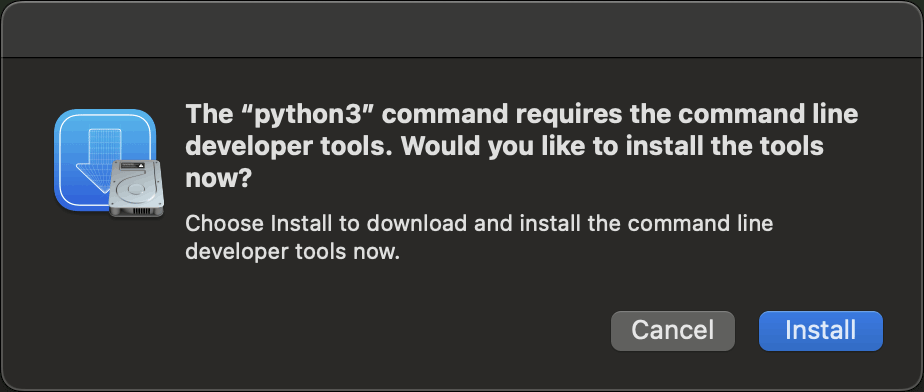
Просто дотримуйтеся інструкцій на екрані й установіть ці інструменти через спливаюче вікно.
Після завершення встановлення Command Line Developer Tools перезапустіть установлення Deep Whois, щоб продовжити без помилок.
Крок №3: Налаштувати колірні теми Deep Whois для термінала
Deep Whois пропонує настроювані колірні теми, які роблять інтерфейс термінала більш наочним і допомагають швидше розрізняти різні типи даних у результатах Whois-пошуку.
Під час початкового встановлення:
Під час першого встановлення Deep Whois скрипт запитає, яку колірну тему ви хочете використовувати.
Дотримуйтеся підказок на екрані й виберіть одну з доступних тем.
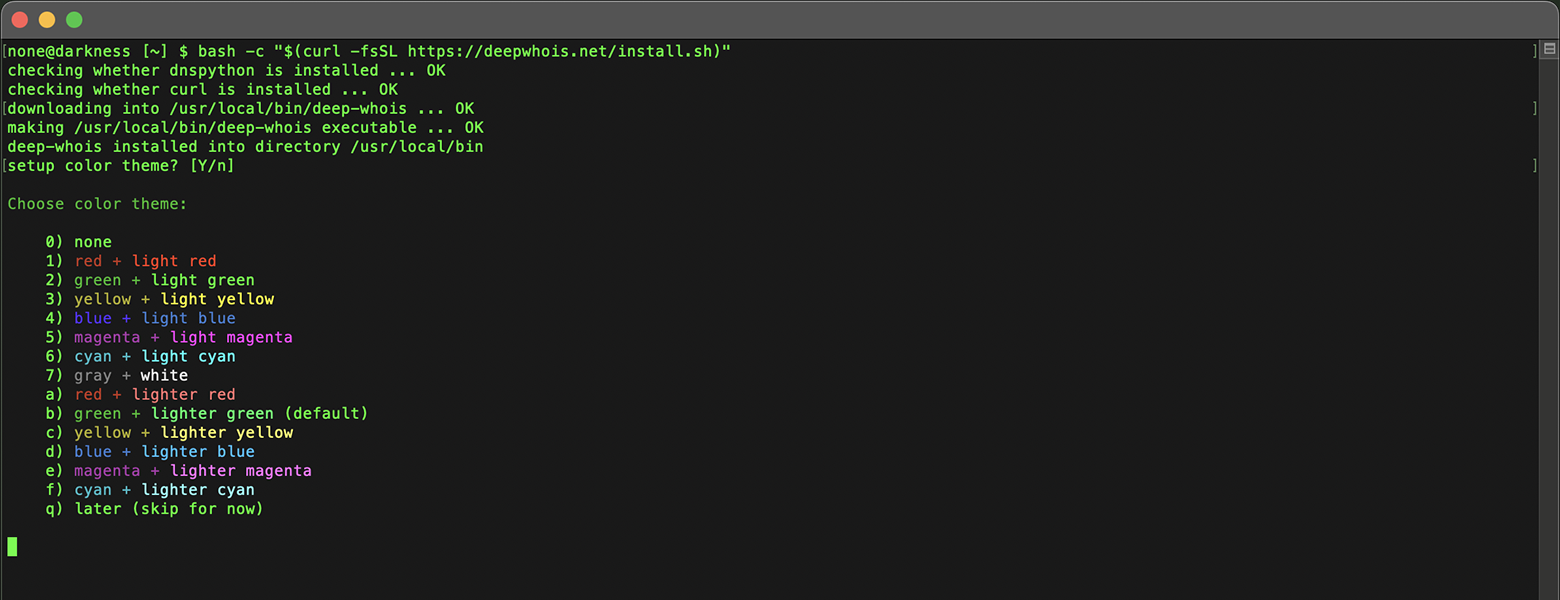
Скрипт автоматично застосує вибрану тему після завершення встановлення.
Налаштування або зміна теми пізніше:
Якщо ви захочете змінити колірну тему після встановлення, це можна зробити простою командою:
deep-whois -c
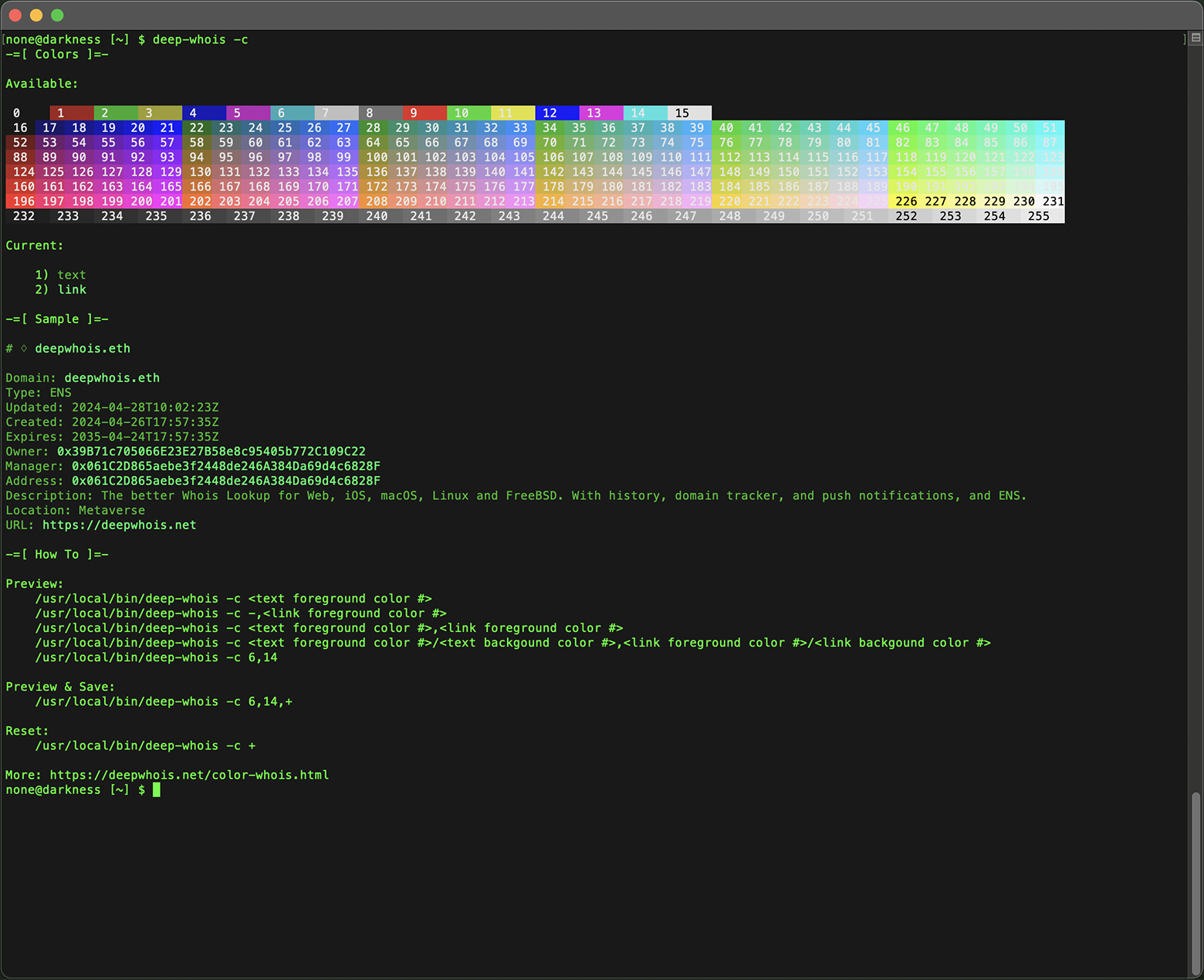
Експериментуйте з різними темами, щоб підібрати оптимальний варіант і зробити роботу з Deep Whois у терміналі максимально зручною й приємною візуально.

Крок №4: Установити базовий whois (необов'язково)
Базовий пакунок whois — це легка консольна утиліта, яка забезпечує базову функціональність Whois-пошуку.
У macOS ви можете встановити його за допомогою Homebrew або MacPorts — залежно від того, який менеджер пакунків ви використовуєте.
Через Homebrew:
Якщо у вас установлено Homebrew, виконайте в терміналі команду:
sudo brew install whois
Через MacPorts:
Якщо ви надаєте перевагу MacPorts, скористайтеся командою:
sudo port install whois
Ці команди встановлять утиліту whois у систему, і ви зможете виконувати базові Whois-запити по доменах і IP-адресах прямо з термінала.
Крок №5: Перевірити встановлення Whois у macOS
Тепер, коли інструменти Whois встановлені, варто переконатися, що вони працюють коректно, виконавши кілька тестових команд.
Нижче наведено приклади базових, розширених і професійних команд Whois, які допоможуть збирати дані по доменах, IP-адресах та інших об'єктах.
Deep Whois
Базові приклади:
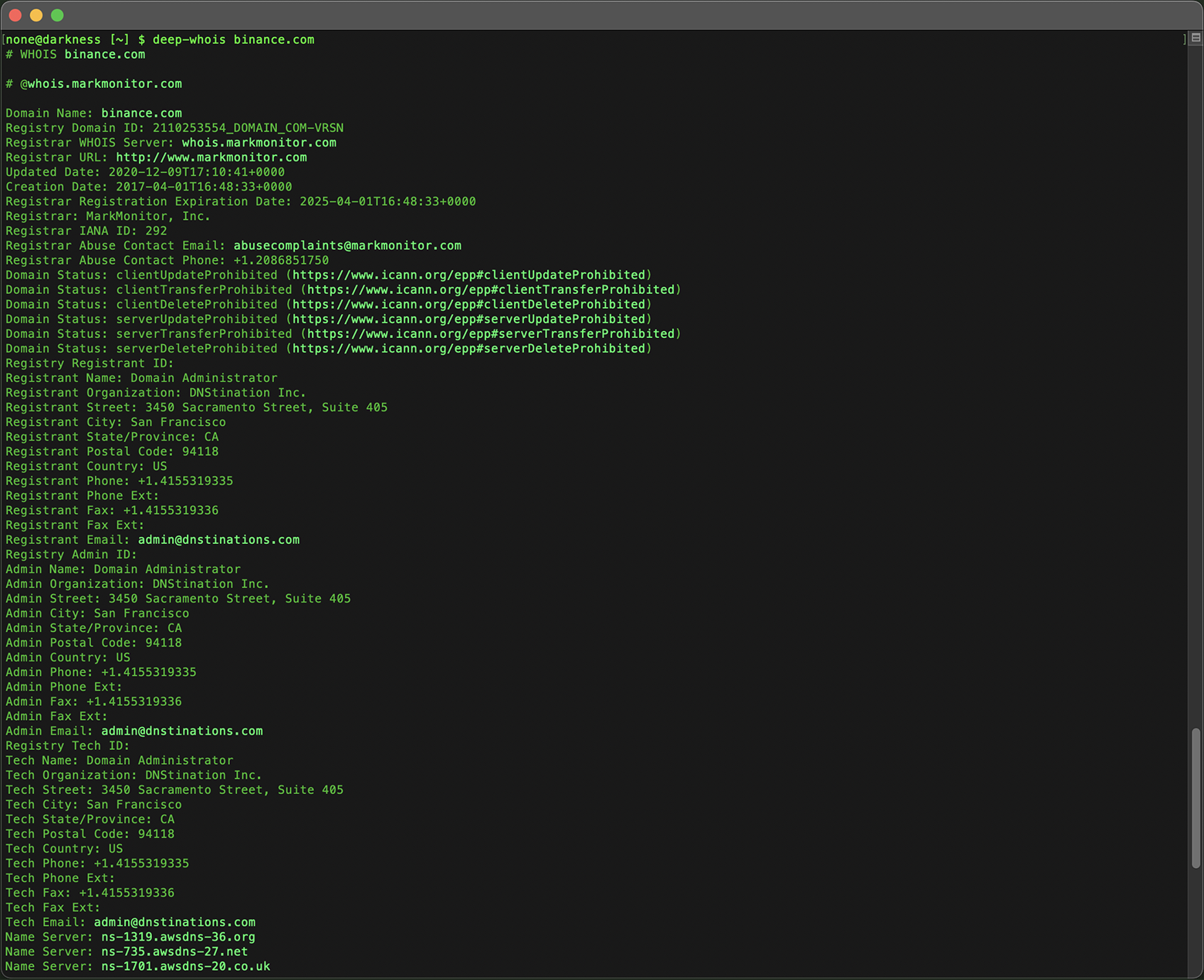
Домен:
deep-whois binance.com
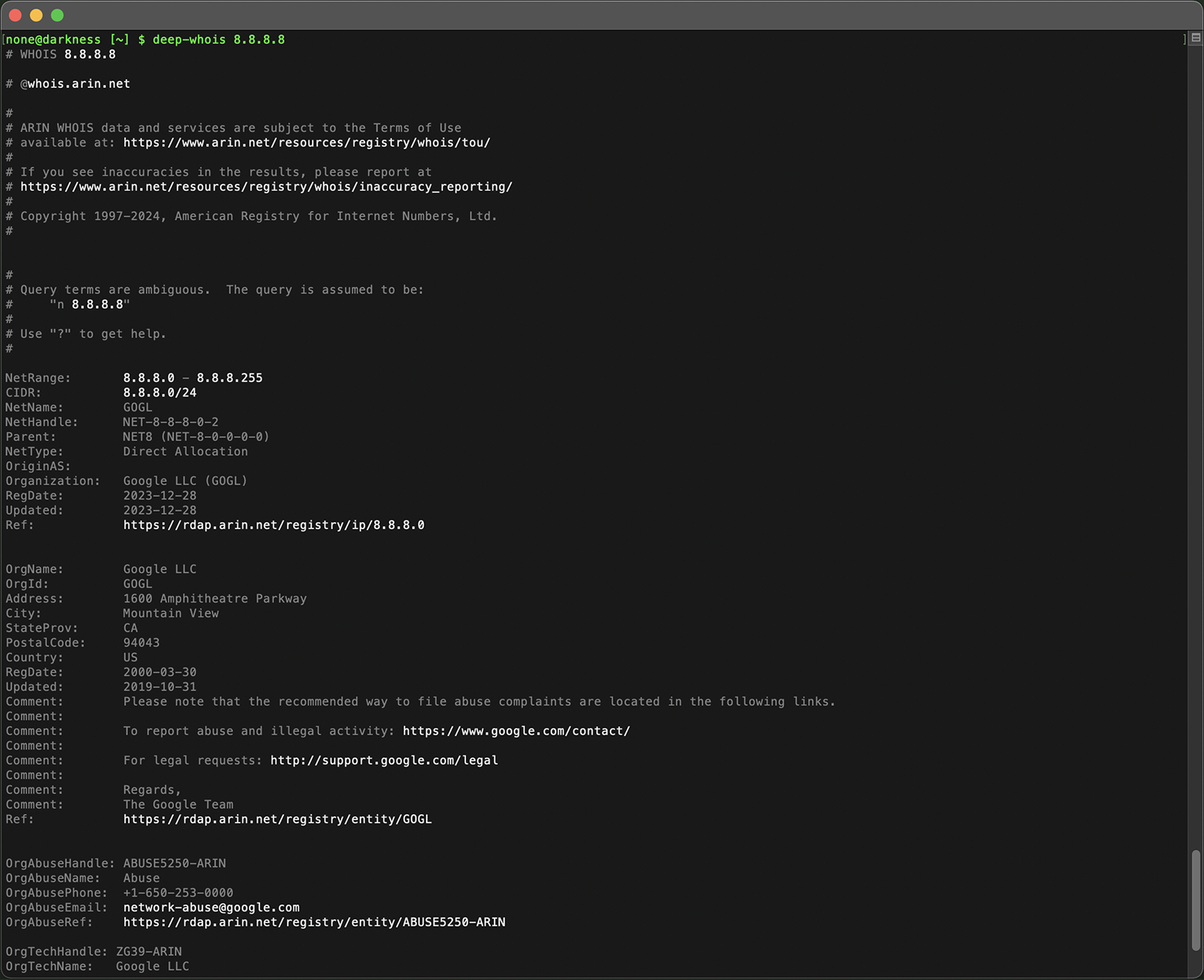
IPv4-адреса:
deep-whois 8.8.8.8
IPv4-підмережа:
deep-whois 8.8.8.0/24
IPv6-адреса:
deep-whois 2a00:1450:401b:800::200e
IPv6-підмережа:
deep-whois 2a00:1450:4000::/37
Розширені приклади:
Складне ім'я хоста:
deep-whois ns-234.awsdns-29.com
URL веб-сайта:
deep-whois https://www.binance.com/en
Email-адреса:
deep-whois inquiries@binance.us
RDAP як основне джерело:
deep-whois google.ch
RDAP як альтернативне джерело:
deep-whois -f @rdap https://rdap.registro.br/domain/google.com.br
Abuse-контакти для домена:
deep-whois --no-trace wix.com | grep -i abuse
Abuse-контакти для IP-адреси:
deep-whois --no-trace 8.8.8.8 | grep -i abuse
Професійні приклади:
Історія домена:
deep-whois @history binance.com
ENS-домен Ethereum:
deep-whois deepwhois.eth
On-chain DNS через ENS:
deep-whois @ens deepwhois.net
Off-chain DNS через ENS:
deep-whois @ens opscurum.me
Ethereum-гаманець:
deep-whois 0x39B71c705066E23E27B58e8c95405b772C109C22
Адреса Ethereum-гаманця:
deep-whois 0x061C2D865aebe3f2448de246A384Da69d4c6828F
Базовий whois
Домен:
whois binance.com
IP-адреса:
whois 8.8.8.8
Ці команди допомагають переконатися, що ваші інструменти Whois встановлено коректно й вони готові надавати детальні відомості про домени, IP-адреси та багато іншого.
Висновок: як ефективно використовувати Whois-пошук у macOS
Дотримуючись кроків цього посібника, ви зможете швидко й коректно встановити та налаштувати інструменти Whois-пошуку у своїй системі macOS.
Незалежно від того, запускаєте ви базові команди whois чи користуєтеся розширеними можливостями Deep Whois, цей посібник дає вам знання, необхідні для проведення глибоких і безпечних Whois-розслідувань.
Для фахівців з адміністрування мереж, кібербезпеки та керування доменами надійна система Whois-пошуку в macOS — найважливіший інструмент для збору критично важливих даних і прийняття зважених рішень.