macOS'ta
Whois Aramasını
Nasıl Kurarsınız
Güncellendi: 1 Aralık 2025
Whois arama araçları; alan adları, IP adresleri ve diğer ağla ilgili nesneler hakkında kapsamlı bilgi toplamak için hayati önem taşır. Ağ yönetimi, siber güvenlik veya alan adı yönetimi ile ilgileniyorsanız, macOS'ta güvenilir Whois araçlarına sahip olmak zorunludur.
Bu kılavuz, macOS'ta Whois Lookup ve Deep Whois'i nasıl kurup yapılandıracağınızı adım adım gösterir. Ayrıca Whois araçlarınızdan en iyi şekilde yararlanabilmeniz için gelişmiş ipuçları ve sorun giderme tekniklerini de paylaşacağız.
Haydi başlayalım.
Adım #1: macOS Paket Yöneticisini Güncelleyin (İsteğe Bağlı)
Genellikle macOS, Terminal'de temel Whois sorguları yapmanıza imkân tanıyan yerleşik bir whois yardımcı programı ile birlikte gelir. Ancak temel whois'in daha güncel bir sürümünü kurmak isterseniz, Homebrew veya MacPorts gibi bir paket yöneticisi kullanabilirsiniz. Yalnızca Deep Whois'e ihtiyacınız varsa bu adımı atlayabilirsiniz; kurulumu için Homebrew veya MacPorts gerekmez.
Homebrew ve MacPorts, macOS için en popüler iki paket yöneticisidir. Bu yöneticilerden biri zaten yüklüyse, en güncel yazılım sürümlerini alabilmek için önce onu güncellemek önemlidir.
Terminal'de aşağıdaki komutları çalıştırarak güncelleyebilirsiniz:
Homebrew:
sudo brew update
MacPorts:
sudo port -v selfupdate
Güncelleme, kullanılabilir paketlerin en son sürümlerine erişmenizi sağlar; bu da başarılı bir kurulum için kritik öneme sahiptir.
Adım #2: Gelişmiş Özellikler için Deep Whois'i Kurun
Deep Whois; RDAP ve ENS desteği, ayrıntılı alan adı geçmişine erişim ve daha geniş bir Whois veritabanı ağı ile entegrasyon gibi gelişmiş özellikler sunan, Whois sorguları için temel bir araçtır.
Bu geliştirmeler, temel araca göre çok daha kapsamlı bir Whois çıktısı sağlar.
macOS'ta Deep Whois'i kurmak veya güncellemek için Terminal'i açın ve aşağıdaki komutu yapıştırın:
bash -c "$(curl -fsSL https://deepwhois.net/install.sh)"
Kurulum betiği, sisteminizde herhangi bir değişiklik yapmadan önce her adımda sizden onay isteyerek size rehberlik edecektir.

macOS'ta Command Line Developer Tools henüz kurulu değilse, kurulumu başlattığınızda bunları yüklemeniz istenir.
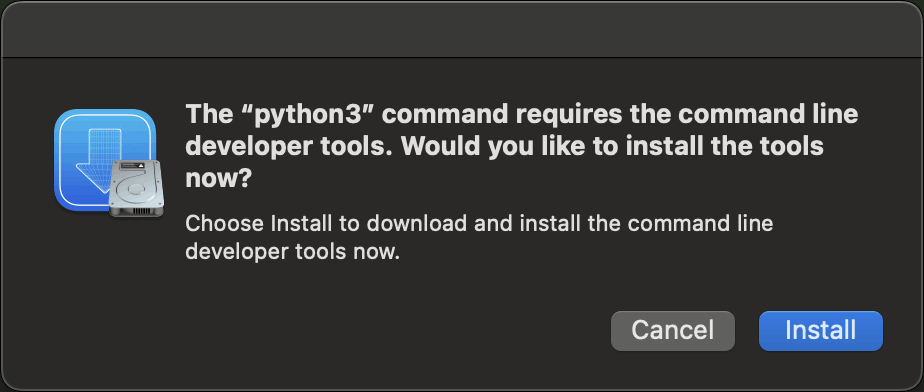
Görünen açılır pencereyi kullanarak bu araçları kurmak için ekrandaki talimatları takip edin.
Command Line Developer Tools kurulumu tamamlandığında, Deep Whois kurulumunu yeniden başlatarak sorunsuz şekilde devam edebilirsiniz.
Adım #3: Terminal için Deep Whois Renk Temalarını Ayarlayın
Deep Whois, terminal deneyiminizi geliştirmek ve Whois sonuçlarındaki farklı veri türlerini ayırt etmeyi kolaylaştırmak için özelleştirilebilir renk temaları sunar.
İlk Kurulum Sırasında:
Deep Whois'i ilk kez kurarken kurulum betiği sizden bir renk teması seçmenizi isteyecektir.
Ekrandaki talimatları izleyerek mevcut temalardan birini seçin.

Kurulum tamamlandığında, betik seçtiğiniz temayı otomatik olarak uygular.
Temaları Daha Sonra Ayarlama veya Değiştirme:
İlk kurulumdan sonra renk temasını değiştirmek isterseniz, terminalde aşağıdaki komutu çalıştırarak bunu kolayca yapabilirsiniz:
deep-whois -c
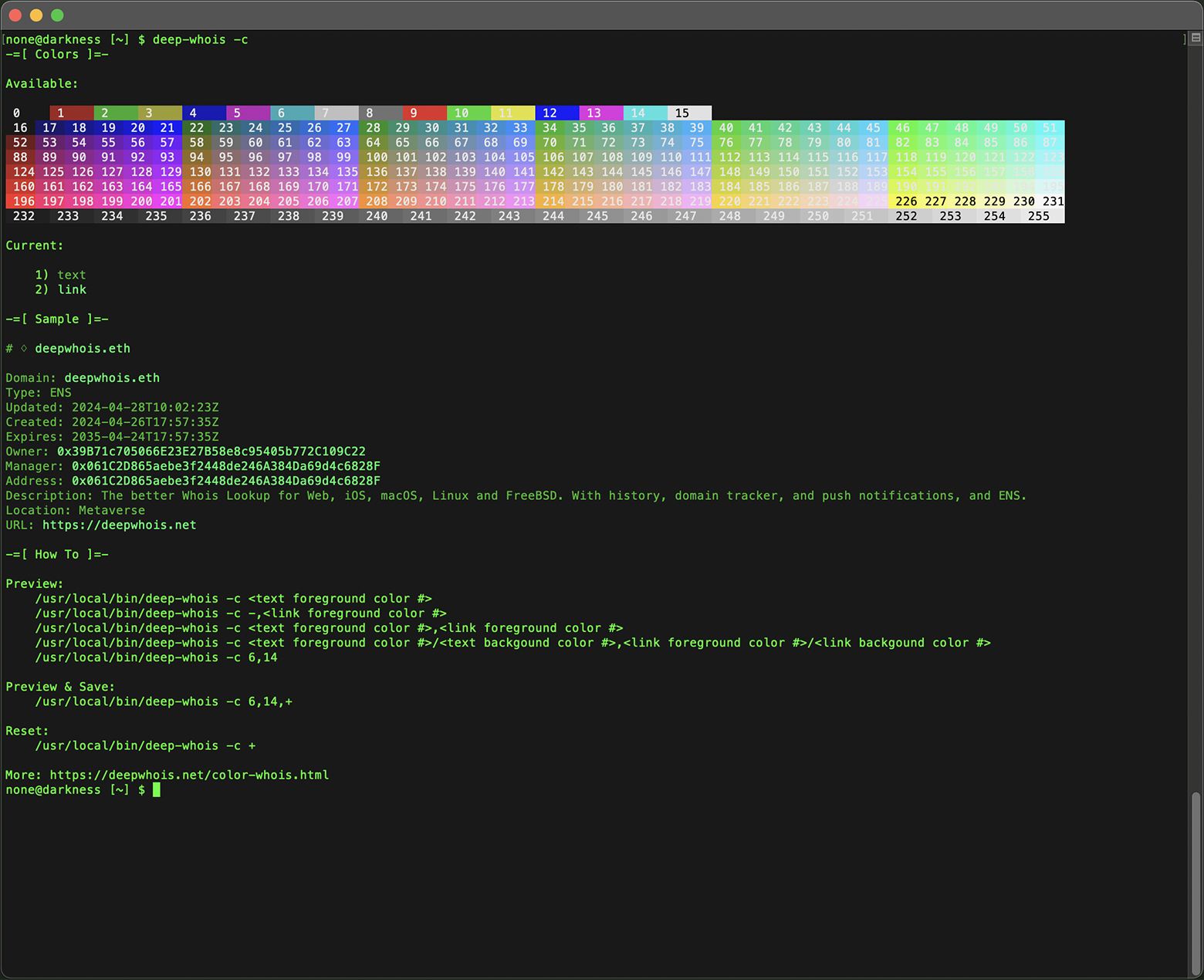
Farklı temalarla denemeler yaparak size en uygun olanı bulabilir ve Deep Whois ile terminal deneyiminizi hem verimli hem de görsel olarak daha keyifli hâle getirebilirsiniz.

Adım #4: Temel Whois'i Kurun (İsteğe Bağlı)
Temel Whois paketi, temel Whois arama işlevini sunan hafif bir komut satırı aracıdır.
macOS'te, tercih ettiğiniz paket yöneticisine bağlı olarak bu paketi Homebrew veya MacPorts kullanarak kurabilirsiniz.
Homebrew Kullanarak:
Homebrew yüklüyse, Terminal'de aşağıdaki komutu çalıştırın:
sudo brew install whois
MacPorts Kullanarak:
MacPorts'u tercih ediyorsanız şu komutu kullanın:
sudo port install whois
Bu komutlar, whois aracını sisteminize kurarak, Terminal'den doğrudan alan adları ve IP adresleri için temel Whois sorguları yapmanıza imkân tanır.
Adım #5: macOS'ta Whois Kurulumunu Doğrulayın
Artık Whois araçlarını kurduğunuza göre, birkaç komut çalıştırarak düzgün çalıştıklarından emin olmanın zamanı geldi.
Aşağıda; alan adları, IP adresleri ve daha fazlası için veri toplamanıza yardımcı olacak temel, gelişmiş ve profesyonel Whois komutlarına örnekler verilmiştir.
Deep Whois
Temel Örnekler:
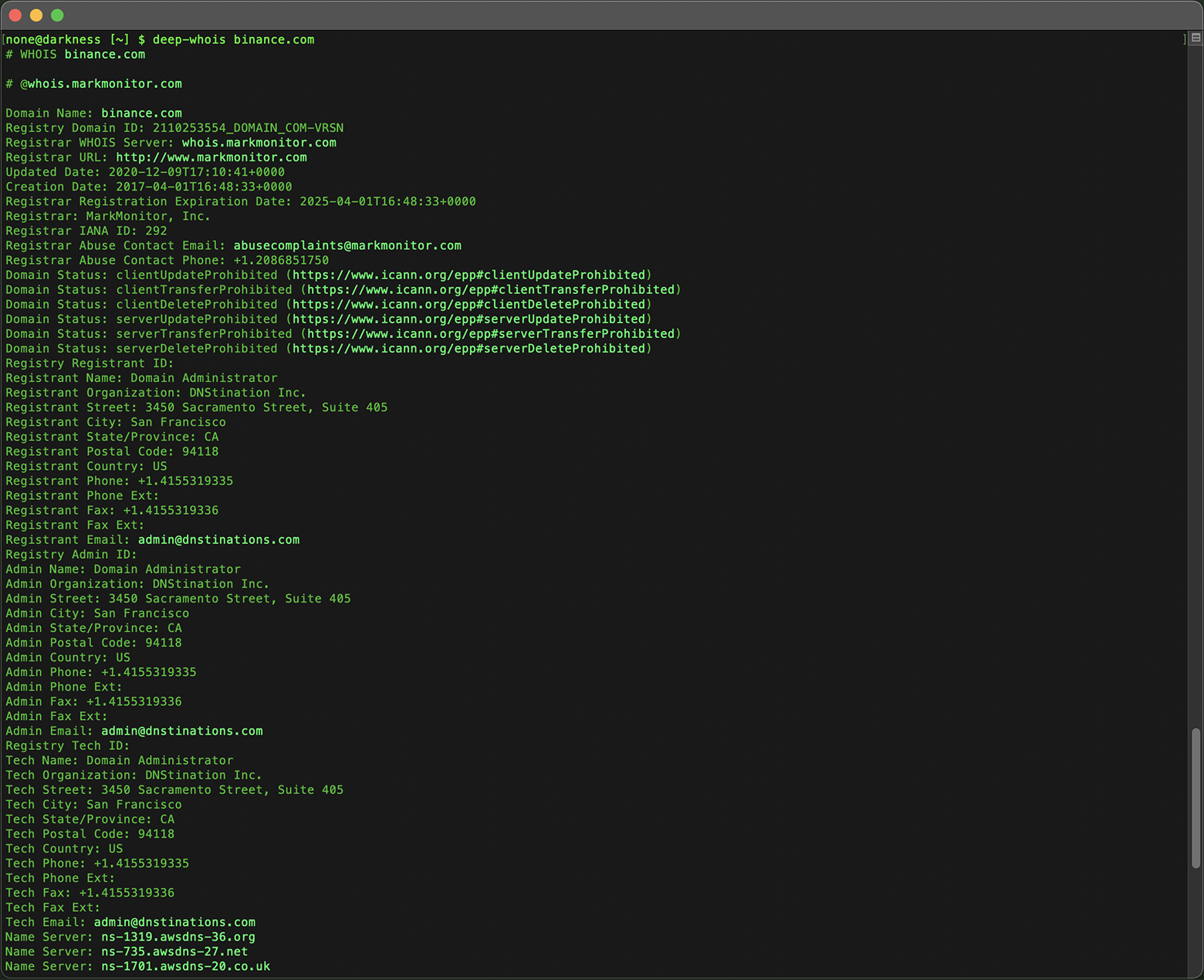
Alan adı:
deep-whois binance.com
IPv4 adresi:
deep-whois 8.8.8.8
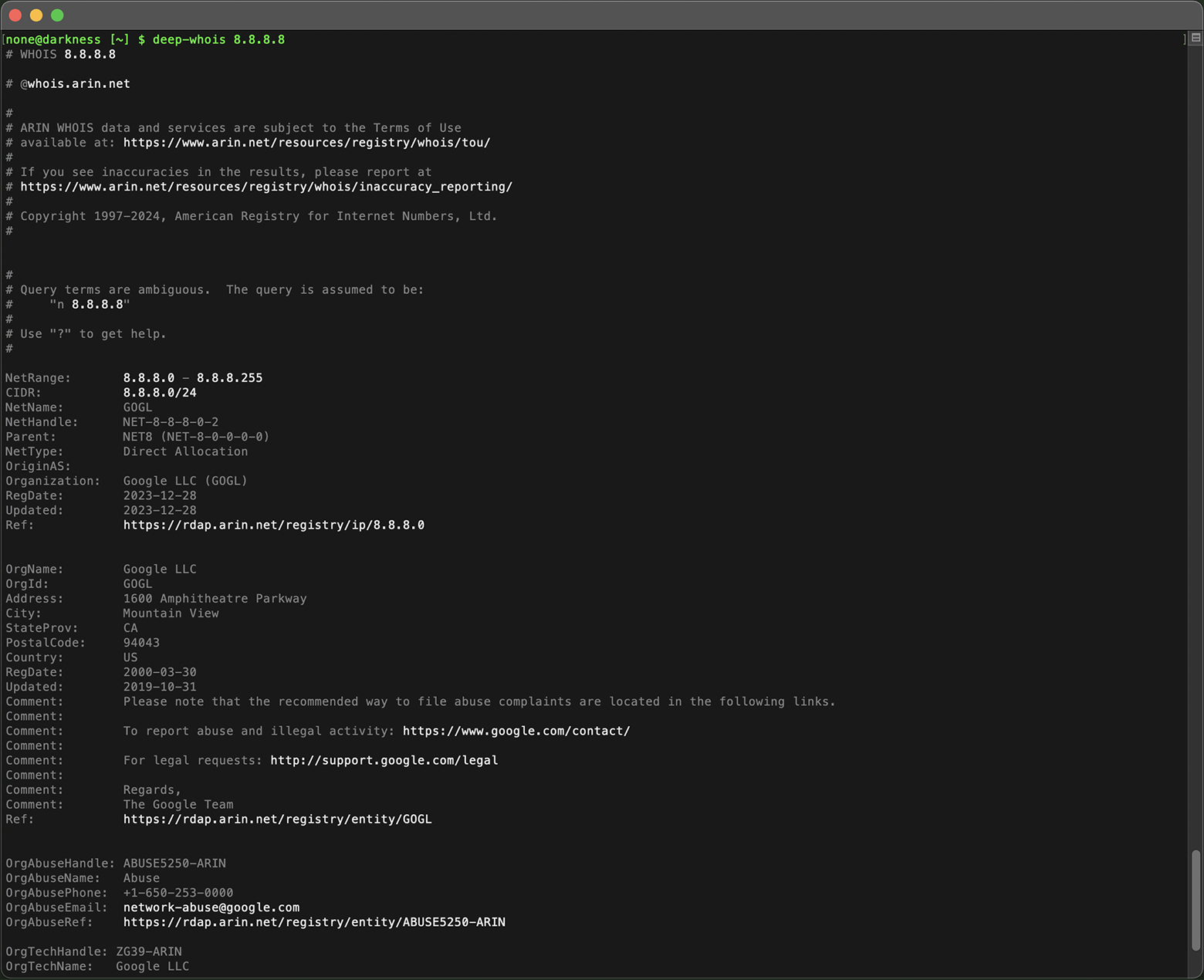
IPv4 ağı:
deep-whois 8.8.8.0/24
IPv6 adresi:
deep-whois 2a00:1450:401b:800::200e
IPv6 ağı:
deep-whois 2a00:1450:4000::/37
Gelişmiş Örnekler:
Karmaşık host adı:
deep-whois ns-234.awsdns-29.com
Web sitesi URL'si:
deep-whois https://www.binance.com/en
E-posta adresi:
deep-whois inquiries@binance.us
Birincil kaynak olarak RDAP:
deep-whois google.ch
Alternatif kaynak olarak RDAP:
deep-whois -f @rdap https://rdap.registro.br/domain/google.com.br
Bir alan adı için abuse (kötüye kullanım) iletişim bilgileri:
deep-whois --no-trace wix.com | grep -i abuse
Bir IP adresi için abuse iletişim bilgileri:
deep-whois --no-trace 8.8.8.8 | grep -i abuse
Profesyonel Örnekler:
Alan adı geçmişi:
deep-whois @history binance.com
Ethereum ENS alan adı:
deep-whois deepwhois.eth
ENS üzerinden zincir üstü DNS:
deep-whois @ens deepwhois.net
ENS üzerinden zincir dışı DNS:
deep-whois @ens opscurum.me
Ethereum cüzdanı:
deep-whois 0x39B71c705066E23E27B58e8c95405b772C109C22
Ethereum cüzdan adresi:
deep-whois 0x061C2D865aebe3f2448de246A384Da69d4c6828F
Temel whois
Alan adı:
whois binance.com
IP adresi:
whois 8.8.8.8
Bu komutlar, Whois araçlarınızın doğru şekilde kurulduğundan ve alan adları, IP adresleri ve daha fazlası hakkında ayrıntılı bilgi sağlamaya hazır olduğundan emin olmanıza yardımcı olur.
Sonuç: macOS'ta Whois Aramasından En İyi Şekilde Yararlanmak
Bu kılavuzdaki adımları izleyerek, macOS sisteminizde Whois Arama araçlarını verimli bir şekilde kurup yapılandırabilirsiniz.
İster temel whois komutlarını çalıştırıyor olun, ister Deep Whois'in gelişmiş özelliklerinden yararlanın; bu kılavuz, kapsamlı ve güvenli Whois incelemeleri yapmanız için gereken bilgileri sunar.
Ağ yönetimi, siber güvenlik veya alan adı yönetimi alanlarında çalışanlar için, macOS'ta sağlam bir Whois arama sistemine sahip olmak; kritik verileri toplamak ve bilinçli kararlar almak açısından vazgeçilmezdir.