Slik
installerer du Whois-oppslag
på macOS
Oppdatert: 1. desember 2025
Whois-verktøy er avgjørende for å hente detaljert informasjon om domener, IP-adresser og andre nettverksrelaterte objekter. Enten du jobber med nettverksadministrasjon, cybersikkerhet eller domeneforvaltning, er et pålitelig Whois-verktøy på macOS et must.
I denne veiledningen går vi steg for steg gjennom hvordan du installerer og konfigurerer Whois Lookup og Deep Whois på macOS. Vi deler også avanserte tips og feilsøkingsmetoder, slik at du får mest mulig ut av Whois-verktøyene dine.
La oss komme i gang.
Trinn #1: Oppdater pakkebehandleren i macOS (valgfritt)
Som regel leveres macOS med et innebygd whois-verktøy som lar deg utføre grunnleggende Whois-oppslag i Terminal. Hvis du vil installere en nyere versjon av et enkelt whois-verktøy, kan du bruke en pakkebehandler som Homebrew eller MacPorts. Hvis du kun trenger Deep Whois, kan du hoppe over dette trinnet – Homebrew eller MacPorts er ikke påkrevd for å installere det.
Homebrew og MacPorts er to av de mest populære pakkebehandlerne for macOS. Hvis du allerede har en av dem installert, er det lurt å oppdatere den først, slik at du får de ferskeste programvareversjonene.
Du kan oppdatere dem med følgende kommandoer i Terminal:
Homebrew:
sudo brew update
MacPorts:
sudo port -v selfupdate
Oppdateringen sørger for at du bruker de nyeste versjonene av tilgjengelige pakker, noe som er viktig for en vellykket installasjon.
Trinn #2: Installer Deep Whois for avanserte funksjoner
Deep Whois er et sentralt verktøy for Whois-oppslag, med avanserte funksjoner som støtte for RDAP og ENS, tilgang til detaljert domenehistorikk og integrasjon med et bredt spekter av Whois-databaser.
Disse forbedringene gir et langt mer komplett Whois-bilde enn det grunnleggende verktøyet.
For å installere eller oppdatere Deep Whois på macOS åpner du Terminal og limer inn følgende kommando:
bash -c "$(curl -fsSL https://deepwhois.net/install.sh)"
Installasjonsskriptet veileder deg gjennom hvert trinn og ber om tillatelse før det gjør endringer i systemet.
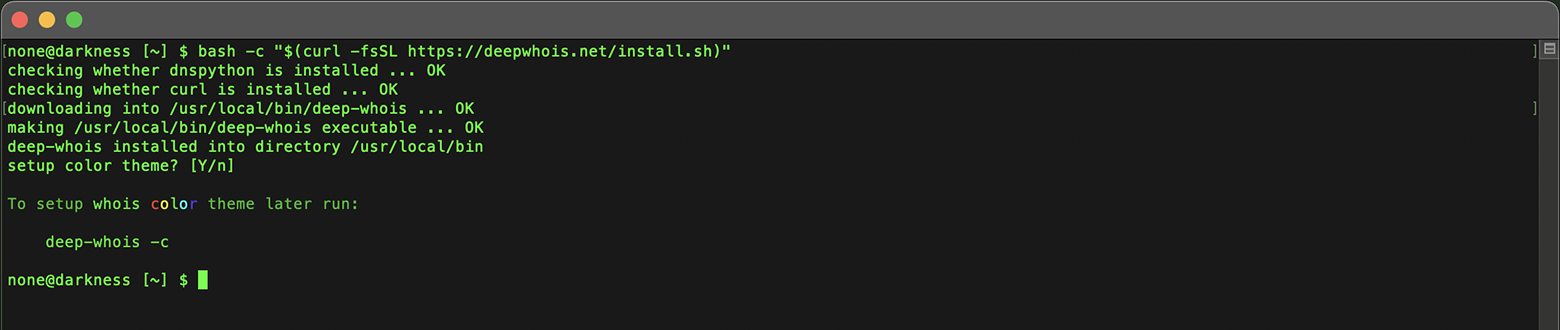
Hvis Command Line Developer Tools ennå ikke er installert på macOS-maskinen din, vil du bli bedt om å installere dem når du starter installasjonen.
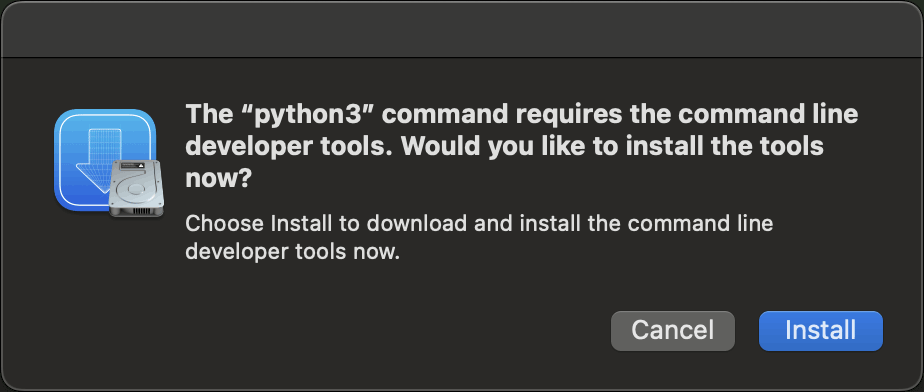
Følg instruksjonene på skjermen for å installere disse verktøyene via dialogvinduet som vises.
Når Command Line Developer Tools er installert, starter du Deep Whois-installasjonen på nytt for å fortsette uten problemer.
Trinn #3: Sett opp fargetemaer for Deep Whois i Terminal
Deep Whois tilbyr tilpassbare fargetemaer som gjør terminalopplevelsen mer oversiktlig og gjør det enklere å skille ulike typer data i Whois-resultatene.
Under første installasjon:
Når du installerer Deep Whois for første gang, vil installasjonsskriptet be deg velge et fargetema.
Følg instruksjonene på skjermen og velg et av de tilgjengelige temaene.
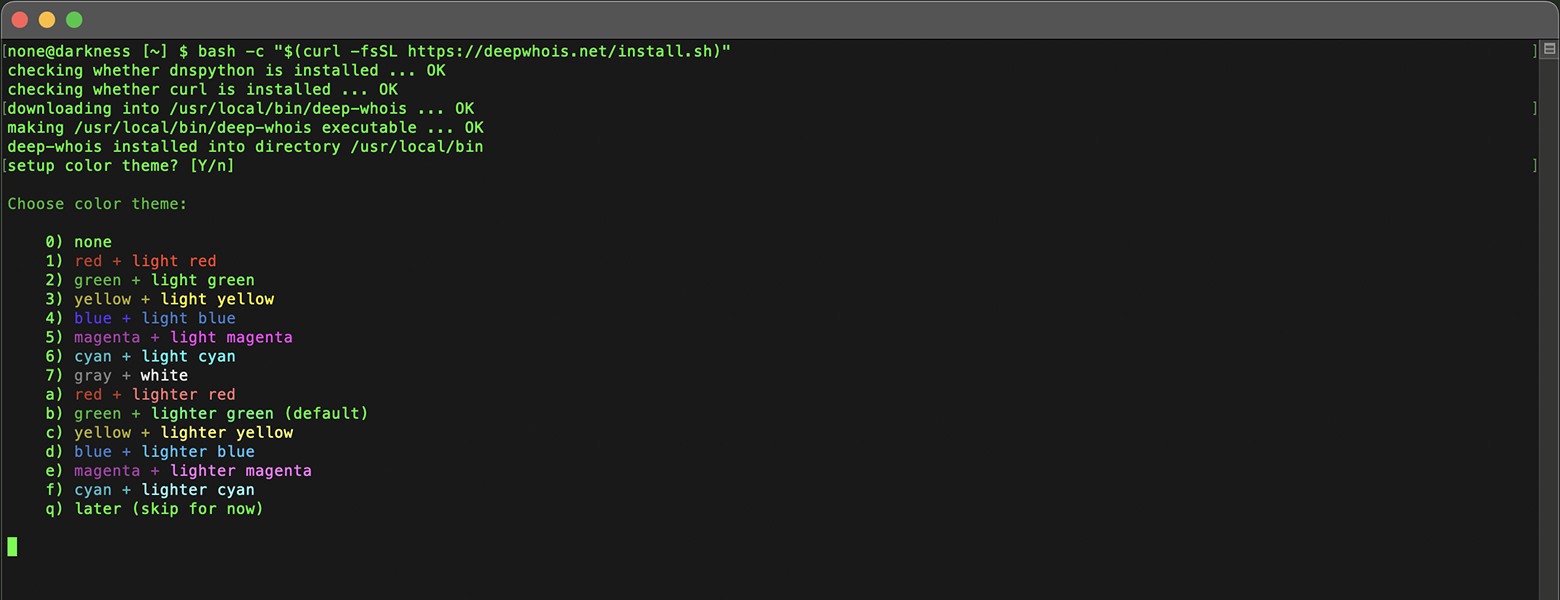
Skriptet aktiverer det valgte temaet automatisk når installasjonen er fullført.
Konfigurere eller endre tema senere:
Hvis du vil endre fargetema etter den første installasjonen, kan du enkelt gjøre det ved å kjøre følgende kommando i Terminal:
deep-whois -c

Du kan eksperimentere med ulike temaer for å finne det som passer deg best, og få en optimal og visuelt behagelig Terminal-opplevelse med Deep Whois.

Trinn #4: Installer grunnleggende whois (valgfritt)
Den grunnleggende whois-pakken er et lett kommandolinjeverktøy som gir grunnleggende Whois-funksjonalitet.
På macOS kan du installere pakken med enten Homebrew eller MacPorts, avhengig av hvilken pakkebehandler du foretrekker.
Med Homebrew:
Hvis du har Homebrew installert, kjører du følgende kommando i Terminal:
sudo brew install whois
Med MacPorts:
Hvis du foretrekker MacPorts, bruker du følgende kommando:
sudo port install whois
Disse kommandoene installerer whois-verktøyet i systemet, slik at du kan gjøre enkle Whois-oppslag for domener og IP-adresser direkte fra Terminal.
Trinn #5: Verifiser Whois-installasjonen på macOS
Nå som Whois-verktøyene er installert, bør du sjekke at de fungerer som forventet ved å kjøre noen testkommandoer.
Nedenfor finner du eksempler på grunnleggende, avanserte og profesjonelle Whois-kommandoer som hjelper deg å hente data for domener, IP-adresser og mer.
Deep Whois
Grunnleggende eksempler:
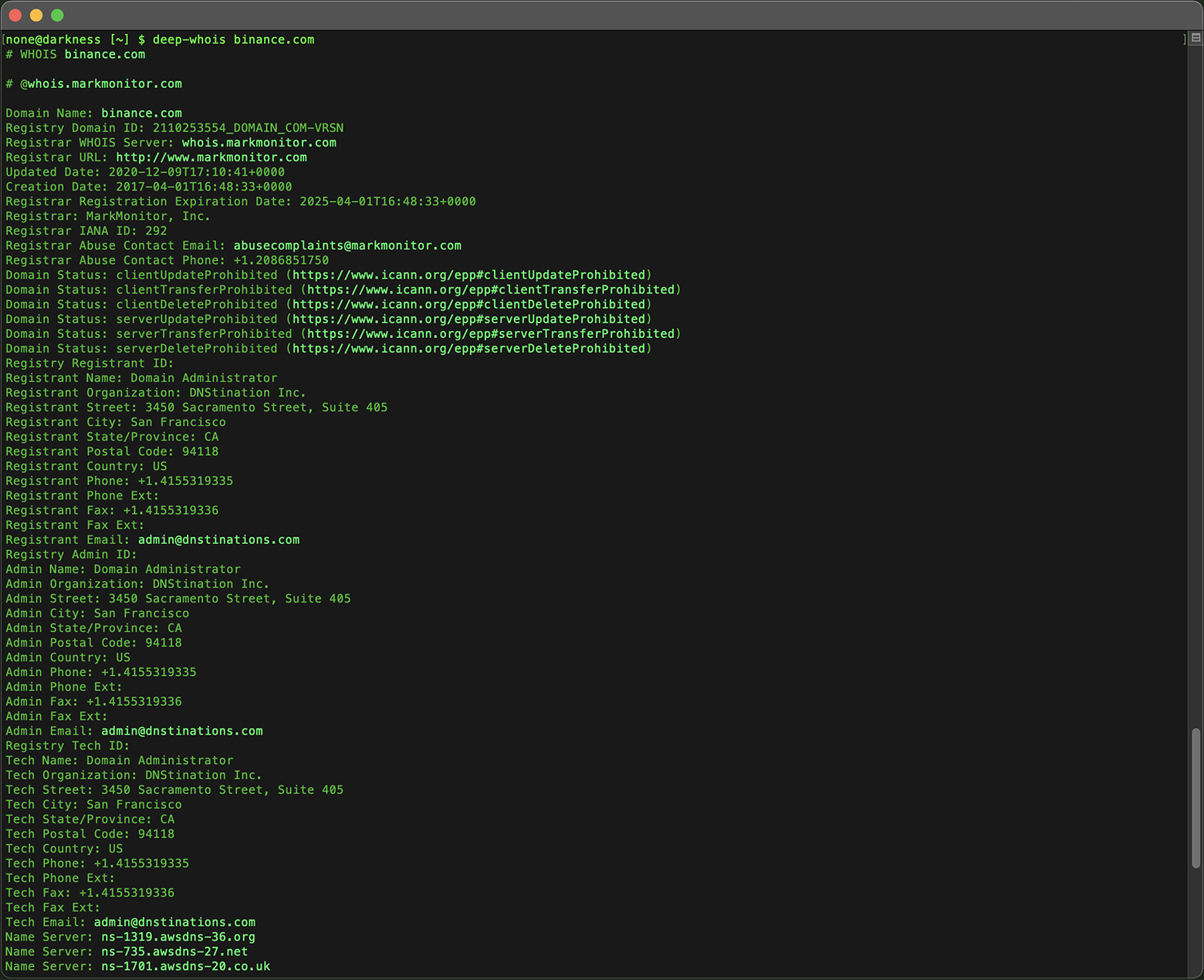
Domene:
deep-whois binance.com
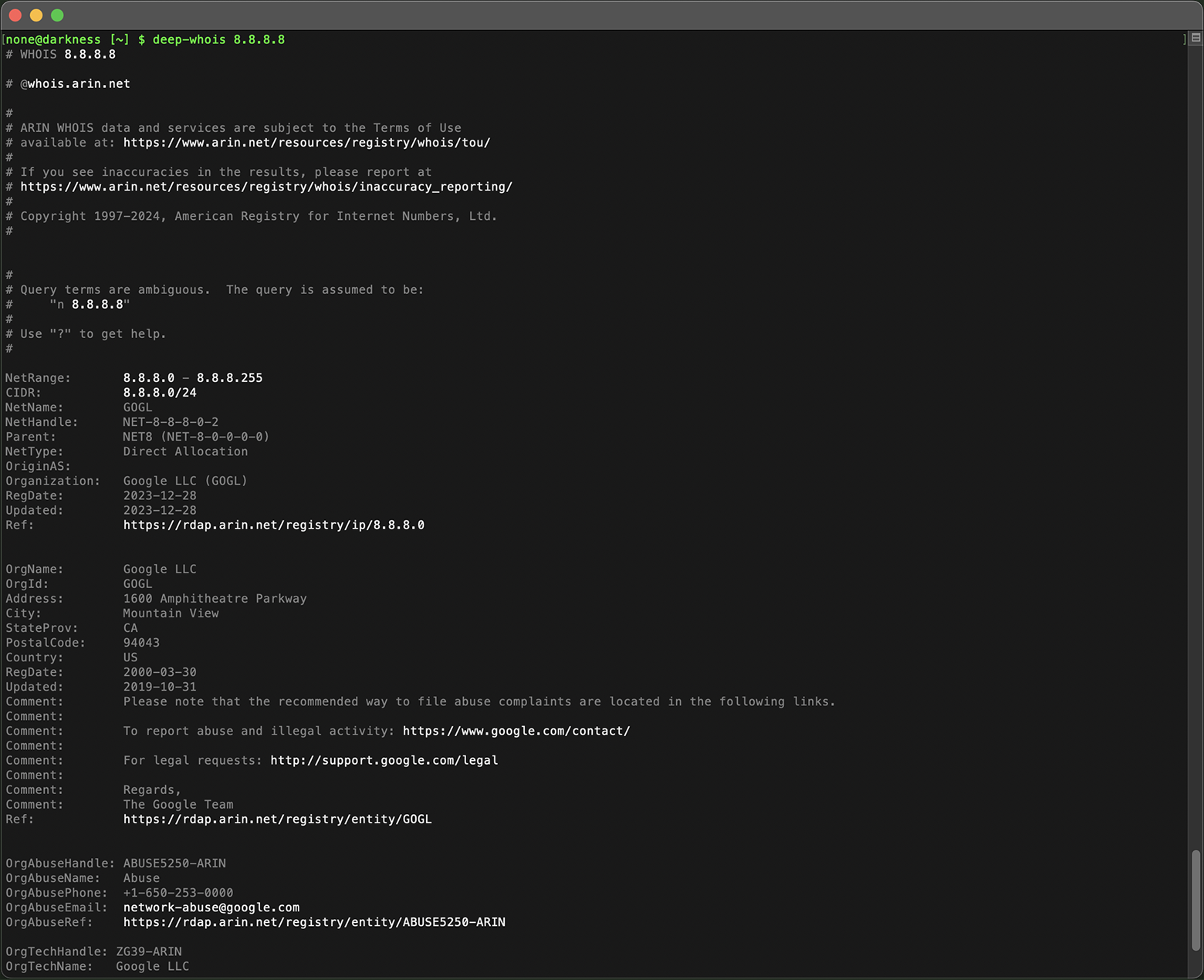
IPv4-adresse:
deep-whois 8.8.8.8
IPv4-nettverk:
deep-whois 8.8.8.0/24
IPv6-adresse:
deep-whois 2a00:1450:401b:800::200e
IPv6-nettverk:
deep-whois 2a00:1450:4000::/37
Avanserte eksempler:
Komplekst vertsnavn:
deep-whois ns-234.awsdns-29.com
Nettadresse (URL):
deep-whois https://www.binance.com/en
E-postadresse:
deep-whois inquiries@binance.us
RDAP som primærkilde:
deep-whois google.ch
RDAP som alternativ kilde:
deep-whois -f @rdap https://rdap.registro.br/domain/google.com.br
Abuse-kontakter for et domene:
deep-whois --no-trace wix.com | grep -i abuse
Abuse-kontakter for en IP-adresse:
deep-whois --no-trace 8.8.8.8 | grep -i abuse
Profesjonelle eksempler:
Domenehistorikk:
deep-whois @history binance.com
Ethereum ENS-domene:
deep-whois deepwhois.eth
On-chain DNS via ENS:
deep-whois @ens deepwhois.net
Off-chain DNS via ENS:
deep-whois @ens opscurum.me
Ethereum-lommebok:
deep-whois 0x39B71c705066E23E27B58e8c95405b772C109C22
Ethereum-lommebokadresse:
deep-whois 0x061C2D865aebe3f2448de246A384Da69d4c6828F
Grunnleggende whois
Domene:
whois binance.com
IP-adresse:
whois 8.8.8.8
Disse kommandoene hjelper deg å verifisere at Whois-verktøyene er riktig installert og klare til å levere detaljerte opplysninger om domener, IP-adresser og mer.
Konklusjon: Slik får du mest ut av Whois-oppslag på macOS
Ved å følge trinnene i denne veiledningen kan du effektivt installere og konfigurere Whois-verktøy på macOS-systemet ditt.
Enten du kjører grunnleggende whois-kommandoer eller utnytter de avanserte funksjonene i Deep Whois, gir denne veiledningen deg kunnskapen du trenger for å gjennomføre grundige og sikre Whois-undersøkelser.
For deg som jobber med nettverksadministrasjon, cybersikkerhet eller domeneforvaltning, er det å sette opp et robust Whois-oppslagssystem på macOS avgjørende for å samle kritiske data og ta informerte beslutninger.