Como
instalar a pesquisa Whois
no macOS
Atualizado: 1 de dezembro de 2025
As ferramentas de pesquisa Whois são essenciais para obter informação detalhada sobre domínios, endereços IP e outros recursos de rede. Se trabalha em administração de redes, cibersegurança ou gestão de domínios, ter uma ferramenta Whois fiável no macOS é um elemento indispensável do seu ambiente de trabalho.
Este guia mostra, passo a passo, como instalar e configurar a pesquisa Whois e o Deep Whois no macOS. Partilhamos também dicas avançadas e técnicas de resolução de problemas para que possa tirar o máximo partido das suas ferramentas Whois.
Vamos começar.
Passo #1: Atualizar o gestor de pacotes do macOS (opcional)
Normalmente, o macOS inclui por omissão uma pequena ferramenta whois integrada, que permite efetuar pesquisas Whois básicas no Terminal. No entanto, se quiser instalar uma versão mais recente da ferramenta whois básica, pode usar um gestor de pacotes — Homebrew ou MacPorts. Se só precisar do Deep Whois, pode ignorar este passo: o Homebrew ou o MacPorts não são necessários para a instalação do Deep Whois.
O Homebrew e o MacPorts são dois dos gestores de pacotes mais populares para o macOS. Se já tiver um deles instalado, é importante atualizá-lo primeiro para garantir que obtém as versões mais recentes dos programas.
Atualize-os com os seguintes comandos no Terminal:
Homebrew:
sudo brew update
MacPorts:
sudo port -v selfupdate
A atualização garante que está a usar as versões mais recentes dos pacotes, o que é importante para uma instalação bem-sucedida.
Passo #2: Instalar o Deep Whois para funcionalidades avançadas
O Deep Whois é a ferramenta principal para pesquisas Whois, oferecendo funcionalidades avançadas: suporte RDAP e ENS, acesso ao histórico detalhado de domínios e integração com uma vasta rede de bases Whois.
Graças a isso, o Deep Whois fornece resultados significativamente mais completos do que a ferramenta whois básica.
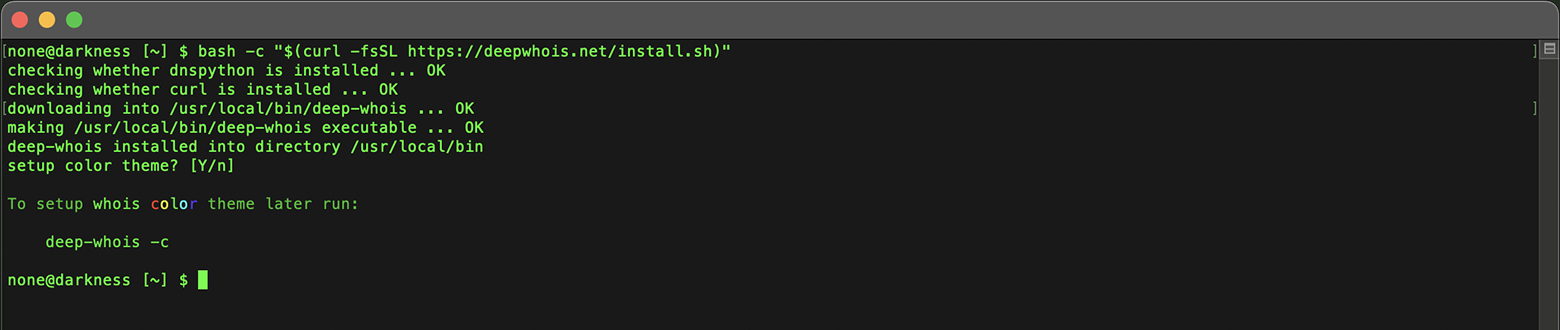
Para instalar ou atualizar o Deep Whois no macOS, abra o Terminal e cole o seguinte comando:
bash -c "$(curl -fsSL https://deepwhois.net/install.sh)"
O script de instalação irá guiá-lo em cada passo, pedindo confirmação antes de efetuar quaisquer alterações no sistema.
Se as Command Line Developer Tools ainda não estiverem instaladas no sistema, ao iniciar a instalação surgirá um pedido para as instalar.
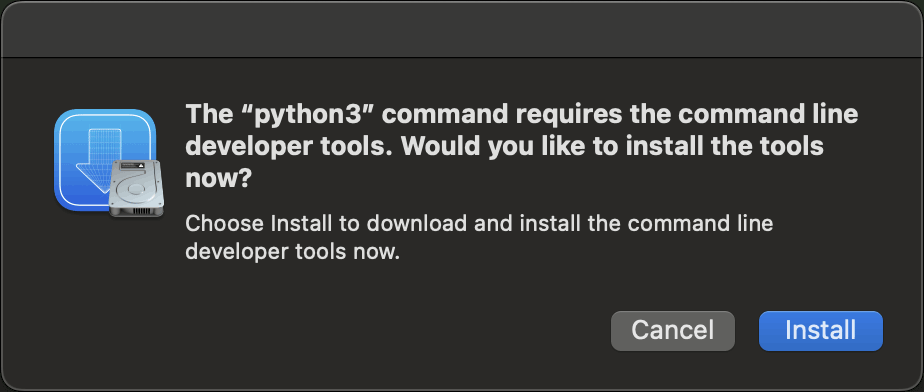
Basta seguir as instruções no ecrã e instalar estas ferramentas através da janela que aparece.
Depois de concluída a instalação das Command Line Developer Tools, volte a iniciar a instalação do Deep Whois para continuar sem erros.
Passo #3: Configurar temas de cores do Deep Whois para o Terminal
O Deep Whois oferece temas de cores personalizáveis, que tornam o interface de terminal mais legível e ajudam a distinguir mais rapidamente diferentes tipos de dados nos resultados da pesquisa Whois.
Durante a instalação inicial:
Na primeira instalação do Deep Whois, o script irá perguntar que tema de cores pretende utilizar.
Siga as instruções apresentadas e escolha um dos temas disponíveis.
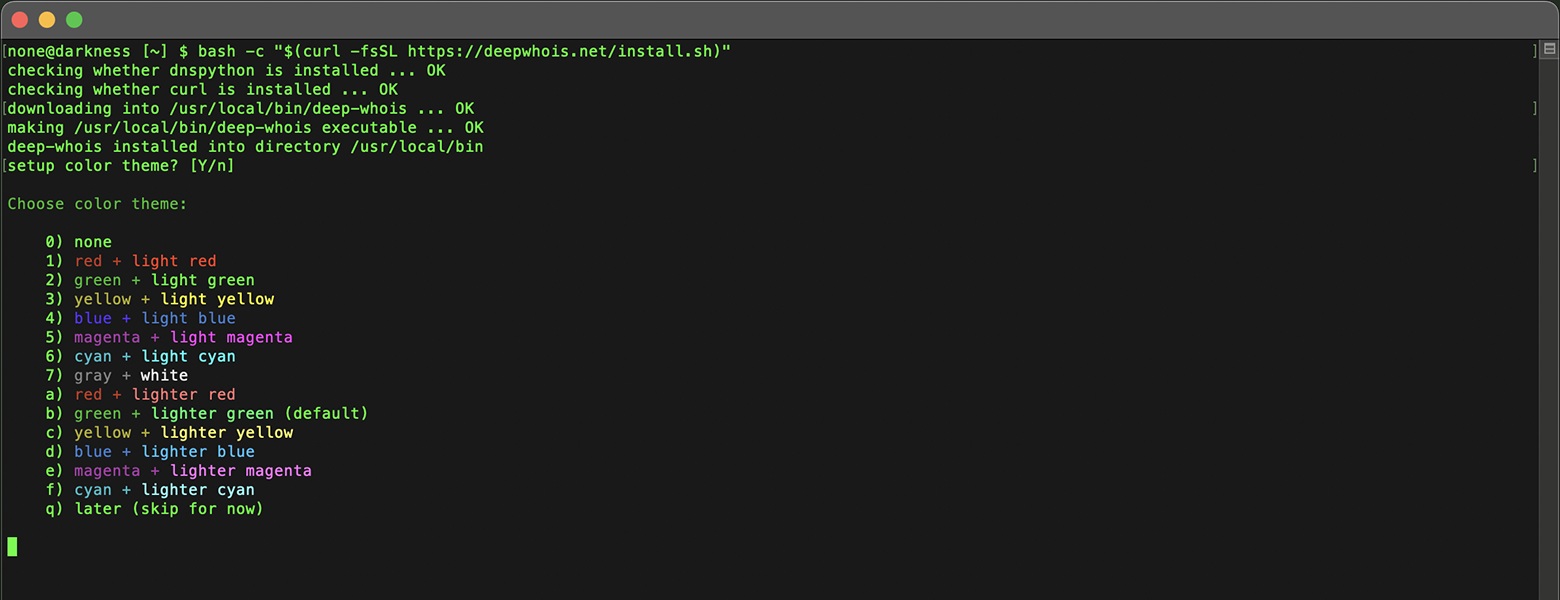
O script aplicará automaticamente o tema escolhido após a conclusão da instalação.
Configurar ou alterar o tema mais tarde:
Se quiser alterar o tema de cores após a instalação, pode fazê-lo facilmente com o seguinte comando:
deep-whois -c

Experimente vários temas para encontrar o mais adequado e tornar o uso do Deep Whois no Terminal o mais confortável e apelativo possível.

Passo #4: Instalar o whois básico (opcional)
O pacote whois básico é uma ferramenta de linha de comandos leve que fornece a funcionalidade essencial de pesquisa Whois.
No macOS pode instalá-lo usando o Homebrew ou o MacPorts — consoante o gestor de pacotes que preferir.
Via Homebrew:
Se tiver o Homebrew instalado, execute no Terminal:
sudo brew install whois
Via MacPorts:
Se preferir o MacPorts, use o comando:
sudo port install whois
Estes comandos instalam a ferramenta whois no sistema, permitindo efetuar pesquisas Whois básicas para domínios e endereços IP diretamente a partir do Terminal.
Passo #5: Verificar a instalação do Whois no macOS
Agora que as ferramentas Whois estão instaladas, vale a pena confirmar que funcionam corretamente, executando alguns comandos de teste.
Abaixo encontra exemplos de comandos Whois básicos, avançados e profissionais, que ajudam a recolher dados sobre domínios, endereços IP e outros recursos.
Deep Whois
Exemplos básicos:
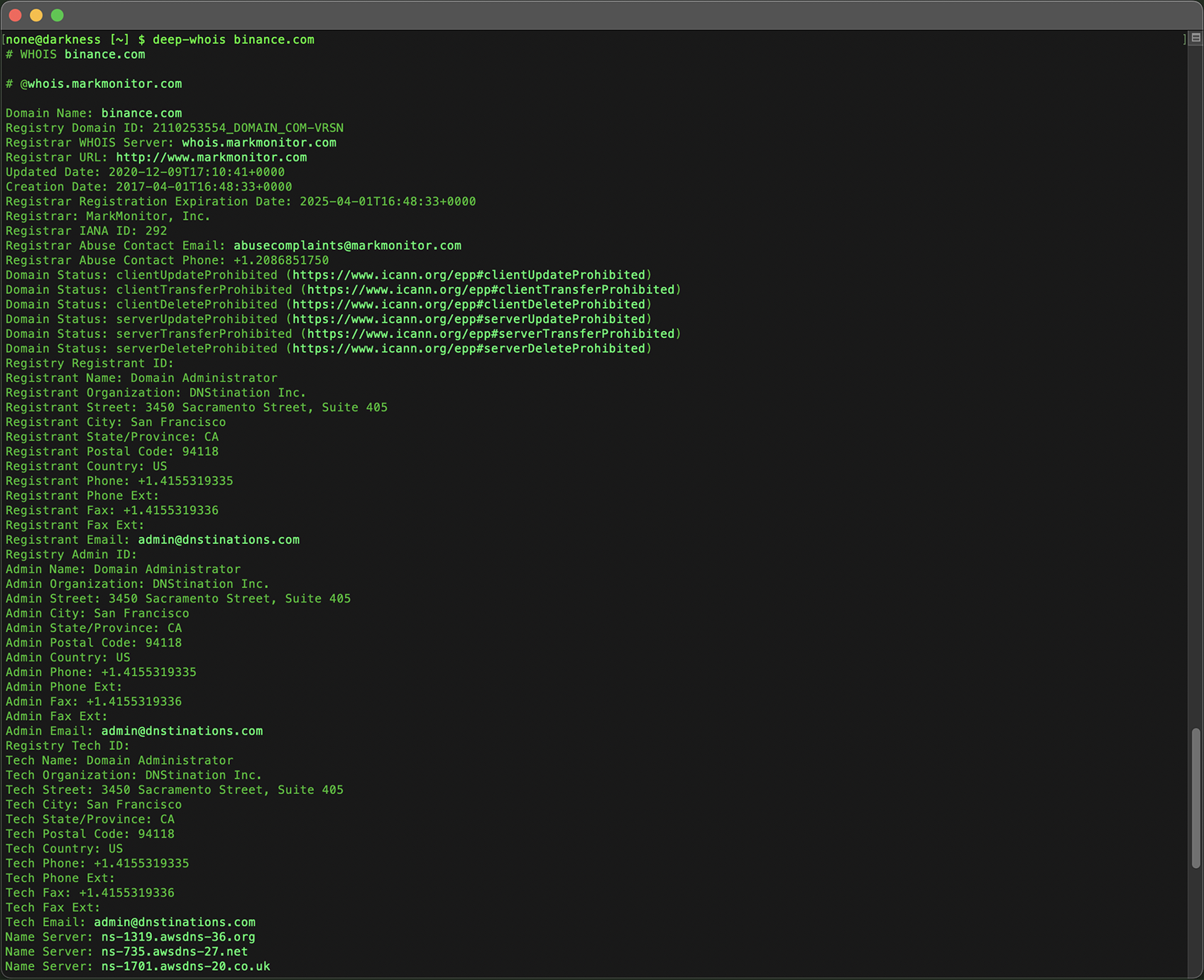
Domínio:
deep-whois binance.com
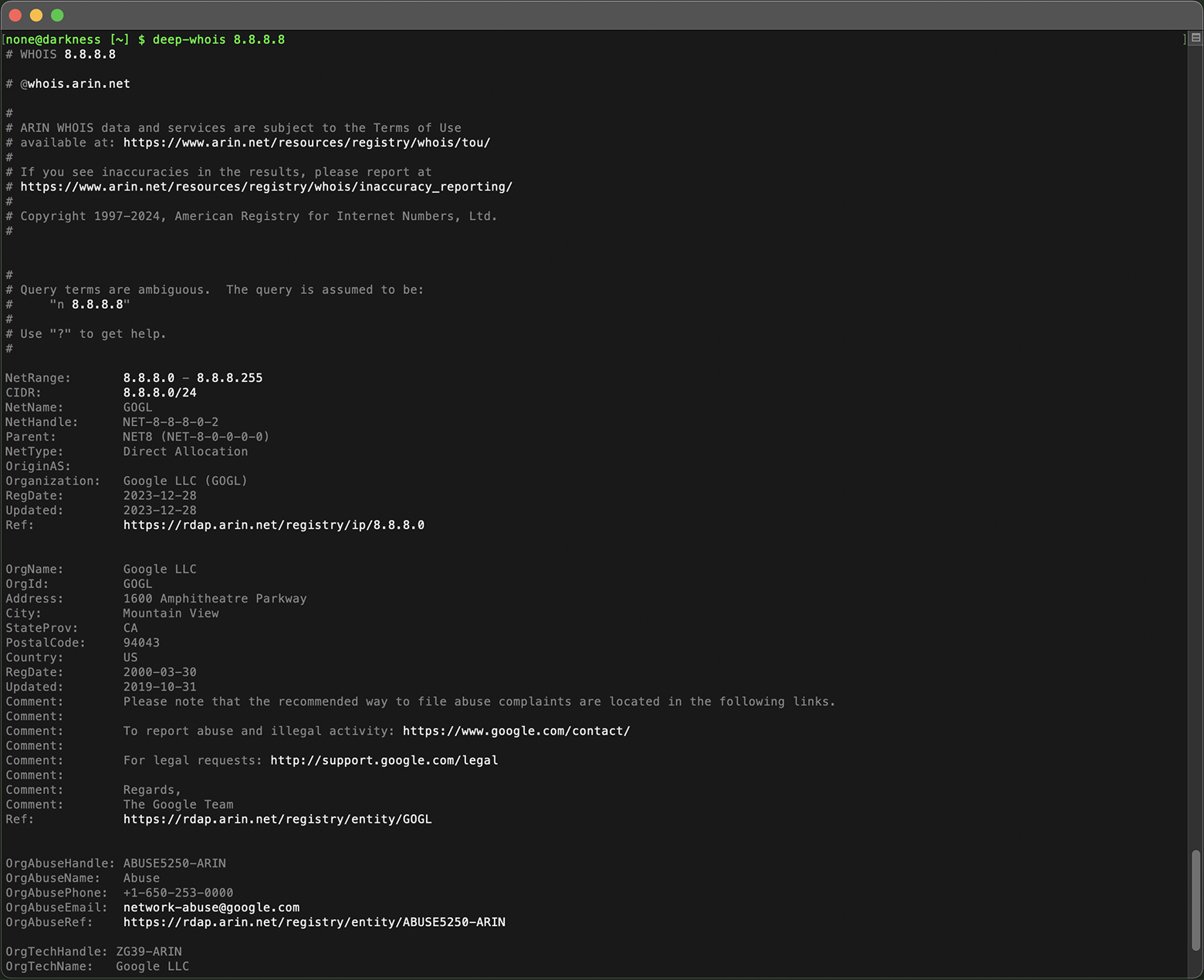
Endereço IPv4:
deep-whois 8.8.8.8
Rede IPv4:
deep-whois 8.8.8.0/24
Endereço IPv6:
deep-whois 2a00:1450:401b:800::200e
Rede IPv6:
deep-whois 2a00:1450:4000::/37
Exemplos avançados:
Nome de host complexo:
deep-whois ns-234.awsdns-29.com
URL de site web:
deep-whois https://www.binance.com/en
Endereço de email:
deep-whois inquiries@binance.us
RDAP como fonte principal:
deep-whois google.ch
RDAP como fonte alternativa:
deep-whois -f @rdap https://rdap.registro.br/domain/google.com.br
Contactos de abuso para um domínio:
deep-whois --no-trace wix.com | grep -i abuse
Contactos de abuso para um IP:
deep-whois --no-trace 8.8.8.8 | grep -i abuse
Exemplos profissionais:
Histórico de domínio:
deep-whois @history binance.com
Domínio ENS Ethereum:
deep-whois deepwhois.eth
DNS on-chain via ENS:
deep-whois @ens deepwhois.net
DNS off-chain via ENS:
deep-whois @ens opscurum.me
Carteira Ethereum:
deep-whois 0x39B71c705066E23E27B58e8c95405b772C109C22
Endereço de carteira Ethereum:
deep-whois 0x061C2D865aebe3f2448de246A384Da69d4c6828F
whois básico
Domínio:
whois binance.com
Endereço IP:
whois 8.8.8.8
Estes comandos ajudam a garantir que as suas ferramentas Whois estão instaladas corretamente e prontas para fornecer informação detalhada sobre domínios, endereços IP e muito mais.
Conclusão: como tirar o máximo partido da pesquisa Whois no macOS
Seguindo os passos deste guia, pode instalar e configurar de forma rápida e correta as ferramentas de pesquisa Whois no seu sistema macOS.
Quer esteja a executar comandos whois básicos, quer a usar as funcionalidades avançadas do Deep Whois, este guia fornece o conhecimento necessário para realizar investigações Whois profundas e seguras.
Para profissionais de administração de redes, cibersegurança e gestão de domínios, uma infraestrutura fiável de pesquisa Whois no macOS é uma ferramenta crucial para recolher dados críticos e tomar decisões informadas.