Så här
installerar du Whois-sökning
i macOS
Uppdaterad: 1 december 2025
Whois-verktyg är avgörande för att hämta detaljerad information om domäner, IP-adresser och andra nätverksresurser. Oavsett om du arbetar med nätverksadministration, cybersäkerhet eller domänhantering är ett tillförlitligt Whois-verktyg i macOS en viktig del av din arbetsmiljö.
I den här guiden går vi steg för steg igenom hur du installerar och konfigurerar Whois Lookup och Deep Whois i macOS. Vi delar också avancerade tips och felsökningsmetoder så att du kan få ut maximalt av dina Whois-verktyg.
Låt oss sätta igång.
Steg #1: Uppdatera pakethanteraren i macOS (valfritt)
Vanligtvis ingår ett inbyggt whois-verktyg i macOS som gör att du kan göra grundläggande Whois-förfrågningar i Terminal. Om du vill installera en mer uppdaterad version av ett enkelt whois-verktyg kan du använda en pakethanterare som Homebrew eller MacPorts. Om du bara behöver Deep Whois kan du hoppa över detta steg – Homebrew eller MacPorts krävs inte för att installera Deep Whois.
Homebrew och MacPorts är två av de mest populära pakethanterarna för macOS. Om du redan har någon av dem installerad är det viktigt att först uppdatera den så att du får de senaste versionerna av programmen.
Du kan uppdatera dem med följande kommandon i Terminal:
Homebrew:
sudo brew update
MacPorts:
sudo port -v selfupdate
En uppdatering säkerställer att du använder de senaste versionerna av paketen, vilket är viktigt för en lyckad installation.
Steg #2: Installera Deep Whois för avancerade funktioner
Deep Whois är ett nyckelverktyg för Whois-förfrågningar och erbjuder avancerade funktioner som stöd för RDAP och ENS, åtkomst till detaljerad domänhistorik och integrering med ett stort antal Whois-databaser.
Tack vare detta ger Deep Whois ett betydligt mer fullständigt resultat än det enkla whois-verktyget.
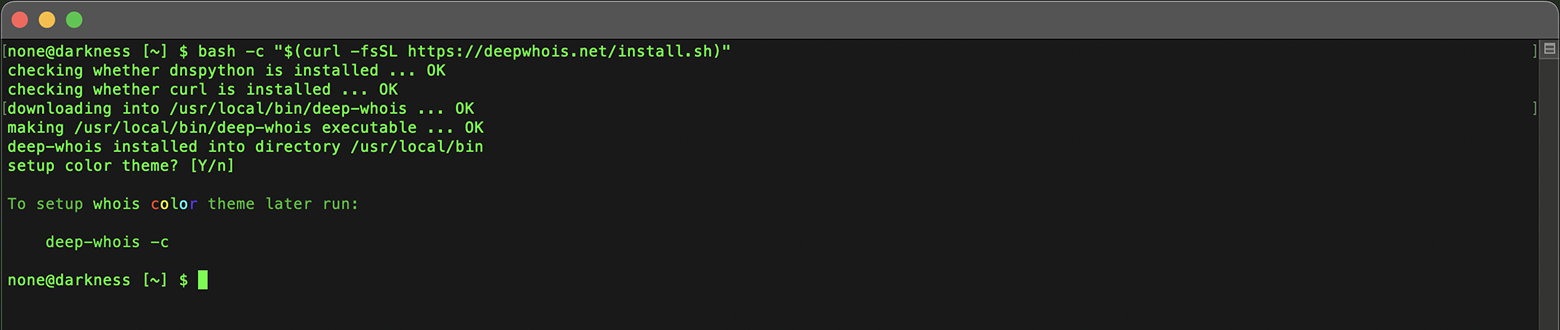
För att installera eller uppdatera Deep Whois i macOS öppnar du Terminal och klistrar in följande kommando:
bash -c "$(curl -fsSL https://deepwhois.net/install.sh)"
Installationsskriptet guidar dig genom varje steg och ber om bekräftelse innan det gör några ändringar i systemet.
Om Command Line Developer Tools ännu inte är installerade i ditt macOS visas en uppmaning att installera dem när du startar installationen.
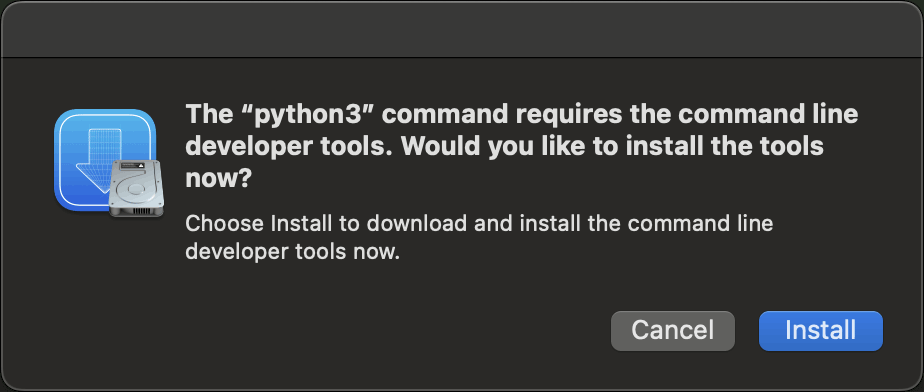
Följ bara instruktionerna på skärmen och installera dessa verktyg via popup-fönstret.
När installationen av Command Line Developer Tools är klar startar du Deep Whois-installationen igen för att fortsätta utan problem.
Steg #3: Ställ in färgteman för Deep Whois i terminalen
Deep Whois erbjuder anpassningsbara färgteman som gör terminalgränssnittet mer överskådligt och hjälper dig att snabbare skilja olika typer av data i Whois-resultaten.
Under den första installationen:
Vid första installationen av Deep Whois frågar skriptet vilken färgtema du vill använda.
Följ instruktionerna på skärmen och välj ett av de tillgängliga teman.
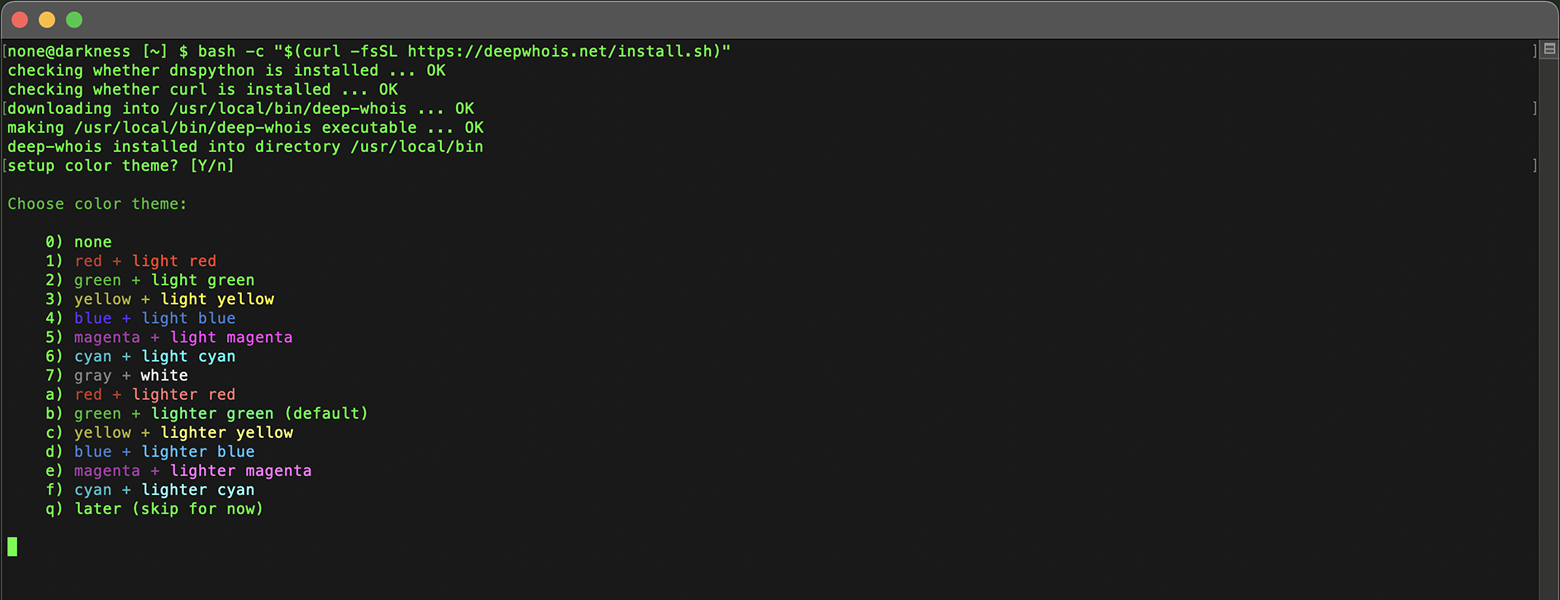
Skriptet tillämpar automatiskt det valda temat när installationen är avslutad.
Konfigurera eller byta tema i efterhand:
Om du vill ändra färgtema efter installationen kan du göra det med ett enkelt kommando:
deep-whois -c

Testa olika teman för att hitta det som passar dig bäst och gör arbetet med Deep Whois i terminalen så bekvämt och visuellt tydligt som möjligt.

Steg #4: Installera grundläggande whois (valfritt)
Det grundläggande whois-paketet är ett lättviktsverktyg för kommandoraden som ger grundläggande Whois-funktionalitet.
I macOS kan du installera det med Homebrew eller MacPorts – beroende på vilken pakethanterare du använder.
Via Homebrew:
Om du har Homebrew installerat kör du följande kommando i Terminal:
sudo brew install whois
Via MacPorts:
Om du föredrar MacPorts använder du kommandot:
sudo port install whois
Dessa kommandon installerar whois-verktyget i systemet, så att du kan göra grundläggande Whois-sökningar för domäner och IP-adresser direkt i terminalen.
Steg #5: Verifiera Whois-installationen i macOS
När Whois-verktygen är installerade är det bra att kontrollera att de fungerar genom att köra några testkommandon.
Nedan följer exempel på grundläggande, avancerade och professionella Whois-kommandon som hjälper dig att samla data om domäner, IP-adresser och andra objekt.
Deep Whois
Grundläggande exempel:
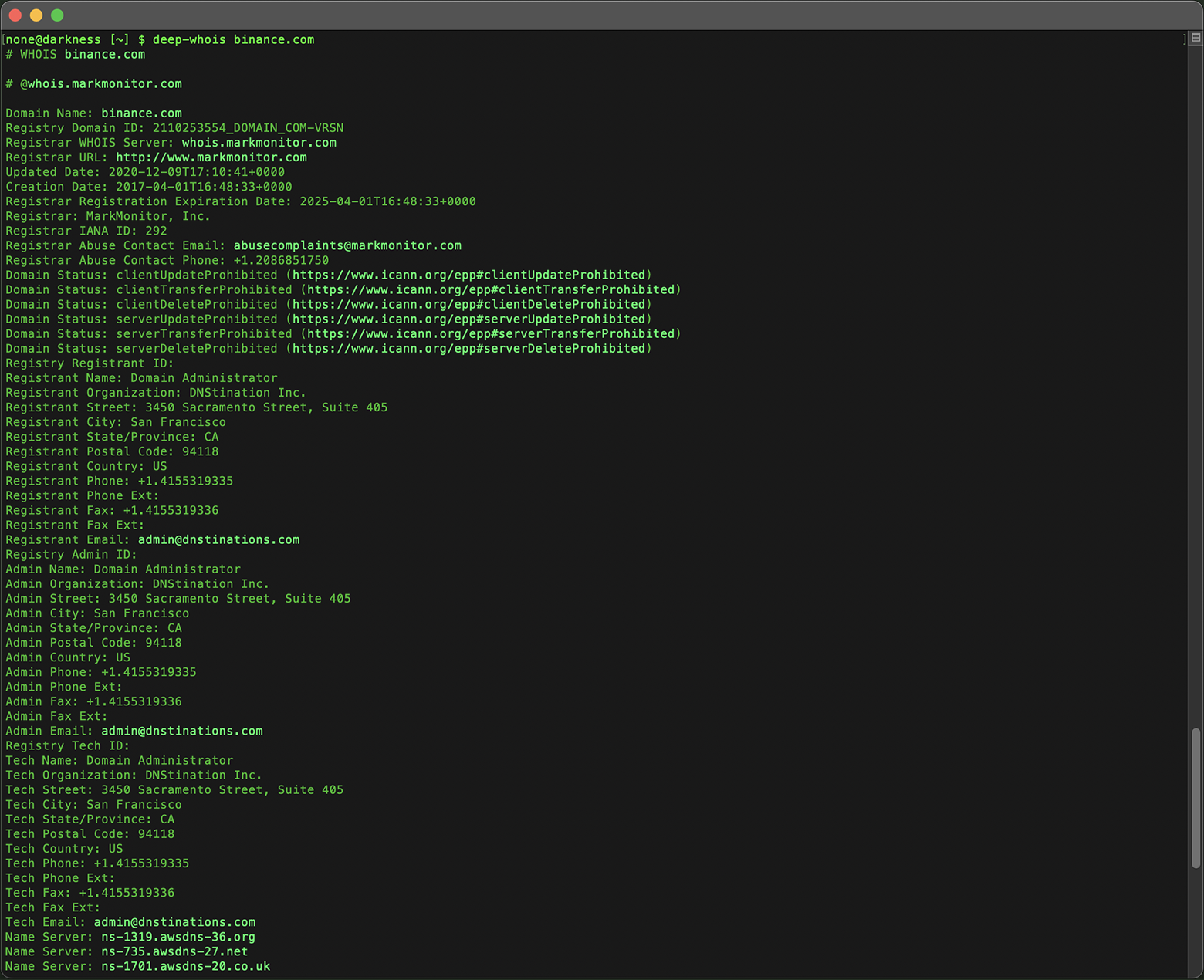
Domän:
deep-whois binance.com
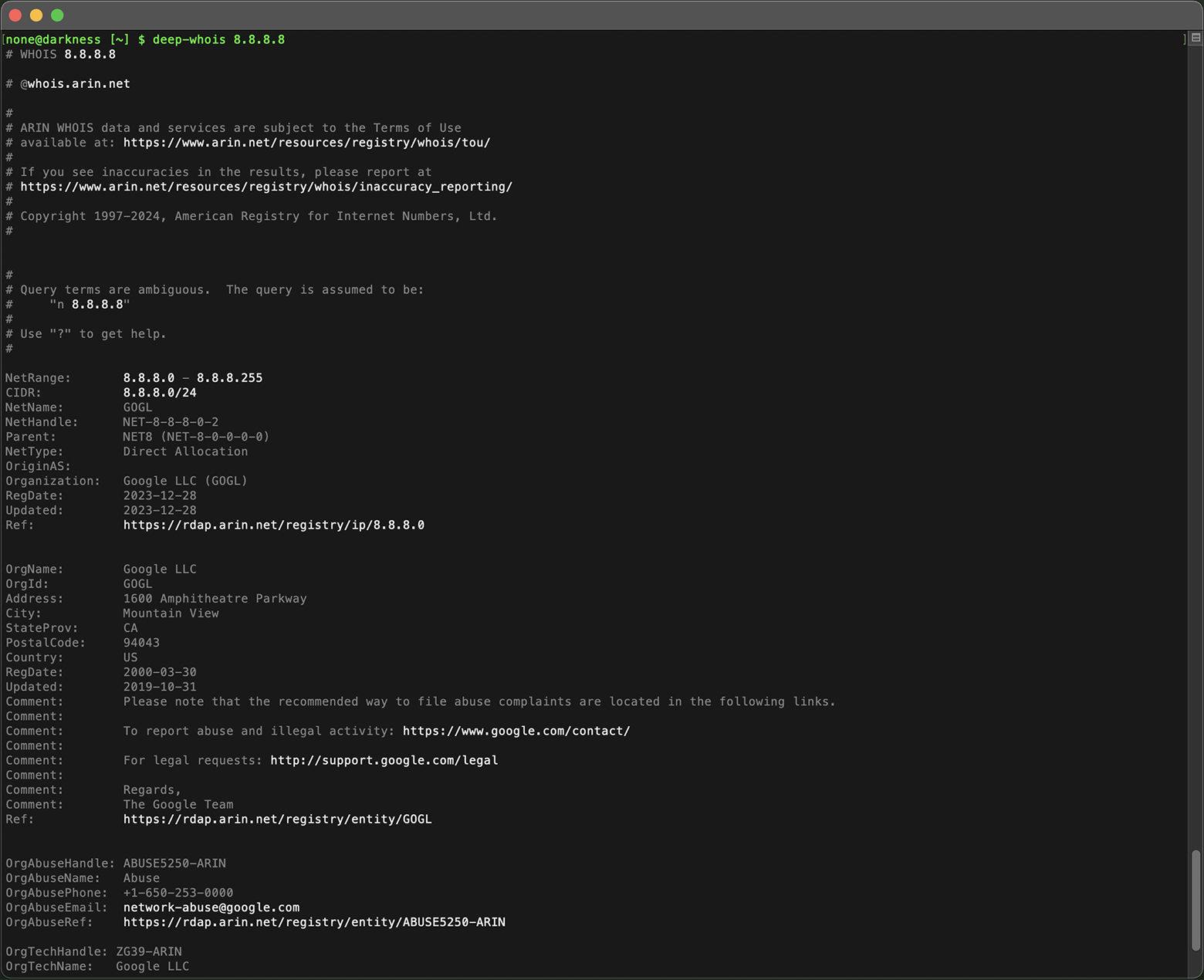
IPv4-adress:
deep-whois 8.8.8.8
IPv4-nät:
deep-whois 8.8.8.0/24
IPv6-adress:
deep-whois 2a00:1450:401b:800::200e
IPv6-nät:
deep-whois 2a00:1450:4000::/37
Avancerade exempel:
Komplext värdnamn:
deep-whois ns-234.awsdns-29.com
Webbplats-URL:
deep-whois https://www.binance.com/en
E-postadress:
deep-whois inquiries@binance.us
RDAP som primär källa:
deep-whois google.ch
RDAP som alternativ källa:
deep-whois -f @rdap https://rdap.registro.br/domain/google.com.br
Abuse-kontakter för domän:
deep-whois --no-trace wix.com | grep -i abuse
Abuse-kontakter för IP-adress:
deep-whois --no-trace 8.8.8.8 | grep -i abuse
Professionella exempel:
Domänhistorik:
deep-whois @history binance.com
Ethereum ENS-domän:
deep-whois deepwhois.eth
On-chain DNS via ENS:
deep-whois @ens deepwhois.net
Off-chain DNS via ENS:
deep-whois @ens opscurum.me
Ethereum-plånbok:
deep-whois 0x39B71c705066E23E27B58e8c95405b772C109C22
Adress till Ethereum-plånbok:
deep-whois 0x061C2D865aebe3f2448de246A384Da69d4c6828F
Grundläggande whois
Domän:
whois binance.com
IP-adress:
whois 8.8.8.8
Dessa kommandon hjälper dig att verifiera att Whois-verktygen är korrekt installerade och redo att tillhandahålla detaljerad information om domäner, IP-adresser och mycket mer.
Slutsats: hur du använder Whois-sökning effektivt i macOS
Genom att följa stegen i den här guiden kan du snabbt och korrekt installera och konfigurera Whois-verktyg i ditt macOS-system.
Oavsett om du kör enkla whois-kommandon eller använder de avancerade funktionerna i Deep Whois ger den här guiden dig kunskapen som krävs för att genomföra djupgående och säkra Whois-undersökningar.
För dig som arbetar med nätverksadministration, cybersäkerhet eller domänhantering är ett tillförlitligt Whois-system i macOS ett viktigt verktyg för att samla in kritisk information och fatta välgrundade beslut.