Kaip
įdiegti Whois paiešką
macOS sistemoje
Atnaujinta: 2025 m. gruodžio 1 d.
Whois paieškos įrankiai yra itin svarbūs, kai reikia surinkti išsamią informaciją apie domenus, IP adresus ir kitus tinklo objektus. Nesvarbu, ar dirbate tinklų administravimo, kibernetinio saugumo ar domenų valdymo srityje, patikimas Whois įrankis macOS sistemoje yra būtina darbo aplinkos dalis.
Šiame vadove žingsnis po žingsnio parodysime, kaip įdiegti ir sukonfigūruoti Whois paiešką ir Deep Whois macOS sistemoje. Taip pat pasidalinsime pažangiais patarimais ir trikčių šalinimo būdais, kad galėtumėte maksimaliai išnaudoti Whois įrankių galimybes.
Pereikime prie esmės.
1 žingsnis: atnaujinti macOS paketų tvarkytuvę (neprivaloma)
Paprastai macOS sistemoje pagal numatytuosius nustatymus yra įdiegta vidinė whois paslaugų programa, leidžianti terminale vykdyti bazines Whois užklausas. Tačiau jeigu norite įdiegti naujesnę bazinio whois versiją, galite naudoti paketų tvarkytuvę – Homebrew arba MacPorts. Jei jums reikia tik Deep Whois, šį žingsnį galima praleisti, nes jo diegimui Homebrew ar MacPorts nereikalingi.
Homebrew ir MacPorts yra dvi populiariausios paketų tvarkytuvės macOS aplinkoje. Jei kuri nors iš jų jau įdiegta, svarbu ją pirmiausia atnaujinti, kad diegtumėte naujausias programų versijas.
Atnaujinti jas galite šiomis komandomis terminale:
Homebrew:
sudo brew update
MacPorts:
sudo port -v selfupdate
Atnaujinimas užtikrina, kad naudojate naujausias prieinamas paketų versijas, kas yra kritiškai svarbu sėkmingam diegimui.
2 žingsnis: įdiegti Deep Whois išplėstinėms galimybėms
Deep Whois yra pagrindinis įrankis Whois užklausoms, siūlantis išplėstines funkcijas: RDAP ir ENS palaikymą, prieigą prie detalių domenų istorijos ir integraciją su platesniu Whois duomenų bazių tinklu.
Dėl šių patobulinimų Deep Whois pateikia gerokai išsamesnius rezultatus nei bazinis whois įrankis.
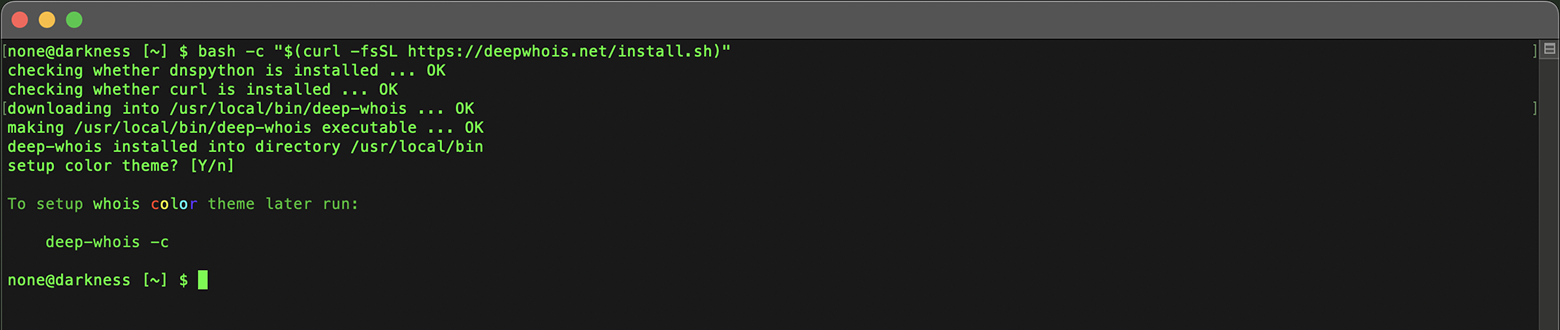
Norėdami įdiegti arba atnaujinti Deep Whois macOS sistemoje, atidarykite Terminalą ir įklijuokite šią komandą:
bash -c "$(curl -fsSL https://deepwhois.net/install.sh)"
Diegimo scenarijus nuosekliai ves jus per kiekvieną žingsnį ir prieš atlikdamas bet kokius pakeitimus sistemoje paprašys jūsų leidimo.
Jeigu jūsų sistemoje dar nėra įdiegtų Command Line Developer Tools, pradėjus diegimą pasirodys pranešimas su pasiūlymu juos įdiegti.
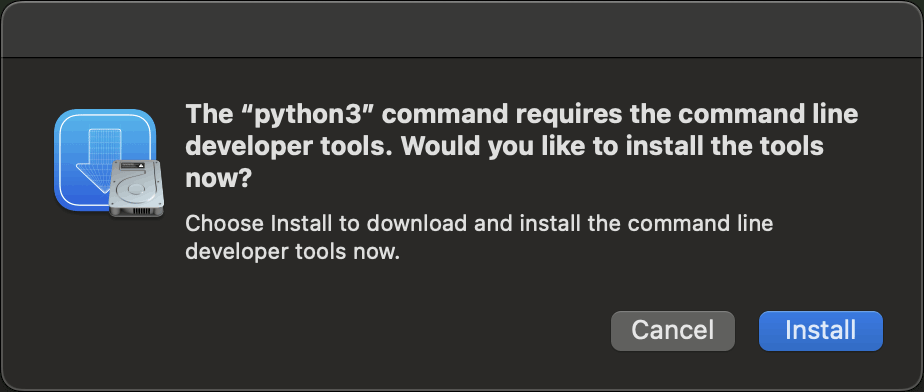
Tiesiog vykdykite ekrane pateikiamas instrukcijas ir įdiekite šiuos įrankius pasirodžiusiame iškylančiajame lange.
Baigę Command Line Developer Tools diegimą, iš naujo paleiskite Deep Whois diegimo procesą, kad galėtumėte tęsti be trikdžių.
3 žingsnis: sukonfigūruoti Deep Whois spalvų temas terminalui
Deep Whois siūlo pritaikomas spalvų temas, kurios pagerina darbo terminale patirtį ir padeda lengviau atskirti skirtingų tipų duomenis Whois rezultatų išvestyje.
Pradinio diegimo metu:
Pirmą kartą diegiant Deep Whois, diegimo scenarijus paragins pasirinkti spalvų temą.
Vykdykite ekrane rodomas instrukcijas ir pasirinkite vieną iš siūlomų temų.
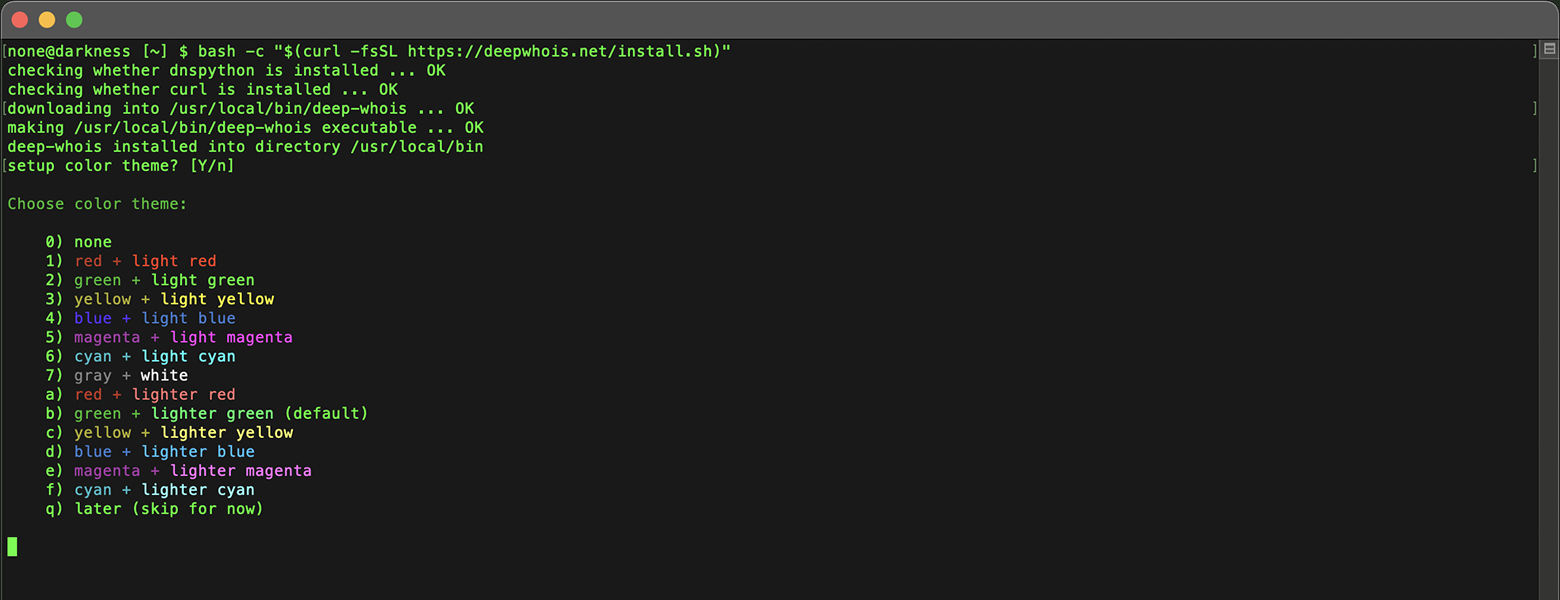
Pasirinkta tema bus automatiškai pritaikyta užbaigus diegimą.
Temų nustatymas arba keitimas vėliau:
Jeigu norite pakeisti spalvų temą po pradinio diegimo, tai lengvai padarysite įvykdę šią komandą terminale:
deep-whois -c
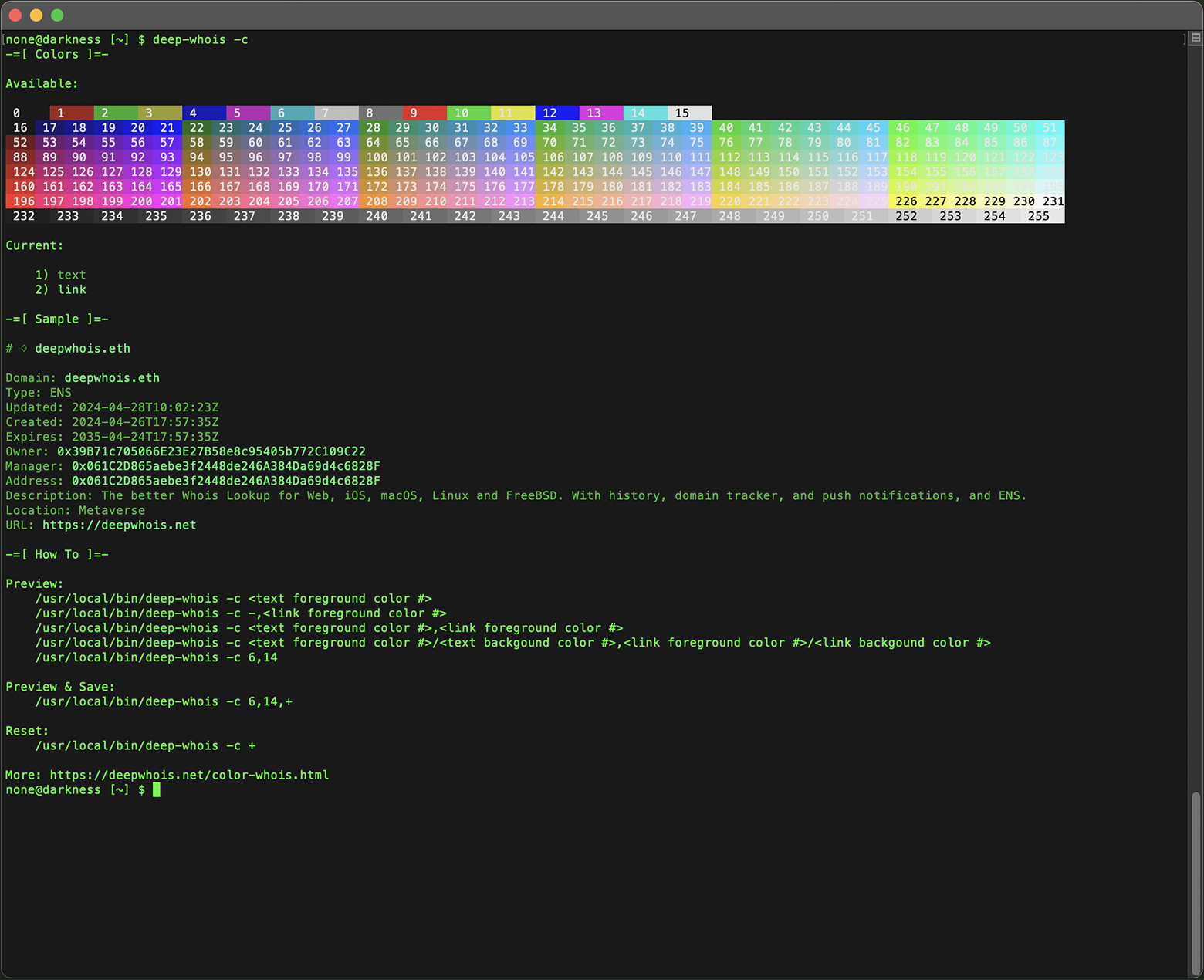
Galite eksperimentuoti su skirtingomis temomis ir išsirinkti tą, kuri geriausiai atitinka jūsų poreikius, kad darbas su Deep Whois terminale būtų optimalus ir vizualiai patogus.

4 žingsnis: įdiegti bazinį whois (neprivaloma)
Bazinis whois paketas – tai lengvas komandinės eilutės įrankis, teikiantis esminę Whois paieškos funkcionalumą.
macOS sistemoje galite jį įdiegti naudodami Homebrew arba MacPorts – priklausomai nuo to, kurią paketų tvarkytuvę naudojate.
Naudojant Homebrew:
Jei turite įdiegtą Homebrew, terminale vykdykite šią komandą:
sudo brew install whois
Naudojant MacPorts:
Jei pirmenybę teikiate MacPorts, naudokite šią komandą:
sudo port install whois
Šios komandos įdiegs whois įrankį sistemoje ir galėsite terminale vykdyti bazines Whois užklausas domenams ir IP adresams.
5 žingsnis: patikrinti Whois diegimą macOS sistemoje
Dabar, kai Whois įrankiai jau įdiegti, verta įsitikinti, kad jie veikia tinkamai – tam galima paleisti keletą bandomųjų komandų.
Žemiau pateikti bazinių, sudėtingesnių ir profesionalių Whois komandų pavyzdžiai, padėsiantys rinkti duomenis apie domenus, IP adresus ir kitus objektus.
Deep Whois
Baziniai pavyzdžiai:
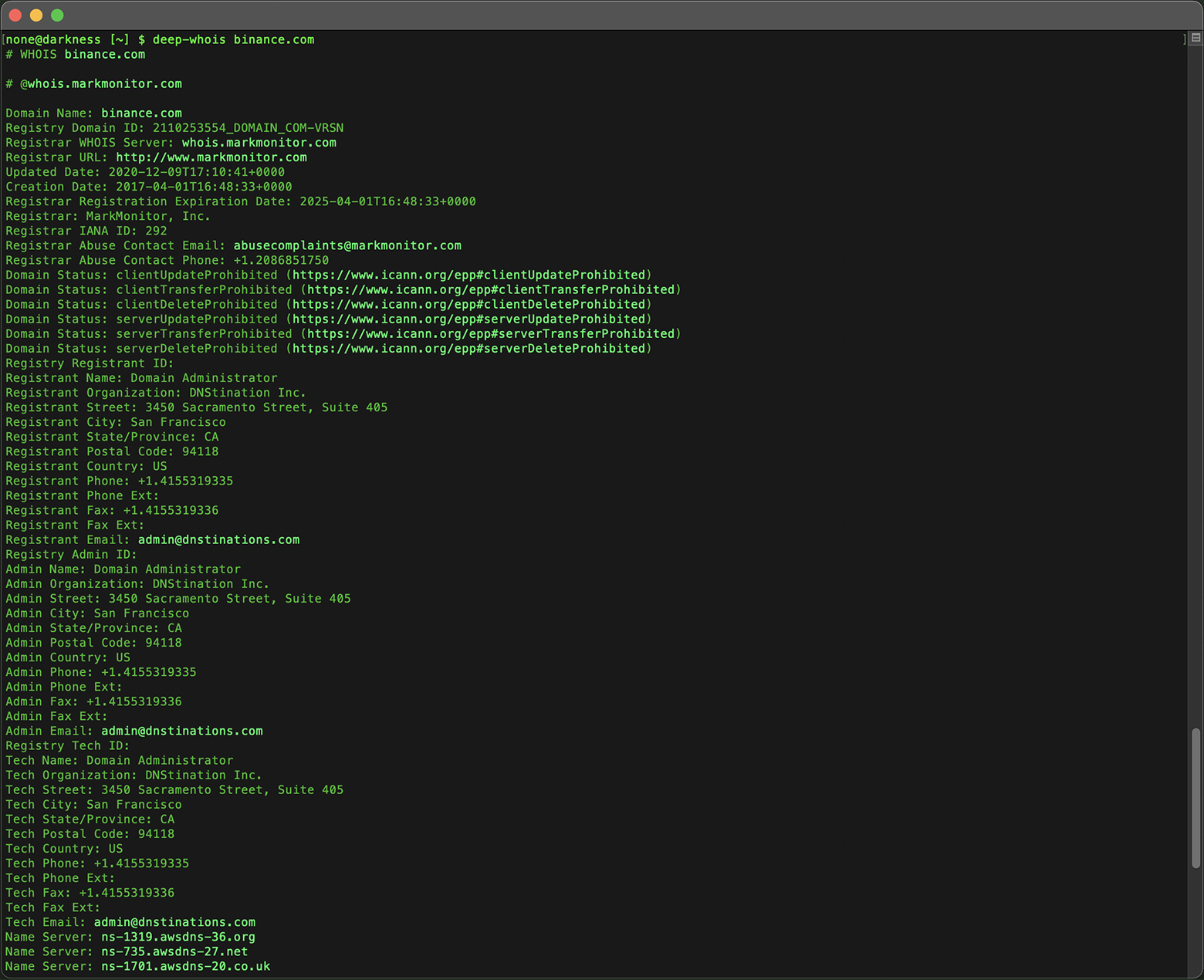
Domenas:
deep-whois binance.com
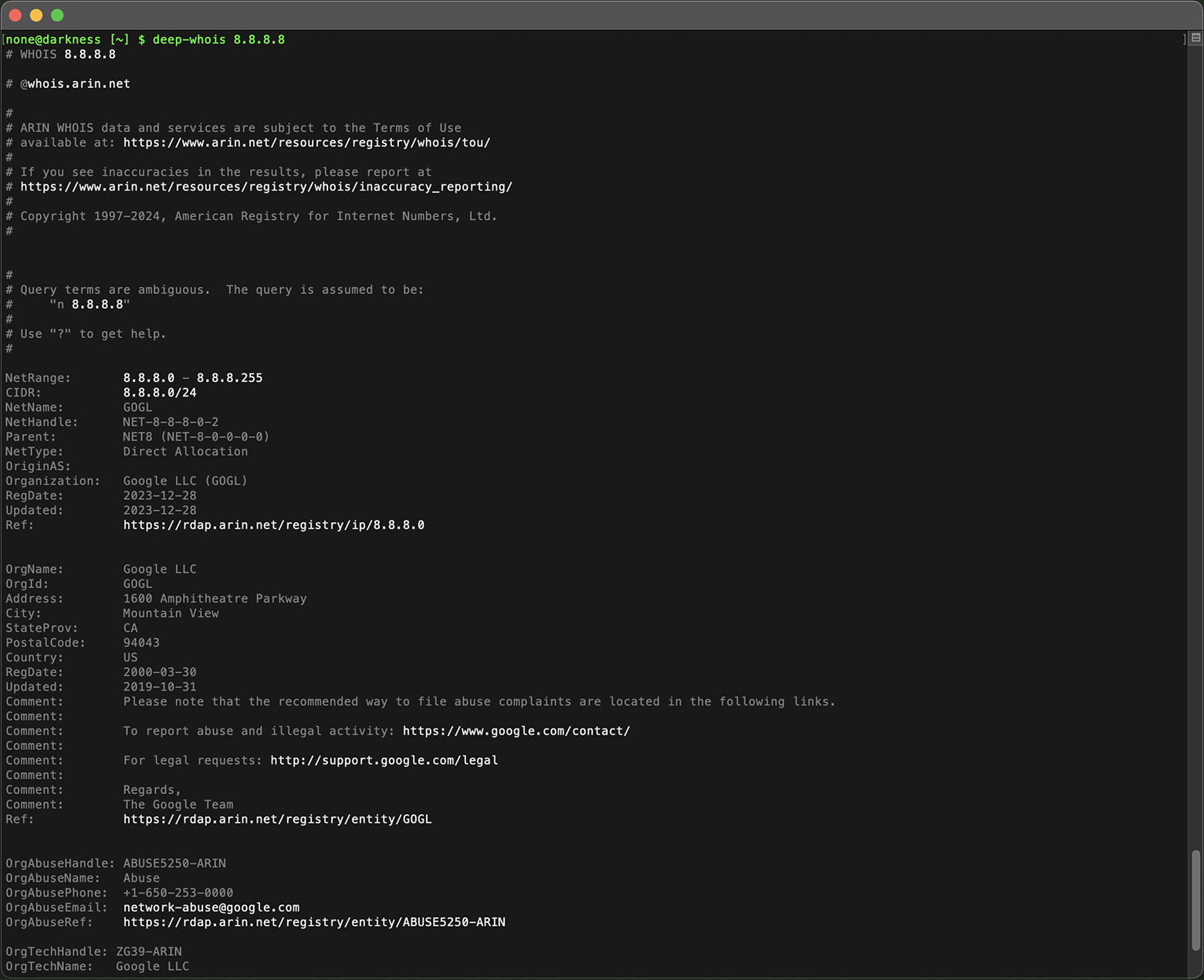
IPv4 adresas:
deep-whois 8.8.8.8
IPv4 tinklas:
deep-whois 8.8.8.0/24
IPv6 adresas:
deep-whois 2a00:1450:401b:800::200e
IPv6 tinklas:
deep-whois 2a00:1450:4000::/37
Pažangesni pavyzdžiai:
Sudėtingas serverio vardas:
deep-whois ns-234.awsdns-29.com
Tinklalapio URL:
deep-whois https://www.binance.com/en
El. pašto adresas:
deep-whois inquiries@binance.us
RDAP kaip pagrindinis šaltinis:
deep-whois google.ch
RDAP kaip alternatyvus šaltinis:
deep-whois -f @rdap https://rdap.registro.br/domain/google.com.br
Domeno piktnaudžiavimo (abuse) kontaktai:
deep-whois --no-trace wix.com | grep -i abuse
IP adreso piktnaudžiavimo (abuse) kontaktai:
deep-whois --no-trace 8.8.8.8 | grep -i abuse
Profesionalūs pavyzdžiai:
Domeno istorija:
deep-whois @history binance.com
Ethereum ENS domenas:
deep-whois deepwhois.eth
On-chain DNS per ENS:
deep-whois @ens deepwhois.net
Off-chain DNS per ENS:
deep-whois @ens opscurum.me
Ethereum piniginė:
deep-whois 0x39B71c705066E23E27B58e8c95405b772C109C22
Ethereum piniginės adresas:
deep-whois 0x061C2D865aebe3f2448de246A384Da69d4c6828F
Bazinis whois
Domenas:
whois binance.com
IP adresas:
whois 8.8.8.8
Šios komandos padeda įsitikinti, kad Whois įrankiai įdiegti teisingai ir pasirengę teikti detalią informaciją apie domenus, IP adresus ir dar daugiau.
Išvada: kaip maksimaliai išnaudoti Whois paiešką macOS sistemoje
Laikydamiesi šiame vadove aprašytų žingsnių, galite efektyviai įdiegti ir sukonfigūruoti Whois paieškos įrankius savo macOS sistemoje.
Nesvarbu, ar vykdote bazines Whois komandas, ar naudojatės išplėstinėmis Deep Whois funkcijomis, šis vadovas suteikia žinių, reikalingų atlikti nuodugnius ir saugius Whois tyrimus.
Dirbantiems tinklų administravimo, kibernetinio saugumo ar domenų valdymo srityse tvirta Whois paieškos sistema macOS aplinkoje yra būtinas įrankis, padedantis surinkti kritiškai svarbius duomenis ir priimti pagrįstus sprendimus.