如何在
macOS 上安装
Whois 查询
更新日期:2025 年 12 月 1 日
Whois 查询工具对于收集域名、IP 地址以及其他网络相关信息至关重要。无论您的工作重点是网络管理、网络安全还是域名管理,在 macOS 上拥有一款可靠的 Whois 工具都必不可少。
本指南将逐步介绍如何在 macOS 上安装和配置 Whois 查询以及 Deep Whois。我们还会分享一些高级技巧和故障排除方法,帮助您最大限度地发挥 Whois 工具的价值。
让我们开始吧。
步骤 1:更新 macOS 的包管理器(可选)
通常情况下,macOS 自带一个内置的 whois 工具,您可以在终端中执行基本的 Whois 查询。不过,如果您希望安装一个更新版本的基础 whois,可以使用 Homebrew 或 MacPorts 等包管理器。如果您只需要 Deep Whois,可以跳过此步骤,因为安装 Deep Whois 不需要 Homebrew 或 MacPorts。
Homebrew 和 MacPorts 是 macOS 上最常用的两个包管理器。如果您的系统中已经安装了其中之一,建议先更新它,以确保可以获取到最新版本的软件包。
您可以在终端中运行以下命令来更新它们:
Homebrew:
sudo brew update
MacPorts:
sudo port -v selfupdate
更新包管理器可以确保您使用的是最新版本的软件包,这对于顺利完成安装非常重要。
步骤 2:安装 Deep Whois 以获得高级功能
Deep Whois 是一款用于 Whois 查询的核心工具,提供 RDAP 和 ENS 支持、详细的域名历史记录,以及与更广泛的 Whois 数据库集成等高级功能。
这些增强功能让 Deep Whois 比基础工具提供更全面的 Whois 结果。
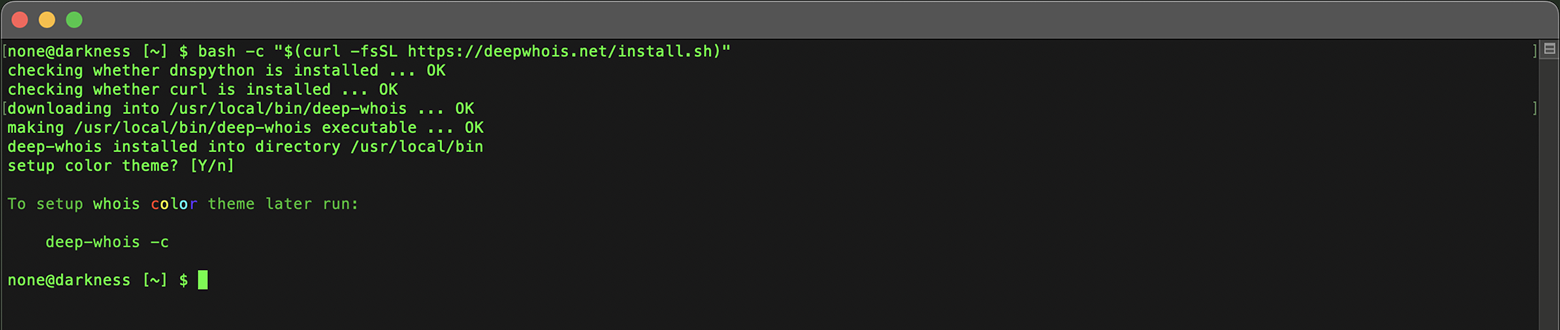
要在 macOS 上安装或更新 Deep Whois,请打开终端并粘贴以下命令:
bash -c "$(curl -fsSL https://deepwhois.net/install.sh)"
安装脚本会在每一步进行提示,在更改系统之前先请求您的确认。
如果您的 macOS 还没有安装 Command Line Developer Tools,那么在开始安装时会弹出提示窗口,要求您先安装这些工具。
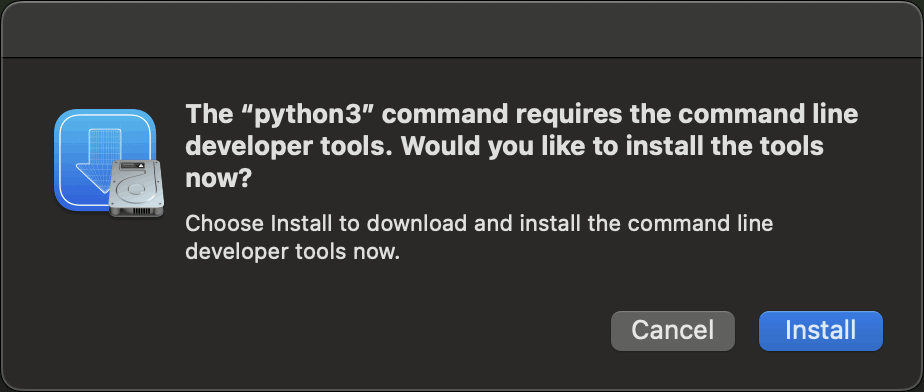
只需按照屏幕上的指引,通过弹出的窗口完成这些工具的安装。
Command Line Developer Tools 安装完成后,请重新运行 Deep Whois 安装脚本,以顺利继续后续步骤。
步骤 3:为终端配置 Deep Whois 颜色主题
Deep Whois 提供可自定义的颜色主题,可以提升终端使用体验,让您在进行 Whois 查询时更容易区分不同类型的数据。
初次安装时:
在您首次安装 Deep Whois 时,安装脚本会提示您选择一个颜色主题。
根据屏幕提示,从可用主题中选择您喜欢的样式。
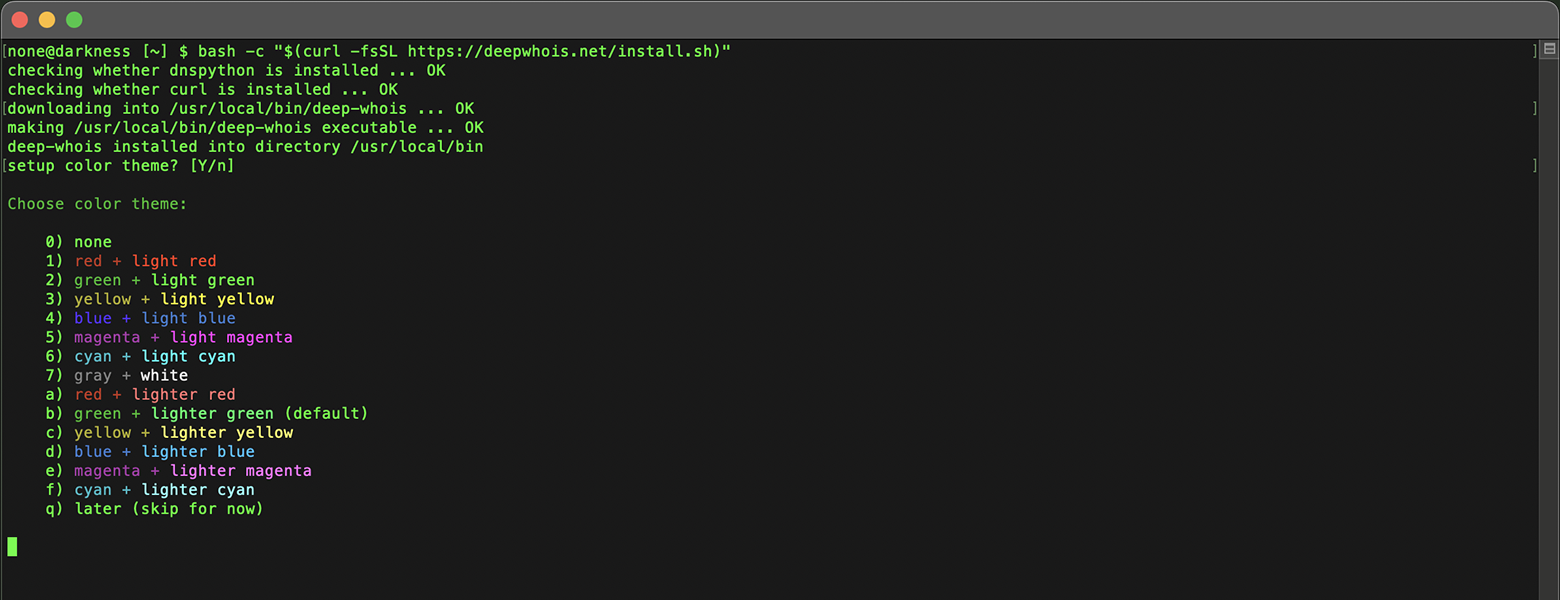
安装完成后,脚本会自动应用您选择的主题。
之后进行设置或更换主题:
如果您在初次安装之后想要更改颜色主题,只需在终端中运行以下命令:
deep-whois -c
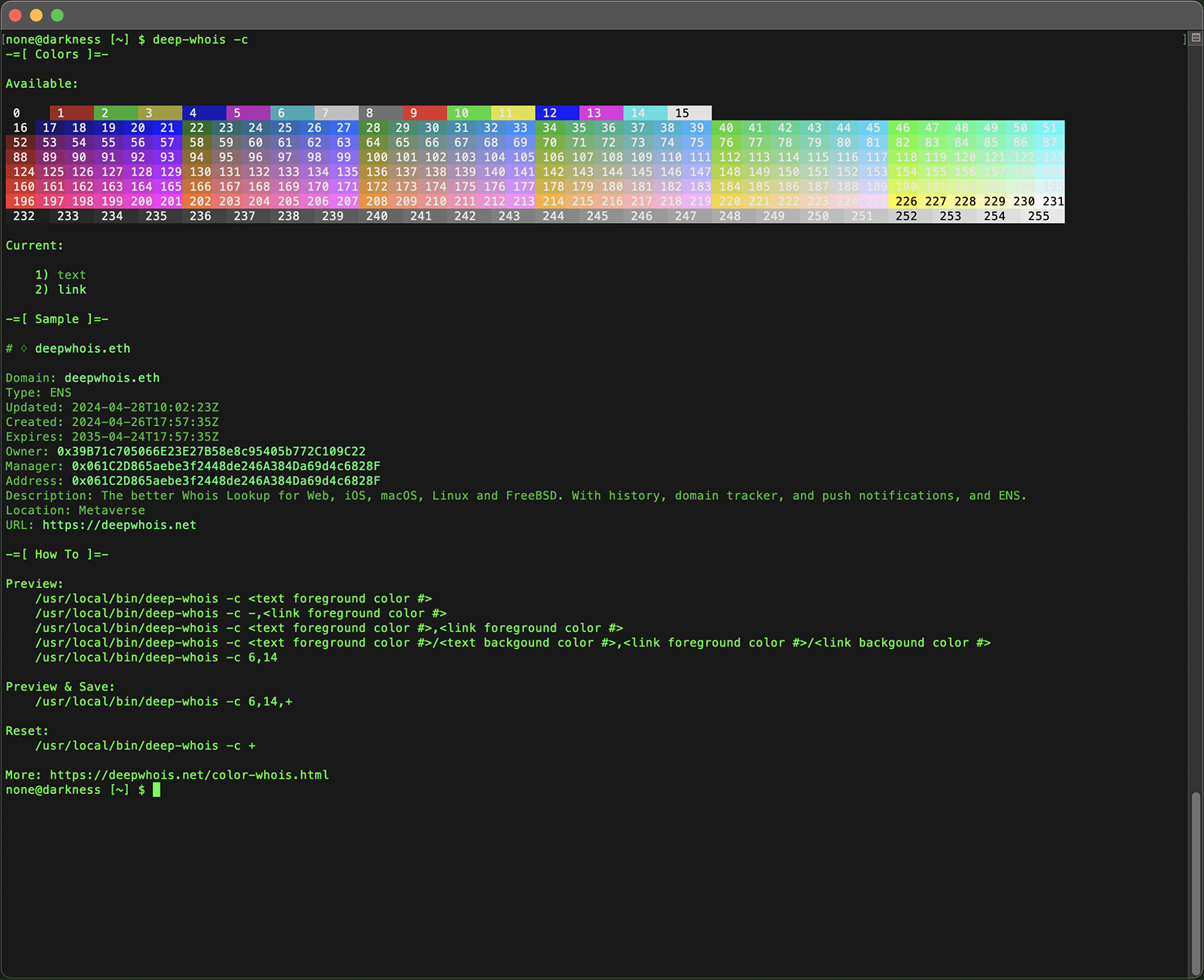
您可以多尝试几种主题,找到最符合自己偏好的配色,让在终端中使用 Deep Whois 的体验更加高效、舒适、直观。

步骤 4:安装基础 whois(可选)
基础 whois 包是一个轻量级的命令行工具,提供基本的 Whois 查询功能。
在 macOS 中,您可以根据自己使用的包管理器选择通过 Homebrew 或 MacPorts 安装该包。
使用 Homebrew:
如果您已安装 Homebrew,请在终端中运行以下命令:
sudo brew install whois
使用 MacPorts:
如果您更喜欢使用 MacPorts,请运行以下命令:
sudo port install whois
这些命令会在系统中安装 whois 工具,之后您就可以在终端中对域名和 IP 地址进行基础的 Whois 查询。
步骤 5:验证 macOS 上的 Whois 安装
现在您已经完成了 Whois 工具的安装,接下来可以通过运行几条命令来确认它们是否正常工作。
下面是一些基础、高级和专业级的 Whois 命令示例,帮助您针对域名、IP 地址等对象收集数据。
Deep Whois
基础示例:
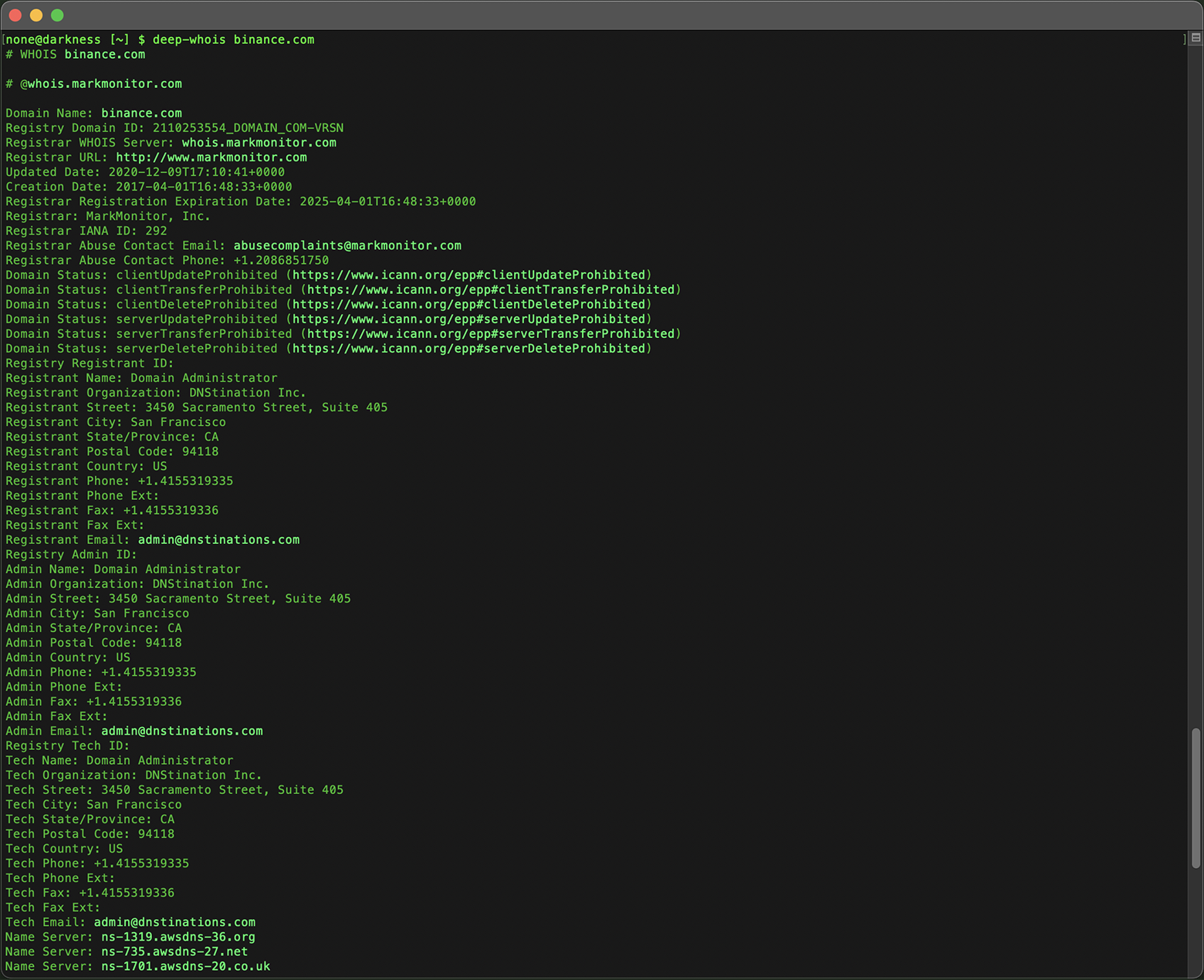
域名:
deep-whois binance.com
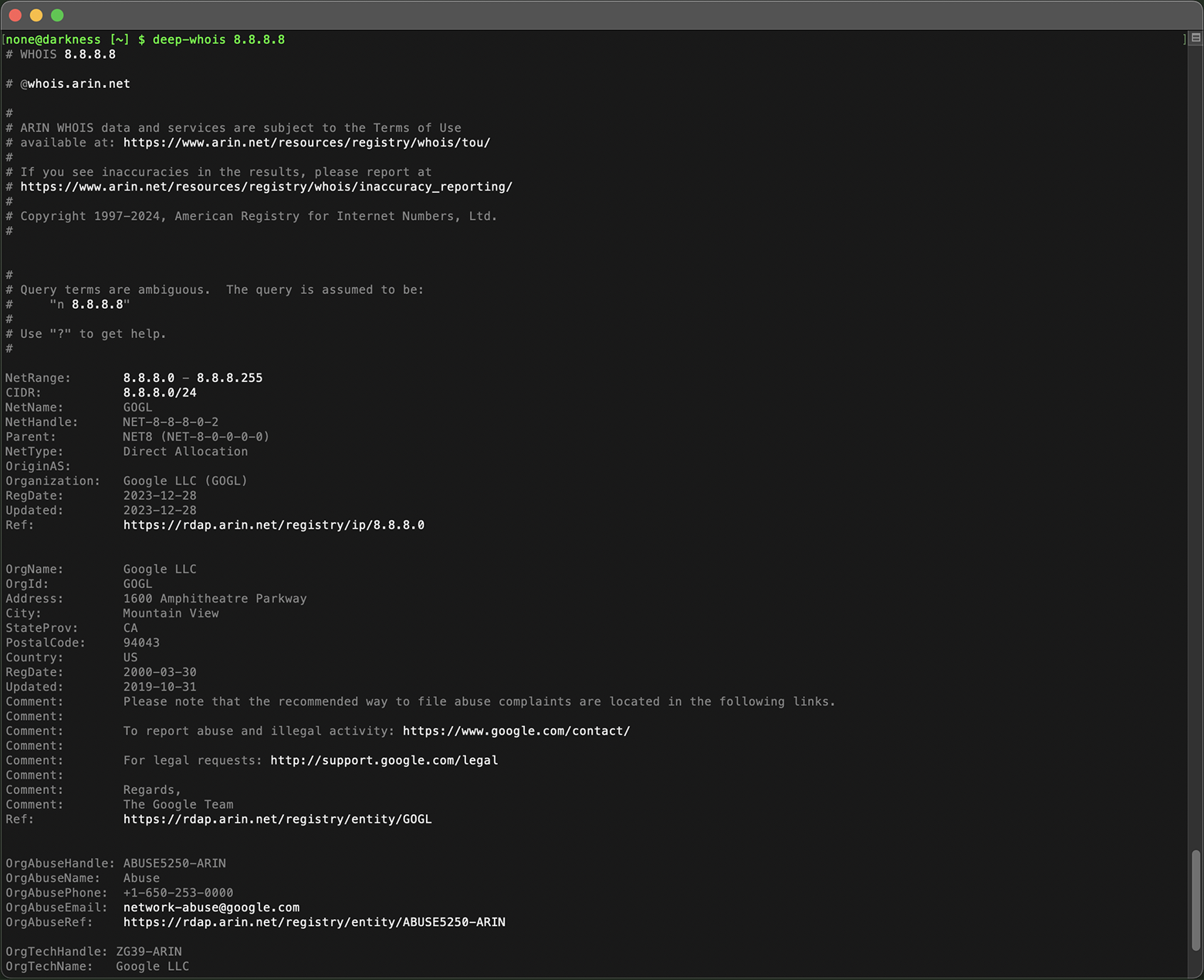
IPv4 地址:
deep-whois 8.8.8.8
IPv4 网络:
deep-whois 8.8.8.0/24
IPv6 地址:
deep-whois 2a00:1450:401b:800::200e
IPv6 网络:
deep-whois 2a00:1450:4000::/37
高级示例:
复杂主机名:
deep-whois ns-234.awsdns-29.com
网站 URL:
deep-whois https://www.binance.com/en
Email 地址:
deep-whois inquiries@binance.us
以 RDAP 作为主要来源:
deep-whois google.ch
以 RDAP 作为备选来源:
deep-whois -f @rdap https://rdap.registro.br/domain/google.com.br
域名的 Abuse 联系方式:
deep-whois --no-trace wix.com | grep -i abuse
IP 地址的 Abuse 联系方式:
deep-whois --no-trace 8.8.8.8 | grep -i abuse
专业示例:
域名历史记录:
deep-whois @history binance.com
以太坊 ENS 域名:
deep-whois deepwhois.eth
通过 ENS 的链上 DNS:
deep-whois @ens deepwhois.net
通过 ENS 的链下 DNS:
deep-whois @ens opscurum.me
以太坊钱包:
deep-whois 0x39B71c705066E23E27B58e8c95405b772C109C22
以太坊钱包地址:
deep-whois 0x061C2D865aebe3f2448de246A384Da69d4c6828F
基础 whois
域名:
whois binance.com
IP 地址:
whois 8.8.8.8
这些命令可以帮助您确认 Whois 工具已经正确安装,并能够为域名、IP 地址等对象提供详尽的信息。
结论:在 macOS 上高效使用 Whois 查询
通过遵循本指南中的步骤,您可以在 macOS 系统上高效地安装和配置 Whois 查询工具。
无论您是运行基础的 whois 命令,还是充分利用 Deep Whois 的高级功能,本指南都为您提供了进行深入且安全的 Whois 分析所需的知识。
对于从事网络管理、网络安全或域名管理的专业人员来说,在 macOS 上搭建一套可靠的 Whois 查询系统,是获取关键数据并做出明智决策的重要基础。