Jak
zainstalować wyszukiwanie Whois
w macOS
Aktualizacja: 1 grudnia 2025 r.
Narzędzia wyszukiwania Whois są kluczowe do uzyskiwania szczegółowych informacji o domenach, adresach IP i innych zasobach sieciowych. Niezależnie od tego, czy zajmujesz się administracją sieci, bezpieczeństwem czy zarządzaniem domenami, niezawodne narzędzie Whois w macOS jest niezbędnym elementem środowiska pracy.
W tym przewodniku krok po kroku pokazujemy, jak zainstalować i skonfigurować wyszukiwanie Whois oraz Deep Whois w macOS. Podzielimy się też zaawansowanymi poradami i wskazówkami dotyczącymi rozwiązywania problemów, abyś mógł w pełni wykorzystać swoje narzędzia Whois.
Przejdźmy do konkretów.
Krok #1: Zaktualizuj menedżer pakietów macOS (opcjonalnie)
Standardowo macOS zawiera wbudowane narzędzie whois, które pozwala wykonywać podstawowe zapytania Whois w terminalu. Jeśli jednak chcesz zainstalować nowszą wersję podstawowego whois, możesz skorzystać z menedżera pakietów, takiego jak Homebrew lub MacPorts. Jeśli potrzebujesz wyłącznie Deep Whois, możesz ten krok pominąć — do jego instalacji Homebrew ani MacPorts nie są wymagane.
Homebrew i MacPorts to dwa najpopularniejsze menedżery pakietów dla macOS. Jeśli masz już któryś z nich zainstalowany, warto najpierw go zaktualizować, aby korzystać z najnowszych wersji oprogramowania.
Zaktualizujesz je następującymi poleceniami w terminalu:
Homebrew:
sudo brew update
MacPorts:
sudo port -v selfupdate
Aktualizacja zapewnia dostęp do najnowszych wersji pakietów, co jest istotne dla pomyślnej instalacji.
Krok #2: Zainstaluj Deep Whois, aby uzyskać zaawansowane funkcje
Deep Whois to kluczowe narzędzie do zapytań WHOIS, oferujące zaawansowane funkcje, takie jak obsługa RDAP i ENS, dostęp do szczegółowej historii domen oraz integracja z szeroką bazą serwerów WHOIS.
Dzięki temu Deep Whois zapewnia znacznie pełniejsze wyniki niż podstawowe narzędzie whois.
Aby zainstalować lub zaktualizować Deep Whois w macOS, otwórz Terminal i wklej poniższe polecenie:
bash -c "$(curl -fsSL https://deepwhois.net/install.sh)"
Skrypt instalacyjny przeprowadzi Cię przez wszystkie kroki, za każdym razem prosząc o potwierdzenie przed wprowadzeniem zmian w systemie.

Jeśli w macOS nie są jeszcze zainstalowane Command Line Developer Tools, podczas startu instalacji pojawi się monit o ich instalację.
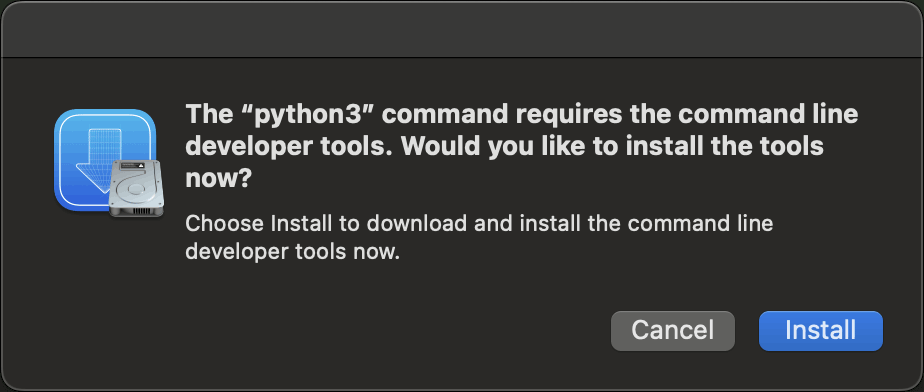
Po prostu postępuj zgodnie z instrukcjami na ekranie i zainstaluj te narzędzia w wyświetlonym oknie.
Po zakończeniu instalacji Command Line Developer Tools ponownie uruchom instalację Deep Whois, aby kontynuować bez problemów.
Krok #3: Skonfiguruj kolorowe motywy Deep Whois dla terminala
Deep Whois oferuje konfigurowalne motywy kolorystyczne, które poprawiają czytelność w terminalu i ułatwiają rozróżnianie różnych typów danych w wynikach wyszukiwania Whois.
Podczas pierwszej instalacji:
Przy pierwszej instalacji Deep Whois skrypt poprosi Cię o wybór motywu kolorystycznego.
Postępuj zgodnie z podpowiedziami na ekranie i wybierz jeden z dostępnych motywów.

Po zakończeniu instalacji skrypt automatycznie zastosuje wybrany motyw.
Konfiguracja lub zmiana motywów później:
Jeśli chcesz zmienić motyw kolorystyczny po instalacji, możesz zrobić to jednym poleceniem:
deep-whois -c
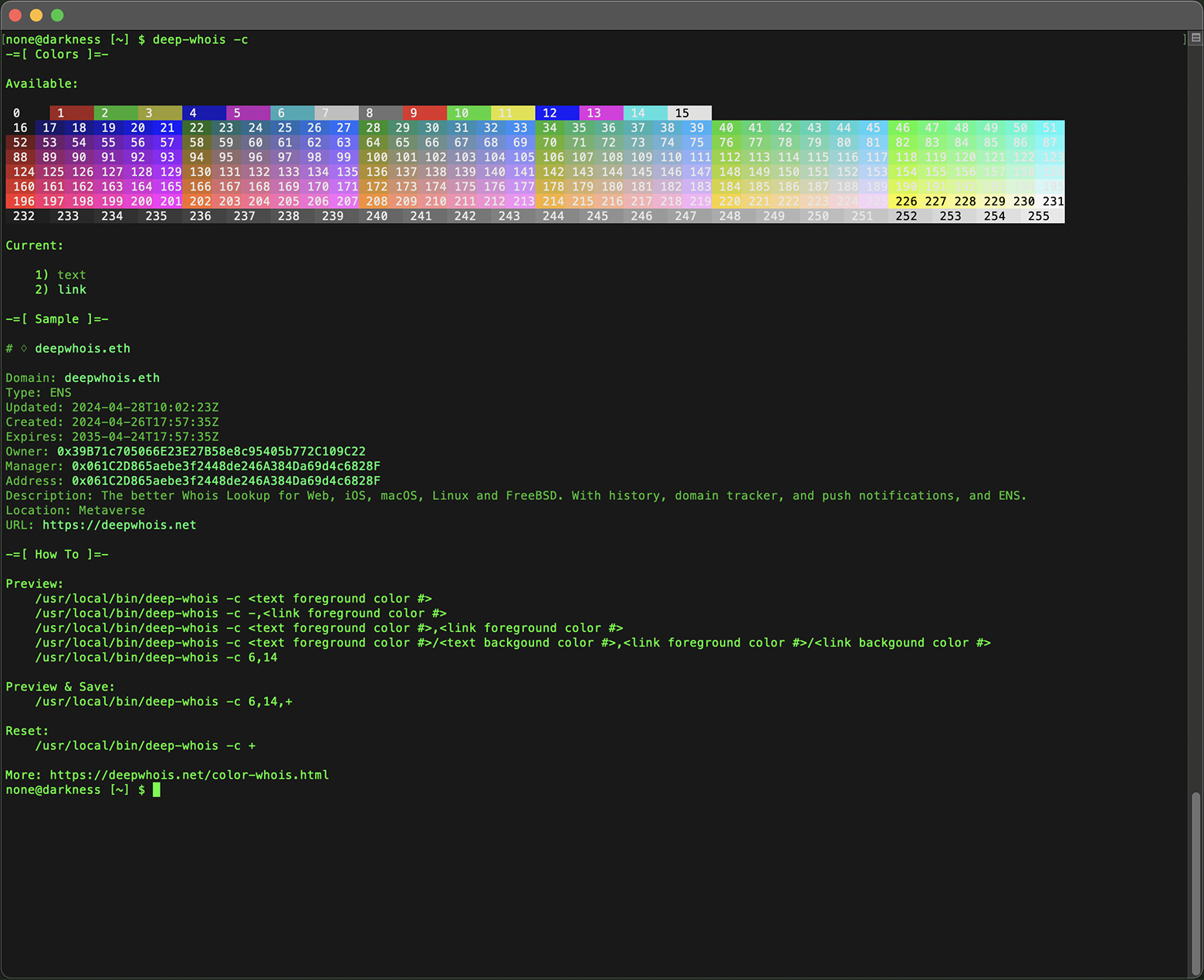
Możesz eksperymentować z różnymi motywami, aby znaleźć ten, który najlepiej odpowiada Twoim preferencjom i zapewnia wygodną, przejrzystą pracę z Deep Whois w terminalu.

Krok #4: Zainstaluj podstawowy whois (opcjonalnie)
Podstawowy pakiet whois to lekkie narzędzie wiersza poleceń zapewniające bazową funkcjonalność zapytań WHOIS.
W macOS możesz zainstalować go za pomocą Homebrew lub MacPorts — w zależności od tego, którego menedżera pakietów używasz.
Z użyciem Homebrew:
Jeśli masz zainstalowany Homebrew, uruchom w terminalu polecenie:
sudo brew install whois
Z użyciem MacPorts:
Jeśli preferujesz MacPorts, użyj polecenia:
sudo port install whois
Te polecenia zainstalują narzędzie whois w systemie, dzięki czemu będziesz mógł wykonywać podstawowe zapytania Whois dla domen i adresów IP bezpośrednio z terminala.
Krok #5: Sprawdź instalację Whois w macOS
Skoro narzędzia Whois są już zainstalowane, warto sprawdzić ich działanie, uruchamiając kilka przykładowych poleceń.
Poniżej znajdziesz przykłady podstawowych, zaawansowanych i „pro” zapytań Whois, które pomogą zbierać dane o domenach, adresach IP i nie tylko.
Deep Whois
Podstawowe przykłady:
Domena:
deep-whois binance.com
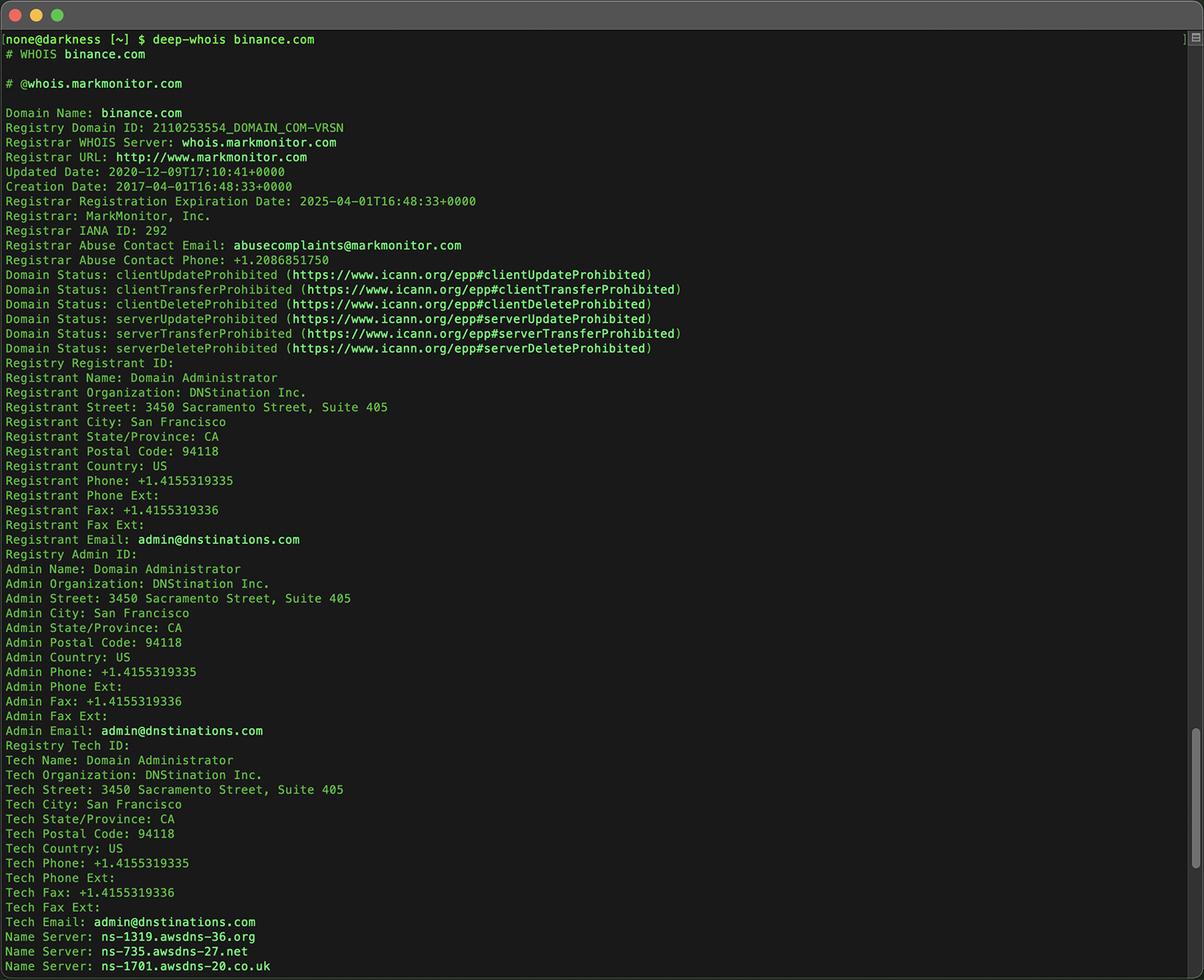
Adres IPv4:
deep-whois 8.8.8.8
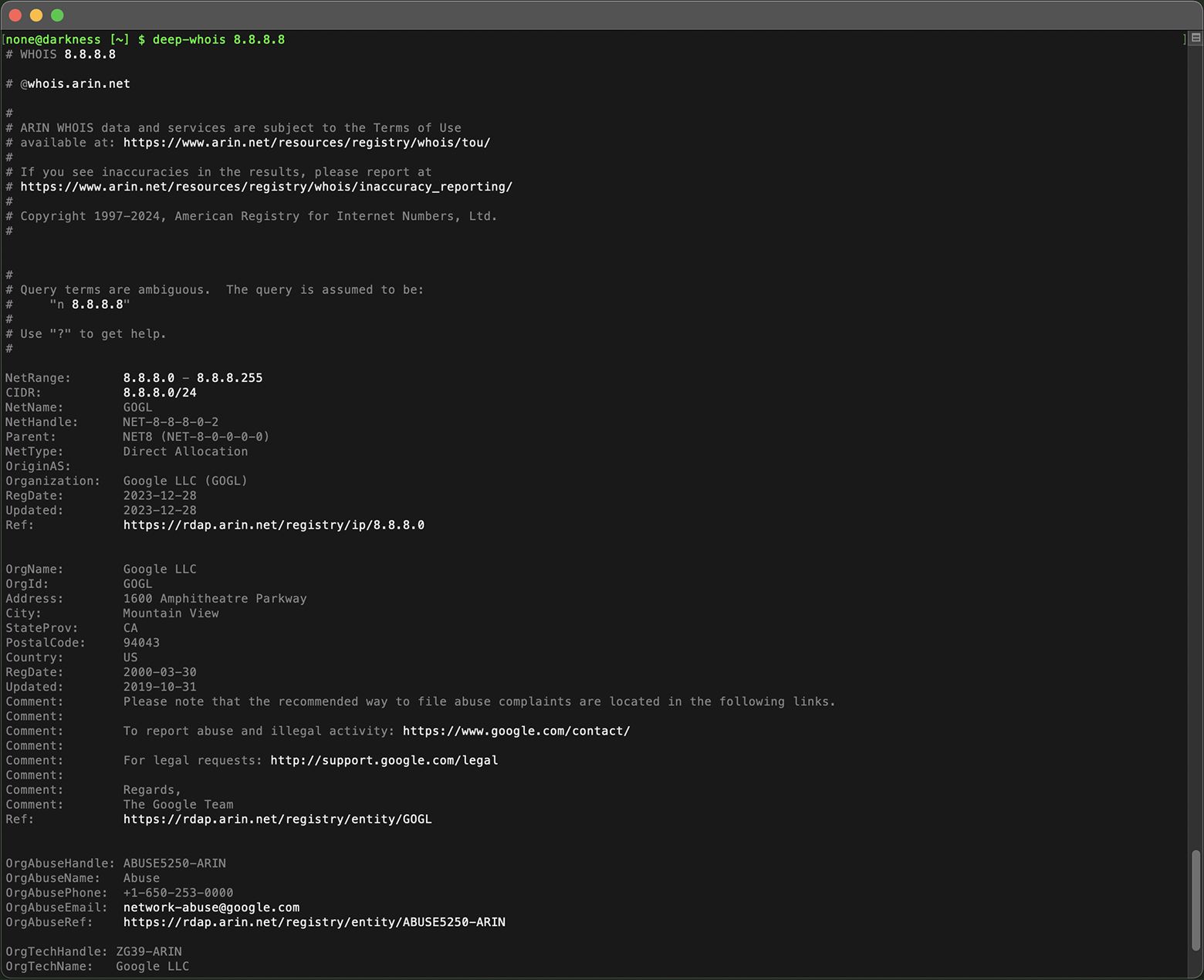
Sieć IPv4:
deep-whois 8.8.8.0/24
Adres IPv6:
deep-whois 2a00:1450:401b:800::200e
Sieć IPv6:
deep-whois 2a00:1450:4000::/37
Zaawansowane przykłady:
Złożona nazwa hosta:
deep-whois ns-234.awsdns-29.com
Adres URL strony WWW:
deep-whois https://www.binance.com/en
Adres email:
deep-whois inquiries@binance.us
RDAP jako główne źródło:
deep-whois google.ch
RDAP jako źródło alternatywne:
deep-whois -f @rdap https://rdap.registro.br/domain/google.com.br
Kontakty abuse dla domeny:
deep-whois --no-trace wix.com | grep -i abuse
Kontakty abuse dla adresu IP:
deep-whois --no-trace 8.8.8.8 | grep -i abuse
Przykłady „pro”:
Historia domeny:
deep-whois @history binance.com
Domena Ethereum ENS:
deep-whois deepwhois.eth
On-chain DNS z ENS:
deep-whois @ens deepwhois.net
Off-chain DNS z ENS:
deep-whois @ens opscurum.me
Portfel Ethereum:
deep-whois 0x39B71c705066E23E27B58e8c95405b772C109C22
Adres portfela Ethereum:
deep-whois 0x061C2D865aebe3f2448de246A384Da69d4c6828F
Podstawowy whois
Domena:
whois binance.com
Adres IP:
whois 8.8.8.8
Dzięki tym poleceniom upewnisz się, że Twoje narzędzia Whois są poprawnie zainstalowane i gotowe do dostarczania szczegółowych informacji o domenach, adresach IP i innych zasobach.
Podsumowanie: jak w pełni wykorzystać wyszukiwanie Whois w macOS
Stosując kroki opisane w tym przewodniku, możesz szybko i poprawnie zainstalować oraz skonfigurować narzędzia wyszukiwania Whois w systemie macOS.
Niezależnie od tego, czy uruchamiasz podstawowe komendy whois, czy korzystasz z zaawansowanych funkcji Deep Whois, ten poradnik dostarcza wiedzy potrzebnej do przeprowadzania szczegółowych i bezpiecznych analiz Whois.
Dla osób zajmujących się administracją sieci, cyberbezpieczeństwem czy zarządzaniem domenami, dobrze skonfigurowany system wyszukiwania Whois w macOS jest kluczowym narzędziem do zbierania krytycznych danych i podejmowania świadomych decyzji.