Как
установить Whois-поиск
в macOS
Обновлено: 1 декабря 2025 г.
Инструменты Whois-поиска жизненно важны для получения подробной информации о доменах, IP-адресах и других сетевых объектах. Если вы занимаетесь администрированием сетей, кибербезопасностью или управлением доменами, надёжный инструмент Whois в macOS — обязательный элемент рабочего окружения.
В этом руководстве шаг за шагом показано, как установить и настроить Whois Lookup и Deep Whois в macOS. Мы также поделимся продвинутыми советами и приёмами устранения неполадок, чтобы вы могли получить максимум пользы от своих инструментов Whois.
Перейдём к делу.
Шаг #1: Обновить менеджер пакетов macOS (необязательно)
Обычно в macOS по умолчанию есть встроенная утилита whois, которая позволяет выполнять базовые Whois-запросы в терминале. Однако, если вы хотите установить более свежую версию базового whois, можно воспользоваться менеджером пакетов — Homebrew или MacPorts. Если вам нужен только Deep Whois, этот шаг можно пропустить: Homebrew или MacPorts для его установки не требуются.
Homebrew и MacPorts — два самых популярных менеджера пакетов для macOS. Если один из них у вас уже установлен, важно сначала его обновить, чтобы устанавливать самые свежие версии программ.
Обновить их можно следующими командами в терминале:
Homebrew:
sudo brew update
MacPorts:
sudo port -v selfupdate
Обновление гарантирует, что вы используете самые свежие версии пакетов, что важно для успешной установки.
Шаг #2: Установить Deep Whois для продвинутых возможностей
Deep Whois — ключевой инструмент для Whois-запросов, предлагающий расширенные функции: поддержку RDAP и ENS, доступ к подробной истории доменов, интеграцию с широкой сетью Whois-баз.
Благодаря этому Deep Whois даёт существенно более полный результат, чем базовый инструмент whois.
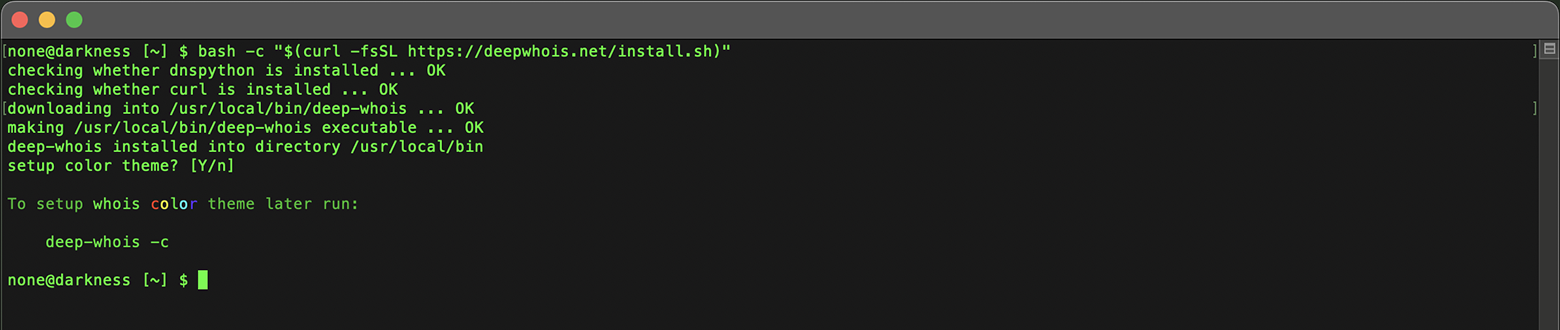
Чтобы установить или обновить Deep Whois в macOS, откройте терминал и вставьте следующую команду:
bash -c "$(curl -fsSL https://deepwhois.net/install.sh)"
Скрипт установки проведёт вас по каждому шагу, запрашивая подтверждение перед тем, как вносить изменения в систему.
Если в вашей системе ещё не установлены Command Line Developer Tools, при запуске установки появится запрос на их установку.
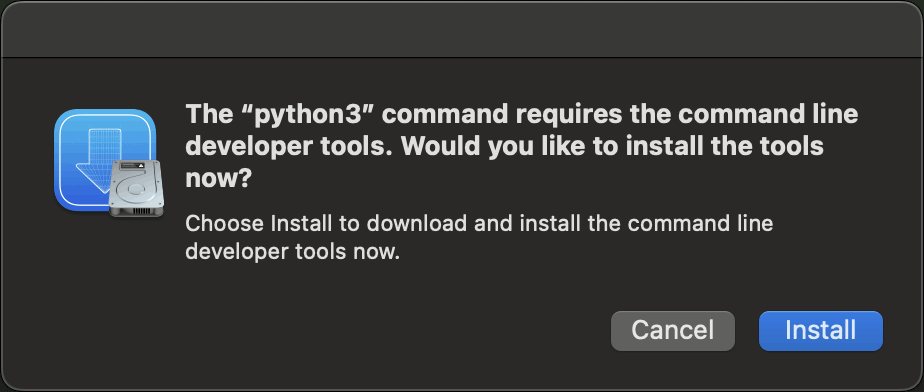
Просто следуйте инструкциям на экране и установите эти инструменты через появившееся всплывающее окно.
После завершения установки Command Line Developer Tools перезапустите установку Deep Whois, чтобы продолжить без ошибок.
Шаг #3: Настроить цветовые темы Deep Whois для терминала
Deep Whois предлагает настраиваемые цветовые темы, которые делают терминальный интерфейс более наглядным и помогают быстрее различать разные типы данных в результатах Whois-поиска.
Во время первоначальной установки:
При первой установке Deep Whois скрипт спросит, какую цветовую тему вы хотите использовать.
Следуйте подсказкам на экране и выберите одну из доступных тем.
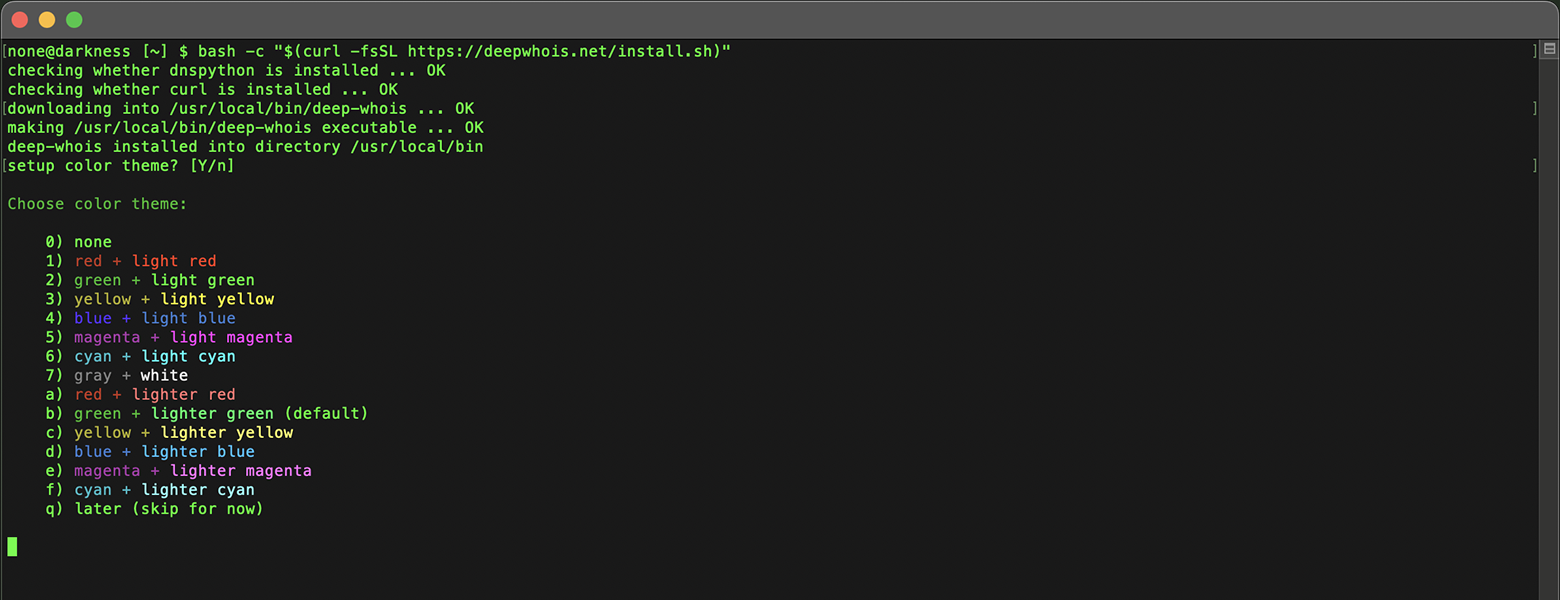
Скрипт автоматически применит выбранную тему после завершения установки.
Настройка или смена темы позже:
Если вы захотите изменить цветовую тему после установки, это можно сделать простой командой:
deep-whois -c
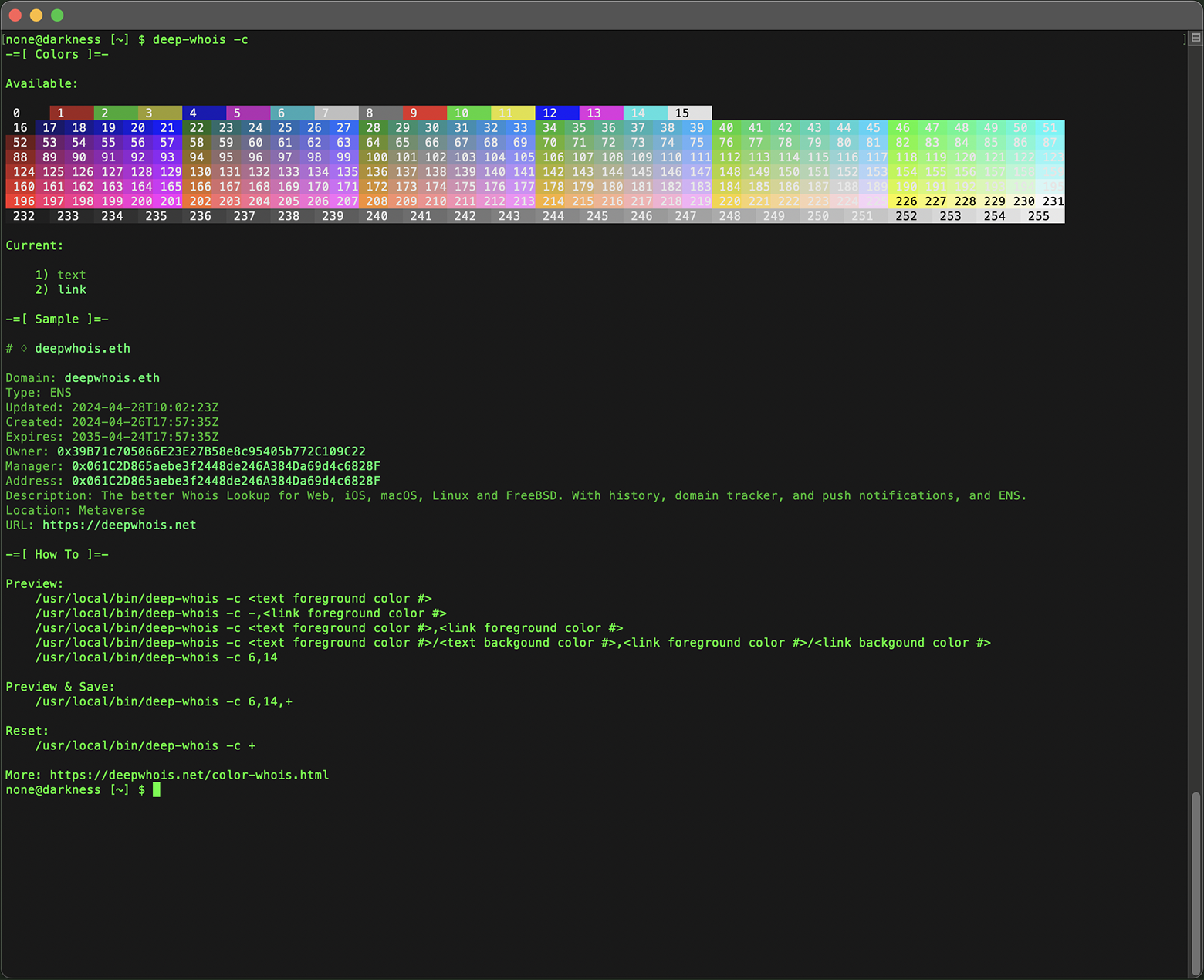
Экспериментируйте с разными темами, чтобы подобрать оптимальный вариант и сделать работу с Deep Whois в терминале максимально удобной и приятной визуально.

Шаг #4: Установить базовый whois (необязательно)
Базовый пакет whois — это лёгкая консольная утилита, обеспечивающая базовую функциональность Whois-поиска.
В macOS вы можете установить его с помощью Homebrew или MacPorts — в зависимости от того, какой менеджер пакетов вы используете.
Через Homebrew:
Если у вас установлен Homebrew, выполните в терминале команду:
sudo brew install whois
Через MacPorts:
Если вы предпочитаете MacPorts, воспользуйтесь командой:
sudo port install whois
Эти команды установят утилиту whois в систему, и вы сможете выполнять базовые Whois-запросы по доменам и IP-адресам прямо из терминала.
Шаг #5: Проверить установку Whois в macOS
Теперь, когда инструменты Whois установлены, стоит убедиться, что они работают корректно, выполнив несколько тестовых команд.
Ниже приведены примеры базовых, продвинутых и профессиональных команд Whois, которые помогут собирать данные по доменам, IP-адресам и другим объектам.
Deep Whois
Базовые примеры:
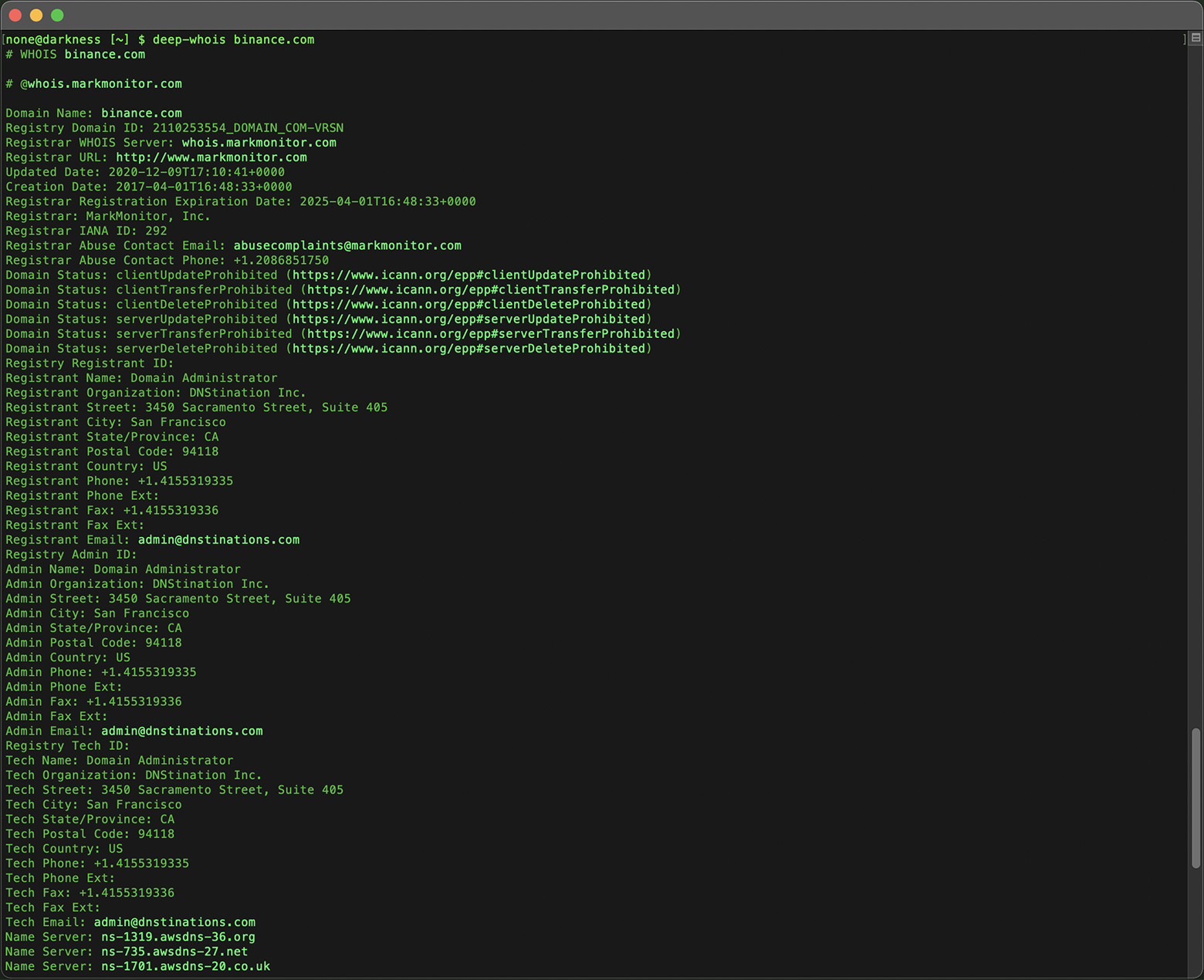
Домен:
deep-whois binance.com
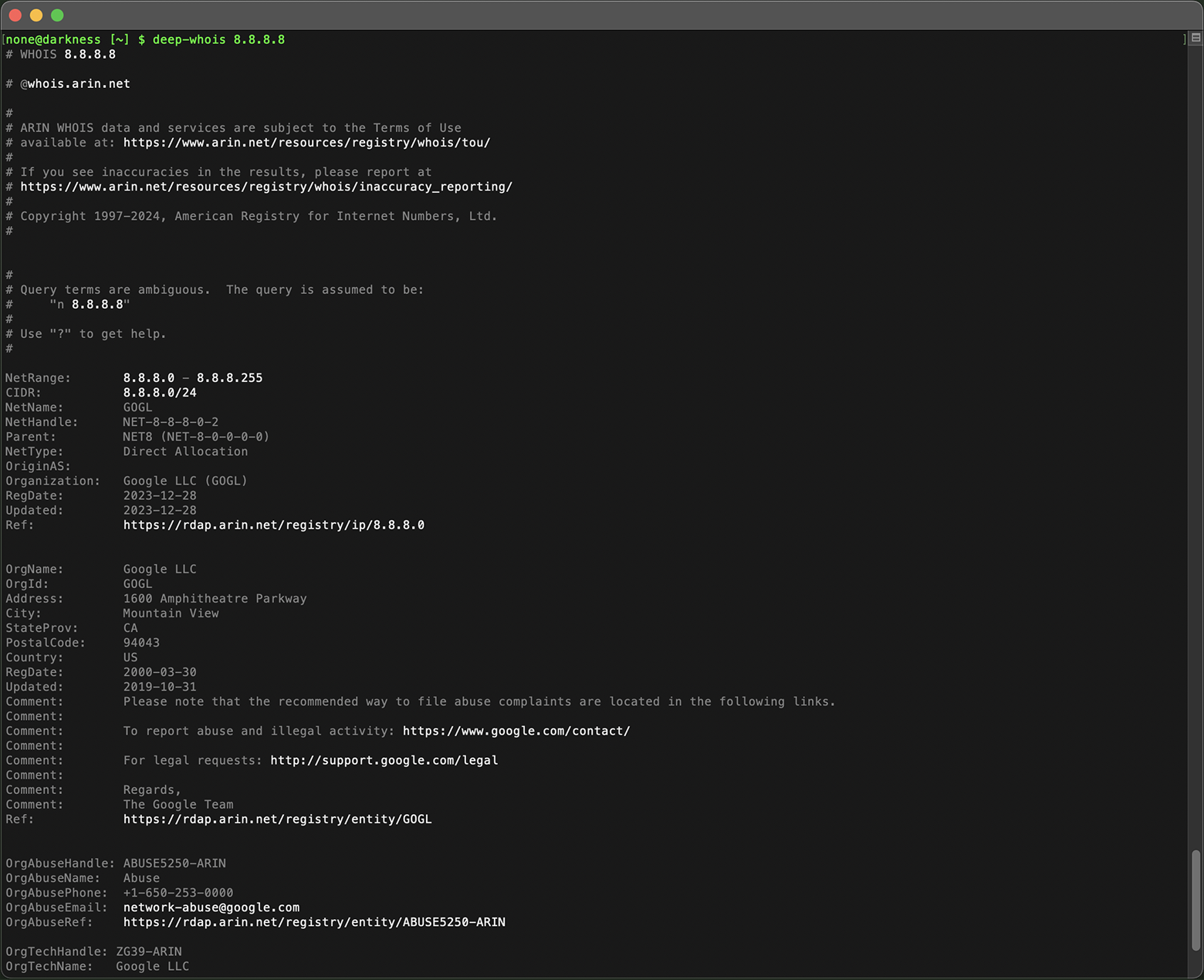
IPv4-адрес:
deep-whois 8.8.8.8
IPv4-подсеть:
deep-whois 8.8.8.0/24
IPv6-адрес:
deep-whois 2a00:1450:401b:800::200e
IPv6-подсеть:
deep-whois 2a00:1450:4000::/37
Продвинутые примеры:
Сложное имя хоста:
deep-whois ns-234.awsdns-29.com
URL веб-сайта:
deep-whois https://www.binance.com/en
Email-адрес:
deep-whois inquiries@binance.us
RDAP как основной источник:
deep-whois google.ch
RDAP как альтернативный источник:
deep-whois -f @rdap https://rdap.registro.br/domain/google.com.br
Abuse-контакты для домена:
deep-whois --no-trace wix.com | grep -i abuse
Abuse-контакты для IP-адреса:
deep-whois --no-trace 8.8.8.8 | grep -i abuse
Профессиональные примеры:
История домена:
deep-whois @history binance.com
ENS-домен Ethereum:
deep-whois deepwhois.eth
On-chain DNS через ENS:
deep-whois @ens deepwhois.net
Off-chain DNS через ENS:
deep-whois @ens opscurum.me
Ethereum-кошелёк:
deep-whois 0x39B71c705066E23E27B58e8c95405b772C109C22
Адрес Ethereum-кошелька:
deep-whois 0x061C2D865aebe3f2448de246A384Da69d4c6828F
Базовый whois
Домен:
whois binance.com
IP-адрес:
whois 8.8.8.8
Эти команды помогают убедиться, что ваши инструменты Whois установлены корректно и готовы предоставлять подробные сведения о доменах, IP-адресах и многом другом.
Заключение: как эффективно использовать Whois-поиск в macOS
Следуя шагам этого руководства, вы сможете быстро и корректно установить и настроить инструменты Whois-поиска в своей системе macOS.
Независимо от того, запускаете ли вы базовые команды whois или используете продвинутые функции Deep Whois, это руководство даёт вам знания, необходимые для проведения глубоких и безопасных Whois-расследований.
Для специалистов по администрированию сетей, кибербезопасности и управлению доменами надёжная система Whois-поиска в macOS — важнейший инструмент для сбора критически важных данных и принятия взвешенных решений.