Comment
installer la recherche Whois
dans Windows 11 et 10
Mis à jour : 1er décembre 2025
Les outils de recherche Whois sont essentiels pour collecter des informations détaillées sur les noms de domaine, les adresses IP et d'autres données réseau. Que vous gériez des réseaux, renforciez la sécurité ou administriez des domaines, disposer d'outils Whois fiables sous Windows est une partie indispensable de votre infrastructure.
Dans ce guide, nous allons détailler pas à pas l'installation et la configuration de Whois Lookup et de Deep Whois dans Windows 10 et Windows 11. Vous trouverez également des conseils avancés et des recommandations de dépannage pour tirer le maximum de vos outils de recherche Whois.
Commençons.
Étape n°1 : Installer Python à partir du Microsoft Store
Pour installer et exécuter Deep Whois dans Windows, Python est requis, car Deep Whois est un outil basé sur Python. Le moyen le plus simple d'installer Python dans Windows est de passer par le Microsoft Store.
Ouvrez l'invite de commandes :
Recherchez « cmd » ou « PowerShell » dans la barre de recherche.
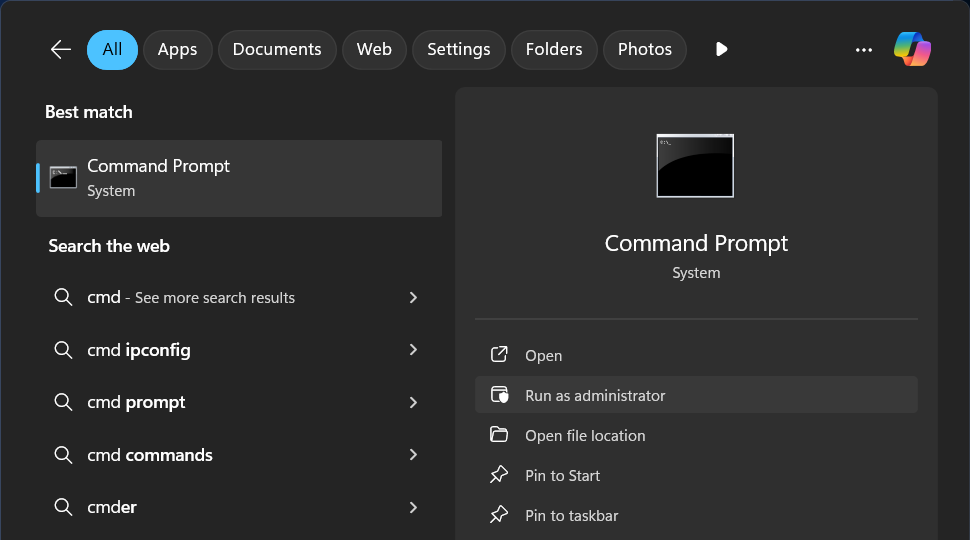
Choisissez « Exécuter en tant qu'administrateur » si vous installez les outils Whois pour tous les utilisateurs du système (le mode administrateur n'est pas obligatoire si l'installation concerne uniquement l'utilisateur actuel).
Vérifiez si Python est déjà installé :
Dans l'invite de commandes, tapez « python3 » puis appuyez sur Entrée.

Si Python est installé, la version s'affichera.

Pour quitter, appuyez sur CTRL + Z, puis Entrée.
Si Python n'est pas installé, le Microsoft Store s'ouvrira automatiquement et vous proposera de télécharger la dernière version (au moment de la rédaction : Python 3.12).
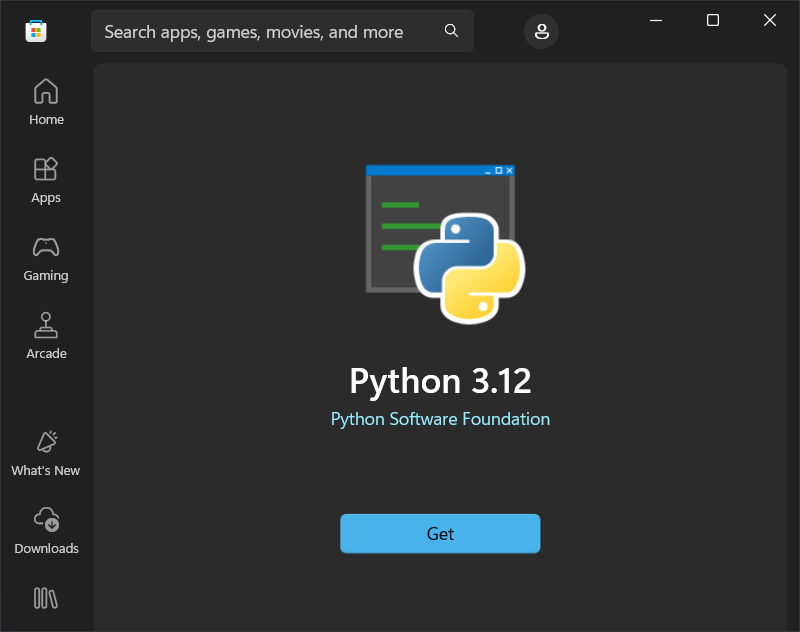
Cliquez sur le bouton « Get » (Obtenir) dans le Microsoft Store pour installer Python.
Étape n°2 : Installer Deep Whois pour des fonctionnalités avancées
Deep Whois est un outil puissant pour effectuer des requêtes Whois, offrant des fonctionnalités avancées telles que la prise en charge de RDAP et ENS, l'accès à un historique détaillé des domaines et l'intégration avec un ensemble plus large de bases de données Whois. Ces capacités fournissent des données beaucoup plus riches et complètes que l'outil whois de base.
Pour installer ou mettre à jour Deep Whois dans Windows 11 ou Windows 10, ouvrez Command Prompt ou PowerShell et saisissez la commande suivante :
curl -fsSL https://deepwhois.net/install.py | python3
Remarque : dans PowerShell, utilisez « curl.exe » plutôt que simplement « curl ». Dans PowerShell, « curl » est un alias et ne prend pas en charge toutes les options.
Le script d'installation vous accompagne à chaque étape et vous demande de confirmer avant de modifier votre système.

Si Python n'est pas installé, revenez à l'étape n°1 pour l'installer.
Étape n°3 : Configurer les thèmes de couleurs pour l'Invite de commandes ou PowerShell
Deep Whois prend en charge des thèmes de couleurs personnalisables qui rendent le travail en ligne de commande plus confortable et vous aident à distinguer visuellement les différents types de données dans les résultats Whois.
Lors de la première installation :
Lors de la première installation de Deep Whois, le script vous propose de choisir un thème de couleurs.
Suivez simplement les instructions à l'écran et sélectionnez l'une des options proposées.

Une fois l'installation terminée, le script applique automatiquement le thème choisi.
Modifier ou configurer un thème ultérieurement :
Si vous souhaitez modifier le thème de couleurs après l'installation, utilisez la commande suivante dans Command Prompt ou PowerShell :
deep-whois -c
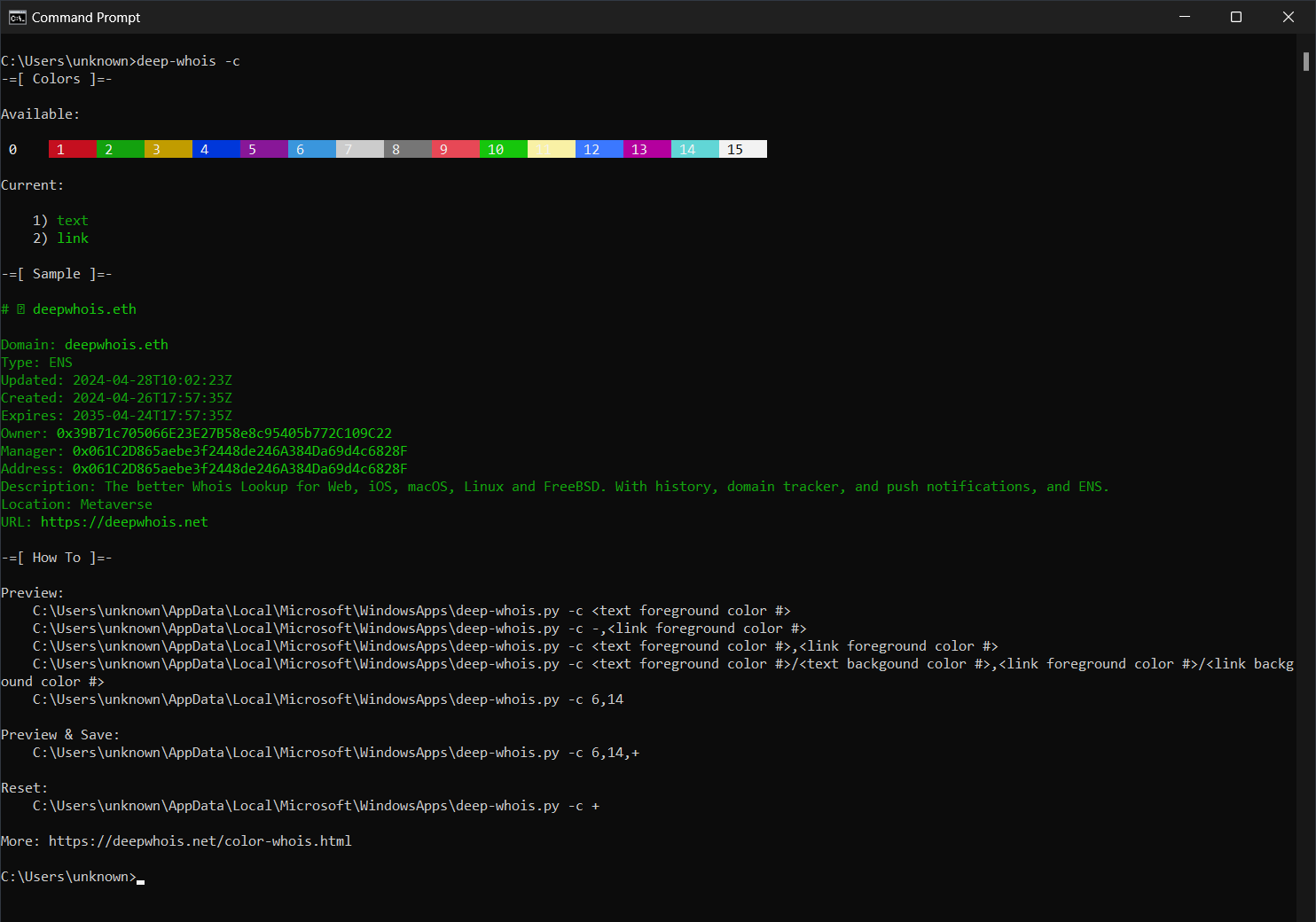
Essayez différents thèmes et choisissez celui qui vous convient le mieux, pour une expérience de travail avec Deep Whois en ligne de commande à la fois agréable et lisible.

Étape n°4 : Installer l'outil whois de base (facultatif)
L'outil whois de base est un utilitaire en ligne de commande qui fournit les fonctionnalités minimales de recherche Whois. Si vous souhaitez installer ce whois de base, vous pouvez le télécharger directement depuis le site officiel de Microsoft via le lien suivant :
→ Page de téléchargement sur le site de Microsoft
Étape n°5 : Vérifier l'installation de Whois dans Windows
Maintenant que les outils Whois sont installés sur votre système Windows, il est utile de vérifier qu'ils fonctionnent correctement en exécutant plusieurs commandes.
Voici des exemples de commandes Whois basiques, avancées et « pro », qui vous aideront à collecter des données sur les domaines, les adresses IP et bien plus encore dans Windows.
Deep Whois
Exemples de base :
Domaine :
deep-whois binance.com
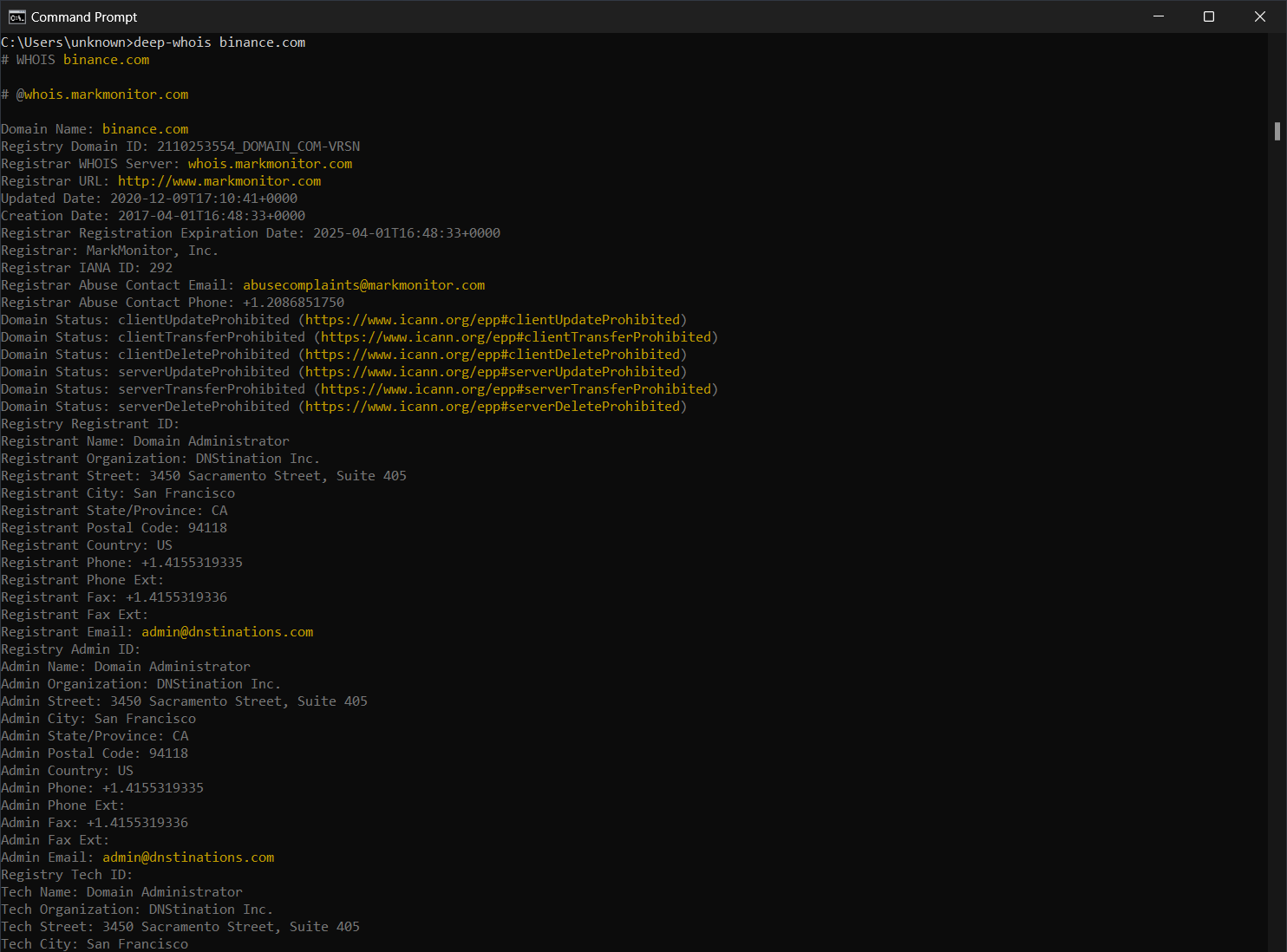
Adresse IPv4 :
deep-whois 8.8.8.8
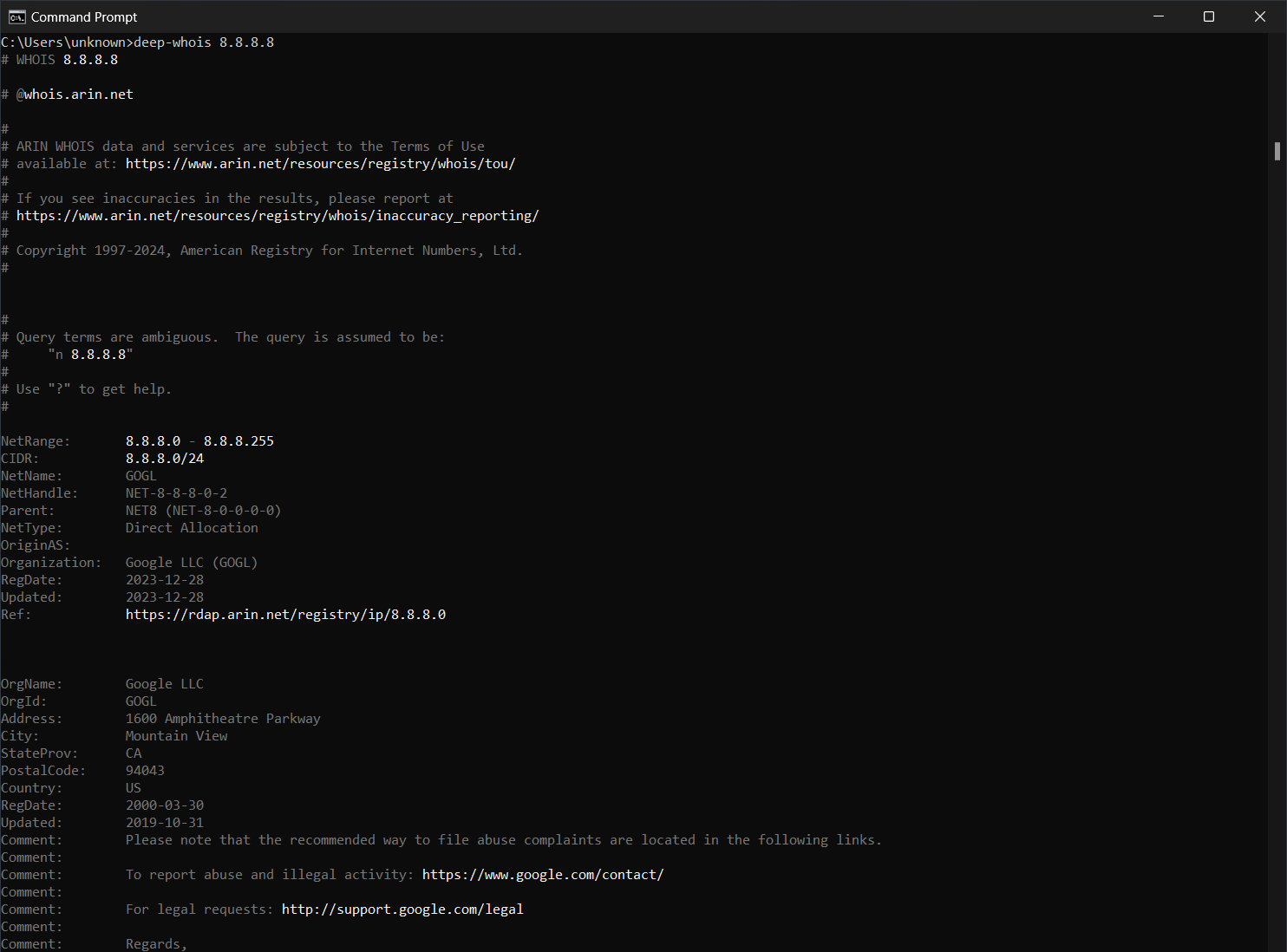
Sous-réseau IPv4 :
deep-whois 8.8.8.0/24
Adresse IPv6 :
deep-whois 2a00:1450:401b:800::200e
Sous-réseau IPv6 :
deep-whois 2a00:1450:4000::/37
Exemples avancés :
Nom d'hôte complexe :
deep-whois ns-234.awsdns-29.com
URL de site web :
deep-whois https://www.binance.com/en
Adresse e-mail :
deep-whois inquiries@binance.us
RDAP comme source principale :
deep-whois google.ch
RDAP comme source alternative :
deep-whois -f @rdap https://rdap.registro.br/domain/google.com.br
Contacts abuse pour un domaine :
deep-whois --no-trace wix.com | findstr /I -i abuse
Contacts abuse pour une adresse IP :
deep-whois --no-trace 8.8.8.8 | findstr /I -i abuse
Exemples « pro » :
Historique du domaine :
deep-whois @history binance.com
Domaine Ethereum ENS :
deep-whois deepwhois.eth
DNS on-chain via ENS :
deep-whois @ens deepwhois.net
DNS off-chain via ENS :
deep-whois @ens opscurum.me
Portefeuille Ethereum :
deep-whois 0x39B71c705066E23E27B58e8c95405b772C109C22
Adresse de portefeuille Ethereum :
deep-whois 0x061C2D865aebe3f2448de246A384Da69d4c6828F
whois de base
Domaine :
whois binance.com
Adresse IP :
whois 8.8.8.8
Ces commandes vous aideront à vérifier que vos outils Whois sont correctement installés et prêts à fournir des informations détaillées sur les domaines, les adresses IP et bien plus encore dans Windows.
Conclusion : comment optimiser la recherche Whois dans Windows
En suivant les étapes de ce guide, vous installerez et configurerez facilement les outils de recherche Whois dans Windows 10 ou Windows 11. Que vous exécutiez des requêtes Whois de base ou que vous utilisiez les fonctionnalités avancées de Deep Whois, ce guide rassemble tout ce dont vous avez besoin pour mener des analyses Whois approfondies et sécurisées.
Pour celles et ceux qui travaillent dans l'administration réseau, la cybersécurité ou la gestion de domaines, une infrastructure de recherche Whois fiable dans Windows est essentielle pour collecter des données critiques et prendre des décisions stratégiques éclairées.