Kaip
įdiegti Whois paiešką
Windows 11 ir 10
Atnaujinta: 2025 m. gruodžio 1 d.
Whois paieškos įrankiai yra itin svarbūs, jei norite surinkti detalią informaciją apie domenus, IP adresus ir kitus su tinklu susijusius duomenis. Nesvarbu, ar administruojate tinklus, stiprinate saugumą, ar valdote domenus – patikimi Whois įrankiai jūsų Windows sistemoje yra būtini.
Šiame vadove žingsnis po žingsnio parodysime, kaip įdiegti ir sukonfigūruoti Whois paiešką ir Deep Whois Windows 10 ir Windows 11 sistemose. Papildomai pateiksime pažangius patarimus ir trikčių šalinimo rekomendacijas, kad Whois įrankius išnaudotumėte maksimaliai efektyviai.
Pradėkime.
1 žingsnis: įdiekite Python iš Microsoft Store
Norint įdiegti ir naudoti Deep Whois Windows sistemoje, reikalingas Python, nes Deep Whois yra Python pagrindu sukurtas įrankis. Paprasčiausias būdas įdiegti Python Windows aplinkoje – per Microsoft Store.
Atidarykite komandų eilutę:
Paieškos juostoje suraskite „cmd“ arba „PowerShell“.

Pasirinkite „Run as administrator“ (Vykdyti kaip administratorius), jei Whois įrankius diegiate visiems sistemos naudotojams (administratoriaus teisės nėra būtinos, jei diegiate tik esamam naudotojui).
Patikrinkite, ar Python jau įdiegtas:
Komandų eilutėje įveskite „python3“ ir paspauskite Enter.

Jei Python įdiegtas, pamatysite parodytą versiją.

Išeikite paspausdami CTRL + Z, tada Enter.
Jei Python neįdiegtas, automatiškai atsidarys Microsoft Store langas su pasiūlymu atsisiųsti naujausią versiją (šiuo metu – Python 3.12).
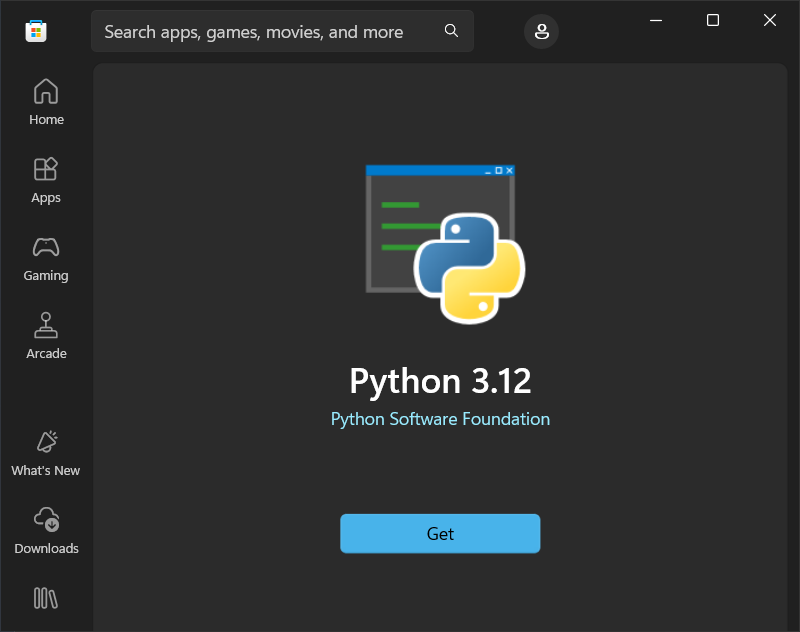
Spustelėkite mygtuką „GET“ (Gauti) Microsoft Store lange, kad įdiegtumėte Python.
2 žingsnis: įdiekite Deep Whois pažangioms funkcijoms
Deep Whois yra galingas įrankis Whois užklausoms atlikti, siūlantis pažangias funkcijas: RDAP ir ENS palaikymą, prieigą prie detalios domenų istorijos ir integraciją su platesniu Whois duomenų bazių spektru. Šios galimybės suteikia gerokai išsamesnius ir pilnesnius duomenis nei bazinis whois įrankis.
Norėdami įdiegti arba atnaujinti Deep Whois Windows 11 ar Windows 10 sistemoje, atidarykite Command Prompt arba PowerShell ir įveskite šią komandą:
curl -fsSL https://deepwhois.net/install.py | python3
Pastaba: PowerShell aplinkoje naudokite „curl.exe“ vietoj tiesiog „curl“. PowerShell „curl“ yra alias'as ir nepalaiko visų parinkčių.
Diegimo scenarijus nuves jus per kiekvieną žingsnį ir prieš atlikdamas pakeitimus sistemoje prašys jūsų patvirtinimo.

Jei Python neįdiegtas, grįžkite prie 1 žingsnio ir atlikite Python diegimą.
3 žingsnis: pritaikykite spalvų temas Command Prompt ar PowerShell aplinkoje
Deep Whois siūlo pritaikomas spalvų temas, kurios pagerina darbą komandų eilutėje ir padeda aiškiau atskirti skirtingų tipų duomenis Whois paieškos rezultatuose.
Pradinės diegimo eigos metu:
Pirmą kartą diegiant Deep Whois, diegimo scenarijus paprašys pasirinkti spalvų temą.
Tiesiog vykdykite ekrane pateikiamus nurodymus ir pasirinkite vieną iš siūlomų variantų.

Baigus diegimą, scenarijus automatiškai pritaikys pasirinktą temą.
Temos keitimas ar nustatymas vėliau:
Jei norite pakeisti spalvų temą po diegimo, Command Prompt arba PowerShell lange paleiskite šią komandą:
deep-whois -c
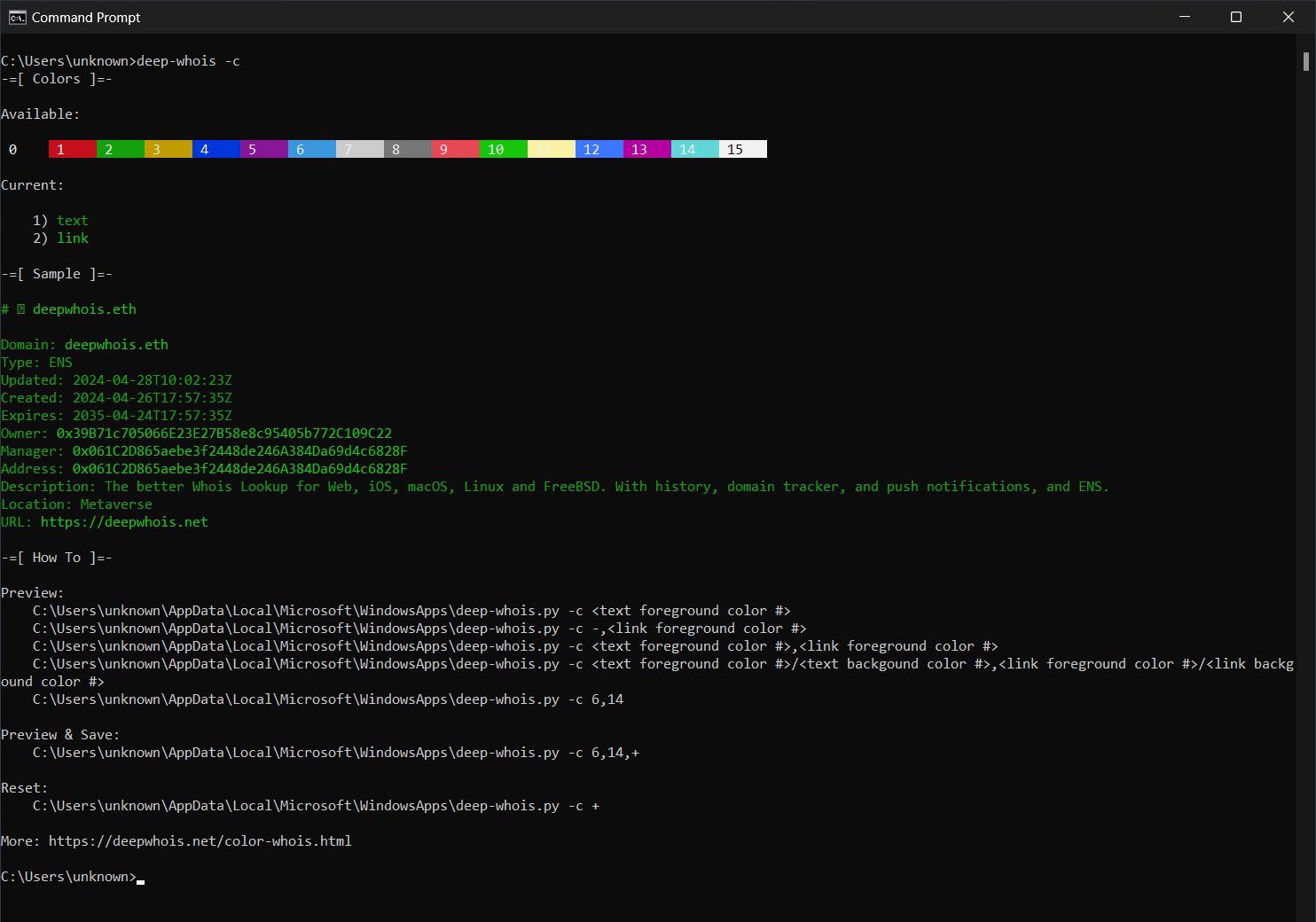
Išbandykite skirtingas temas ir pasirinkite tą, kuri jums labiausiai tinka – taip darbas su Deep Whois komandų eilutėje bus patogus ir vizualiai aiškus.

4 žingsnis: įdiekite bazinę whois programą (nebūtina)
Bazinis whois įrankis yra komandinės eilutės programa, suteikianti pagrindinę Whois paieškos funkciją. Jei norite įdiegti bazinį whois įrankį, jį galite atsisiųsti tiesiogiai iš oficialios „Microsoft“ svetainės naudodami šią nuorodą:
→ Atsisiuntimo puslapis Microsoft svetainėje
5 žingsnis: patikrinkite Whois diegimą Windows sistemoje
Dabar, kai Whois įrankiai įdiegti jūsų Windows sistemoje, metas įsitikinti, kad jie veikia tinkamai, paleidžiant kelias komandas.
Žemiau pateikiami bazinių, pažangių ir profesionalių Whois komandų pavyzdžiai, kurie padės rinkti duomenis apie domenus, IP adresus ir kitą informaciją Windows aplinkoje.
Deep Whois
Baziniai pavyzdžiai:
Domenas:
deep-whois binance.com
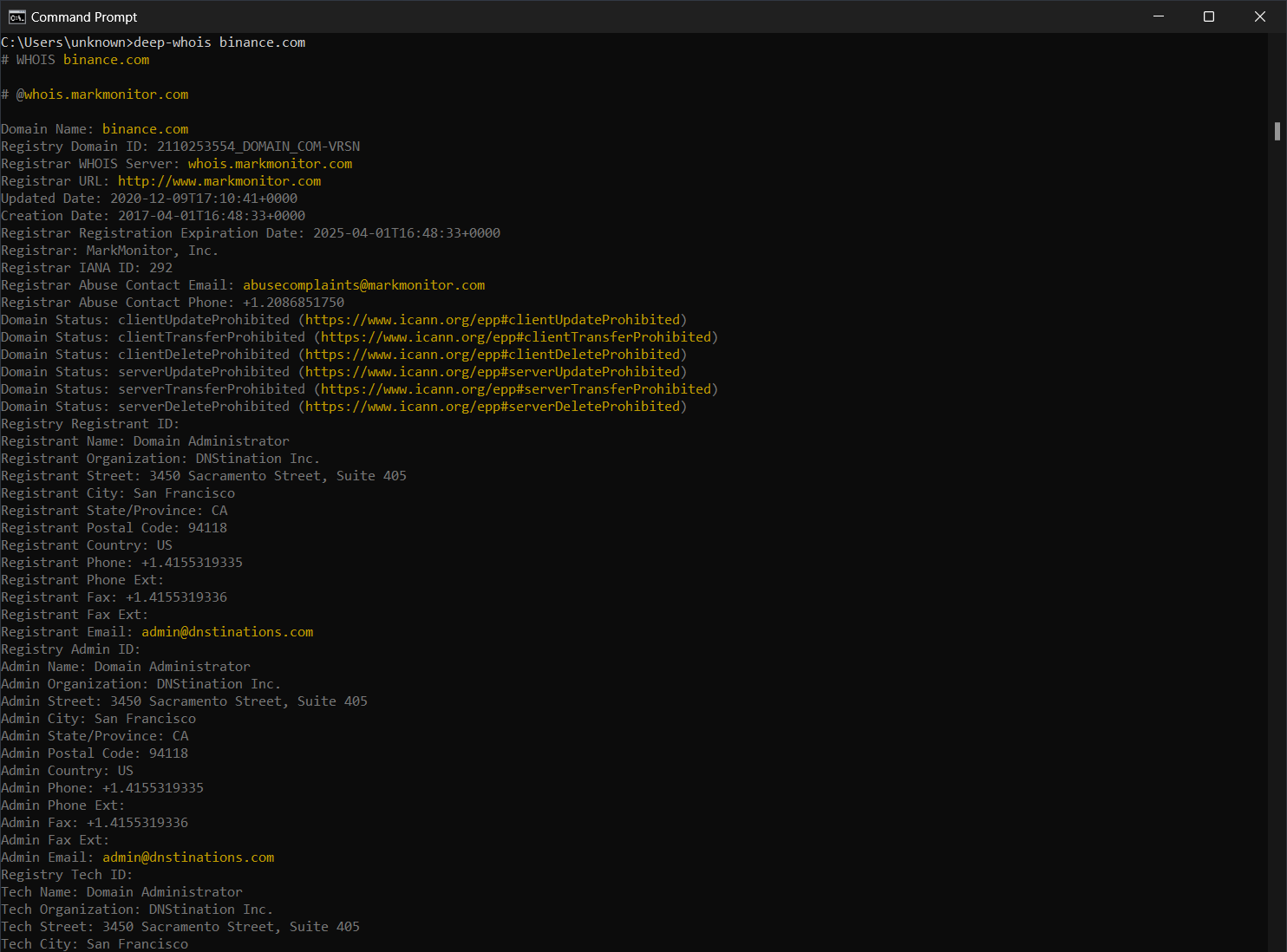
IPv4 adresas:
deep-whois 8.8.8.8
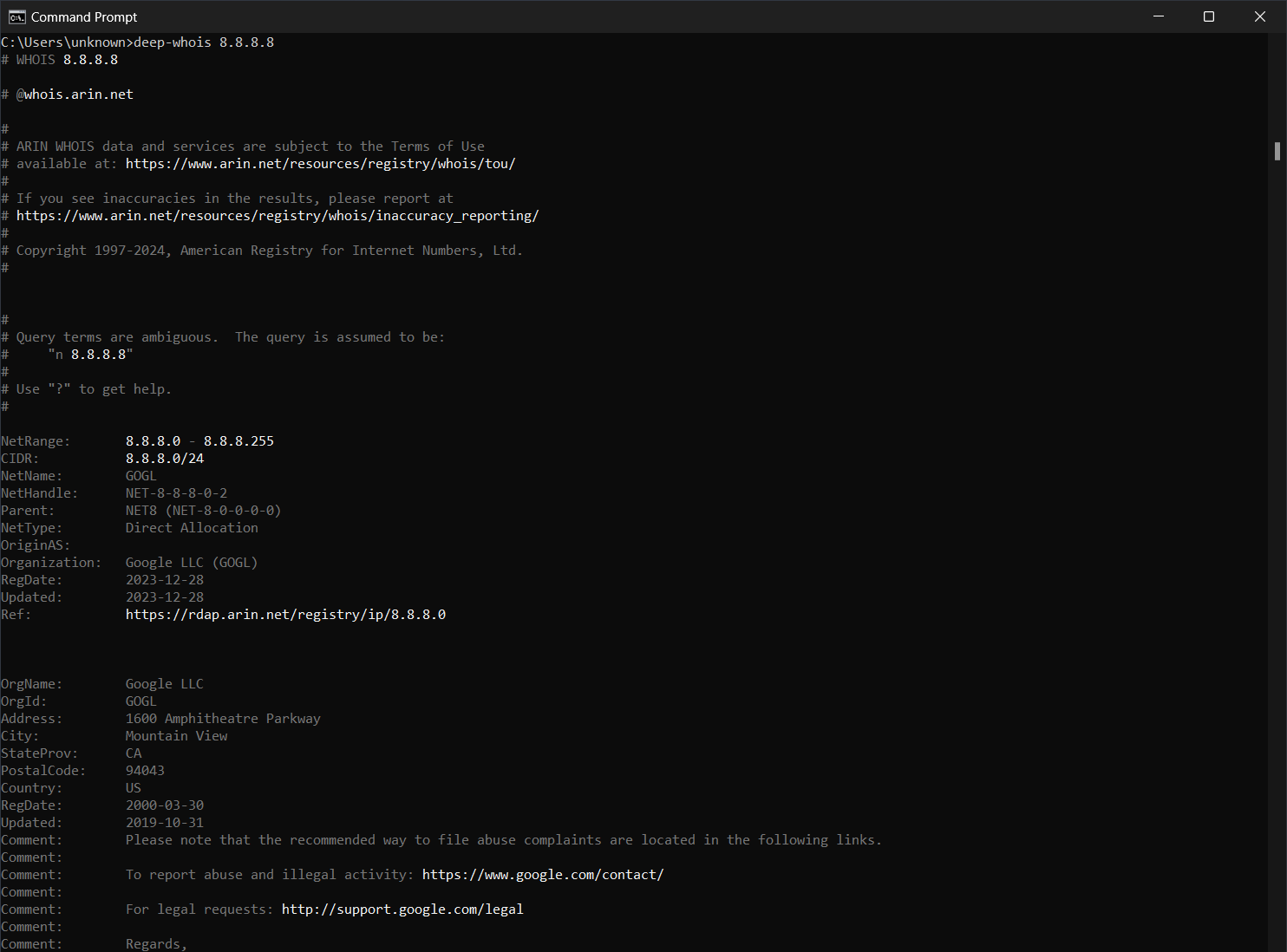
IPv4 tinklas:
deep-whois 8.8.8.0/24
IPv6 adresas:
deep-whois 2a00:1450:401b:800::200e
IPv6 tinklas:
deep-whois 2a00:1450:4000::/37
Pažangūs pavyzdžiai:
Sudėtingas serverio vardas:
deep-whois ns-234.awsdns-29.com
Žiniatinklio svetainės URL:
deep-whois https://www.binance.com/en
El. pašto adresas:
deep-whois inquiries@binance.us
RDAP kaip pagrindinis šaltinis:
deep-whois google.ch
RDAP kaip alternatyvus šaltinis:
deep-whois -f @rdap https://rdap.registro.br/domain/google.com.br
Skundų (abuse) kontaktai domenui:
deep-whois --no-trace wix.com | findstr /I -i abuse
Skundų (abuse) kontaktai IP adresui:
deep-whois --no-trace 8.8.8.8 | findstr /I -i abuse
Profesionalūs pavyzdžiai:
Domeno istorija:
deep-whois @history binance.com
Ethereum ENS domenas:
deep-whois deepwhois.eth
„On-chain“ DNS per ENS:
deep-whois @ens deepwhois.net
„Off-chain“ DNS per ENS:
deep-whois @ens opscurum.me
Ethereum piniginė:
deep-whois 0x39B71c705066E23E27B58e8c95405b772C109C22
Ethereum piniginės adresas:
deep-whois 0x061C2D865aebe3f2448de246A384Da69d4c6828F
Bazinis whois įrankis
Domenas:
whois binance.com
IP adresas:
whois 8.8.8.8
Šios komandos padės įsitikinti, kad jūsų Whois įrankiai įdiegti tinkamai ir pasirengę pateikti išsamią informaciją apie domenus, IP adresus ir kitus objektus Windows sistemoje.
Išvada: Whois paieškos optimizavimas Windows aplinkoje
Vadovaudamiesi šiame vadove aprašytais žingsniais, lengvai įdiegsite ir sukonfigūruosite Whois paieškos įrankius Windows 10 ar Windows 11 sistemoje. Nesvarbu, ar vykdote bazines Whois užklausas, ar naudojatės pažangiomis Deep Whois galimybėmis – šis vadovas suteikia visus reikalingus įrankius išsamiems ir saugiems Whois tyrimams.
Tinklo administravimo, kibernetinio saugumo ir domenų valdymo specialistams patikima Whois paieškos sistema Windows aplinkoje yra itin svarbi, siekiant surinkti esminius duomenis ir priimti pagrįstus, strateginius sprendimus.