Windows 11
ve 10'da
Whois Aramasını
Nasıl Kurarsınız
Güncellendi: 1 Aralık 2025
Whois arama araçları, alan adları, IP adresleri ve diğer ağla ilgili veriler hakkında ayrıntılı bilgiler toplamak için kritik öneme sahiptir. Ağları yönetiyor, güvenliği güçlendiriyor veya alan adı yönetimiyle ilgileniyor olun, Windows sisteminizde güvenilir Whois araçlarına sahip olmak esastır.
Bu kılavuzda, Windows 10 ve Windows 11'de hem Whois Aramasını hem de Deep Whois'i nasıl kurup yapılandıracağınızı adım adım ele alacağız. Ayrıca, Whois araçlarınızdan en iyi şekilde yararlanmanızı sağlayacak gelişmiş ipuçları ve sorun giderme önerileri de sunacağız.
Haydi başlayalım.
Adım #1: Microsoft Store'dan Python Kurun
Windows sisteminizde Deep Whois'i kurup çalıştırmak için Python'a ihtiyacınız vardır; çünkü Deep Whois, Python tabanlı bir araçtır. Windows'ta Python kurmanın en kolay yolu Microsoft Store'u kullanmaktır.
Komut İstemi'ni açın:
Arama çubuğunda 'cmd' veya 'PowerShell' şeklinde arama yapın.
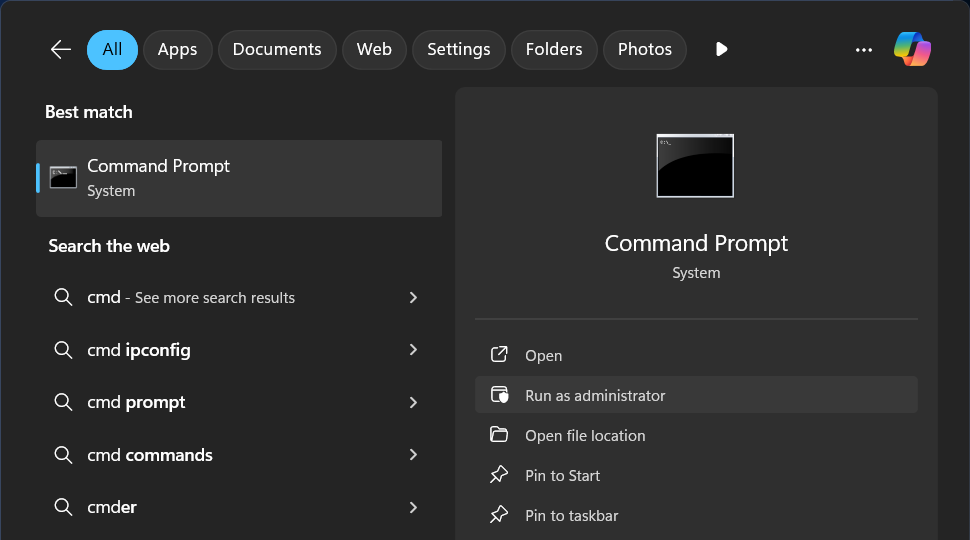
Whois araçlarını sistemdeki tüm kullanıcılar için kurmanız gerekiyorsa Yönetici olarak çalıştır'ı seçin (yalnızca geçerli kullanıcı için kurulum yapıyorsanız yönetici modu gerekli değildir).
Python'ın zaten kurulu olup olmadığını kontrol edin:
Komut İstemi'nde 'python3' yazıp Enter'a basın.

Python kuruluysa sürüm bilgisini görürsünüz.

CTRL + Z'ye, ardından Enter'a basarak çıkın.
Python kurulu değilse, Microsoft Store açılarak sizden en son sürümü indirmenizi isteyecektir (şu anda Python 3.12).
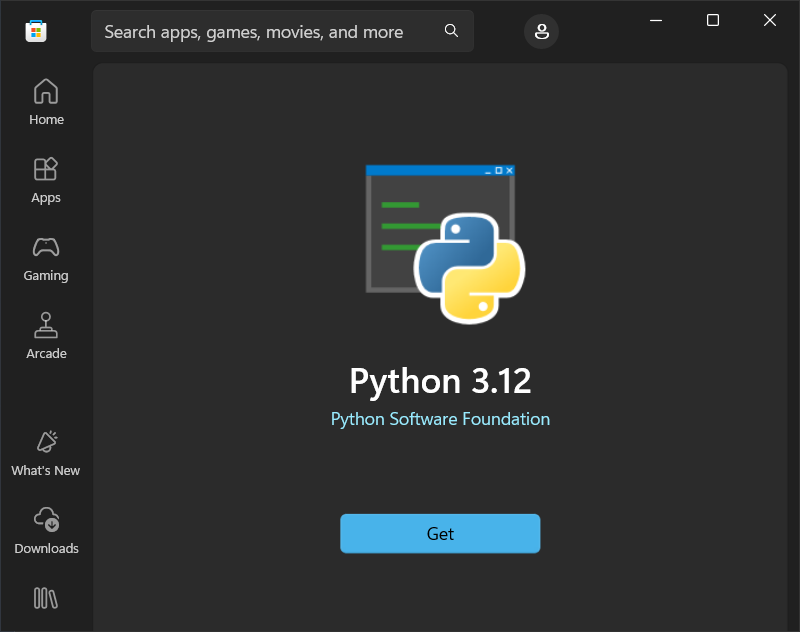
Python'ı kurmak için Microsoft Store'daki GET düğmesine basın.
Adım #2: Gelişmiş Özellikler için Deep Whois'i Kurun
Deep Whois, Whois sorguları yürütmek için güçlü bir araçtır; RDAP ve ENS desteği, ayrıntılı alan adı geçmişine erişim ve daha geniş bir Whois veritabanı yelpazesiyle entegrasyon gibi gelişmiş özellikler sunar. Bu özellikler, temel whois aracına kıyasla çok daha ayrıntılı ve kapsamlı veriler sağlar.
Windows 11 veya Windows 10'da Deep Whois'i kurmak ya da güncellemek için Komut İstemi'ni veya PowerShell'i açın ve aşağıdaki komutu girin:
curl -fsSL https://deepwhois.net/install.py | python3
Not: PowerShell'de yalnızca 'curl' yerine 'curl.exe' kullanın. PowerShell'de 'curl' bir takma addır ve tüm seçenekleri desteklemez.
Kurulum betiği, sisteminizde herhangi bir değişiklik yapmadan önce onayınızı isteyerek her adımda size rehberlik edecektir.

Python kurulu değilse, Python'ı nasıl kuracağınıza dair yönergeler için lütfen Adım #1'e geri dönün.
Adım #3: Komut İstemi veya PowerShell için Renk Temalarını Özelleştirin
Deep Whois, komut satırı deneyiminizi zenginleştirmek için özelleştirilebilir renk temaları sunar; böylece Whois aramalarınız sırasında farklı veri türlerini daha kolay ayırt edebilirsiniz.
İlk Kurulum Sırasında:
Deep Whois'i ilk kez kurduğunuzda, kurulum betiği sizden bir renk teması seçmenizi isteyecektir.
Mevcut seçeneklerden birini seçmek için ekrandaki yönergeleri takip edin.

Kurulum tamamlandığında betik, seçtiğiniz temayı otomatik olarak uygulayacaktır.
Temaları Daha Sonra Değiştirme veya Ayarlama:
Kurulumdan sonra renk temasını değiştirmek isterseniz, Komut İstemi veya PowerShell'de aşağıdaki komutu çalıştırarak bunu kolayca yapabilirsiniz:
deep-whois -c
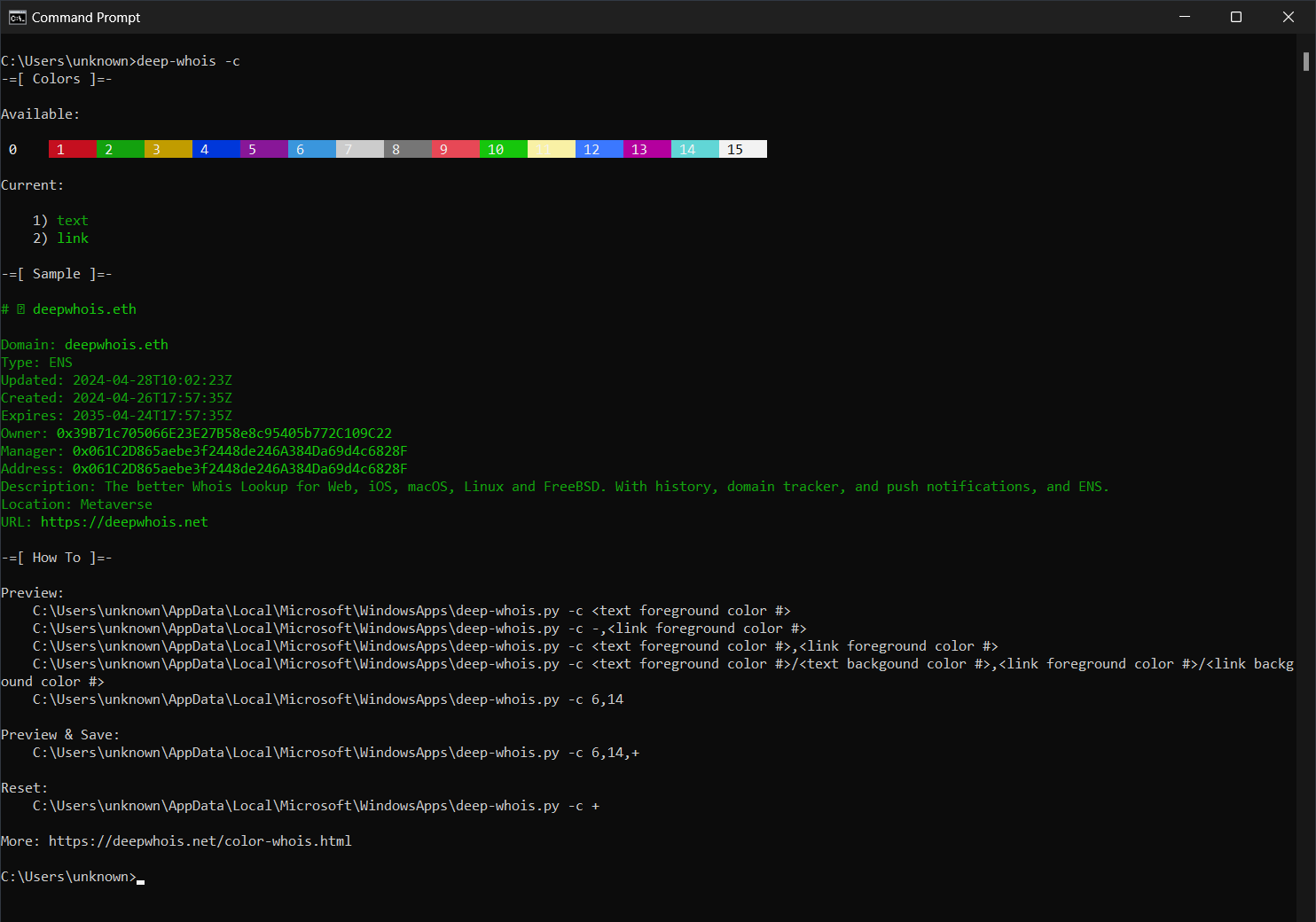
Deep Whois ile optimize edilmiş ve görsel olarak hoş bir komut satırı deneyimi elde etmek için farklı temaları deneyerek size en uygun olanı bulmaktan çekinmeyin.

Adım #4: Temel Whois'i Kurun (İsteğe Bağlı)
Temel Whois aracı, temel Whois arama işlevselliği sağlayan bir komut satırı aracıdır. Temel Whois aracını kurmak isterseniz, aşağıdaki bağlantıyı kullanarak Microsoft'un resmî web sitesinden doğrudan indirebilirsiniz:
→ Microsoft web sitesindeki indirme sayfası
Adım #5: Windows'ta Whois Kurulumunuzu Doğrulayın
Artık Windows sisteminize Whois araçlarını kurduğunuza göre, çeşitli komutlar çalıştırarak doğru şekilde çalıştıklarını doğrulama zamanı geldi.
Aşağıda, Windows sisteminizde alan adları, IP adresleri ve daha fazlası hakkında veri toplamanıza yardımcı olacak temel, gelişmiş ve profesyonel Whois komutlarına örnekler yer almaktadır.
Deep Whois
Temel Örnekler:
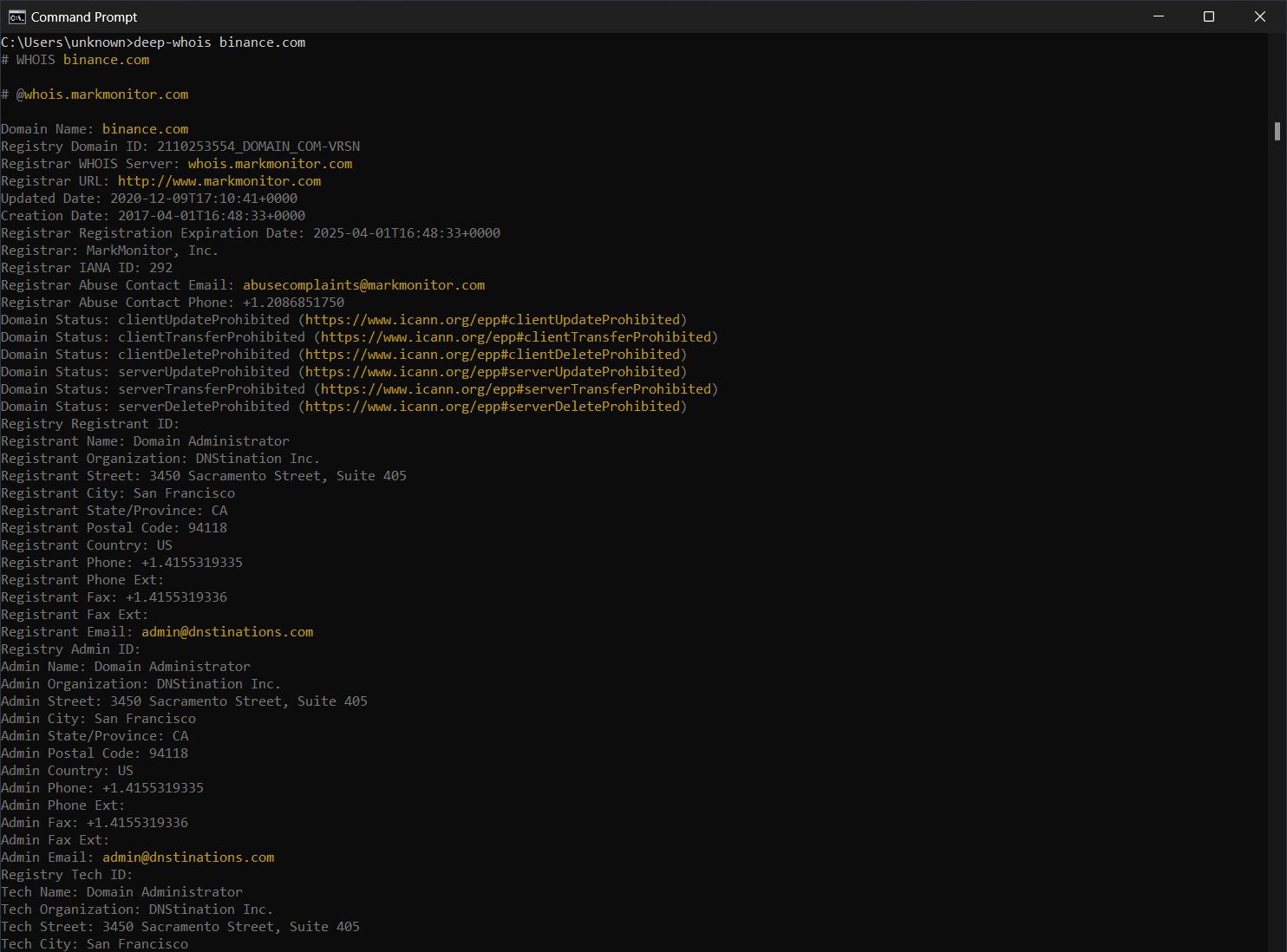
Alan adı:
deep-whois binance.com
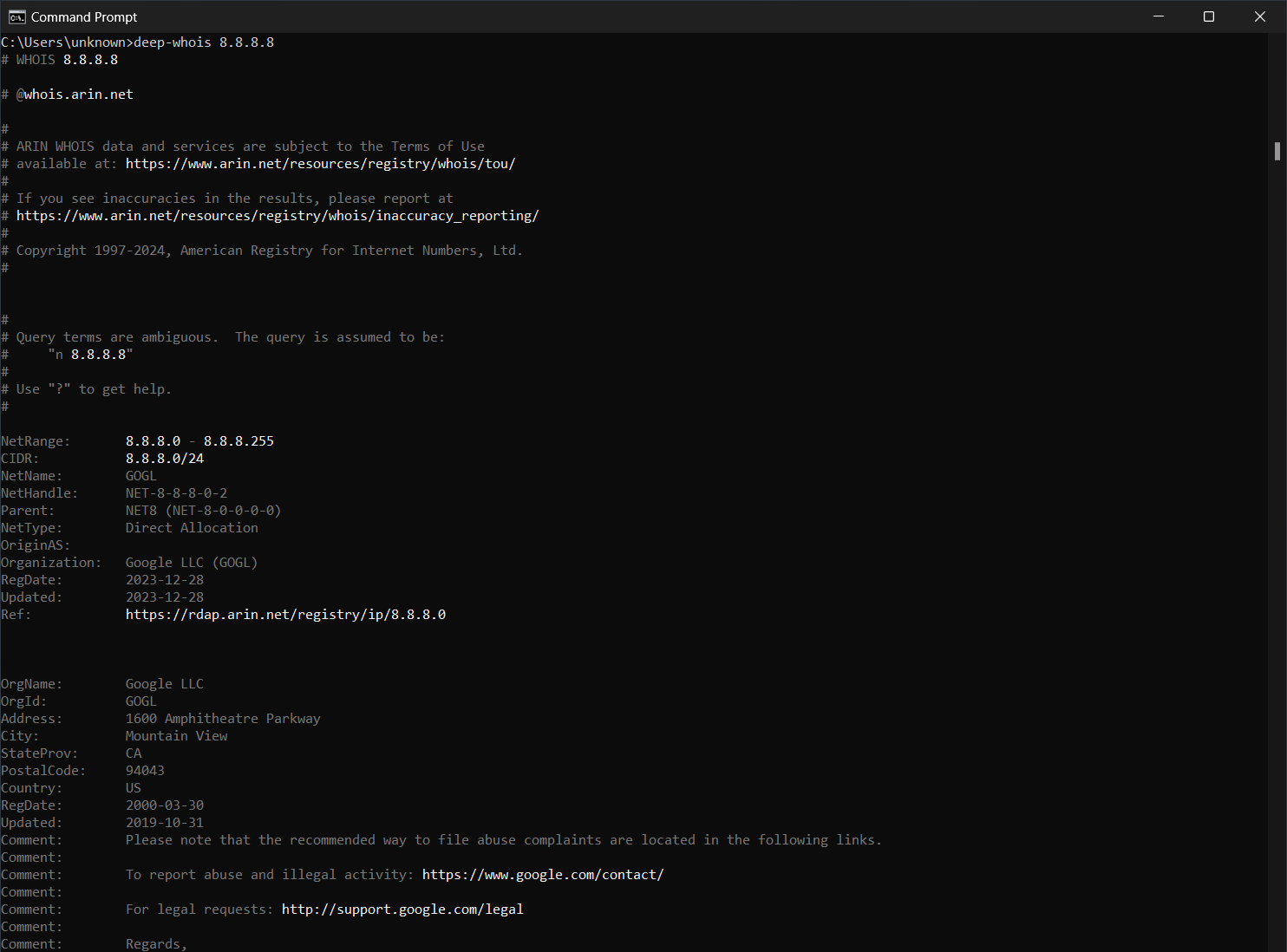
IPv4 Adresi:
deep-whois 8.8.8.8
IPv4 Ağı:
deep-whois 8.8.8.0/24
IPv6 Adresi:
deep-whois 2a00:1450:401b:800::200e
IPv6 Ağı:
deep-whois 2a00:1450:4000::/37
Gelişmiş Örnekler:
Karmaşık ana bilgisayar adı:
deep-whois ns-234.awsdns-29.com
Web sitesi URL'si:
deep-whois https://www.binance.com/en
E-posta:
deep-whois inquiries@binance.us
Birincil kaynak olarak RDAP:
deep-whois google.ch
Alternatif kaynak olarak RDAP:
deep-whois -f @rdap https://rdap.registro.br/domain/google.com.br
Bir alan adı için abuse iletişim adresleri:
deep-whois --no-trace wix.com | findstr /I -i abuse
Bir IP için abuse iletişim adresleri:
deep-whois --no-trace 8.8.8.8 | findstr /I -i abuse
Profesyonel Örnekler:
Alan adı geçmişi:
deep-whois @history binance.com
Ethereum ENS alan adı:
deep-whois deepwhois.eth
ENS üzerinden zincir üstü DNS:
deep-whois @ens deepwhois.net
ENS üzerinden zincir dışı DNS:
deep-whois @ens opscurum.me
Ethereum cüzdanı:
deep-whois 0x39B71c705066E23E27B58e8c95405b772C109C22
Ethereum cüzdan adresi:
deep-whois 0x061C2D865aebe3f2448de246A384Da69d4c6828F
Temel Whois
Alan adı:
whois binance.com
IP Adresi:
whois 8.8.8.8
Bu komutlar, Windows sisteminizdeki Whois araçlarınızın doğru şekilde kurulduğunu ve alan adları, IP adresleri ile daha fazlası hakkında ayrıntılı bilgiler sağlamaya hazır olduğunu doğrulamanıza yardımcı olur.
Sonuç: Windows'ta Whois Aramasını En İyi Şekilde Kullanma
Bu kılavuzda belirtilen adımları izleyerek, Windows 10 veya Windows 11 sisteminizde Whois Arama araçlarını kolayca kurup yapılandırabilirsiniz. İster temel Whois sorguları yapın ister Deep Whois'in gelişmiş yeteneklerinden yararlanın, bu kılavuz kapsamlı ve güvenli Whois incelemeleri yürütmeniz için gereken tüm araçları sunar.
Ağ yönetimi, siber güvenlik veya alan adı yönetimi alanlarında çalışanlar için, Windows üzerinde güvenilir bir Whois arama sistemi kurmak, yaşamsal verileri toplamak ve bilinçli, stratejik kararlar vermek açısından kritik öneme sahiptir.