Как
установить Whois-поиск
в Windows 11 и 10
Обновлено: 1 декабря 2025 г.
Инструменты Whois-поиска критически важны для сбора подробной информации о доменах, IP-адресах и других сетевых данных. Независимо от того, управляете ли вы сетями, усиливаете безопасность или администрируете домены, надёжные средства Whois в Windows — необходимая часть инфраструктуры.
В этом руководстве мы по шагам разберём установку и настройку Whois Lookup и Deep Whois в Windows 10 и Windows 11. Также вы получите продвинутые советы и рекомендации по устранению неполадок, чтобы максимально эффективно использовать инструменты Whois-поиска.
Приступим.
Шаг #1: Установить Python из Microsoft Store
Для установки и работы Deep Whois в Windows требуется Python, так как Deep Whois — это инструмент на базе Python. Самый простой способ установить Python в Windows — через Microsoft Store.
Откройте командную строку:
Найдите «cmd» или «PowerShell» через строку поиска.

Выберите «Запуск от имени администратора», если вы устанавливаете инструменты Whois для всех пользователей системы (администраторский режим не обязателен, если установка выполняется только для текущего пользователя).
Проверьте, установлен ли Python:
В командной строке введите «python3» и нажмите Enter.

Если Python установлен, вы увидите отображение версии.

Выйдите, нажав CTRL + Z, затем Enter.
Если Python не установлен, автоматически откроется Microsoft Store с предложением скачать последнюю версию (на момент написания — Python 3.12).
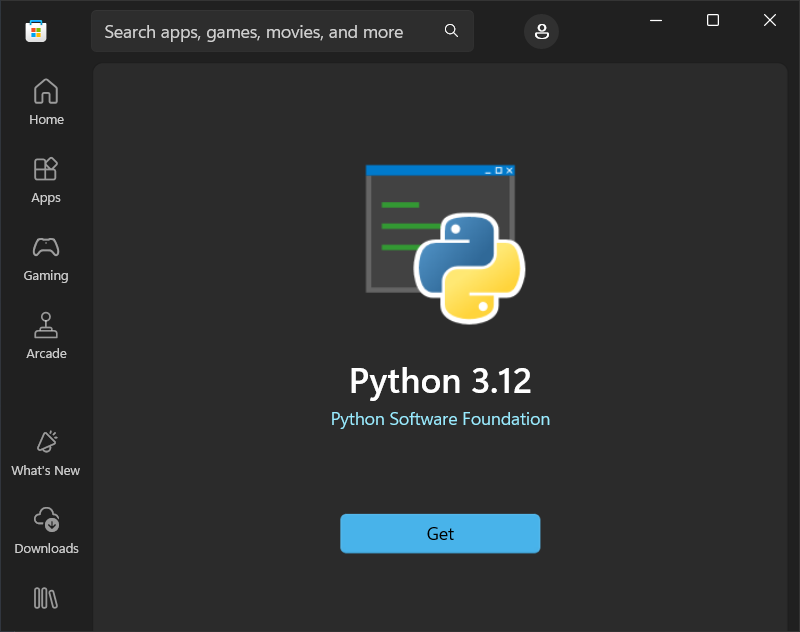
Нажмите кнопку «Получить» (GET) в Microsoft Store, чтобы установить Python.
Шаг #2: Установить Deep Whois для продвинутых возможностей
Deep Whois — мощный инструмент для выполнения Whois-запросов, предлагающий продвинутые функции: поддержку RDAP и ENS, доступ к подробной истории доменов и интеграцию с более широким набором Whois-баз. Эти возможности обеспечивают гораздо более детальные и полные данные, чем базовый инструмент whois.
Чтобы установить или обновить Deep Whois в Windows 11 или Windows 10, откройте Command Prompt или PowerShell и введите команду:
curl -fsSL https://deepwhois.net/install.py | python3
Примечание: в PowerShell используйте «curl.exe» вместо просто «curl». В PowerShell «curl» является псевдонимом и не поддерживает все опции.
Скрипт установки проведёт вас по каждому шагу, запрашивая подтверждение перед внесением изменений в систему.

Если Python не установлен, вернитесь к Шагу #1 и выполните установку Python.
Шаг #3: Настроить цветовые темы для командной строки или PowerShell
Deep Whois поддерживает настраиваемые цветовые темы, которые делают работу в командной строке удобнее и помогают наглядно различать различные типы данных в результатах Whois-поиска.
Во время первоначальной установки:
При первой установке Deep Whois скрипт предложит выбрать цветовую тему.
Просто следуйте подсказкам на экране и выберите один из доступных вариантов.
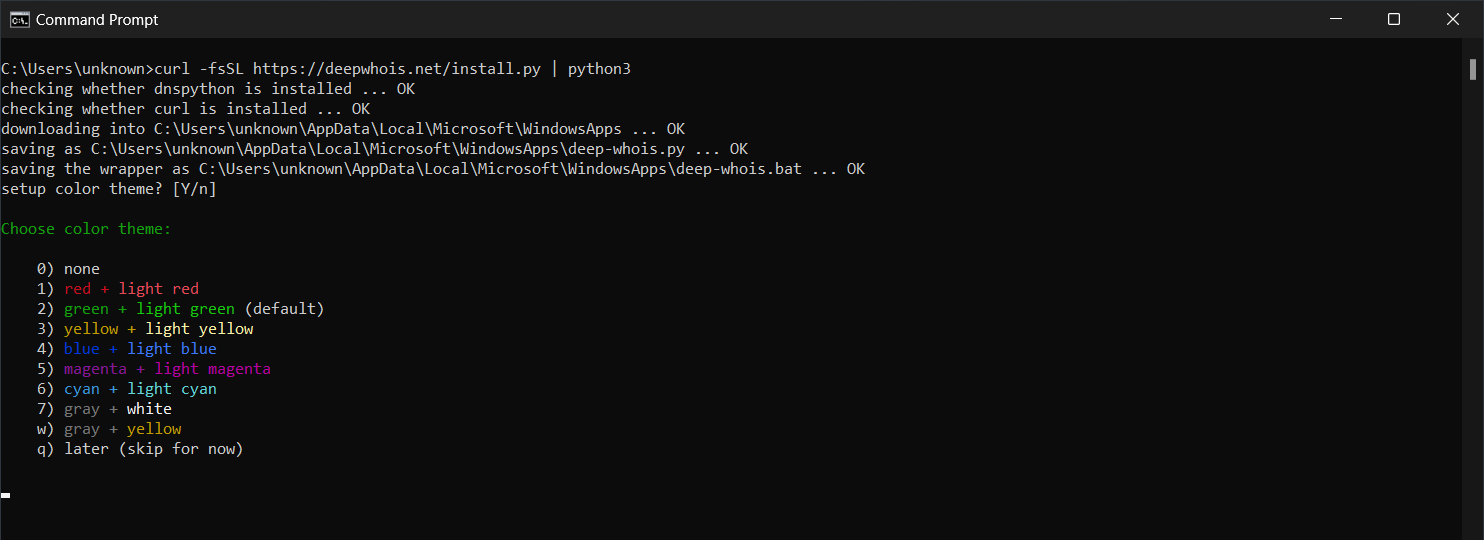
После завершения установки скрипт автоматически применит выбранную тему.
Смена или настройка темы позже:
Если вы захотите изменить цветовую тему после установки, сделайте это с помощью команды в Command Prompt или PowerShell:
deep-whois -c
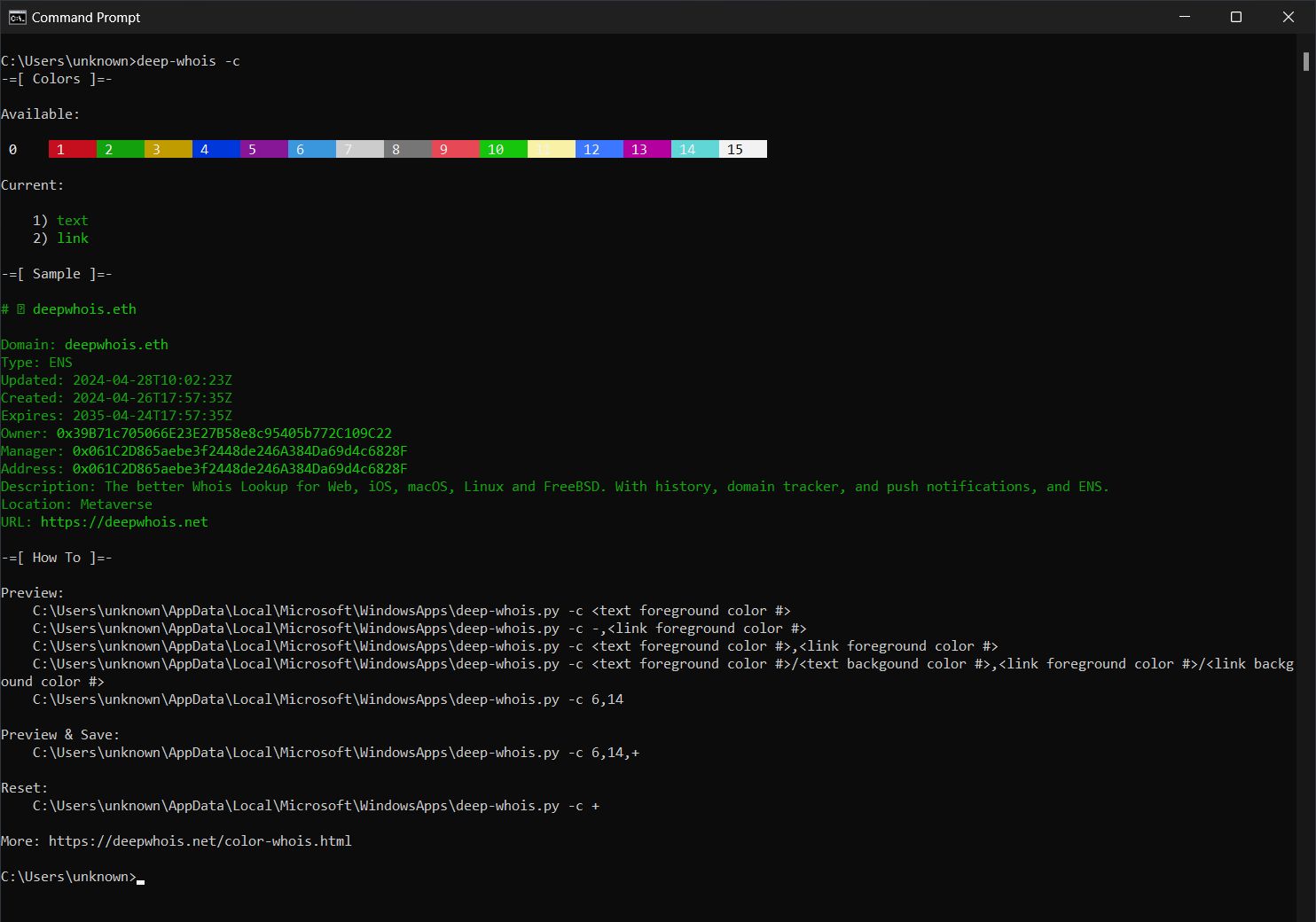
Попробуйте разные темы и выберите ту, которая лучше всего подходит вам, обеспечивая удобную и наглядную работу с Deep Whois в командной строке.

Шаг #4: Установить базовый whois (необязательно)
Базовый инструмент whois — это консольная утилита, обеспечивающая минимально необходимую функциональность Whois-поиска. Если вы хотите установить базовый whois, его можно загрузить напрямую с официального сайта Microsoft по следующей ссылке:
→ Страница загрузки на сайте Microsoft
Шаг #5: Проверить установку Whois в Windows
Теперь, когда инструменты Whois установлены в вашей системе Windows, стоит убедиться, что они корректно работают, выполнив несколько команд.
Ниже приведены примеры базовых, продвинутых и профессиональных команд Whois, которые помогут собирать данные о доменах, IP-адресах и многом другом в Windows.
Deep Whois
Базовые примеры:
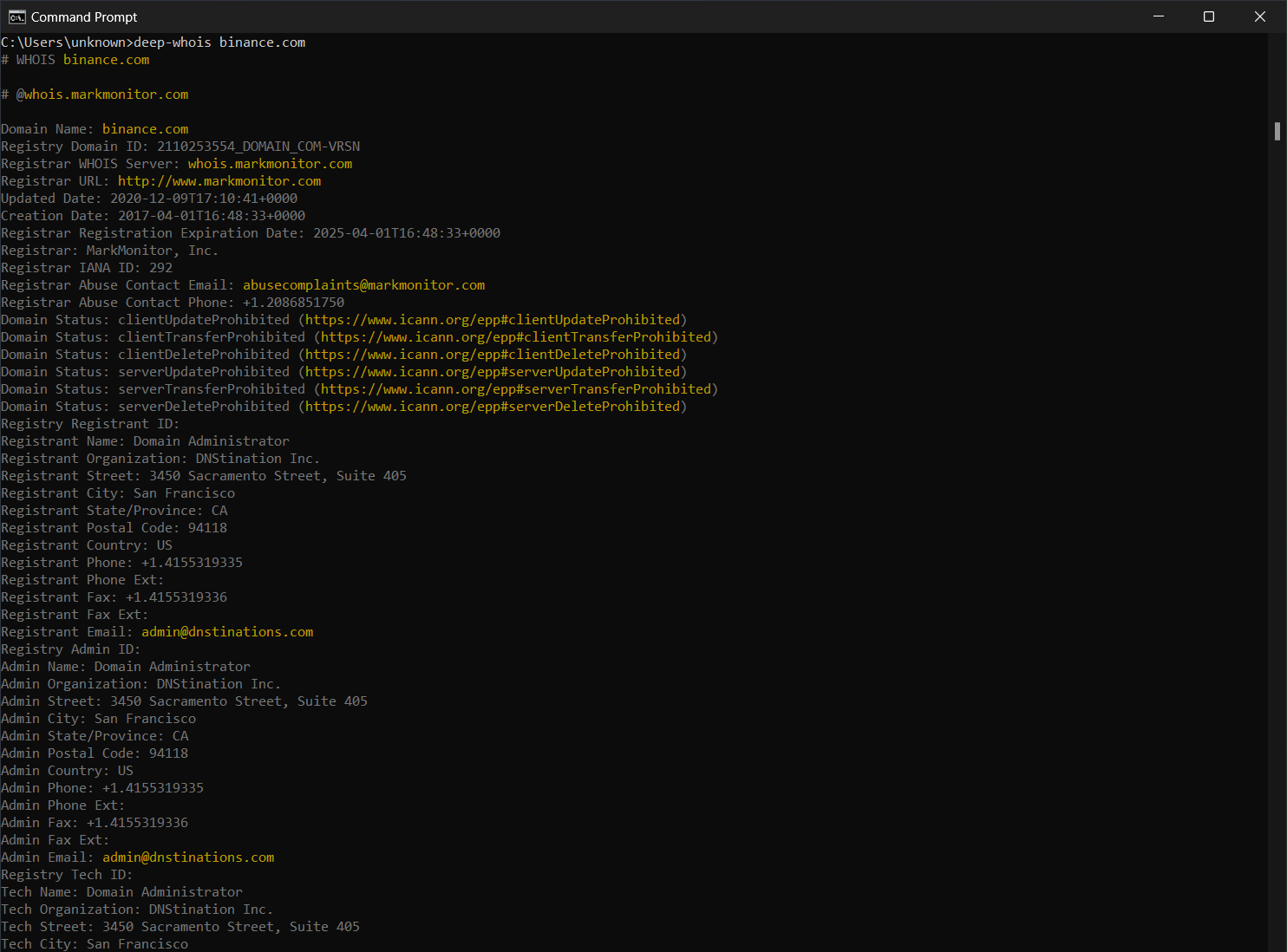
Домен:
deep-whois binance.com
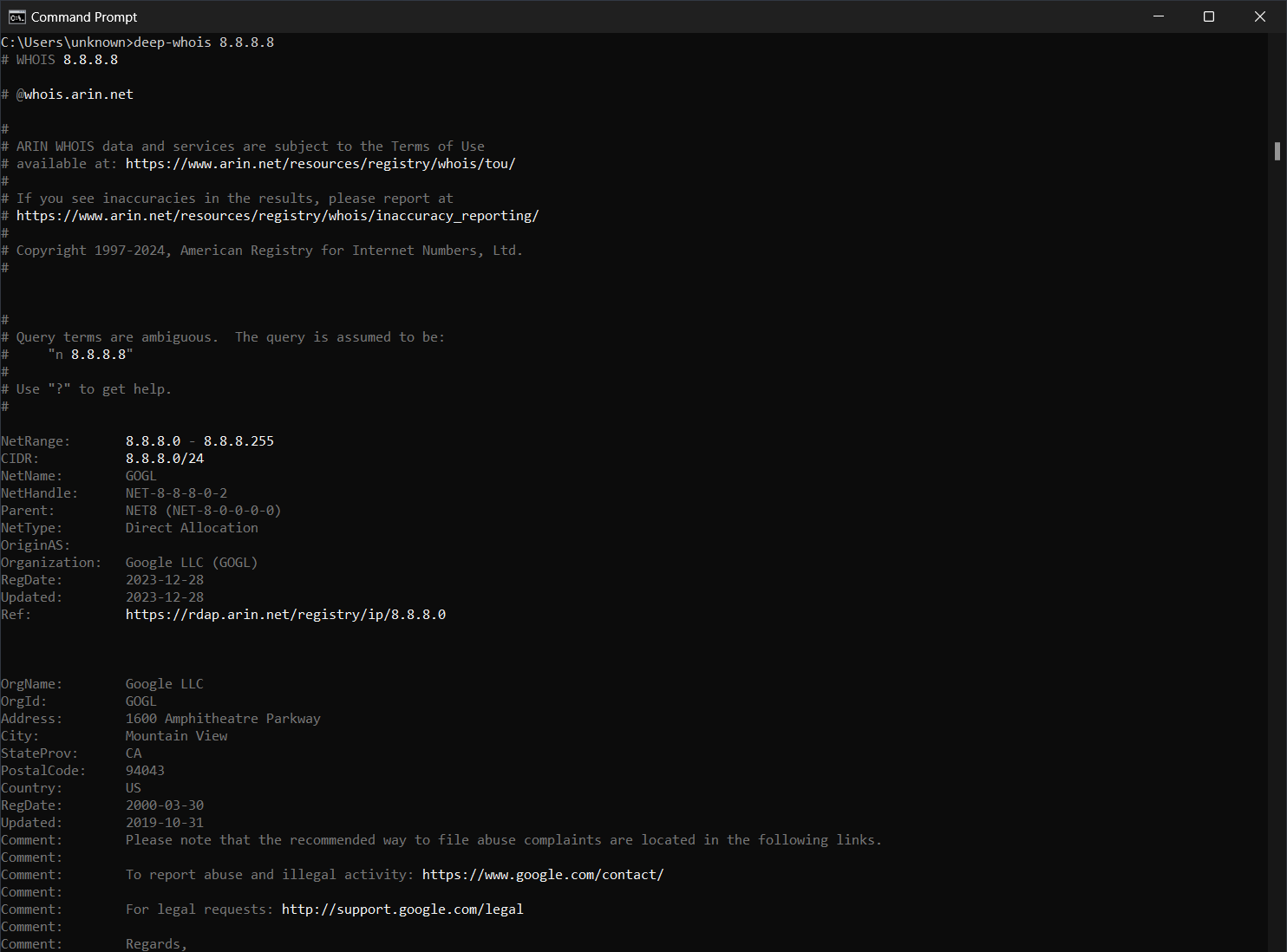
IPv4-адрес:
deep-whois 8.8.8.8
IPv4-подсеть:
deep-whois 8.8.8.0/24
IPv6-адрес:
deep-whois 2a00:1450:401b:800::200e
IPv6-подсеть:
deep-whois 2a00:1450:4000::/37
Продвинутые примеры:
Сложное имя хоста:
deep-whois ns-234.awsdns-29.com
URL веб-сайта:
deep-whois https://www.binance.com/en
Email-адрес:
deep-whois inquiries@binance.us
RDAP как основной источник:
deep-whois google.ch
RDAP как альтернативный источник:
deep-whois -f @rdap https://rdap.registro.br/domain/google.com.br
Abuse-контакты для домена:
deep-whois --no-trace wix.com | findstr /I -i abuse
Abuse-контакты для IP-адреса:
deep-whois --no-trace 8.8.8.8 | findstr /I -i abuse
Профессиональные примеры:
История домена:
deep-whois @history binance.com
ENS-домен Ethereum:
deep-whois deepwhois.eth
On-chain DNS через ENS:
deep-whois @ens deepwhois.net
Off-chain DNS через ENS:
deep-whois @ens opscurum.me
Ethereum-кошелёк:
deep-whois 0x39B71c705066E23E27B58e8c95405b772C109C22
Адрес Ethereum-кошелька:
deep-whois 0x061C2D865aebe3f2448de246A384Da69d4c6828F
Базовый whois
Домен:
whois binance.com
IP-адрес:
whois 8.8.8.8
Эти команды помогут убедиться, что ваши инструменты Whois установлены корректно и готовы предоставлять подробную информацию о доменах, IP-адресах и многом другом в Windows.
Заключение: как оптимизировать Whois-поиск в Windows
Следуя шагам из этого руководства, вы легко установите и настроите инструменты Whois-поиска в Windows 10 или Windows 11. Независимо от того, выполняете ли вы базовые Whois-запросы или используете продвинутые возможности Deep Whois, здесь собраны все инструменты, необходимые для проведения глубоких и безопасных Whois-расследований.
Для тех, кто работает в области администрирования сетей, кибербезопасности или управления доменами, надёжная система Whois-поиска в Windows критически важна для сбора жизненно важных данных и принятия обоснованных стратегических решений.