Hur du
installerar Whois-sökning
i Windows 11 och 10
Uppdaterad: 1 december 2025
Whois-verktyg är avgörande för att samla in detaljerad information om domäner, IP-adresser och annan nätverksrelaterad data. Oavsett om du hanterar nätverk, stärker säkerheten eller administrerar domäner är tillförlitliga Whois-verktyg i Windows en nödvändig del av din infrastruktur.
I den här guiden går vi steg för steg igenom hur du installerar och konfigurerar både Whois-sökning och Deep Whois i Windows 10 och Windows 11. Du får även avancerade tips och felsökningsråd så att du kan utnyttja dina Whois-verktyg på bästa sätt.
Vi sätter igång.
Steg #1: Installera Python från Microsoft Store
För att kunna installera och köra Deep Whois i Windows behöver du Python, eftersom Deep Whois är ett Python-baserat verktyg. Det enklaste sättet att installera Python i Windows är via Microsoft Store.
Öppna Kommandotolken:
Sök efter ”cmd” eller ”PowerShell” i sökfältet.
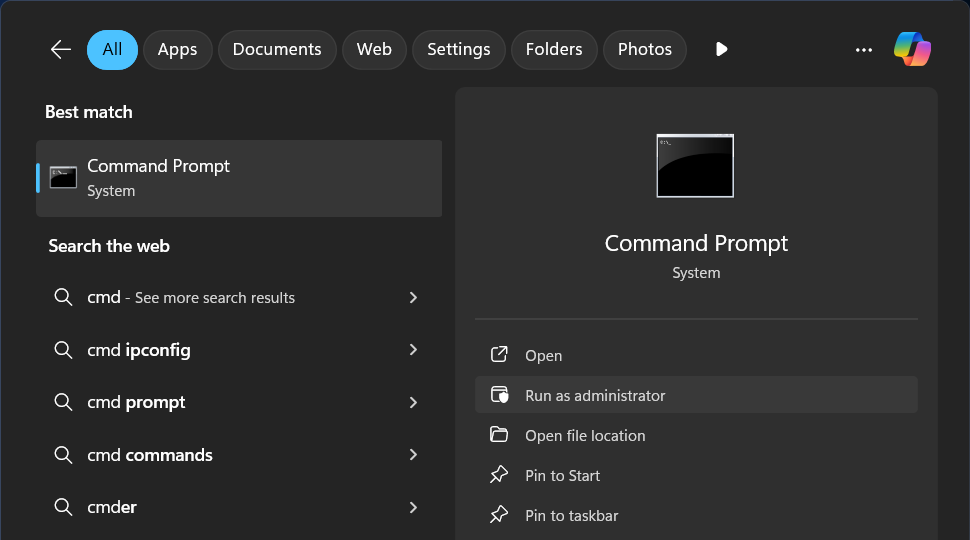
Välj ”Kör som administratör” om du behöver installera Whois-verktygen för alla användare på systemet (administratörsläge är inte nödvändigt om du bara installerar för den aktuella användaren).
Kontrollera om Python redan är installerat:
Skriv ”python3” i Kommandotolken och tryck på Enter.

Om Python är installerat visas versionsnumret.

Avsluta genom att trycka CTRL + Z och sedan Enter.
Om Python inte är installerat öppnas Microsoft Store automatiskt med en uppmaning att ladda ner den senaste versionen (för närvarande Python 3.12).
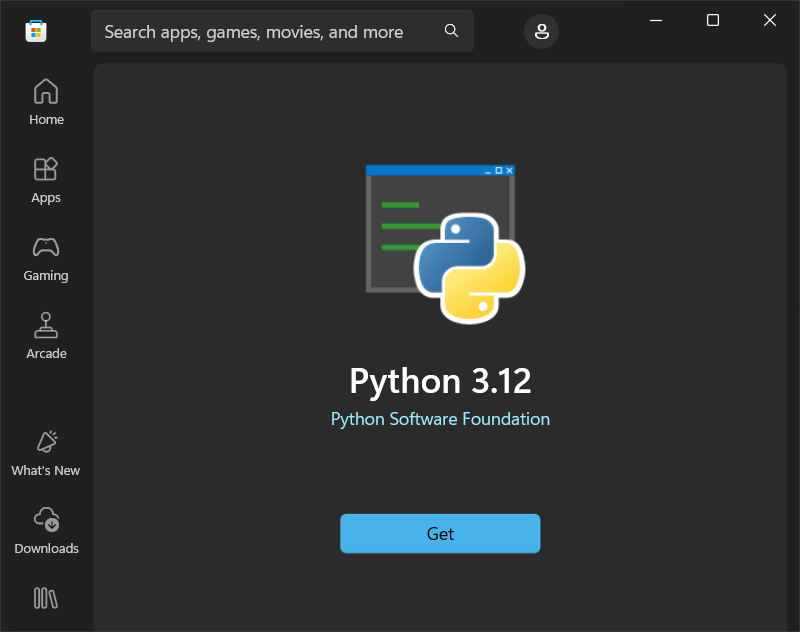
Klicka på knappen ”Hämta” (GET) i Microsoft Store för att installera Python.
Steg #2: Installera Deep Whois för avancerade funktioner
Deep Whois är ett kraftfullt verktyg för att köra Whois-förfrågningar och erbjuder avancerade funktioner som stöd för RDAP och ENS, åtkomst till detaljerad domänhistorik och integrering med ett bredare urval av Whois-databaser. Dessa funktioner ger betydligt mer detaljerad och heltäckande data än det grundläggande whois-verktyget.
För att installera eller uppdatera Deep Whois i Windows 11 eller Windows 10, öppna Kommandotolken eller PowerShell och skriv följande kommando:
curl -fsSL https://deepwhois.net/install.py | python3
Observera: I PowerShell ska du använda ”curl.exe” i stället för bara ”curl”. I PowerShell är ”curl” ett alias och stöder inte alla alternativ.
Installationsskriptet guidar dig genom varje steg och ber om bekräftelse innan några ändringar görs i systemet.
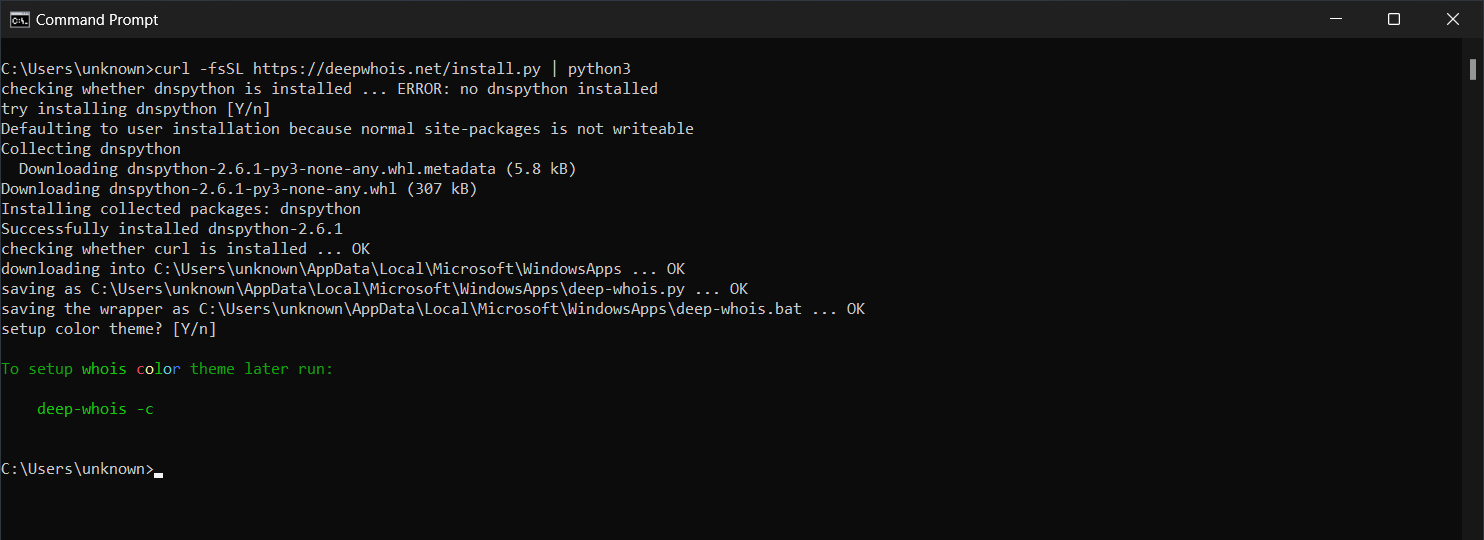
Om Python inte är installerat, gå tillbaka till Steg #1 och installera Python.
Steg #3: Anpassa färgteman för Kommandotolken eller PowerShell
Deep Whois har anpassningsbara färgteman som gör kommandoradsupplevelsen trevligare och hjälper dig att tydligt skilja mellan olika typer av data i Whois-resultaten.
Under den första installationen:
När du installerar Deep Whois för första gången ber installationsskriptet dig att välja ett färgtema.
Följ bara instruktionerna på skärmen och välj ett av de tillgängliga alternativen.
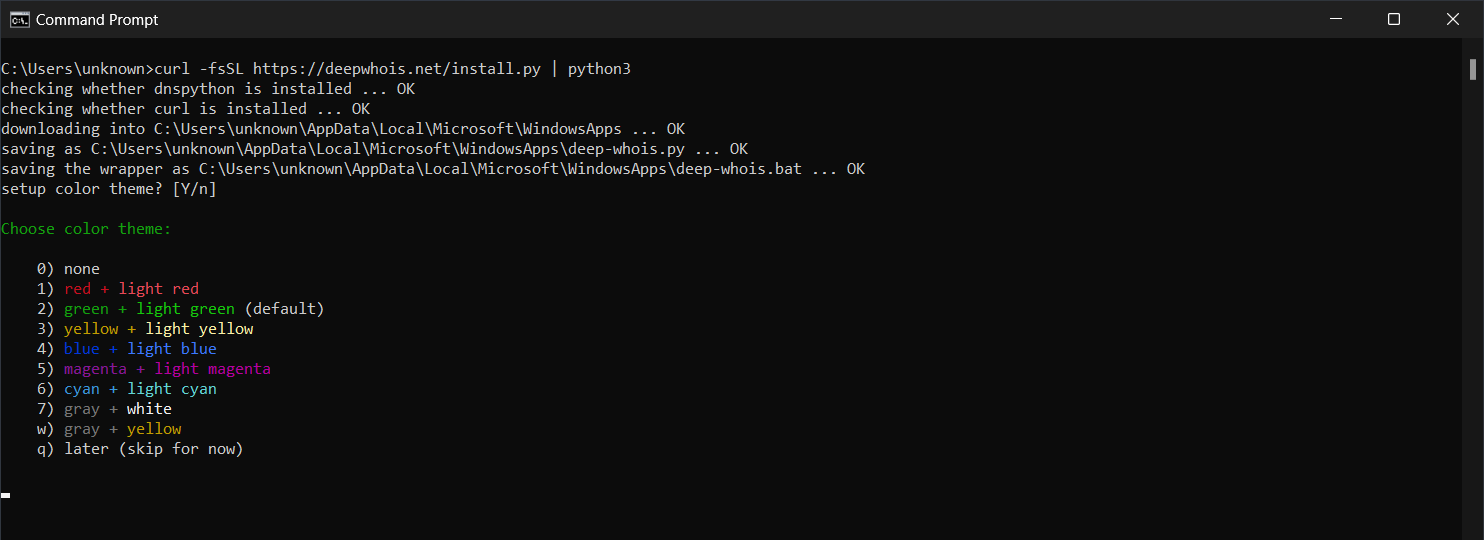
När installationen är klar tillämpar skriptet automatiskt det tema du har valt.
Ändra eller konfigurera tema i efterhand:
Om du vill byta färgtema efter installationen kan du göra det genom att köra följande kommando i Kommandotolken eller PowerShell:
deep-whois -c
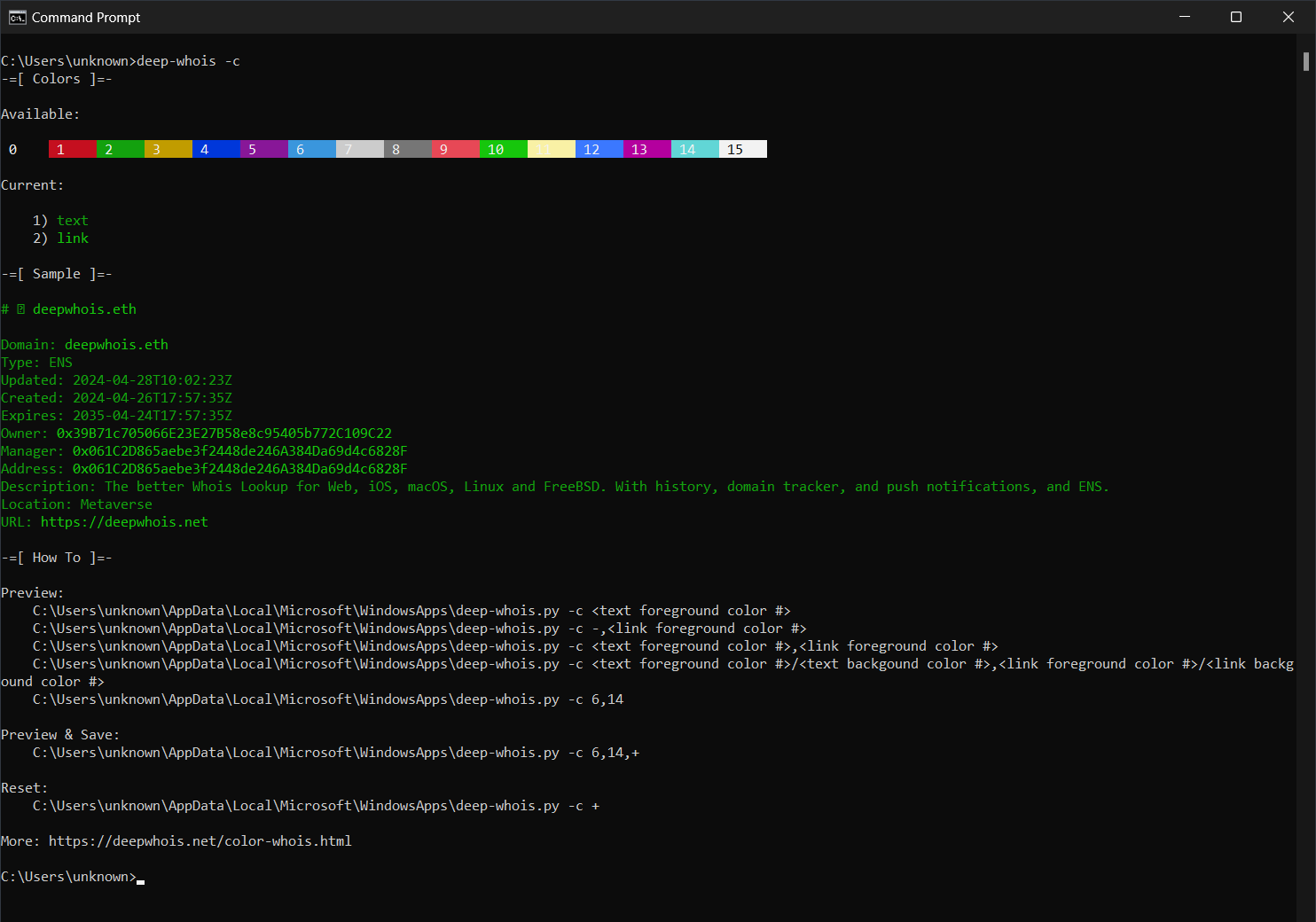
Prova gärna olika teman och välj det som passar dig bäst, så att du får en optimerad och visuellt tilltalande kommandoradsupplevelse med Deep Whois.

Steg #4: Installera grundläggande whois (valfritt)
Det grundläggande whois-verktyget är ett kommandoradsprogram som ger den mest basala Whois-funktionaliteten. Om du vill installera det grundläggande whois-verktyget kan du ladda ner det direkt från Microsofts officiella webbplats via den här länken:
→ Nedladdningssida på Microsofts webbplats
Steg #5: Verifiera Whois-installationen i Windows
När Whois-verktygen är installerade i ditt Windows-system är det dags att bekräfta att de fungerar korrekt genom att köra några olika kommandon.
Nedan följer exempel på grundläggande, avancerade och professionella Whois-kommandon som hjälper dig att samla in data om domäner, IP-adresser och mycket mer i Windows.
Deep Whois
Grundläggande exempel:
Domän:
deep-whois binance.com
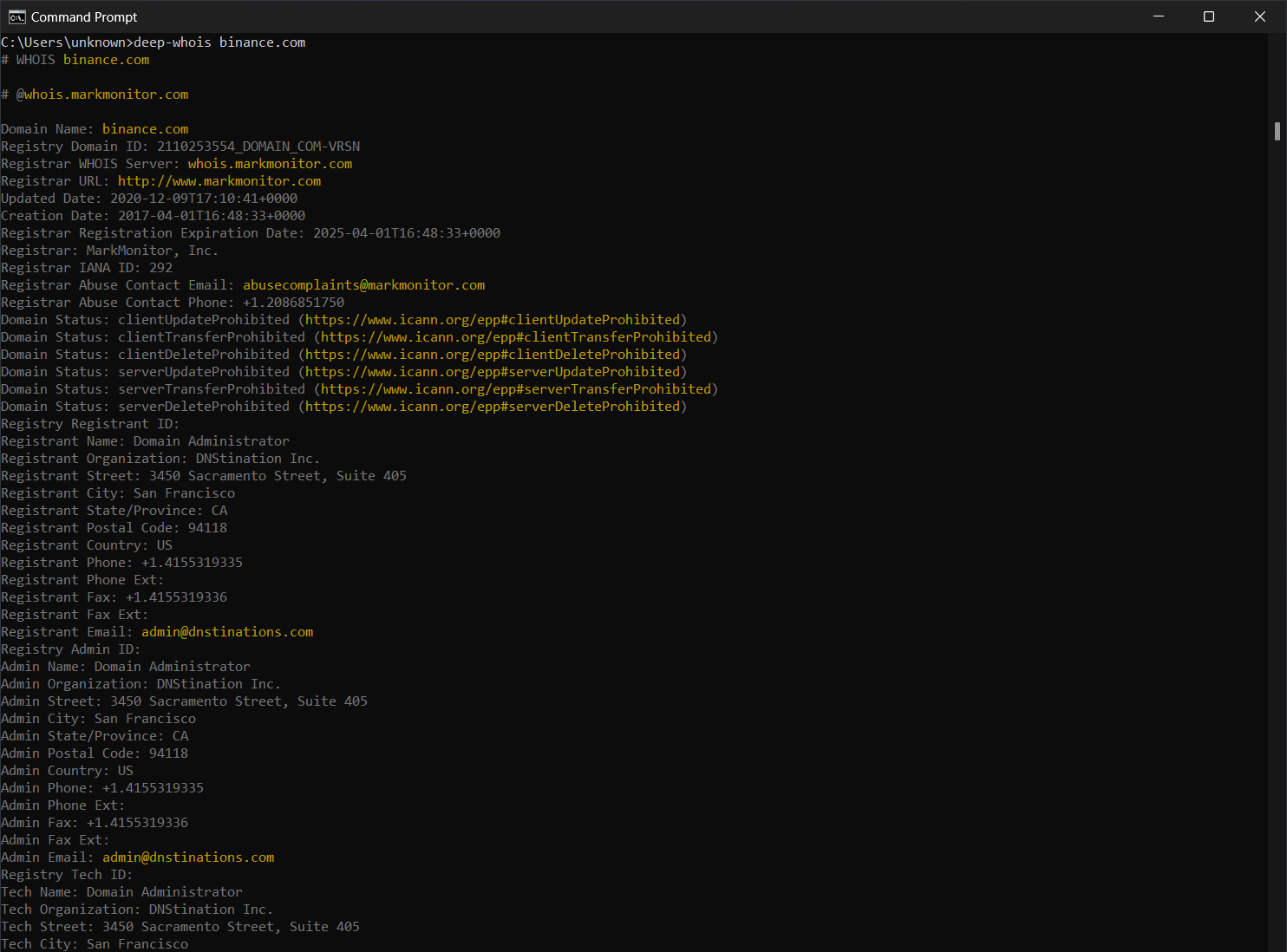
IPv4-adress:
deep-whois 8.8.8.8
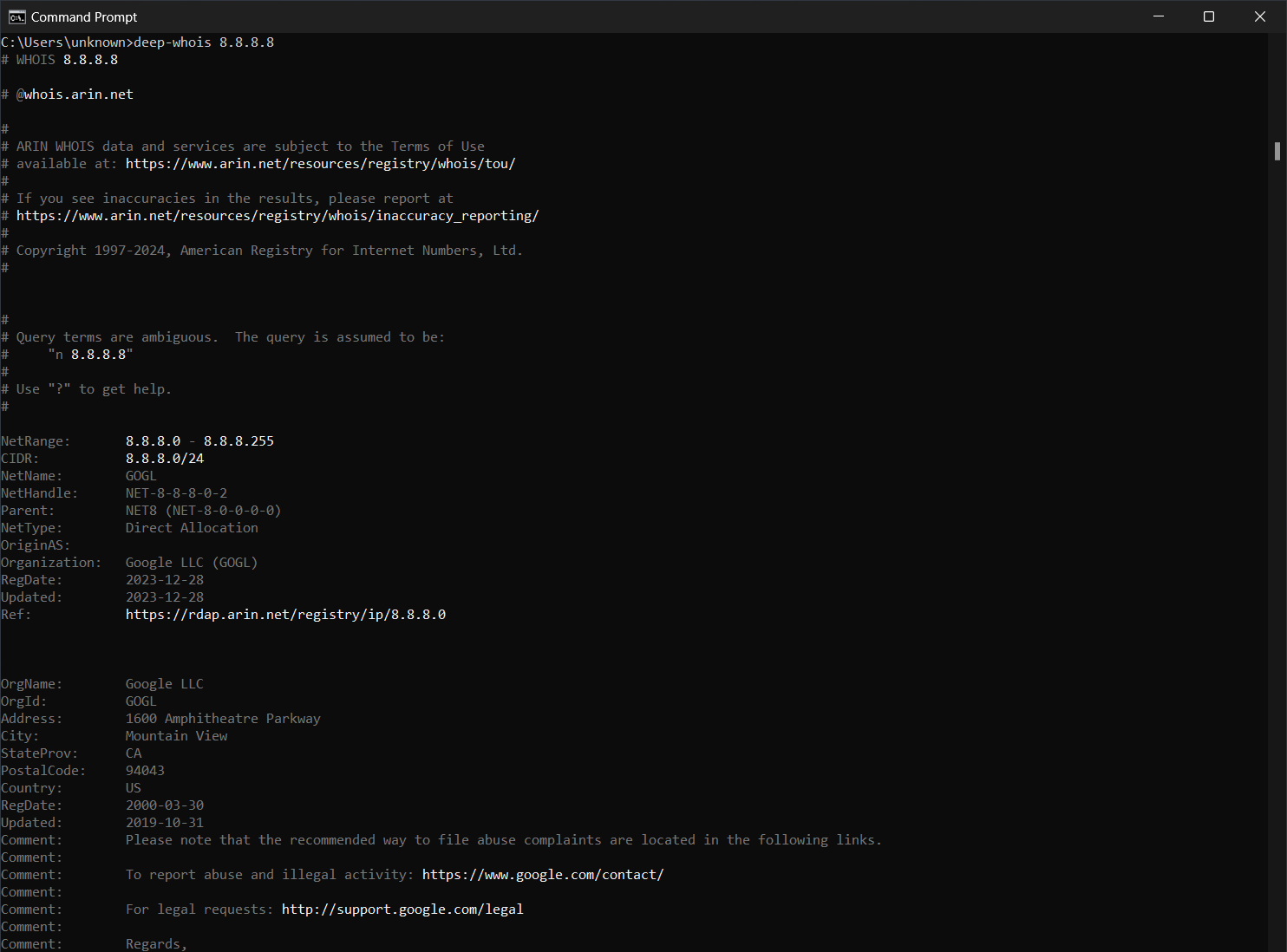
IPv4-nätverk:
deep-whois 8.8.8.0/24
IPv6-adress:
deep-whois 2a00:1450:401b:800::200e
IPv6-nätverk:
deep-whois 2a00:1450:4000::/37
Avancerade exempel:
Komplext värdnamn:
deep-whois ns-234.awsdns-29.com
Webbplats-URL:
deep-whois https://www.binance.com/en
E-postadress:
deep-whois inquiries@binance.us
RDAP som primär källa:
deep-whois google.ch
RDAP som alternativ källa:
deep-whois -f @rdap https://rdap.registro.br/domain/google.com.br
Abuse-kontakter för en domän:
deep-whois --no-trace wix.com | findstr /I -i abuse
Abuse-kontakter för en IP-adress:
deep-whois --no-trace 8.8.8.8 | findstr /I -i abuse
Professionella exempel:
Domänhistorik:
deep-whois @history binance.com
Ethereum ENS-domän:
deep-whois deepwhois.eth
On-chain DNS via ENS:
deep-whois @ens deepwhois.net
Off-chain DNS via ENS:
deep-whois @ens opscurum.me
Ethereum-plånbok:
deep-whois 0x39B71c705066E23E27B58e8c95405b772C109C22
Adress till Ethereum-plånbok:
deep-whois 0x061C2D865aebe3f2448de246A384Da69d4c6828F
Grundläggande whois
Domän:
whois binance.com
IP-adress:
whois 8.8.8.8
Dessa kommandon hjälper dig att verifiera att dina Whois-verktyg är korrekt installerade och redo att leverera detaljerad information om domäner, IP-adresser och mycket mer i ditt Windows-system.
Slutsats: så optimerar du Whois-sökning i Windows
Genom att följa stegen i den här guiden kan du enkelt installera och konfigurera Whois-verktyg i Windows 10 eller Windows 11. Oavsett om du kör grundläggande Whois-förfrågningar eller använder de avancerade funktionerna i Deep Whois får du här alla verktyg du behöver för att genomföra djupgående och säkra Whois-undersökningar.
För dig som arbetar med nätverksadministration, cybersäkerhet eller domänhantering är ett tillförlitligt Whois-system i Windows avgörande för att samla in viktig data och fatta välinformerade, strategiska beslut.