Come
installare la ricerca Whois
su Windows 11 e 10
Aggiornato: 1 dicembre 2025
Gli strumenti di ricerca Whois sono fondamentali per raccogliere informazioni dettagliate su domini, indirizzi IP e altri dati legati alla rete. Che tu stia gestendo reti, migliorando la sicurezza o amministrando domini, avere strumenti Whois affidabili sul tuo sistema Windows è essenziale.
In questa guida ti accompagneremo nel processo di installazione e configurazione di Whois Lookup e Deep Whois su Windows 10 e Windows 11. Inoltre, forniremo suggerimenti avanzati e consigli di troubleshooting per aiutarti a sfruttare al massimo i tuoi strumenti di ricerca Whois.
Cominciamo.
Passaggio n. 1: installa Python da Microsoft Store
Per installare ed eseguire Deep Whois sul sistema Windows è necessario Python, perché Deep Whois è uno strumento basato su Python. Il modo più semplice per installare Python su Windows è tramite Microsoft Store.
Apri il Prompt dei comandi:
Cerca “cmd” o “PowerShell” nella barra di ricerca.
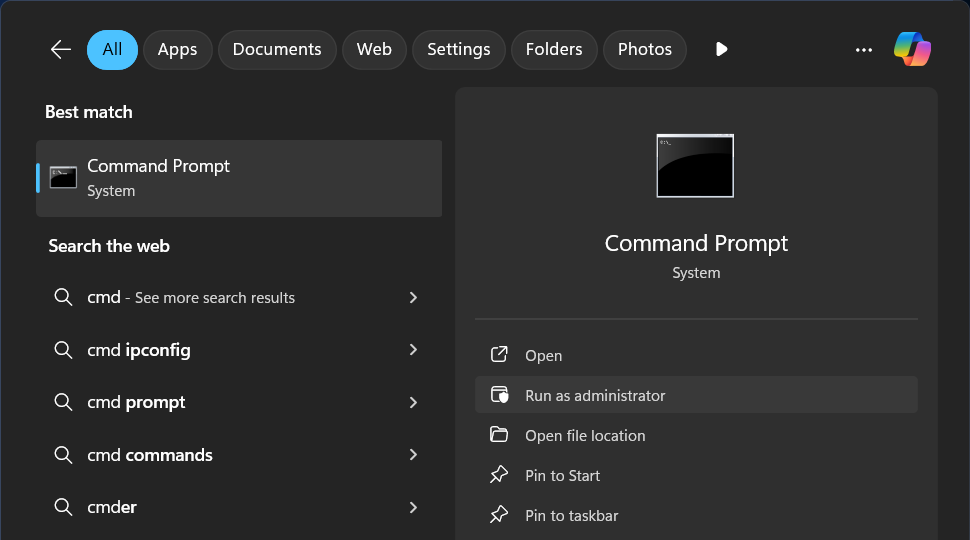
Scegli “Esegui come amministratore” se devi installare gli strumenti Whois per tutti gli utenti del sistema (la modalità amministratore non è obbligatoria se l'installazione è solo per l'utente corrente).
Verifica se Python è già installato:
Nel Prompt dei comandi digita “python3” e premi Invio.

Se Python è installato, vedrai visualizzata la versione.

Esci premendo CTRL + Z, seguito da Invio.
Se Python non è installato, si aprirà automaticamente Microsoft Store che ti inviterà a scaricare l'ultima versione (al momento, Python 3.12).
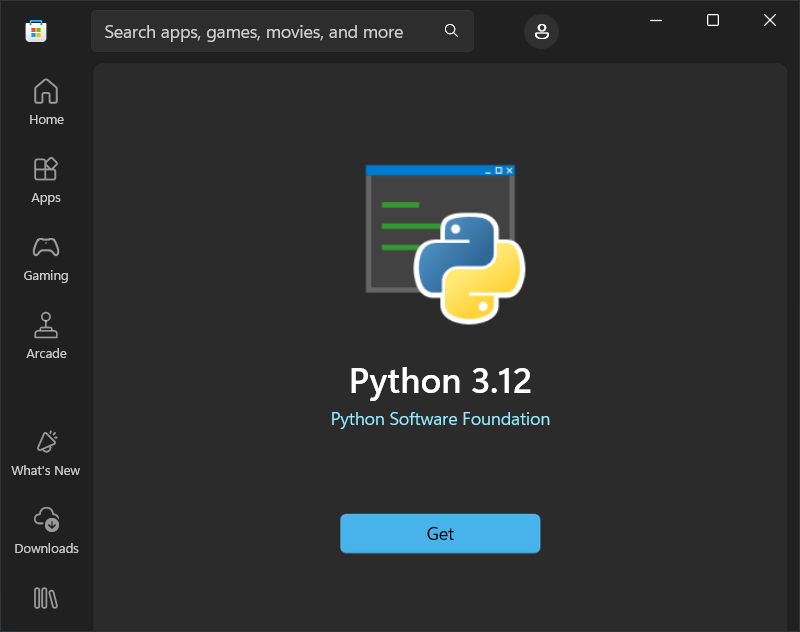
Fai clic sul pulsante “GET” in Microsoft Store per installare Python.
Passaggio n. 2: installa Deep Whois per funzionalità avanzate
Deep Whois è un potente strumento per eseguire ricerche Whois, che offre funzionalità avanzate come il supporto RDAP ed ENS, l'accesso alla cronologia dettagliata dei domini e l'integrazione con un numero più ampio di database Whois. Queste funzionalità forniscono dati molto più dettagliati e completi rispetto allo strumento whois di base.
Per installare o aggiornare Deep Whois su Windows 11 o Windows 10, apri il Prompt dei comandi o PowerShell ed esegui il comando seguente:
curl -fsSL https://deepwhois.net/install.py | python3
Nota: in PowerShell usa “curl.exe” invece di “curl” soltanto. In PowerShell “curl” è un alias e non supporta tutte le opzioni.
Lo script di installazione ti guiderà in ogni passaggio, chiedendo la tua conferma prima di apportare modifiche al sistema.
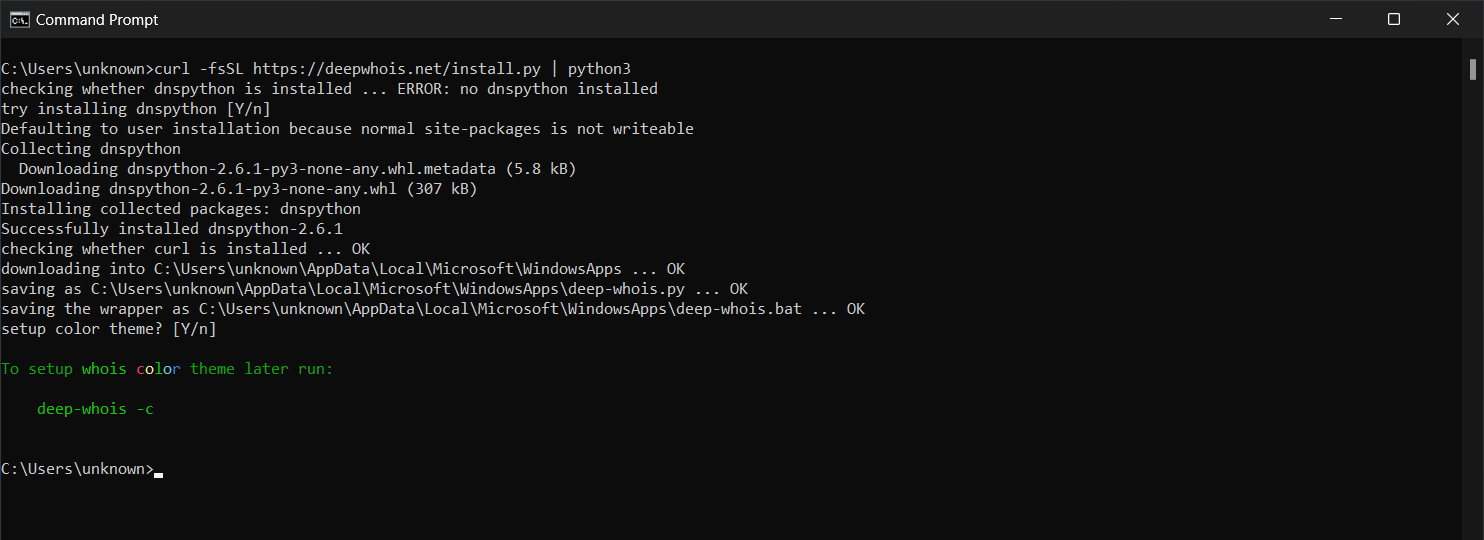
Se Python non è installato, torna al Passaggio n. 1 per le istruzioni su come installarlo.
Passaggio n. 3: personalizza i temi di colori per Prompt dei comandi o PowerShell
Deep Whois offre temi di colori personalizzabili per migliorare l'esperienza a riga di comando, rendendo più semplice distinguere i diversi tipi di dati durante le ricerche Whois.
Durante l'installazione iniziale:
Al primo utilizzo di Deep Whois, lo script di installazione ti chiederà di selezionare un tema di colori.
Segui semplicemente le istruzioni visualizzate sullo schermo per scegliere fra le opzioni disponibili.
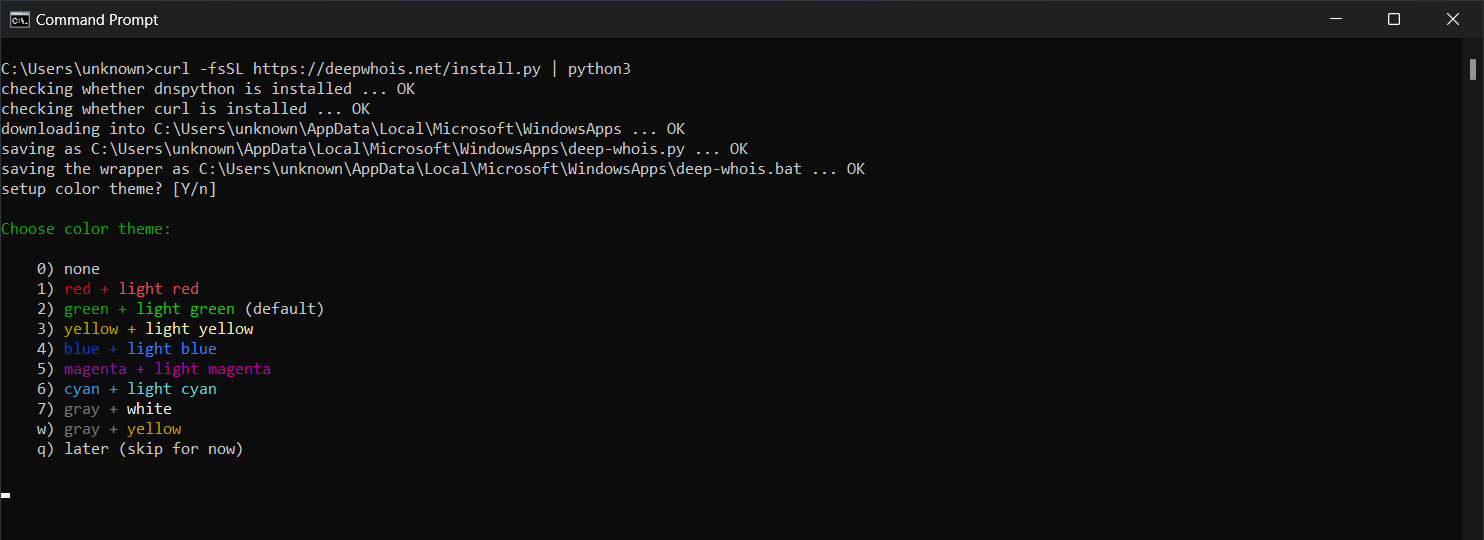
Al termine dell'installazione lo script applicherà automaticamente il tema selezionato.
Modificare o configurare i temi in seguito:
Se desideri cambiare il tema di colori dopo l'installazione, puoi farlo facilmente eseguendo il comando seguente nel Prompt dei comandi o in PowerShell:
deep-whois -c
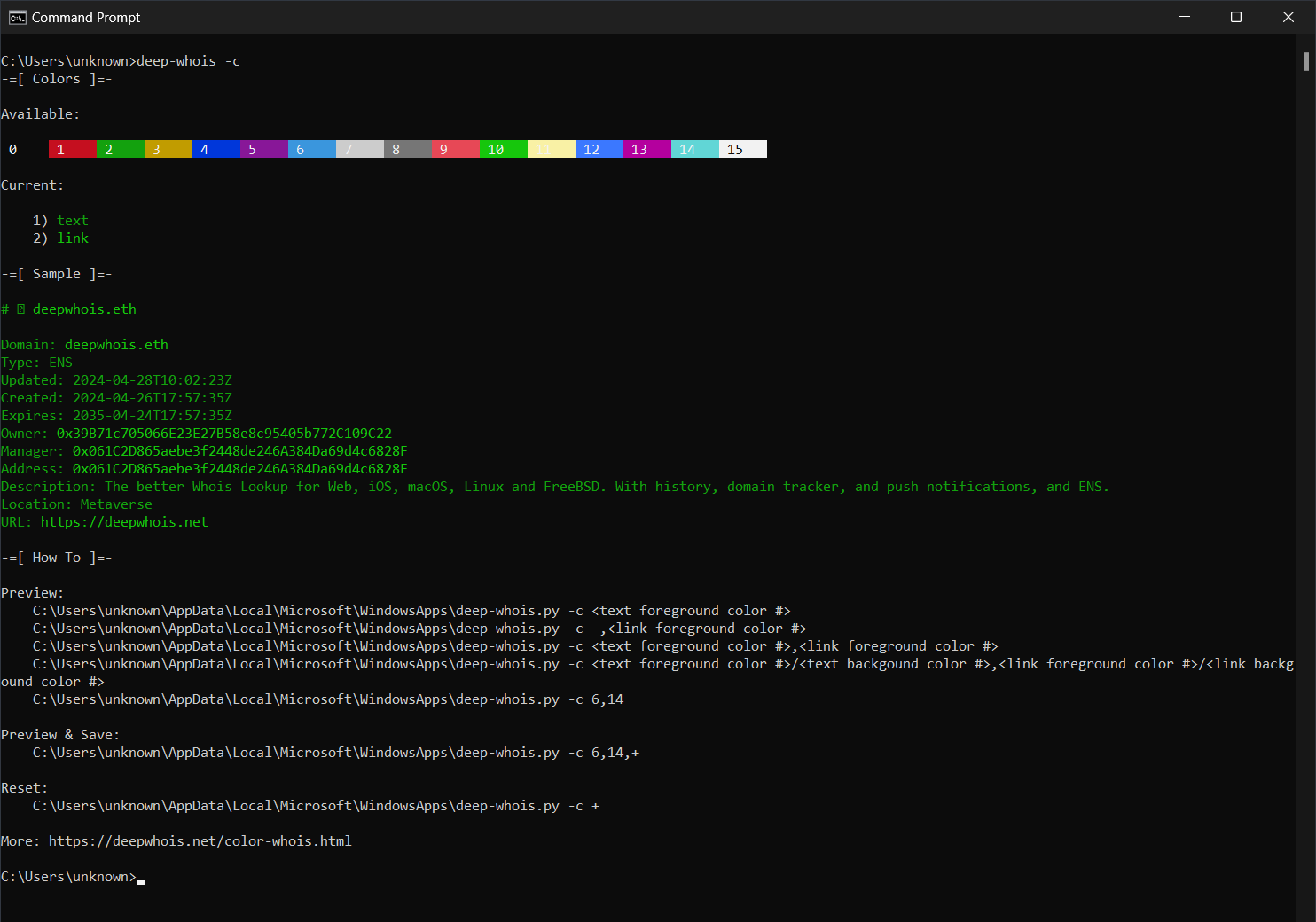
Prova temi diversi e scegli quello che si adatta meglio alle tue preferenze, così da ottenere un'esperienza a riga di comando con Deep Whois ottimizzata e piacevole alla vista.

Passaggio n. 4: installa lo whois di base (facoltativo)
Lo strumento whois di base è un'utilità a riga di comando che fornisce la funzionalità minima necessaria per le ricerche Whois. Se desideri installare lo whois di base, puoi scaricarlo direttamente dal sito ufficiale Microsoft tramite questo link:
→ Pagina di download sul sito Microsoft
Passaggio n. 5: verifica l'installazione di Whois su Windows
Ora che hai installato gli strumenti Whois sul sistema Windows, è il momento di verificare che funzionino correttamente eseguendo una serie di comandi.
Di seguito trovi esempi di comandi Whois di base, avanzati e professionali per raccogliere dati su domini, indirizzi IP e altro ancora sul tuo sistema Windows.
Deep Whois
Esempi di base:
Dominio:
deep-whois binance.com

Indirizzo IPv4:
deep-whois 8.8.8.8
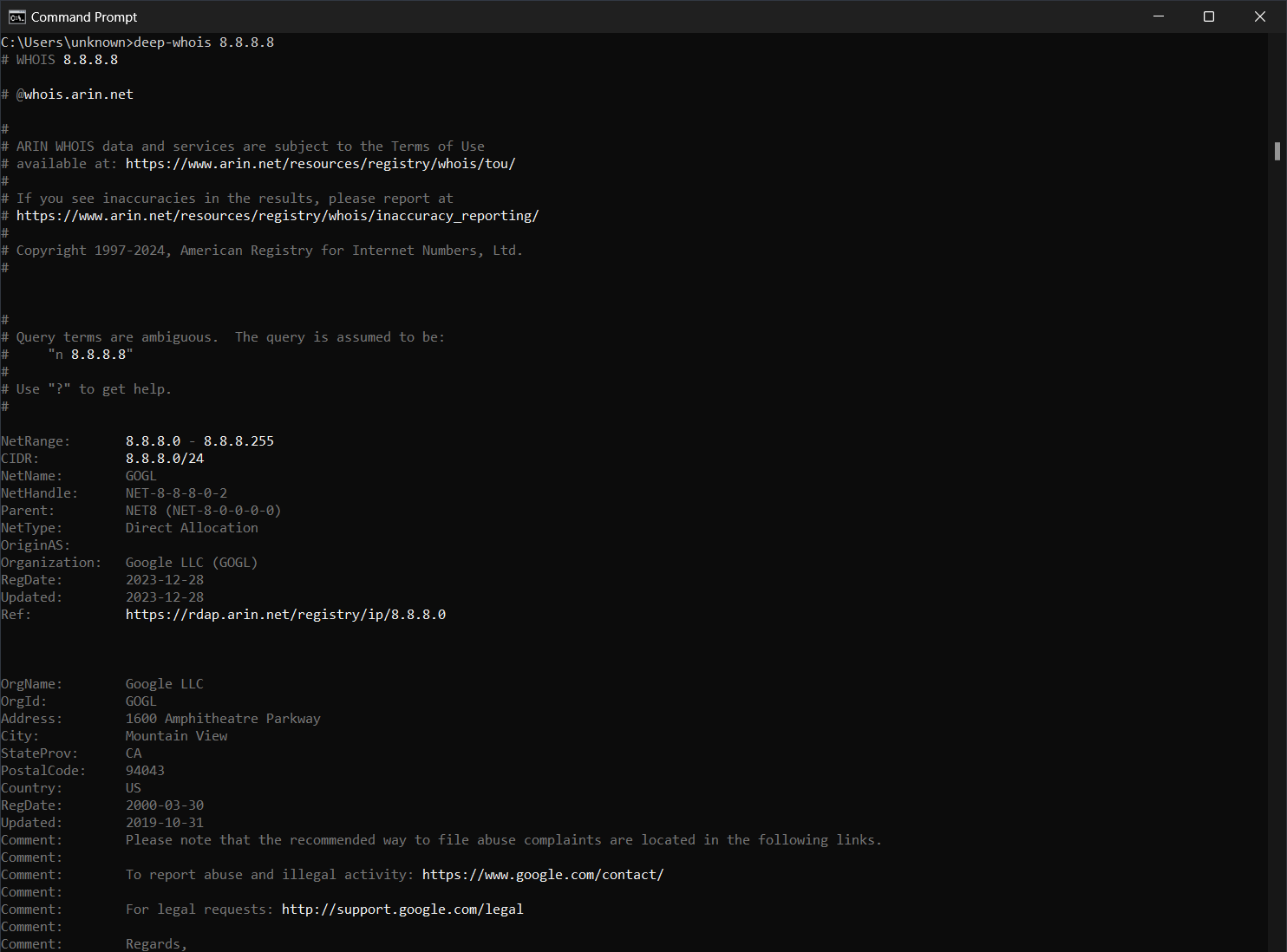
Sottorete IPv4:
deep-whois 8.8.8.0/24
Indirizzo IPv6:
deep-whois 2a00:1450:401b:800::200e
Sottorete IPv6:
deep-whois 2a00:1450:4000::/37
Esempi avanzati:
Nome host complesso:
deep-whois ns-234.awsdns-29.com
URL di un sito web:
deep-whois https://www.binance.com/en
Indirizzo email:
deep-whois inquiries@binance.us
RDAP come fonte principale:
deep-whois google.ch
RDAP come fonte alternativa:
deep-whois -f @rdap https://rdap.registro.br/domain/google.com.br
Contatti abuse per un dominio:
deep-whois --no-trace wix.com | findstr /I -i abuse
Contatti abuse per un indirizzo IP:
deep-whois --no-trace 8.8.8.8 | findstr /I -i abuse
Esempi professionali:
Cronologia di un dominio:
deep-whois @history binance.com
Dominio ENS di Ethereum:
deep-whois deepwhois.eth
DNS on-chain tramite ENS:
deep-whois @ens deepwhois.net
DNS off-chain tramite ENS:
deep-whois @ens opscurum.me
Wallet Ethereum:
deep-whois 0x39B71c705066E23E27B58e8c95405b772C109C22
Indirizzo di un wallet Ethereum:
deep-whois 0x061C2D865aebe3f2448de246A384Da69d4c6828F
Whois di base
Dominio:
whois binance.com
Indirizzo IP:
whois 8.8.8.8
Questi comandi ti aiutano a verificare che i tuoi strumenti Whois siano installati correttamente e pronti a fornire informazioni dettagliate su domini, indirizzi IP e molto altro sul tuo sistema Windows.
Conclusione: come ottimizzare la ricerca Whois su Windows
Seguendo i passaggi descritti in questa guida, puoi installare e configurare con facilità gli strumenti di ricerca Whois sul tuo sistema Windows 10 o Windows 11. Che tu stia eseguendo query Whois di base o sfruttando le funzionalità avanzate di Deep Whois, questa guida ti mette a disposizione tutti gli strumenti necessari per condurre indagini Whois complete e sicure.
Per chi lavora nell'amministrazione di rete, nella cybersecurity o nella gestione dei domini, configurare un sistema di ricerca Whois affidabile su Windows è cruciale per raccogliere dati fondamentali e prendere decisioni informate e strategiche.