Como
instalar a pesquisa Whois
no Windows 11 e 10
Atualizado: 1 de dezembro de 2025
As ferramentas de pesquisa Whois são cruciais para recolher informação detalhada sobre domínios, endereços IP e outros dados relacionados com a rede. Quer esteja a gerir redes, a reforçar a segurança ou a administrar domínios, ter ferramentas Whois fiáveis no Windows é essencial.
Neste guia, iremos acompanhá-lo no processo de instalação e configuração tanto do Pesquisa Whois como do Deep Whois no Windows 10 e Windows 11. Adicionalmente, incluímos dicas avançadas e recomendações de resolução de problemas para o ajudar a tirar o máximo partido das suas ferramentas Whois.
Vamos começar.
Passo #1: Instalar o Python a partir da Microsoft Store
Para instalar e executar o Deep Whois no seu sistema Windows, precisa do Python, uma vez que o Deep Whois é uma ferramenta baseada em Python. A forma mais simples de instalar o Python no Windows é através da Microsoft Store.
Abra a linha de comandos:
Procure por “cmd” ou “PowerShell” na barra de pesquisa.
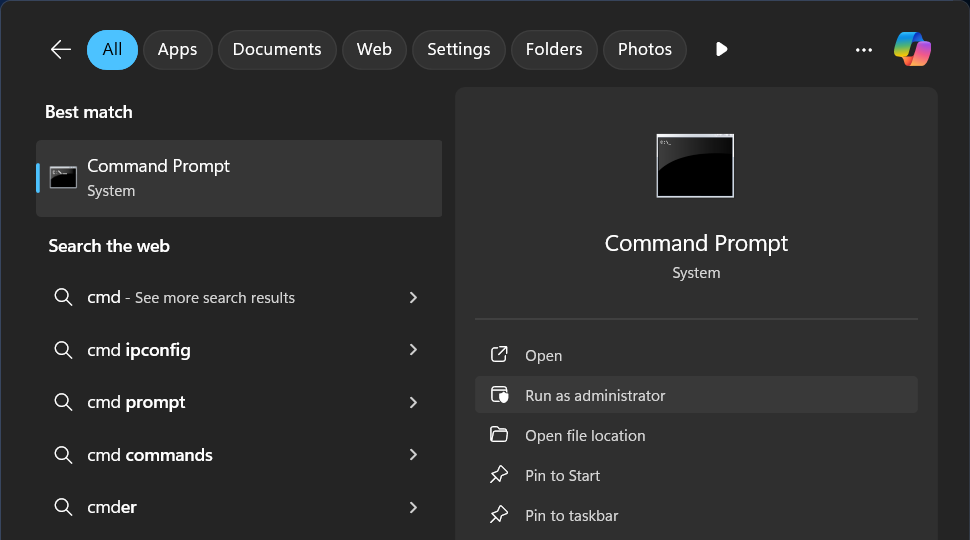
Escolha Executar como administrador se precisar de instalar as ferramentas Whois para todos os utilizadores do sistema (o modo de administrador não é obrigatório se estiver a instalar apenas para o utilizador atual).
Verifique se o Python já está instalado:
Na linha de comandos, escreva “python3” e prima Enter.

Se o Python estiver instalado, verá a versão apresentada.

Saia premindo CTRL + Z, seguido de Enter.
Se o Python não estiver instalado, a Microsoft Store será aberta automaticamente, sugerindo que transfira a versão mais recente (neste momento, Python 3.12).
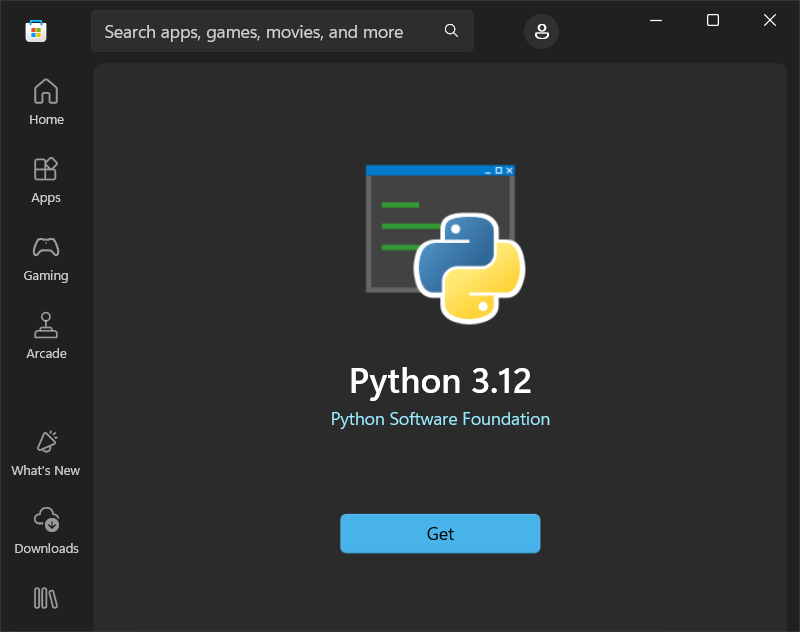
Clique no botão GET na Microsoft Store para instalar o Python.
Passo #2: Instalar o Deep Whois para funcionalidades avançadas
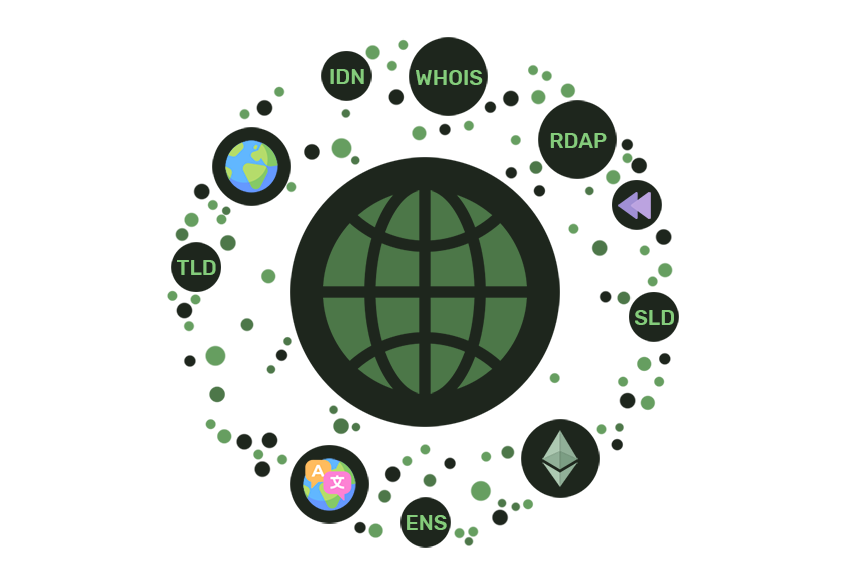
O Deep Whois é uma ferramenta poderosa para executar pesquisas Whois, oferecendo funcionalidades avançadas como suporte a RDAP e ENS, acesso a histórico detalhado de domínios e integração com um conjunto mais alargado de bases de dados Whois. Estas funcionalidades fornecem dados muito mais detalhados e completos do que a ferramenta whois básica.
Para instalar ou atualizar o Deep Whois no Windows 11 ou Windows 10, abra o Command Prompt ou o PowerShell e introduza o seguinte comando:
curl -fsSL https://deepwhois.net/install.py | python3
Nota: no PowerShell utilize “curl.exe” em vez de apenas “curl”. No PowerShell, “curl” é um alias e não suporta todas as opções.
O script de instalação irá guiá-lo em cada passo, pedindo a sua confirmação antes de efetuar quaisquer alterações no sistema.
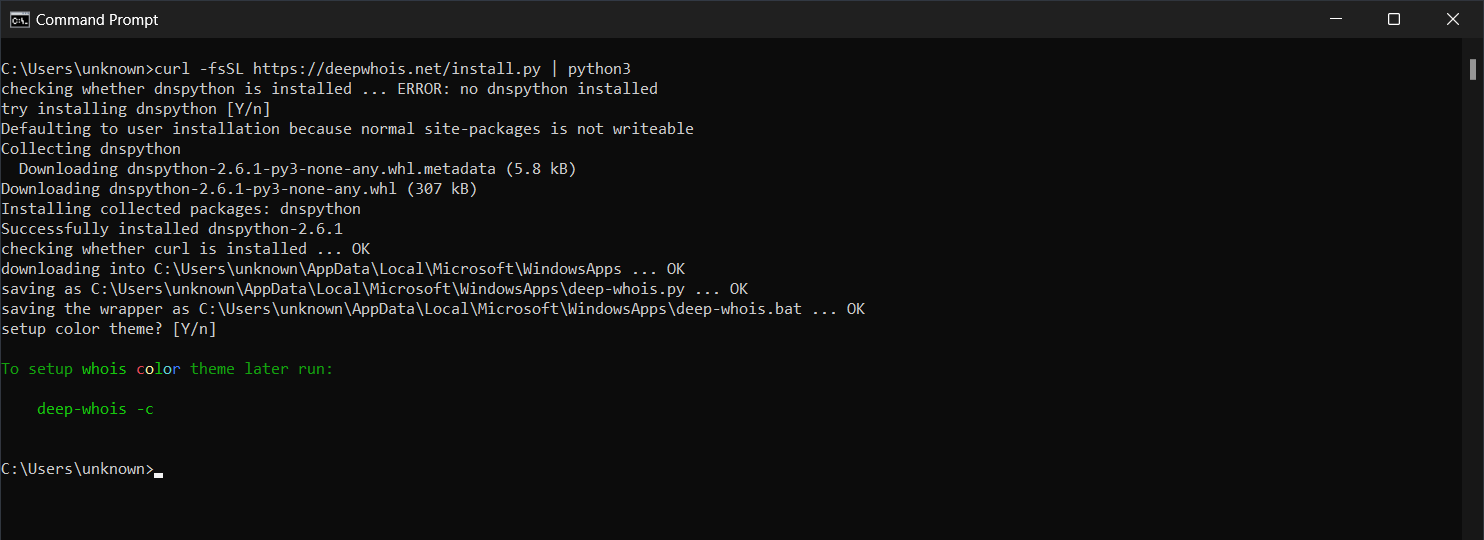
Se o Python não estiver instalado, volte ao Passo #1 e siga as instruções para o instalar.
Passo #3: Personalizar temas de cor para o Command Prompt ou PowerShell
O Deep Whois disponibiliza temas de cor personalizáveis para melhorar a experiência na linha de comandos, facilitando a distinção entre vários tipos de dados nos resultados das pesquisas Whois.
Durante a instalação inicial:
Quando instalar o Deep Whois pela primeira vez, o script de instalação irá pedir-lhe que selecione um tema de cor.
Basta seguir as instruções no ecrã para escolher entre as opções disponíveis.
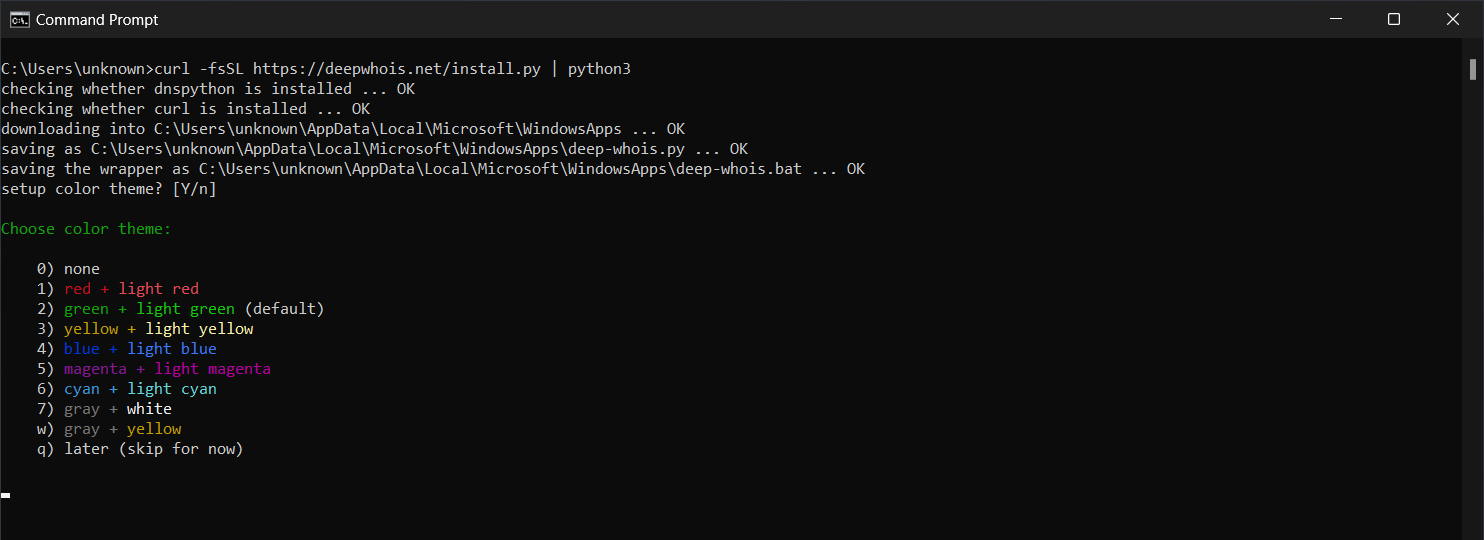
O script aplicará automaticamente o tema selecionado assim que a instalação estiver concluída.
Alterar ou configurar temas mais tarde:
Se quiser alterar o tema de cor após a instalação, pode fazê-lo facilmente executando o seguinte comando no Command Prompt ou no PowerShell:
deep-whois -c

Sinta-se à vontade para experimentar diferentes temas até encontrar o que melhor se adapta às suas preferências, garantindo uma experiência de linha de comandos otimizada e agradável com o Deep Whois.

Passo #4: Instalar o whois básico (opcional)
A ferramenta whois básica é uma aplicação de linha de comandos que fornece a funcionalidade essencial de pesquisa WHOIS. Se pretender instalar a ferramenta whois básica, pode transferi-la diretamente do site oficial da Microsoft através desta ligação:
→ Página de transferência no site da Microsoft
Passo #5: Verificar a instalação do Whois no Windows
Agora que já instalou as ferramentas Whois no seu sistema Windows, é altura de confirmar que tudo está a funcionar corretamente, executando vários comandos.
Segue-se uma lista de exemplos de comandos Whois básicos, avançados e de nível profissional para o ajudar a recolher dados sobre domínios, endereços IP e muito mais no seu sistema Windows.
Deep Whois
Exemplos básicos:
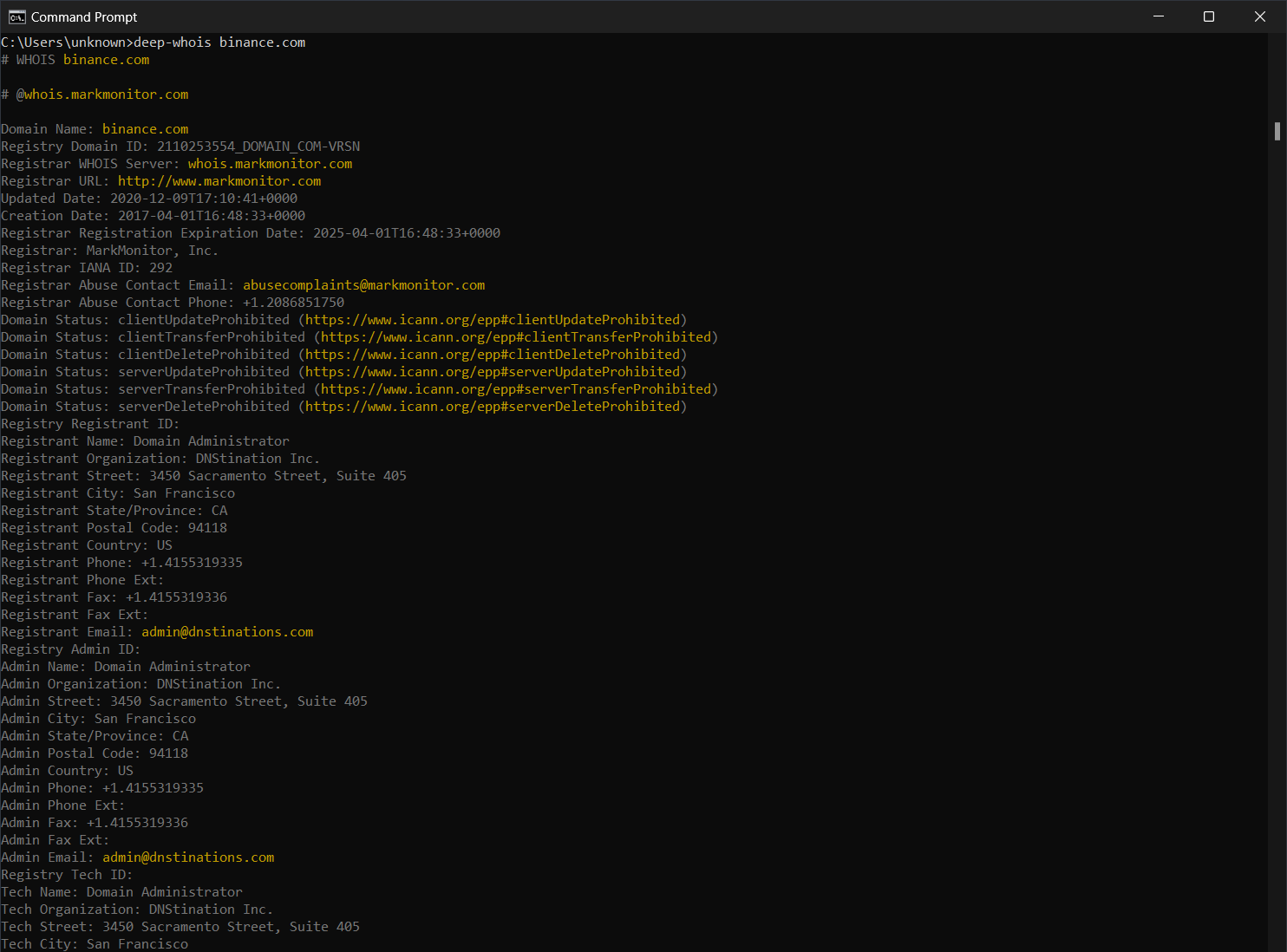
Domínio:
deep-whois binance.com
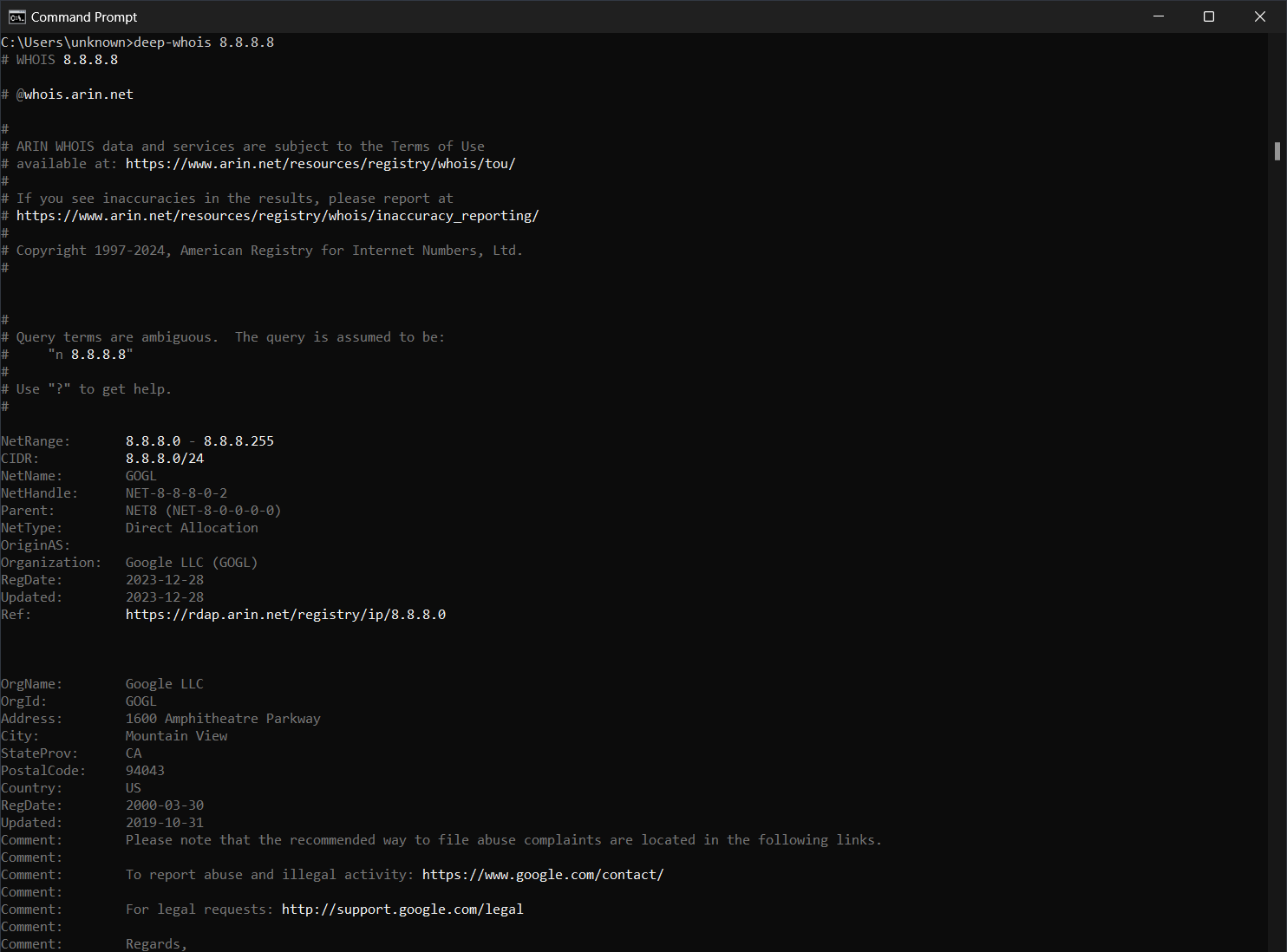
Endereço IPv4:
deep-whois 8.8.8.8
Rede IPv4:
deep-whois 8.8.8.0/24
Endereço IPv6:
deep-whois 2a00:1450:401b:800::200e
Rede IPv6:
deep-whois 2a00:1450:4000::/37
Exemplos avançados:
Nome de anfitrião complexo:
deep-whois ns-234.awsdns-29.com
URL de website:
deep-whois https://www.binance.com/en
Email:
deep-whois inquiries@binance.us
RDAP como fonte principal:
deep-whois google.ch
RDAP como fonte alternativa:
deep-whois -f @rdap https://rdap.registro.br/domain/google.com.br
Contactos de abuso para um domínio:
deep-whois --no-trace wix.com | findstr /I -i abuse
Contactos de abuso para um endereço IP:
deep-whois --no-trace 8.8.8.8 | findstr /I -i abuse
Exemplos profissionais:
Histórico de domínio:
deep-whois @history binance.com
Domínio ENS Ethereum:
deep-whois deepwhois.eth
DNS on-chain a partir de ENS:
deep-whois @ens deepwhois.net
DNS off-chain a partir de ENS:
deep-whois @ens opscurum.me
Carteira Ethereum:
deep-whois 0x39B71c705066E23E27B58e8c95405b772C109C22
Endereço de carteira Ethereum:
deep-whois 0x061C2D865aebe3f2448de246A384Da69d4c6828F
whois básico
Domínio:
whois binance.com
Endereço IP:
whois 8.8.8.8
Estes comandos ajudam a verificar se as suas ferramentas Whois estão corretamente instaladas e prontas para fornecer informação detalhada sobre domínios, endereços IP e muito mais no sistema Windows.
Conclusão: como otimizar a pesquisa Whois no Windows
Seguindo os passos descritos neste guia, pode instalar e configurar facilmente as ferramentas de pesquisa Whois no seu sistema Windows 10 ou Windows 11. Quer esteja a executar pesquisas Whois básicas, quer a tirar partido das capacidades avançadas do Deep Whois, este guia fornece-lhe todas as ferramentas necessárias para realizar investigações Whois abrangentes e seguras.
Para quem trabalha em administração de redes, cibersegurança ou gestão de domínios, estabelecer um sistema de pesquisa Whois fiável no Windows é crucial para recolher dados vitais e tomar decisões estratégicas bem fundamentadas.