Jak
zainstalować wyszukiwanie Whois
w Windows 11 i 10
Aktualizacja: 1 grudnia 2025 r.
Narzędzia do wyszukiwania Whois są kluczowe do zbierania szczegółowych informacji o domenach, adresach IP i innych danych sieciowych. Niezależnie od tego, czy zarządzasz sieciami, wzmacniasz bezpieczeństwo, czy administrujesz domenami, niezawodne narzędzia Whois w systemie Windows są niezbędnym elementem infrastruktury.
W tym przewodniku krok po kroku omówimy instalację i konfigurację wyszukiwania Whois oraz Deep Whois w Windows 10 i Windows 11. Dodatkowo otrzymasz zaawansowane wskazówki i porady dotyczące rozwiązywania problemów, aby jak najlepiej wykorzystać narzędzia do wyszukiwania Whois.
Zaczynajmy.
Krok #1: Zainstaluj Pythona z Microsoft Store
Aby zainstalować i uruchomić Deep Whois w systemie Windows, potrzebny jest Python, ponieważ Deep Whois to narzędzie oparte na Pythonie. Najprostszy sposób instalacji Pythona w Windows to użycie Microsoft Store.
Otwórz wiersz poleceń:
Wyszukaj „cmd” lub „PowerShell” w pasku wyszukiwania.
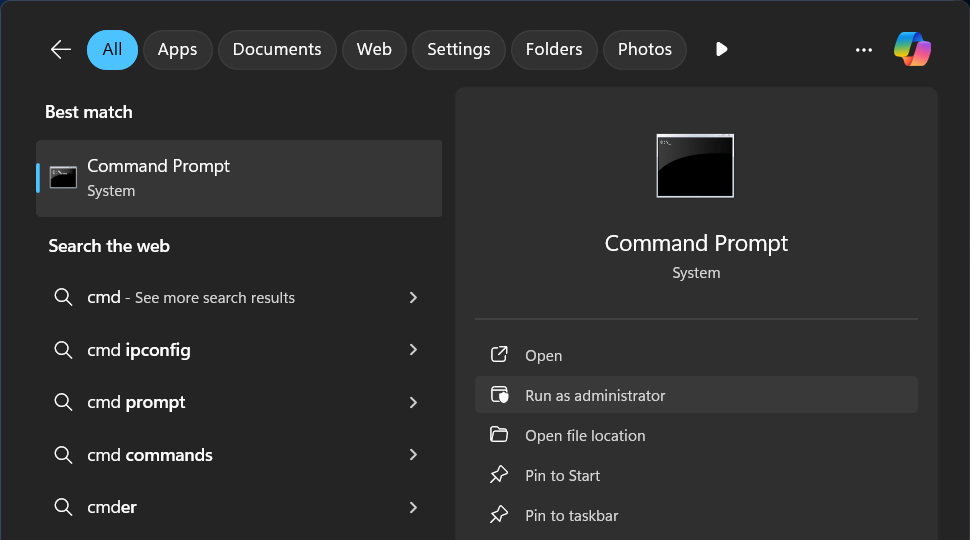
Wybierz „Uruchom jako administrator”, jeśli chcesz zainstalować narzędzia Whois dla wszystkich użytkowników systemu (tryb administratora nie jest wymagany, jeśli instalacja dotyczy tylko bieżącego użytkownika).
Sprawdź, czy Python jest już zainstalowany:
W wierszu poleceń wpisz „python3” i naciśnij Enter.

Jeśli Python jest zainstalowany, zobaczysz wyświetloną wersję.

Wyjdź, naciskając CTRL + Z, a następnie Enter.
Jeśli Python nie jest zainstalowany, automatycznie otworzy się Microsoft Store z propozycją pobrania najnowszej wersji (obecnie Python 3.12).
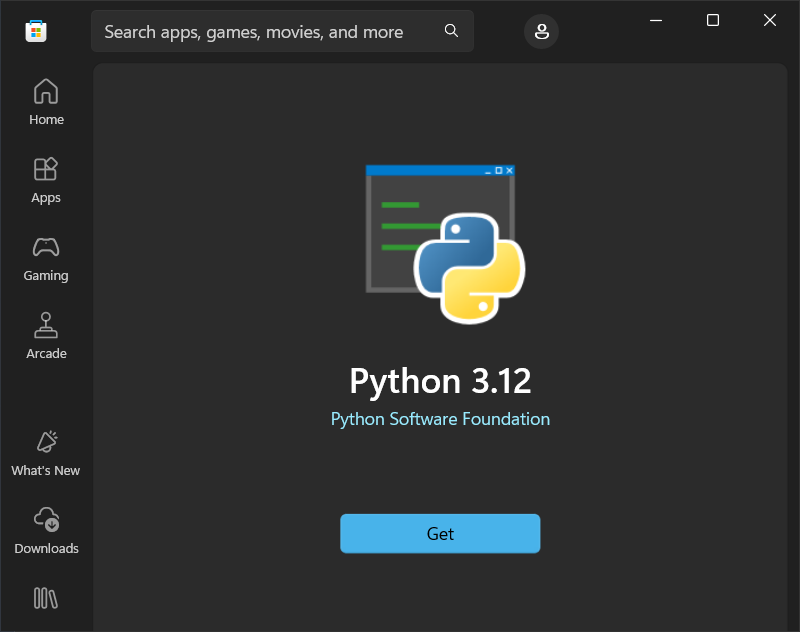
Naciśnij przycisk „Pobierz” (GET) w Microsoft Store, aby zainstalować Pythona.
Krok #2: Zainstaluj Deep Whois dla zaawansowanych funkcji
Deep Whois to potężne narzędzie do wykonywania zapytań Whois, oferujące zaawansowane funkcje, takie jak obsługa RDAP i ENS, dostęp do szczegółowej historii domen oraz integrację z szerszym zestawem baz Whois. Te możliwości zapewniają znacznie bardziej szczegółowe i kompletne dane niż podstawowe narzędzie whois.
Aby zainstalować lub zaktualizować Deep Whois w Windows 11 lub Windows 10, otwórz Command Prompt lub PowerShell i wpisz polecenie:
curl -fsSL https://deepwhois.net/install.py | python3
Uwaga: w PowerShell użyj „curl.exe” zamiast samego „curl”. W PowerShell „curl” jest aliasem i nie obsługuje wszystkich opcji.
Skrypt instalacyjny poprowadzi cię przez każdy etap, prosząc o potwierdzenie przed wprowadzeniem zmian w systemie.

Jeśli Python nie jest zainstalowany, wróć do Kroku #1 i zainstaluj Pythona.
Krok #3: Skonfiguruj motywy kolorystyczne dla wiersza poleceń lub PowerShell
Deep Whois obsługuje konfigurowalne motywy kolorystyczne, które poprawiają komfort pracy w wierszu poleceń i pomagają wyraźnie odróżniać różne typy danych w wynikach wyszukiwania Whois.
Podczas początkowej instalacji:
Przy pierwszej instalacji Deep Whois skrypt zaproponuje wybór motywu kolorystycznego.
Po prostu postępuj zgodnie z instrukcjami wyświetlanymi na ekranie i wybierz jedną z dostępnych opcji.

Po zakończeniu instalacji skrypt automatycznie zastosuje wybrany motyw.
Zmiana lub konfiguracja motywu później:
Jeśli chcesz zmienić motyw kolorystyczny po instalacji, możesz to łatwo zrobić, uruchamiając w Command Prompt lub PowerShell polecenie:
deep-whois -c
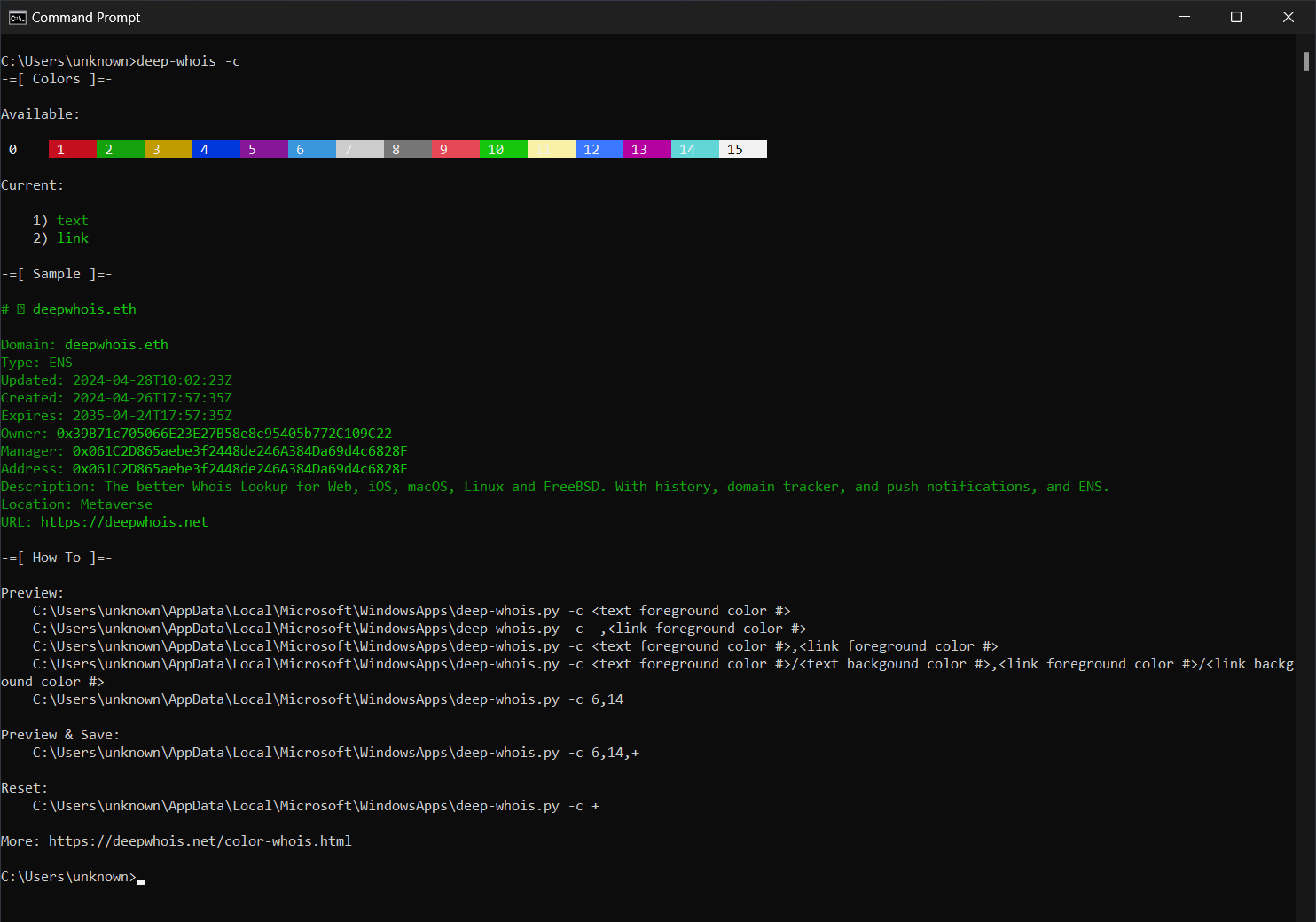
Wypróbuj różne motywy i wybierz ten, który najlepiej odpowiada twoim preferencjom, zapewniając wygodną i czytelną pracę z Deep Whois w wierszu poleceń.

Krok #4: Zainstaluj podstawowy whois (opcjonalnie)
Podstawowe narzędzie whois to konsolowa aplikacja zapewniająca minimalną funkcjonalność wyszukiwania Whois. Jeśli chcesz zainstalować podstawowy whois, możesz pobrać go bezpośrednio ze strony Microsoft, korzystając z poniższego linku:
→ Strona pobierania w serwisie Microsoft
Krok #5: Sprawdź instalację Whois w Windows
Teraz, gdy narzędzia Whois są zainstalowane w twoim systemie Windows, warto upewnić się, że działają poprawnie, uruchamiając kilka poleceń.
Poniżej znajdziesz przykłady podstawowych, zaawansowanych i profesjonalnych komend Whois, które pomogą zbierać dane o domenach, adresach IP i wielu innych elementach w Windows.
Deep Whois
Podstawowe przykłady:
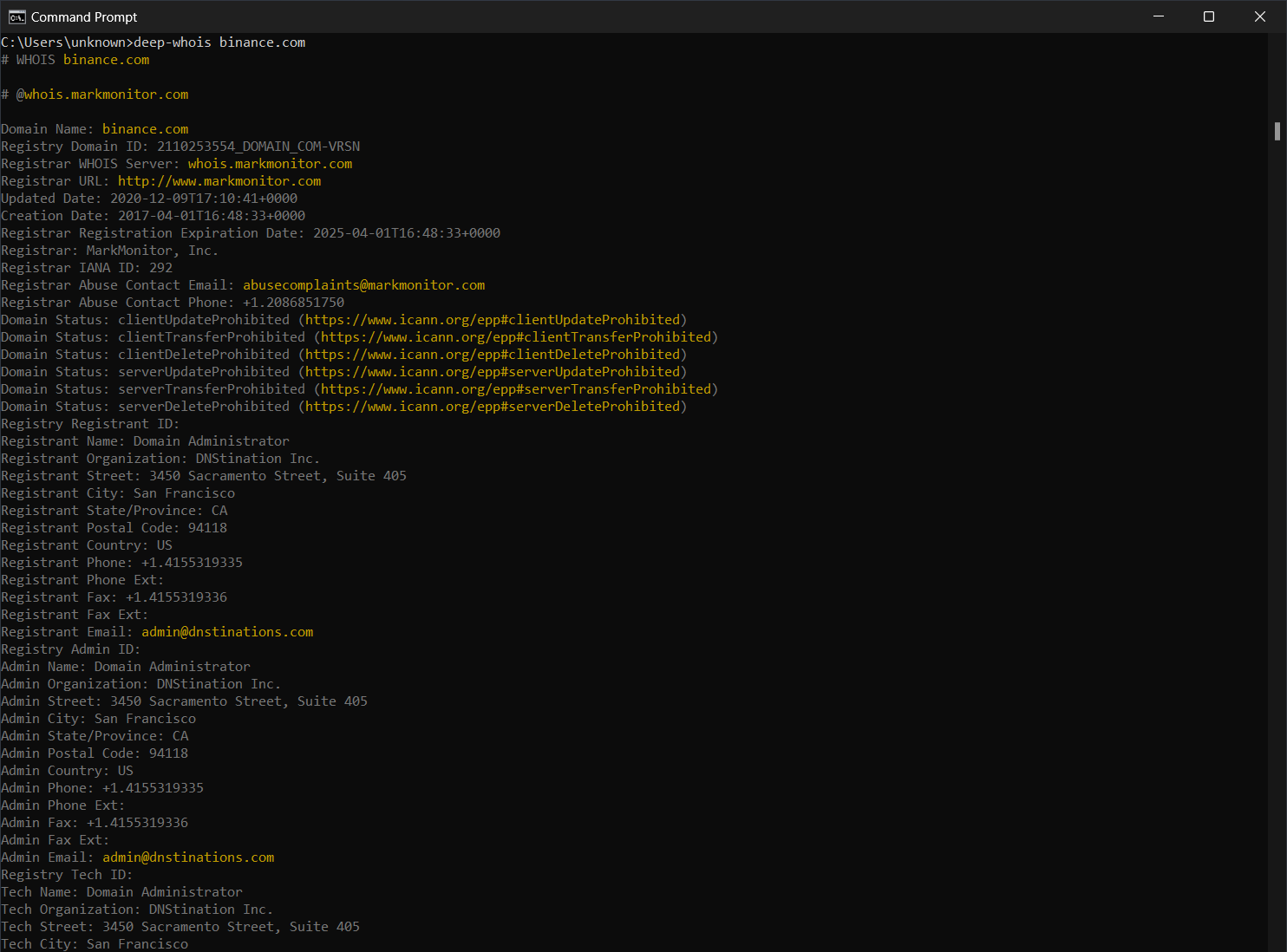
Domena:
deep-whois binance.com
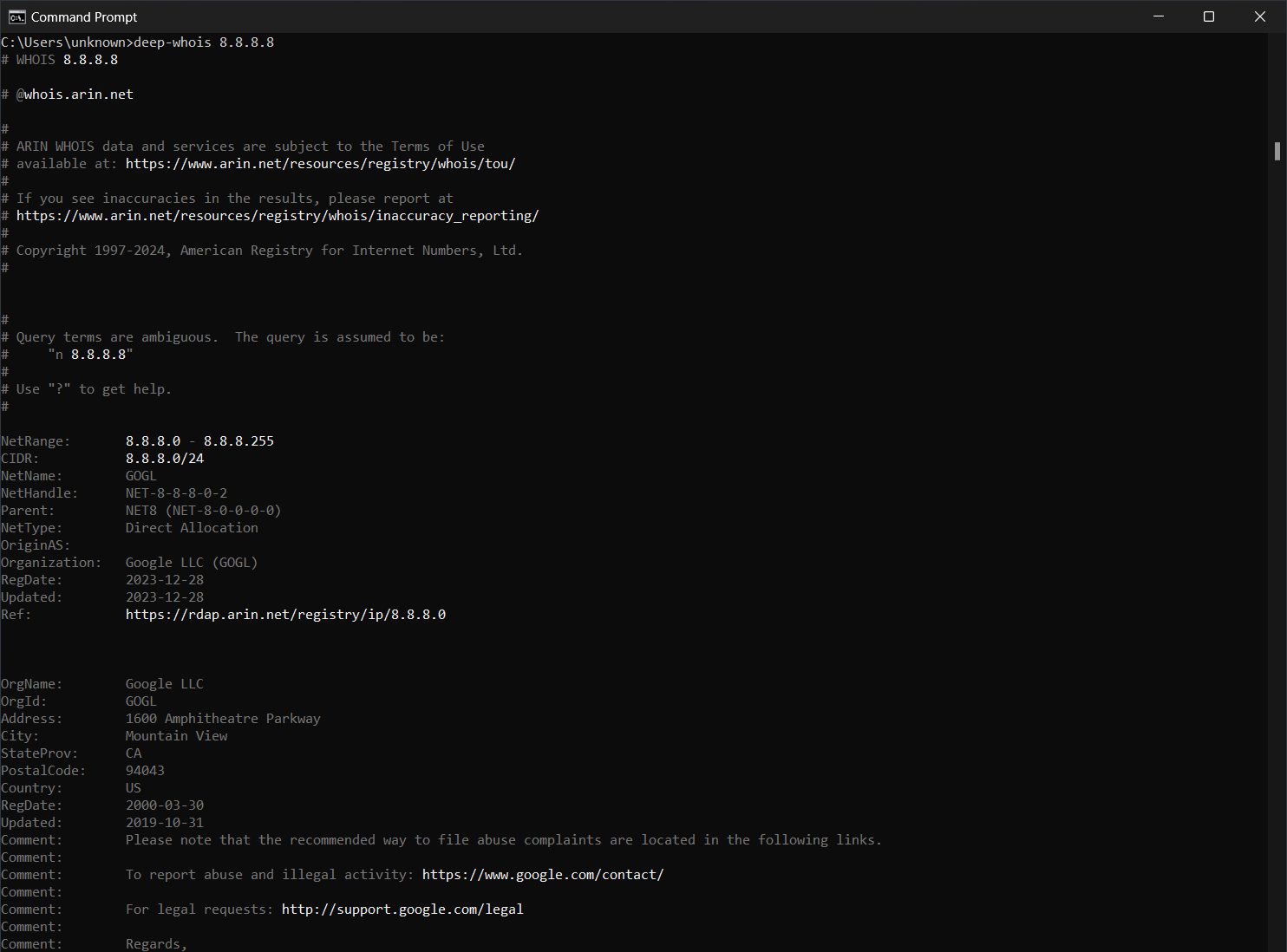
Adres IPv4:
deep-whois 8.8.8.8
Podsieć IPv4:
deep-whois 8.8.8.0/24
Adres IPv6:
deep-whois 2a00:1450:401b:800::200e
Podsieć IPv6:
deep-whois 2a00:1450:4000::/37
Zaawansowane przykłady:
Złożona nazwa hosta:
deep-whois ns-234.awsdns-29.com
Adres URL strony WWW:
deep-whois https://www.binance.com/en
Adres email:
deep-whois inquiries@binance.us
RDAP jako główne źródło:
deep-whois google.ch
RDAP jako alternatywne źródło:
deep-whois -f @rdap https://rdap.registro.br/domain/google.com.br
Kontakty abuse dla domeny:
deep-whois --no-trace wix.com | findstr /I -i abuse
Kontakty abuse dla adresu IP:
deep-whois --no-trace 8.8.8.8 | findstr /I -i abuse
Profesjonalne przykłady:
Historia domeny:
deep-whois @history binance.com
Domena ENS Ethereum:
deep-whois deepwhois.eth
On-chain DNS przez ENS:
deep-whois @ens deepwhois.net
Off-chain DNS przez ENS:
deep-whois @ens opscurum.me
Portfel Ethereum:
deep-whois 0x39B71c705066E23E27B58e8c95405b772C109C22
Adres portfela Ethereum:
deep-whois 0x061C2D865aebe3f2448de246A384Da69d4c6828F
Podstawowy whois
Domena:
whois binance.com
Adres IP:
whois 8.8.8.8
Te polecenia pomogą upewnić się, że narzędzia Whois są poprawnie zainstalowane i gotowe do dostarczania szczegółowych informacji o domenach, adresach IP i innych danych w systemie Windows.
Podsumowanie: jak zoptymalizować wyszukiwanie Whois w Windows
Postępując zgodnie z krokami opisanymi w tym przewodniku, łatwo zainstalujesz i skonfigurujesz narzędzia do wyszukiwania Whois w systemie Windows 10 lub Windows 11. Niezależnie od tego, czy wykonujesz podstawowe zapytania Whois, czy korzystasz z zaawansowanych możliwości Deep Whois, ten przewodnik dostarcza wszystkich narzędzi potrzebnych do prowadzenia kompleksowych i bezpiecznych analiz Whois.
Dla osób zajmujących się administracją sieci, cyberbezpieczeństwem lub zarządzaniem domenami, niezawodny system wyszukiwania Whois w Windows jest kluczowy, aby gromadzić krytyczne dane i podejmować świadome, strategiczne decyzje.