Slik
installerer du Whois-oppslag
i Windows 11 og 10
Oppdatert: 1. desember 2025
Whois-verktøy er kritisk viktige for å samle detaljert informasjon om domener, IP-adresser og andre nettverksdata. Enten du administrerer nettverk, jobber med sikkerhet eller håndterer domener, er pålitelige Whois-verktøy i Windows en nødvendig del av infrastrukturen.
I denne veiledningen går vi steg for steg gjennom installasjon og konfigurasjon av Whois Lookup og Deep Whois i Windows 10 og Windows 11. Du får også avanserte tips og råd for feilsøking, slik at du kan utnytte Whois-verktøyene maksimalt.
La oss komme i gang.
Trinn #1: Installer Python fra Microsoft Store
For å installere og kjøre Deep Whois i Windows trenger du Python, siden Deep Whois er et Python-basert verktøy. Den enkleste måten å installere Python i Windows på er via Microsoft Store.
Åpne kommandolinjen:
Søk etter «cmd» eller «PowerShell» i søkefeltet.
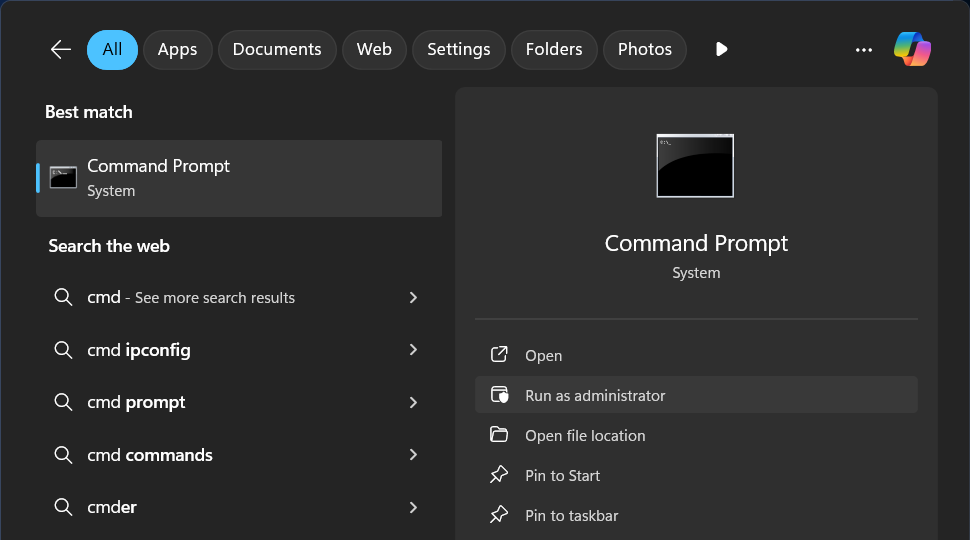
Velg «Kjør som administrator» hvis du vil installere Whois-verktøyene for alle brukere på systemet (administratormodus er ikke nødvendig hvis du bare installerer for gjeldende bruker).
Sjekk om Python allerede er installert:
Skriv inn «python3» i kommandolinjen og trykk Enter.

Hvis Python er installert, vil du se hvilken versjon som er installert.

Avslutt ved å trykke CTRL + Z etterfulgt av Enter.
Hvis Python ikke er installert, åpnes Microsoft Store automatisk og foreslår at du laster ned siste versjon (per nå Python 3.12).
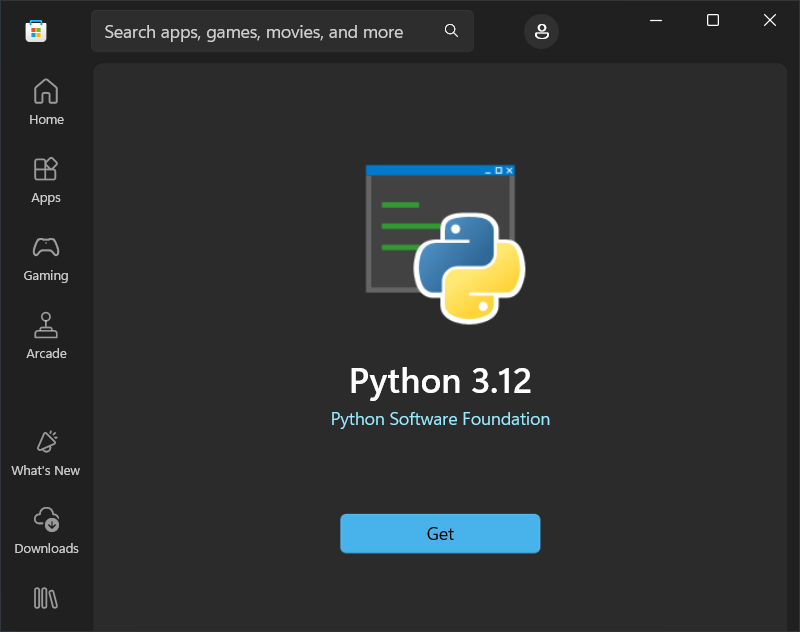
Klikk på «Hent» (GET) i Microsoft Store for å installere Python.
Trinn #2: Installer Deep Whois for avanserte funksjoner
Deep Whois er et kraftig verktøy for Whois-oppslag, med avanserte funksjoner som støtte for RDAP og ENS, tilgang til detaljert domenehistorikk og integrasjon mot et bredere utvalg Whois-databaser. Disse funksjonene gir langt mer detaljerte og komplette data enn et grunnleggende whois-verktøy.
For å installere eller oppdatere Deep Whois i Windows 11 eller Windows 10, åpner du Command Prompt eller PowerShell og skriver inn følgende kommando:
curl -fsSL https://deepwhois.net/install.py | python3
Merk: I PowerShell bør du bruke «curl.exe» i stedet for bare «curl». I PowerShell er «curl» et alias og støtter ikke alle alternativer.
Installasjonsskriptet veileder deg gjennom hvert trinn og ber om bekreftelse før det gjør endringer i systemet.
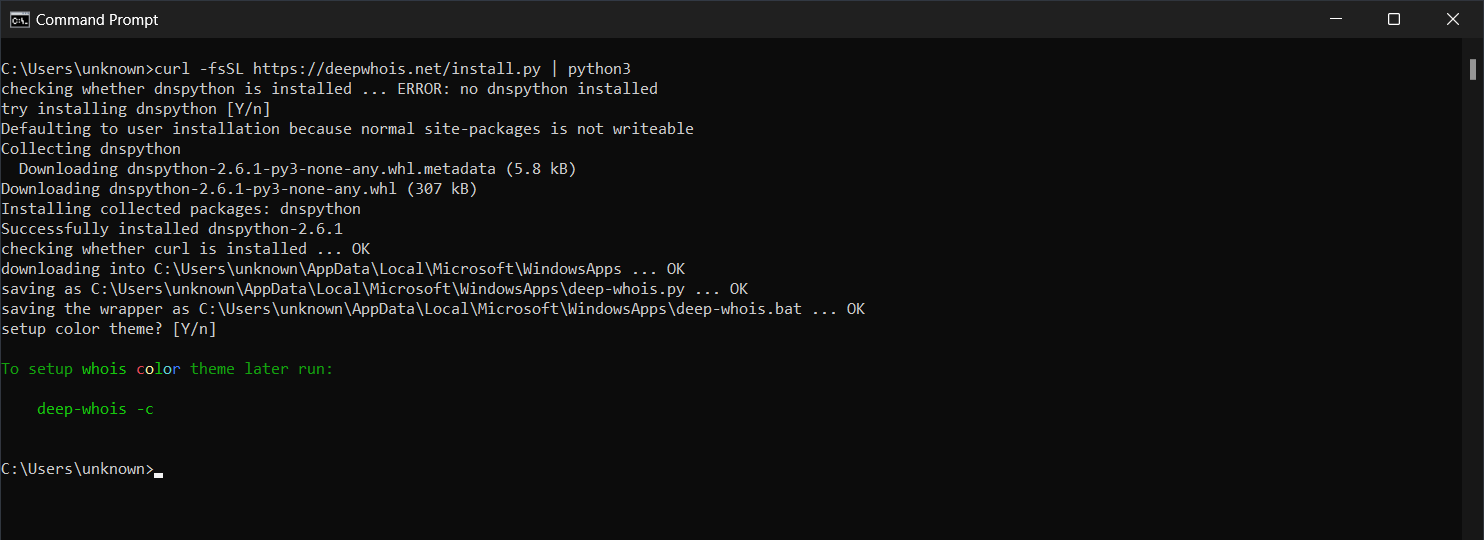
Hvis Python ikke er installert, går du tilbake til trinn #1 og installerer Python først.
Trinn #3: Tilpass fargetemaer for Command Prompt eller PowerShell
Deep Whois støtter tilpassbare fargetemaer som gjør arbeidet i kommandolinjen mer oversiktlig og gjør det enklere å skille ulike typer data i Whois-resultatene.
Under første installasjon:
Når du installerer Deep Whois første gang, vil installasjonsskriptet be deg velge et fargetema.
Følg instruksjonene på skjermen og velg ett av de tilgjengelige alternativene.
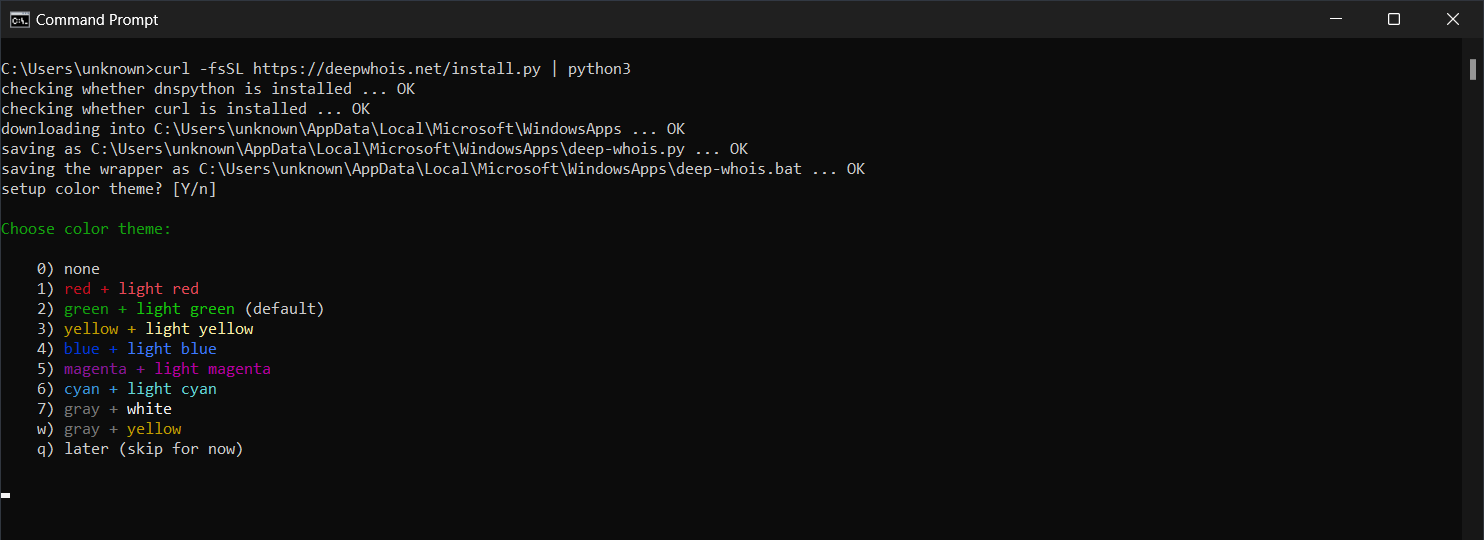
Når installasjonen er ferdig, vil skriptet automatisk ta i bruk temaet du valgte.
Endre eller sette opp tema senere:
Hvis du vil endre fargetema etter installasjon, kan du enkelt gjøre det ved å kjøre følgende kommando i Command Prompt eller PowerShell:
deep-whois -c
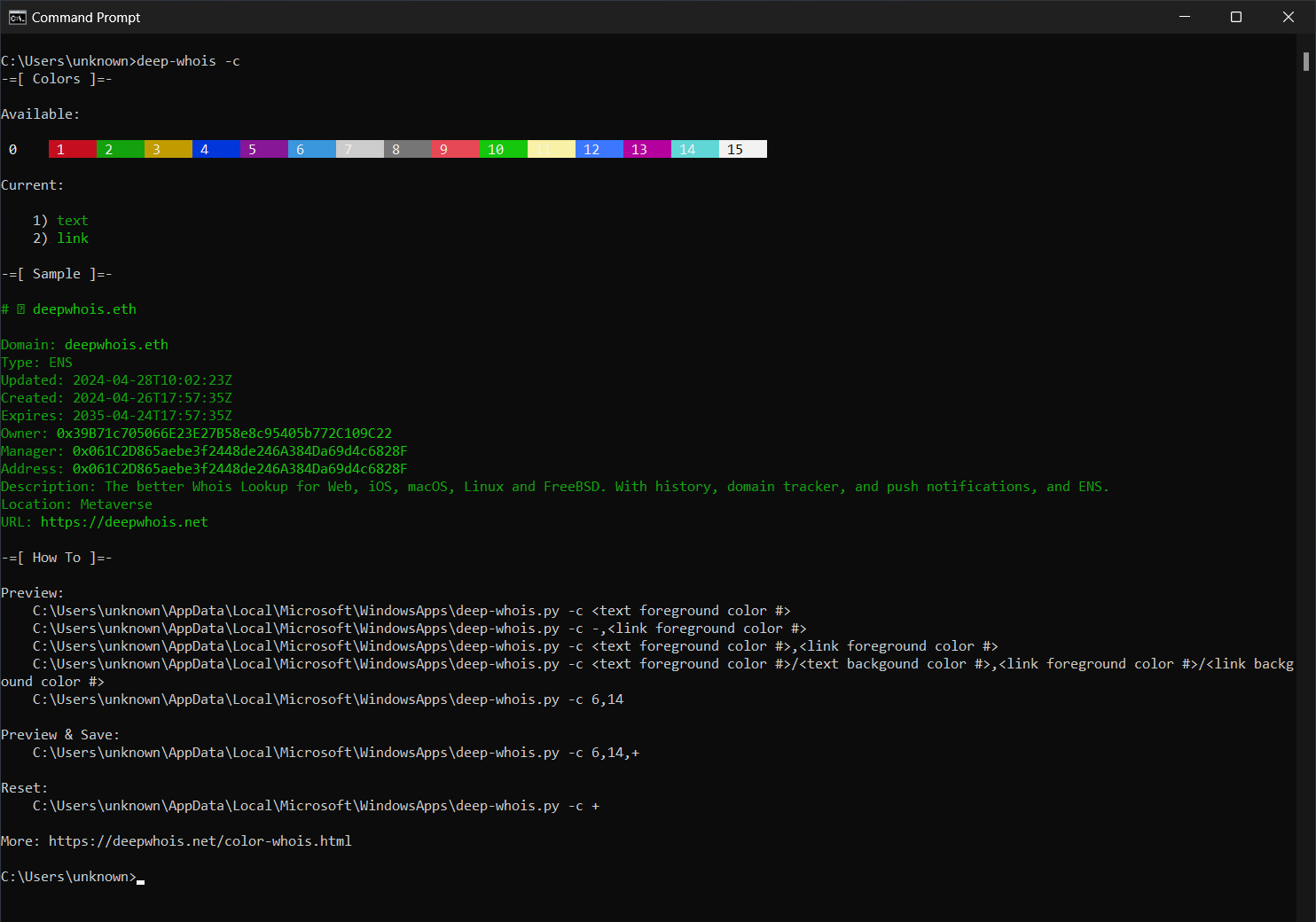
Test gjerne flere temaer og velg det som passer deg best, slik at du får en optimal og visuelt behagelig kommandolinjeopplevelse med Deep Whois.

Trinn #4: Installer grunnleggende whois (valgfritt)
Det grunnleggende whois-verktøyet er et kommandolinjeverktøy som gir enkel Whois-funksjonalitet. Hvis du vil installere dette verktøyet, kan du laste det ned direkte fra Microsofts offisielle nettsted via denne lenken:
→ Nedlastingsside på Microsofts nettsted
Trinn #5: Verifiser Whois-installasjonen i Windows
Nå som Whois-verktøyene er installert i Windows-systemet ditt, er det på tide å bekrefte at de fungerer som de skal ved å kjøre noen ulike kommandoer.
Nedenfor finner du eksempler på grunnleggende, avanserte og «proffe» Whois-kommandoer som hjelper deg å samle data om domener, IP-adresser og mer i Windows.
Deep Whois
Grunnleggende eksempler:
Domene:
deep-whois binance.com
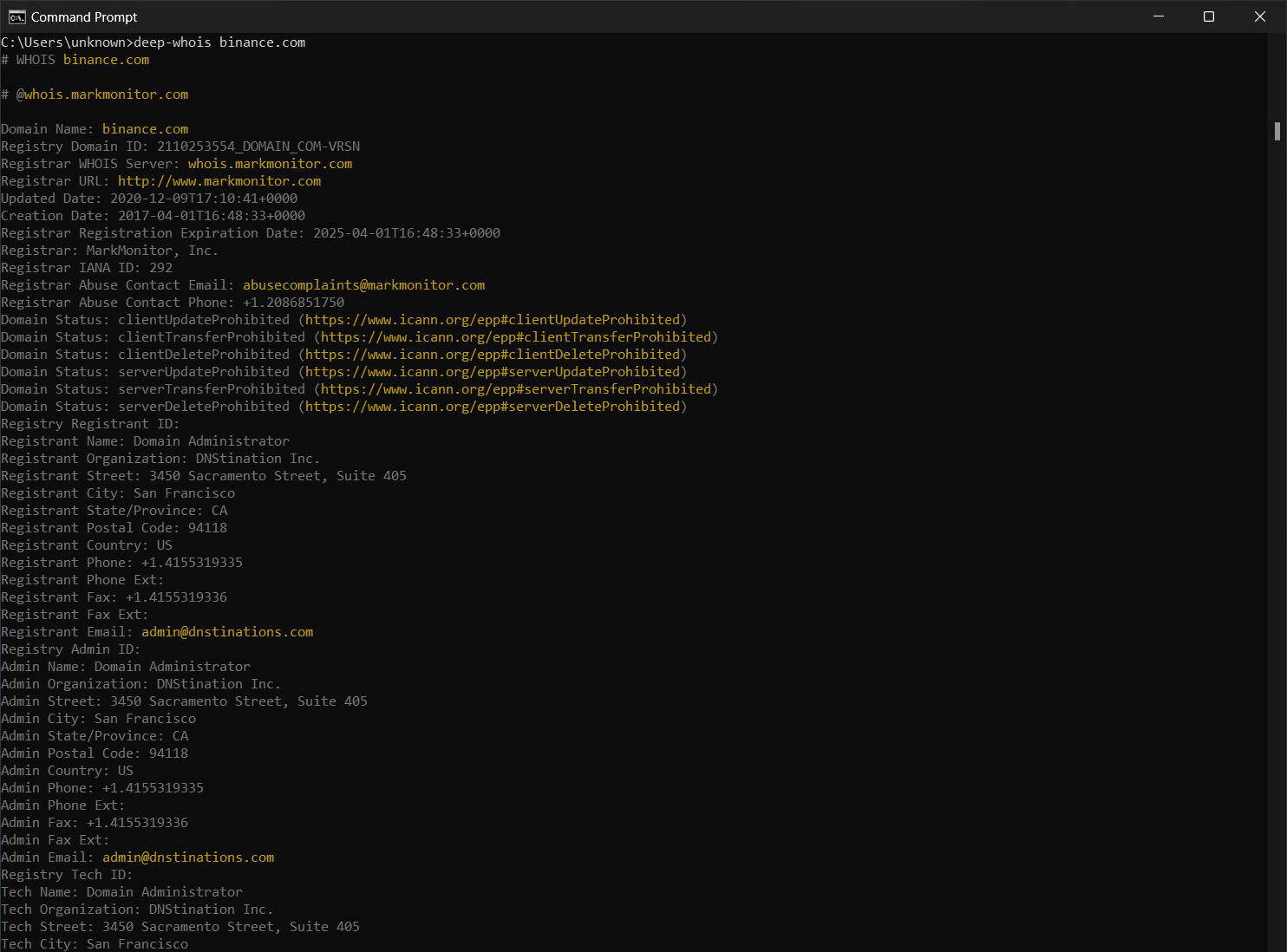
IPv4-adresse:
deep-whois 8.8.8.8
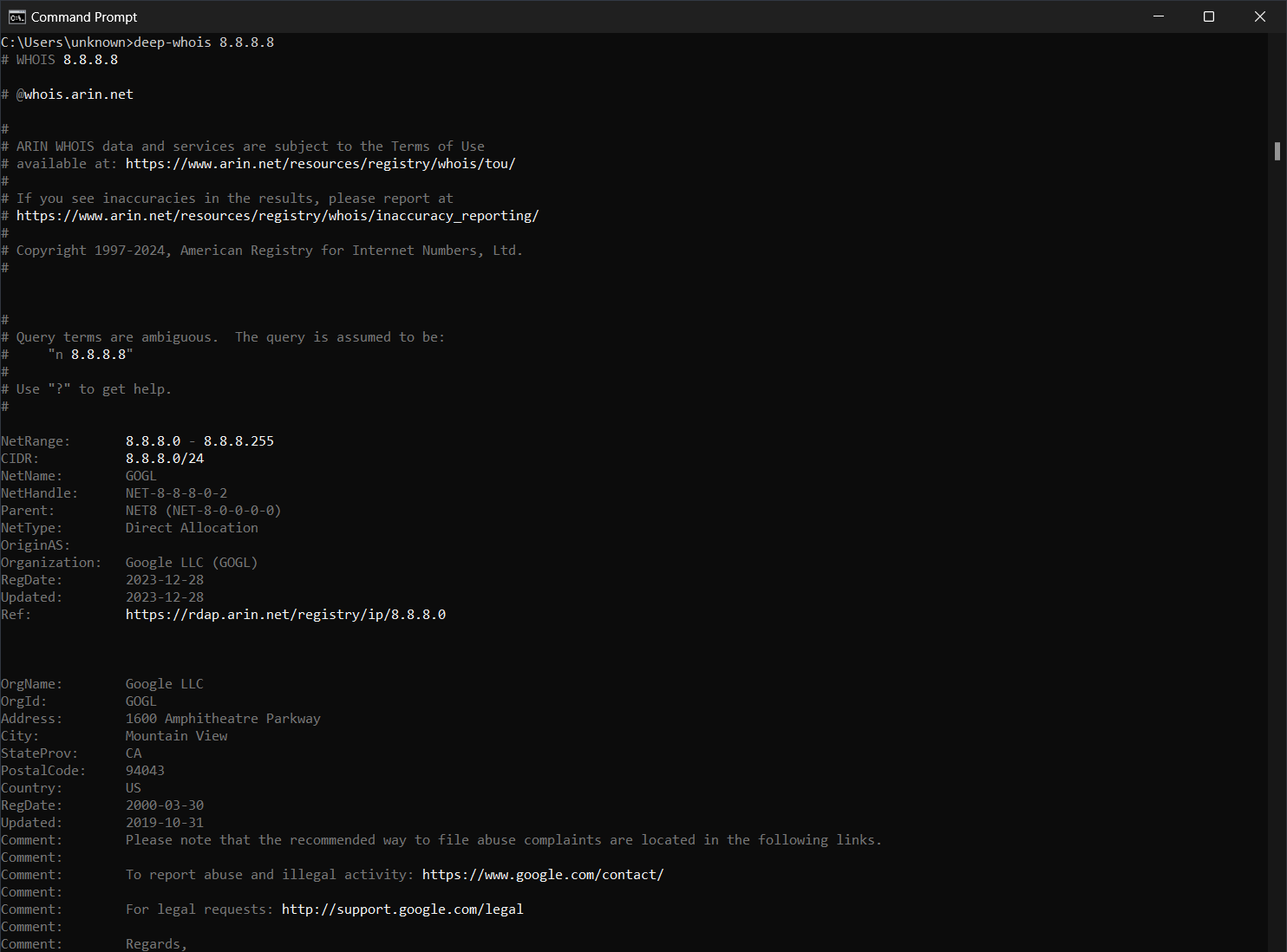
IPv4-nettverk:
deep-whois 8.8.8.0/24
IPv6-adresse:
deep-whois 2a00:1450:401b:800::200e
IPv6-nettverk:
deep-whois 2a00:1450:4000::/37
Avanserte eksempler:
Komplekst vertsnavn:
deep-whois ns-234.awsdns-29.com
Nettside-URL:
deep-whois https://www.binance.com/en
E-postadresse:
deep-whois inquiries@binance.us
RDAP som primærkilde:
deep-whois google.ch
RDAP som alternativ kilde:
deep-whois -f @rdap https://rdap.registro.br/domain/google.com.br
Abuse-kontakter for et domene:
deep-whois --no-trace wix.com | findstr /I -i abuse
Abuse-kontakter for en IP-adresse:
deep-whois --no-trace 8.8.8.8 | findstr /I -i abuse
Proffe eksempler:
Domenhistorikk:
deep-whois @history binance.com
Ethereum ENS-domene:
deep-whois deepwhois.eth
On-chain DNS via ENS:
deep-whois @ens deepwhois.net
Off-chain DNS via ENS:
deep-whois @ens opscurum.me
Ethereum-lommebok:
deep-whois 0x39B71c705066E23E27B58e8c95405b772C109C22
Ethereum-lommebokadresse:
deep-whois 0x061C2D865aebe3f2448de246A384Da69d4c6828F
Grunnleggende whois
Domene:
whois binance.com
IP-adresse:
whois 8.8.8.8
Disse kommandoene hjelper deg å verifisere at Whois-verktøyene er riktig installert og klare til å levere detaljerte opplysninger om domener, IP-adresser og mer i Windows.
Konklusjon: optimaliser Whois-oppslag i Windows
Ved å følge trinnene i denne veiledningen kan du enkelt installere og konfigurere Whois-verktøy i Windows 10 eller Windows 11. Enten du kjører enkle Whois-spørringer eller utnytter de avanserte mulighetene i Deep Whois, gir denne veiledningen deg alt du trenger for å gjennomføre grundige og sikre Whois-undersøkelser.
For alle som jobber med nettverksadministrasjon, cybersikkerhet eller domeneforvaltning, er et pålitelig Whois-oppsett i Windows avgjørende for å samle inn viktige data og ta informerte, strategiske beslutninger.