Як
встановити Whois-пошук
у Windows 11 і 10
Оновлено: 1 грудня 2025 р.
Інструменти Whois-пошуку критично важливі для збирання детальної інформації про домени, IP-адреси та інші мережеві дані. Незалежно від того, чи керуєте ви мережами, посилюєте безпеку або адмініструєте домени, надійні засоби Whois у Windows є необхідною частиною інфраструктури.
У цьому посібнику ми крок за кроком розберемо встановлення й налаштування Whois Lookup і Deep Whois у Windows 10 і Windows 11. Також ви отримаєте розширені поради та рекомендації з усунення неполадок, щоб максимально ефективно використовувати інструменти Whois-пошуку.
Почнімо.
Крок #1: Встановити Python з Microsoft Store
Для встановлення й роботи Deep Whois у Windows потрібен Python, оскільки Deep Whois — це інструмент на базі Python. Найпростіший спосіб встановити Python у Windows — через Microsoft Store.
Відкрийте командний рядок:
Знайдіть «cmd» або «PowerShell» через рядок пошуку.

Виберіть «Запуск від імені адміністратора», якщо ви встановлюєте інструменти Whois для всіх користувачів системи (адміністративний режим не обов'язковий, якщо встановлення виконується лише для поточного користувача).
Перевірте, чи встановлено Python:
У командному рядку введіть «python3» і натисніть Enter.

Якщо Python встановлено, ви побачите відображення версії.

Вийдіть, натиснувши CTRL + Z, а потім Enter.
Якщо Python не встановлено, автоматично відкриється Microsoft Store із пропозицією завантажити останню версію (на момент написання — Python 3.12).
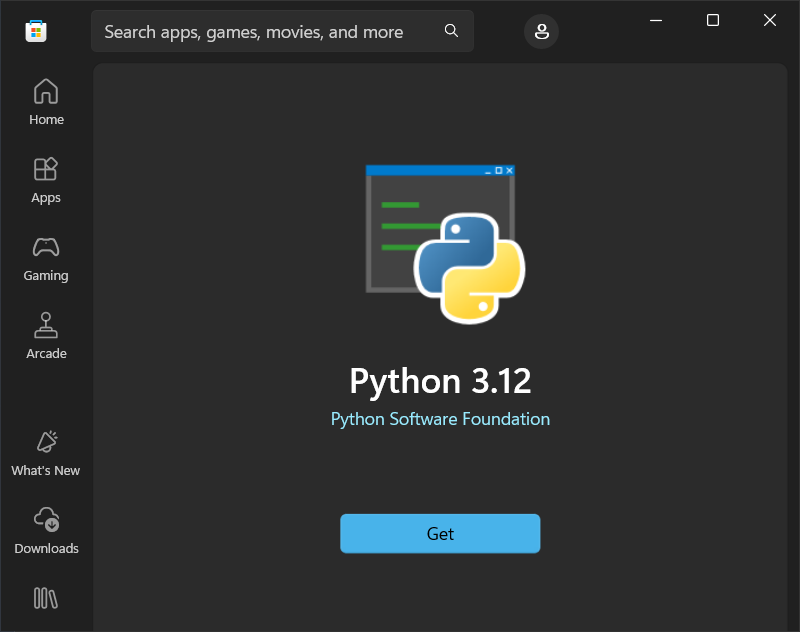
Натисніть кнопку «Get» (Отримати) в Microsoft Store, щоб установити Python.
Крок #2: Встановити Deep Whois для розширених можливостей
Deep Whois — потужний інструмент для виконання Whois-запитів, що пропонує розширені функції: підтримку RDAP і ENS, доступ до детальної історії доменів і інтеграцію з ширшим набором Whois-баз. Ці можливості забезпечують значно детальніші та повніші дані, ніж базовий інструмент whois.
Щоб установити або оновити Deep Whois у Windows 11 або Windows 10, відкрийте Command Prompt або PowerShell і введіть команду:
curl -fsSL https://deepwhois.net/install.py | python3
Примітка: у PowerShell використовуйте «curl.exe» замість просто «curl». У PowerShell «curl» є псевдонімом і не підтримує всі опції.
Скрипт установлення проведе вас кожним кроком, запитуючи підтвердження перед тим, як вносити зміни до системи.
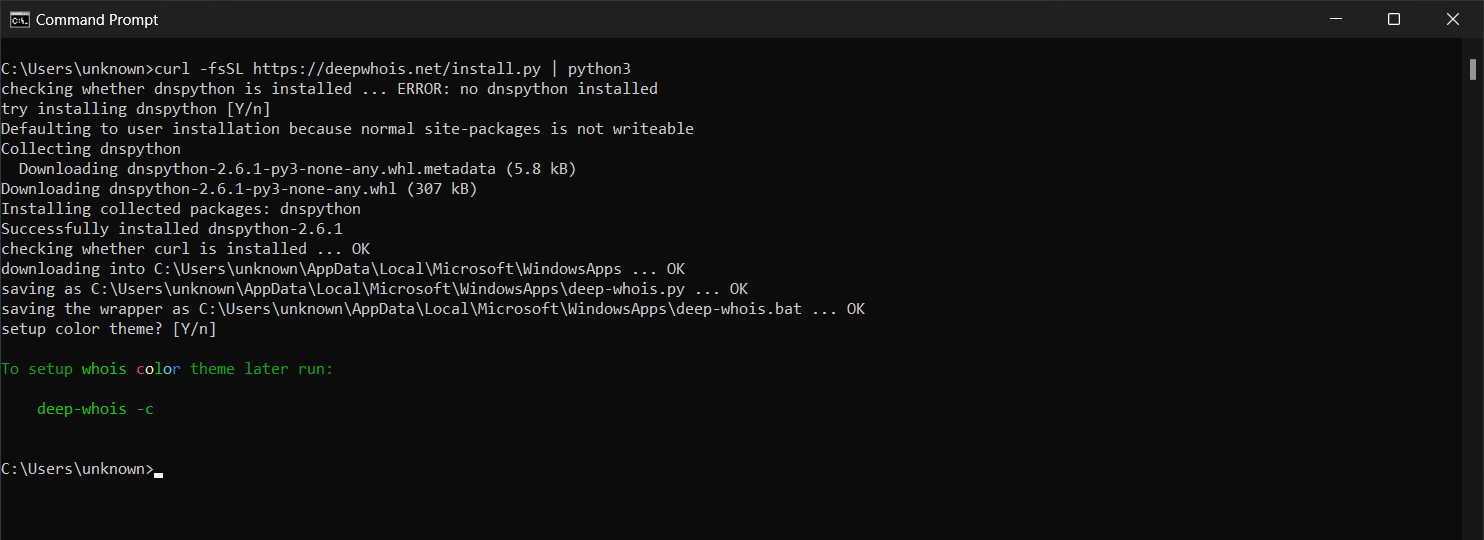
Якщо Python не встановлено, поверніться до Кроку #1 і виконайте встановлення Python.
Крок #3: Налаштувати колірні теми для командного рядка або PowerShell
Deep Whois підтримує настроювані колірні теми, які роблять роботу в командному рядку зручнішою і допомагають наочно розрізняти різні типи даних у результатах Whois-пошуку.
Під час початкового встановлення:
Під час першого встановлення Deep Whois скрипт запропонує вибрати колірну тему.
Просто дотримуйтеся підказок на екрані та виберіть один із доступних варіантів.
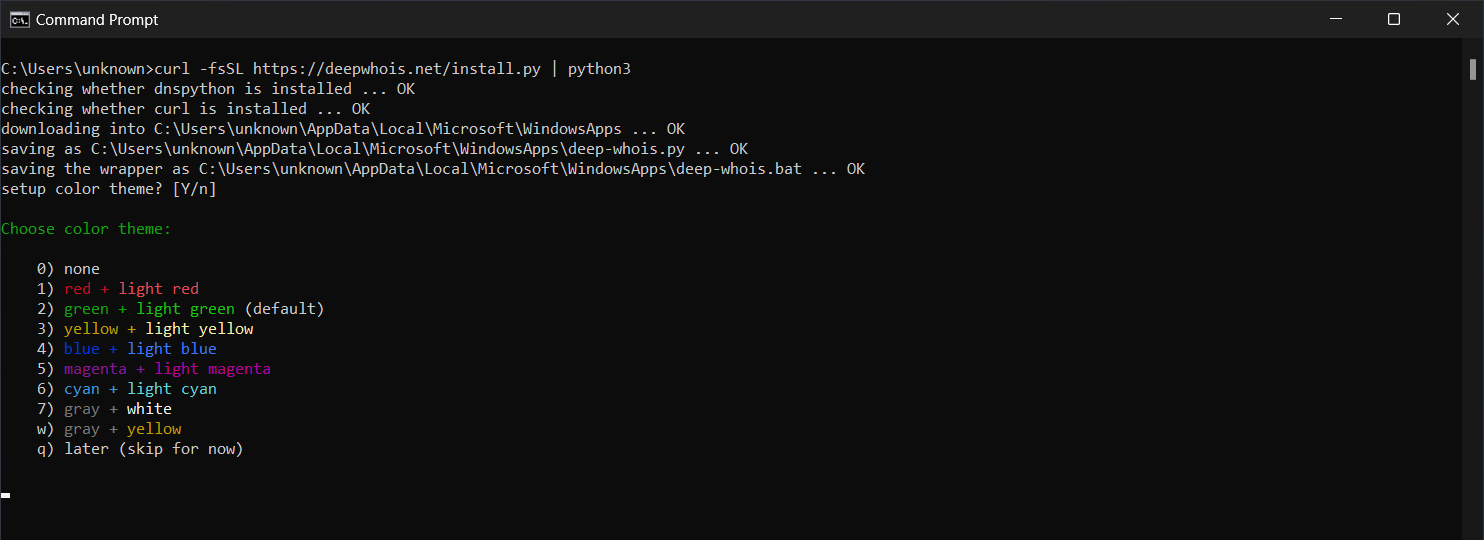
Після завершення встановлення скрипт автоматично застосує вибрану тему.
Зміна або налаштування теми пізніше:
Якщо ви захочете змінити колірну тему після встановлення, зробіть це за допомогою команди в Command Prompt або PowerShell:
deep-whois -c
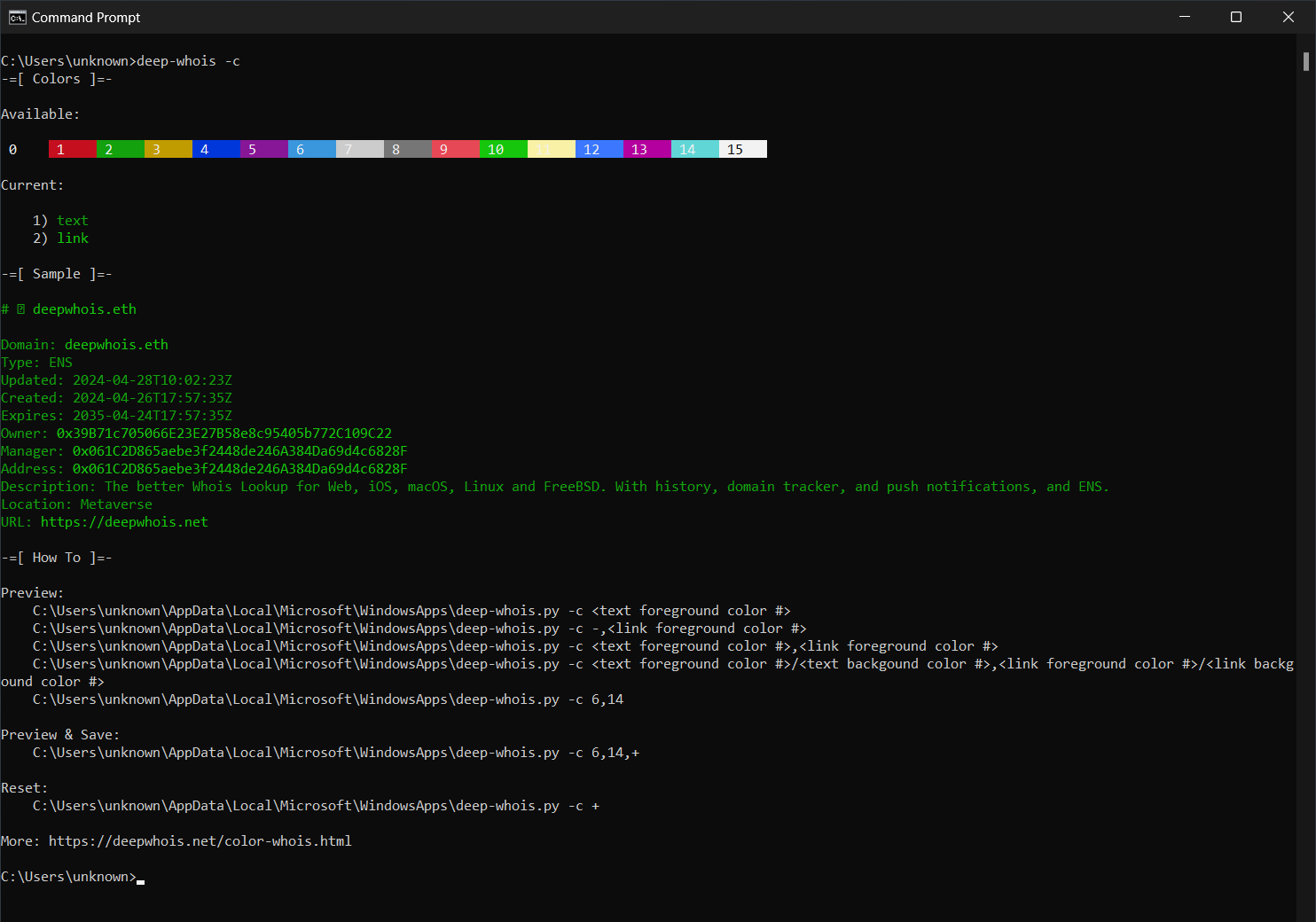
Спробуйте різні теми та виберіть ту, яка найкраще підходить вам, забезпечуючи зручну й наочну роботу з Deep Whois у командному рядку.

Крок #4: Встановити базовий whois (необов'язково)
Базовий інструмент whois — це консольна утиліта, що забезпечує мінімально необхідну функціональність Whois-пошуку. Якщо ви хочете встановити базовий whois, його можна завантажити безпосередньо з офіційного сайту Microsoft за таким посиланням:
→ Сторінка завантаження на сайті Microsoft
Крок #5: Перевірити встановлення Whois у Windows
Тепер, коли інструменти Whois встановлені у вашій системі Windows, варто переконатися, що вони коректно працюють, виконавши кілька команд.
Нижче наведено приклади базових, розширених і професійних команд Whois, які допоможуть збирати дані про домени, IP-адреси та багато іншого в Windows.
Deep Whois
Базові приклади:
Домен:
deep-whois binance.com
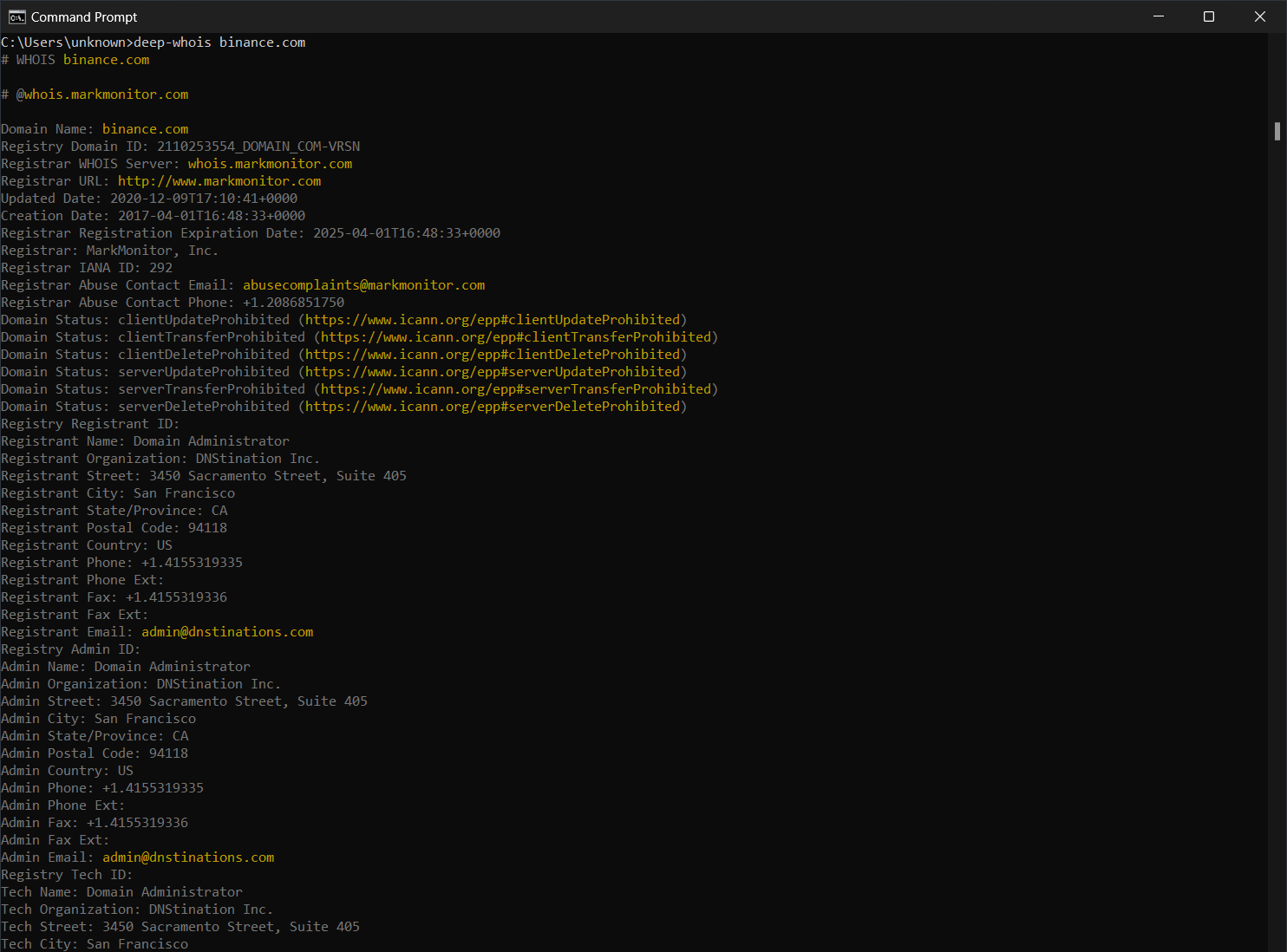
IPv4-адреса:
deep-whois 8.8.8.8
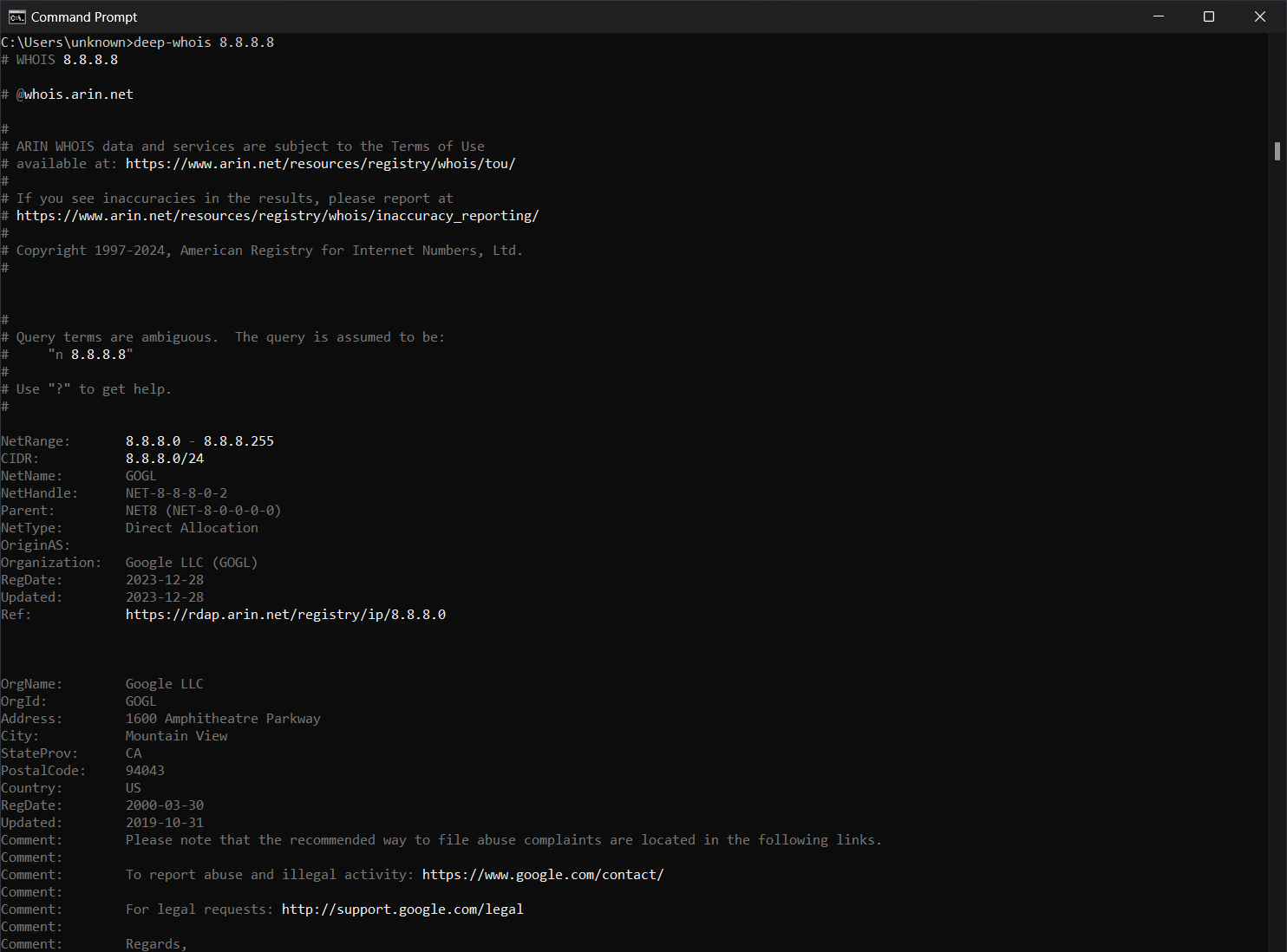
IPv4-підмережа:
deep-whois 8.8.8.0/24
IPv6-адреса:
deep-whois 2a00:1450:401b:800::200e
IPv6-підмережа:
deep-whois 2a00:1450:4000::/37
Розширені приклади:
Складне ім'я хоста:
deep-whois ns-234.awsdns-29.com
URL веб-сайту:
deep-whois https://www.binance.com/en
Email-адреса:
deep-whois inquiries@binance.us
RDAP як основне джерело:
deep-whois google.ch
RDAP як альтернативне джерело:
deep-whois -f @rdap https://rdap.registro.br/domain/google.com.br
Abuse-контакти для домену:
deep-whois --no-trace wix.com | findstr /I -i abuse
Abuse-контакти для IP-адреси:
deep-whois --no-trace 8.8.8.8 | findstr /I -i abuse
Професійні приклади:
Історія домену:
deep-whois @history binance.com
ENS-домен Ethereum:
deep-whois deepwhois.eth
On-chain DNS через ENS:
deep-whois @ens deepwhois.net
Off-chain DNS через ENS:
deep-whois @ens opscurum.me
Ethereum-гаманець:
deep-whois 0x39B71c705066E23E27B58e8c95405b772C109C22
Адреса Ethereum-гаманця:
deep-whois 0x061C2D865aebe3f2448de246A384Da69d4c6828F
Базовий whois
Домен:
whois binance.com
IP-адреса:
whois 8.8.8.8
Ці команди допоможуть переконатися, що ваші інструменти Whois встановлені коректно й готові надавати детальну інформацію про домени, IP-адреси та багато іншого в середовищі Windows.
Висновок: як оптимізувати Whois-пошук у Windows
Дотримуючись кроків із цього посібника, ви легко встановите й налаштуєте інструменти Whois-пошуку у Windows 10 або Windows 11. Незалежно від того, виконуєте ви базові Whois-запити чи використовуєте розширені можливості Deep Whois, тут зібрано всі знання, необхідні для проведення глибоких і безпечних Whois-розслідувань.
Для тих, хто працює в галузі адміністрування мереж, кібербезпеки чи управління доменами, надійна система Whois-пошуку у Windows критично важлива для збирання життєво важливих даних і прийняття обґрунтованих стратегічних рішень.