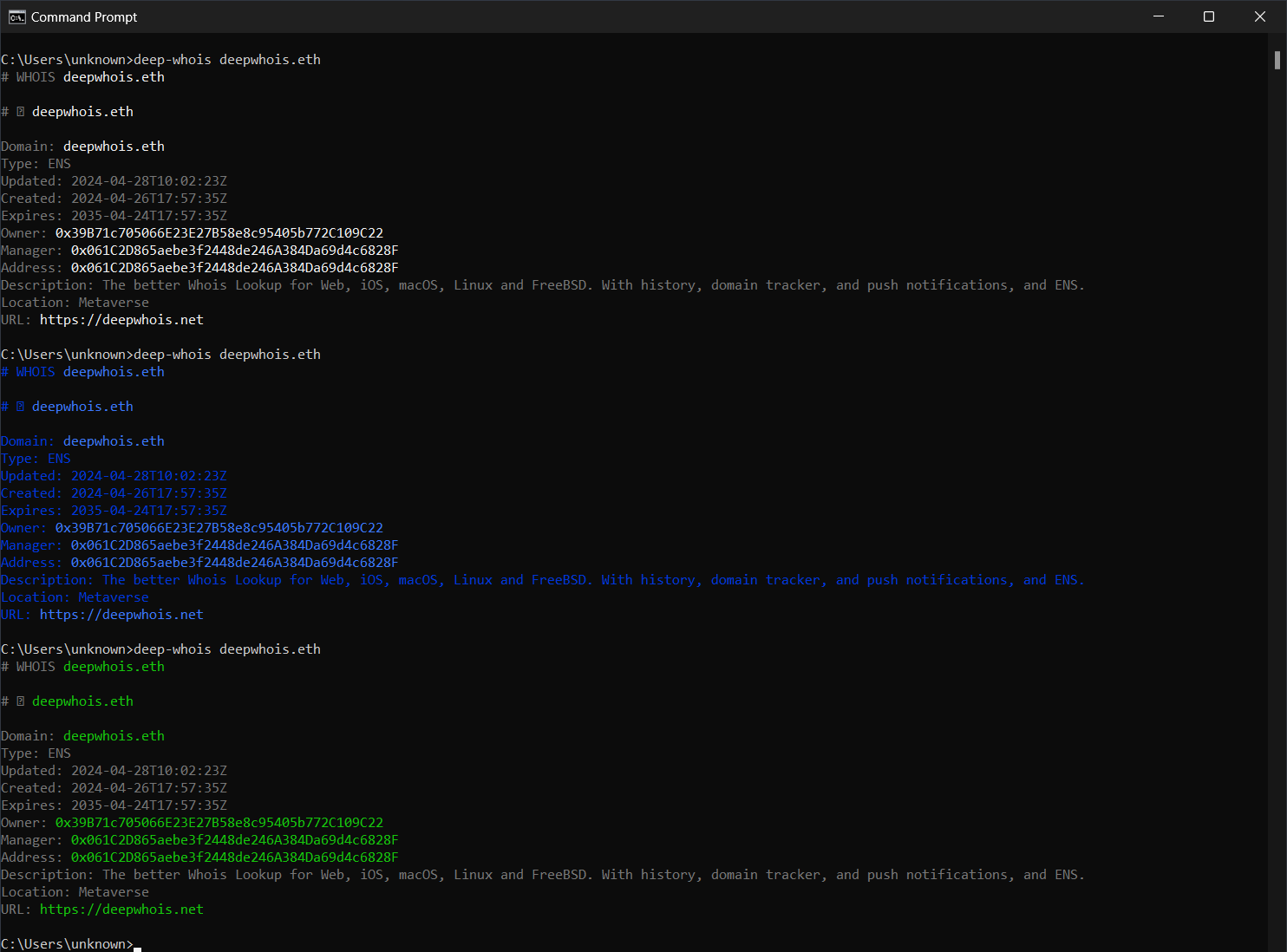
Whois a colori
per Windows 11 e 10
Prompt dei comandi

Configurare i colori
Nell'utility Deep Whois da riga di comando per Windows 10 e 11 puoi scegliere un tema di colori Whois predefinito durante l'installazione iniziale.
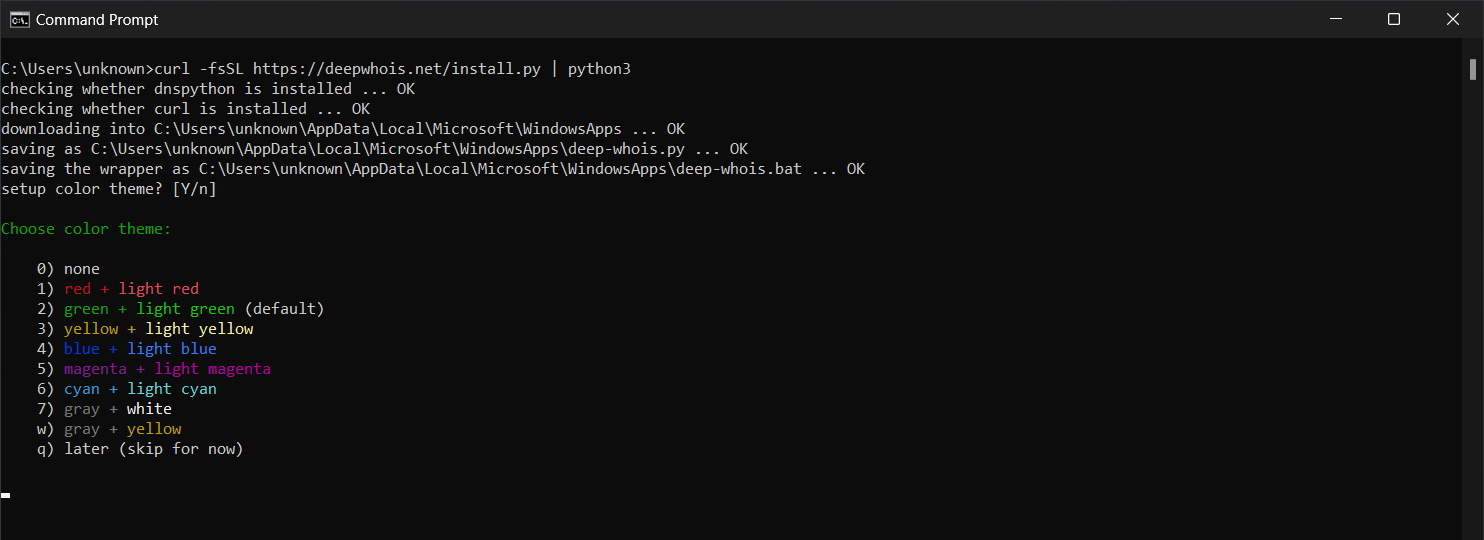
Per personalizzare i colori in un secondo momento, esegui semplicemente il comando 'deep-whois -c' nel Prompt dei comandi o in PowerShell. Questo ti permette di impostare colori specifici per il testo Whois, i link, i nomi di dominio e i dati IPv4/IPv6.
Inoltre puoi configurare colori di sfondo diversi per il testo normale e per gli elementi di dati evidenziati, ottenendo il pieno controllo sull'aspetto dei risultati Whois.
Esempi
Comandi
Configurare i colori di Whois:
deep-whois -c
Per mostrare i colori disponibili, esegui 'deep-whois -c'. Verranno visualizzati i numeri dei colori supportati.
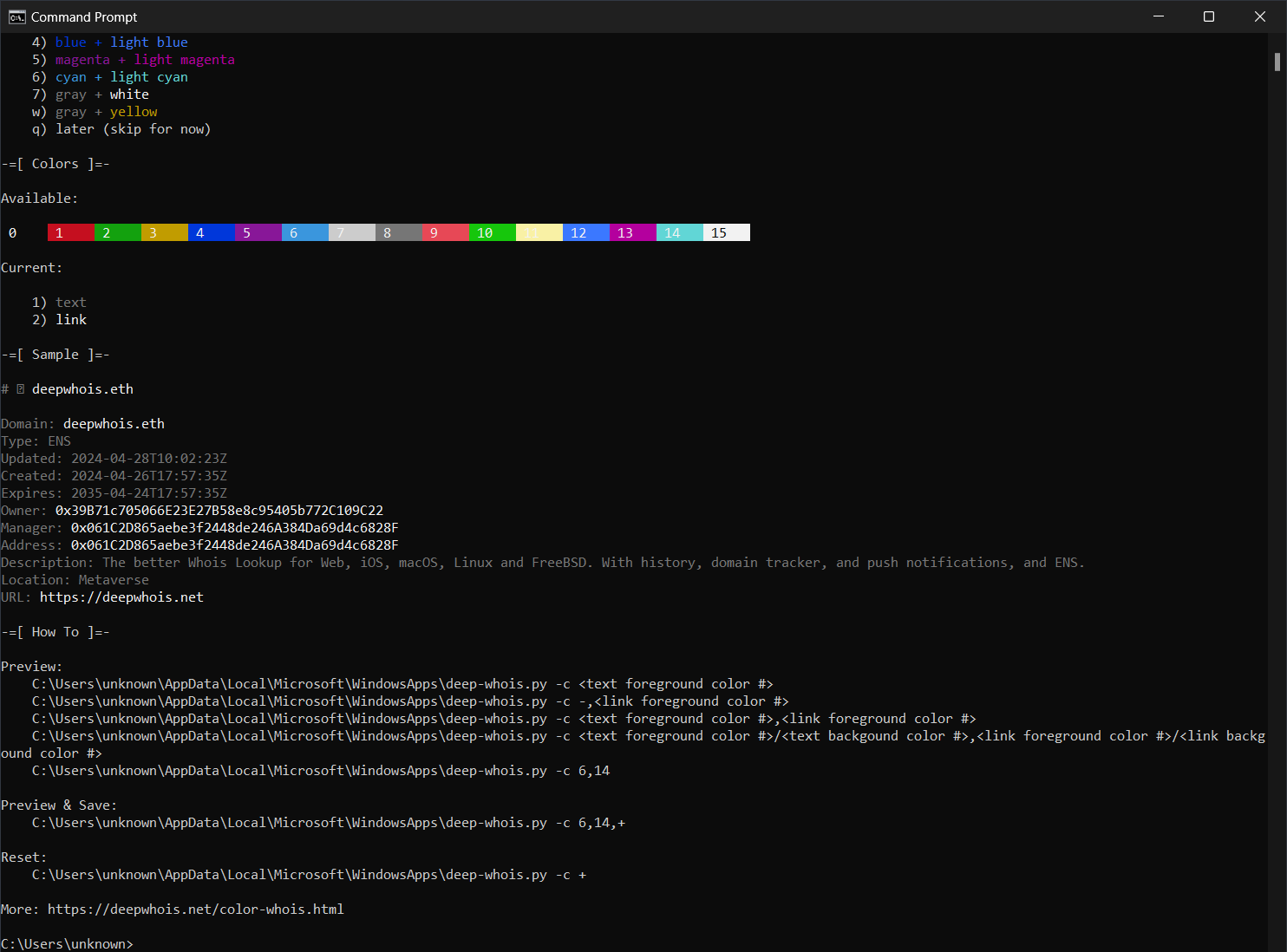
Formato supportato per la definizione di un tema di colori:
<colore del testo>/<sfondo del testo>,<colore del link>/<sfondo del link>
I colori di sfondo sono facoltativi.
Questo formato va utilizzato insieme all'opzione -c.
Impostare e salvare i colori usando i numeri: colore #8 (gray) per il testo, colore #3 (yellow) per i link:
deep-whois -c 8,3,+
È anche possibile usare i nomi per i colori standard: black, red, green, yellow, blue, magenta, cyan, light gray, gray, light red, light green, light yellow, light blue, light magenta, light cyan, white.
Impostare e salvare i colori usando i nomi: cyan per il testo, light cyan per i link:
deep-whois -c cyan,light-cyan,+
Nei nomi dei colori gli spazi vengono sostituiti da un trattino.
La definizione del tema di colori viene salvata nel file '.deep-whois-theme', oppure può essere impostata nella variabile d'ambiente DEEP_WHOIS_THEME.
DEEP_WHOIS_THEME=cyan,light-cyan ; export DEEP_WHOIS_THEME
Reimpostare i colori di Whois:
deep-whois -c +
Oppure elimina semplicemente il file '.deep-whois-theme'. Puoi trovarlo tramite la ricerca in Esplora file.
Colori
Grigio + giallo, rosso, verde
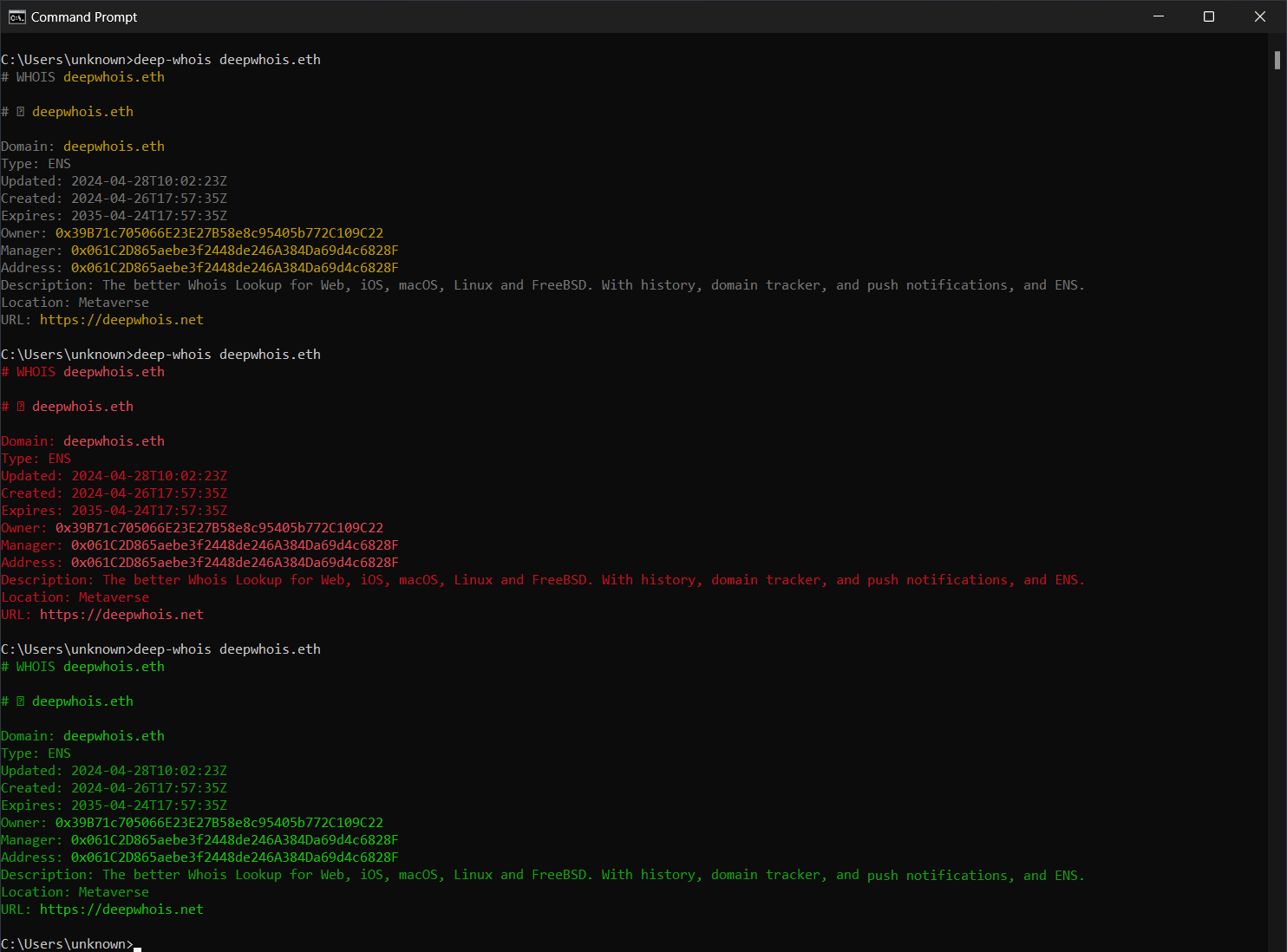
Giallo, magenta, ciano
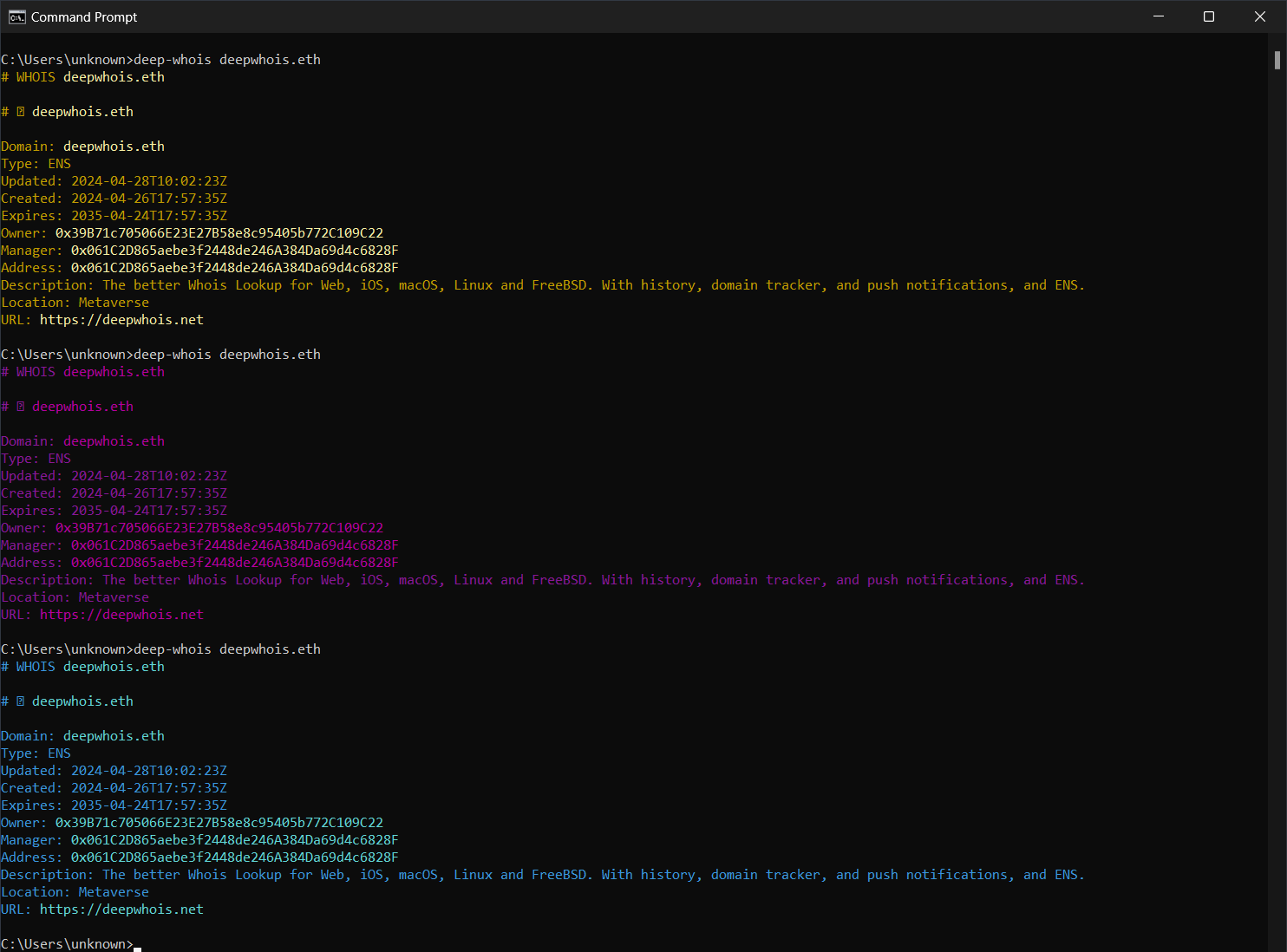
Grigio + bianco, blu, grigio + verde chiaro