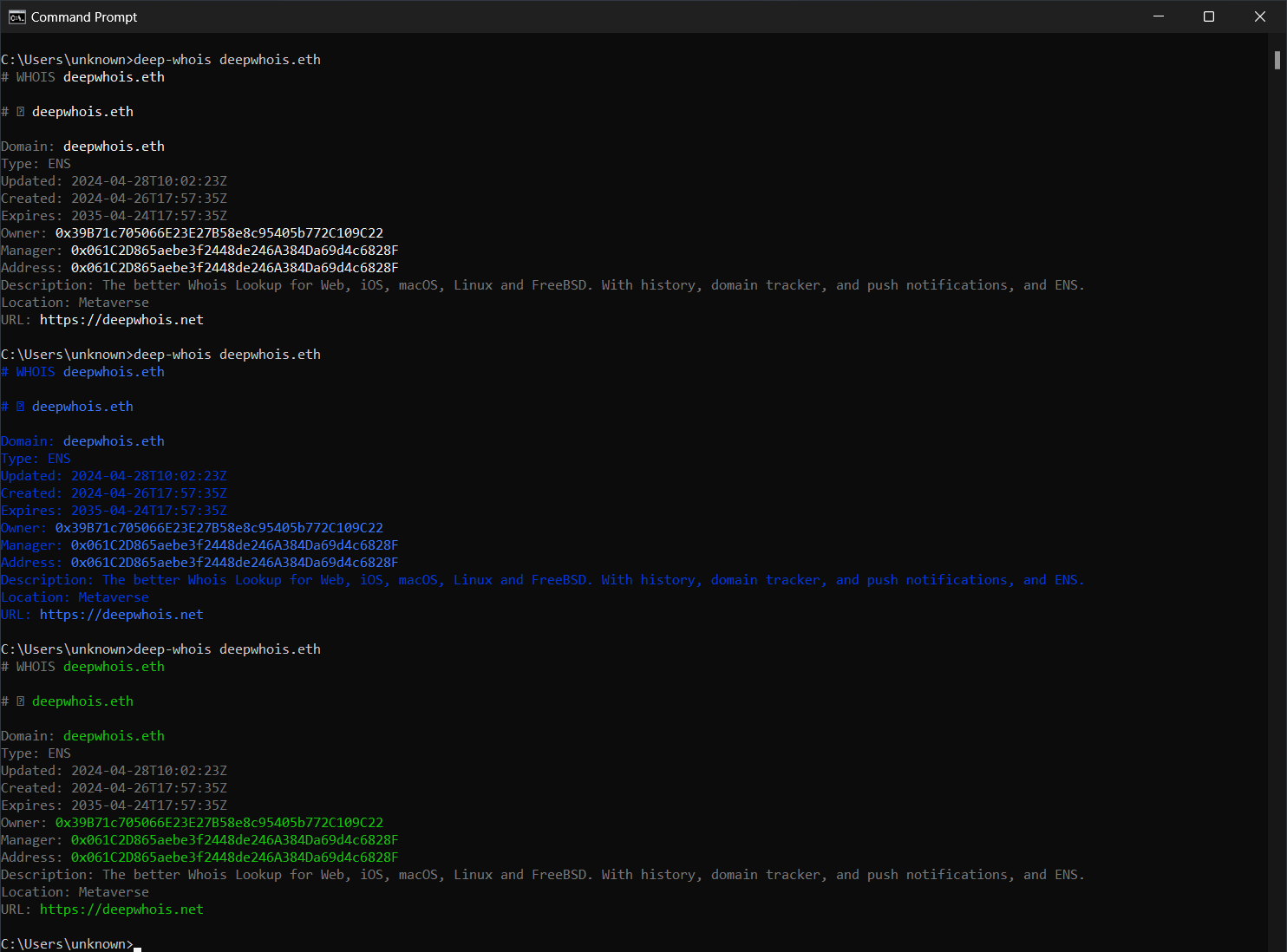
カラフル Whois
for Windows 11 と 10
コマンドプロンプト

色の設定
Windows 10 と 11 向けの Deep Whois コマンドラインユーティリティでは、初回インストール時に、あらかじめ用意された Whois カラーテーマを選択できます。
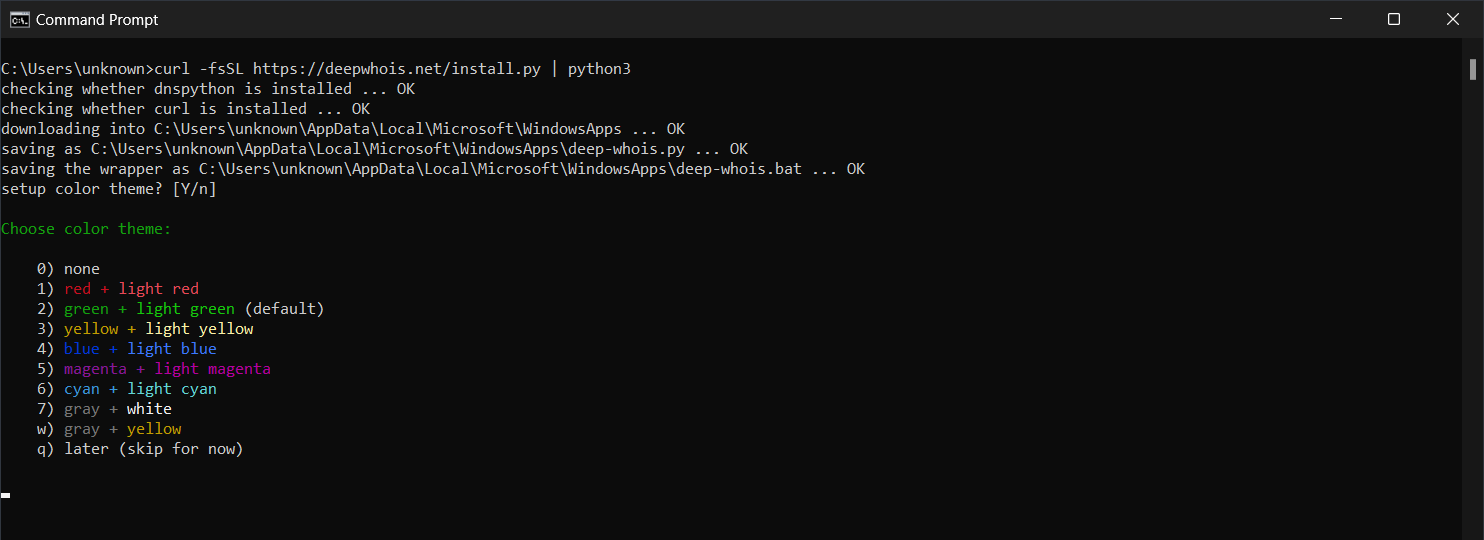
後から色を変更したい場合は、Command Prompt または PowerShell で「deep-whois -c」コマンドを実行します。Whois テキスト、リンク、ドメイン名、IPv4/IPv6 データに対して、個別に色を設定できます。
さらに、通常のテキストとハイライトされたデータ要素で異なる背景色を設定できるため、Whois 結果の見た目を細かくコントロールできます。
使用例
コマンド
Whois の色設定:
deep-whois -c
利用可能な色を表示するには「deep-whois -c」を実行します。サポートされている色番号が表示されます。
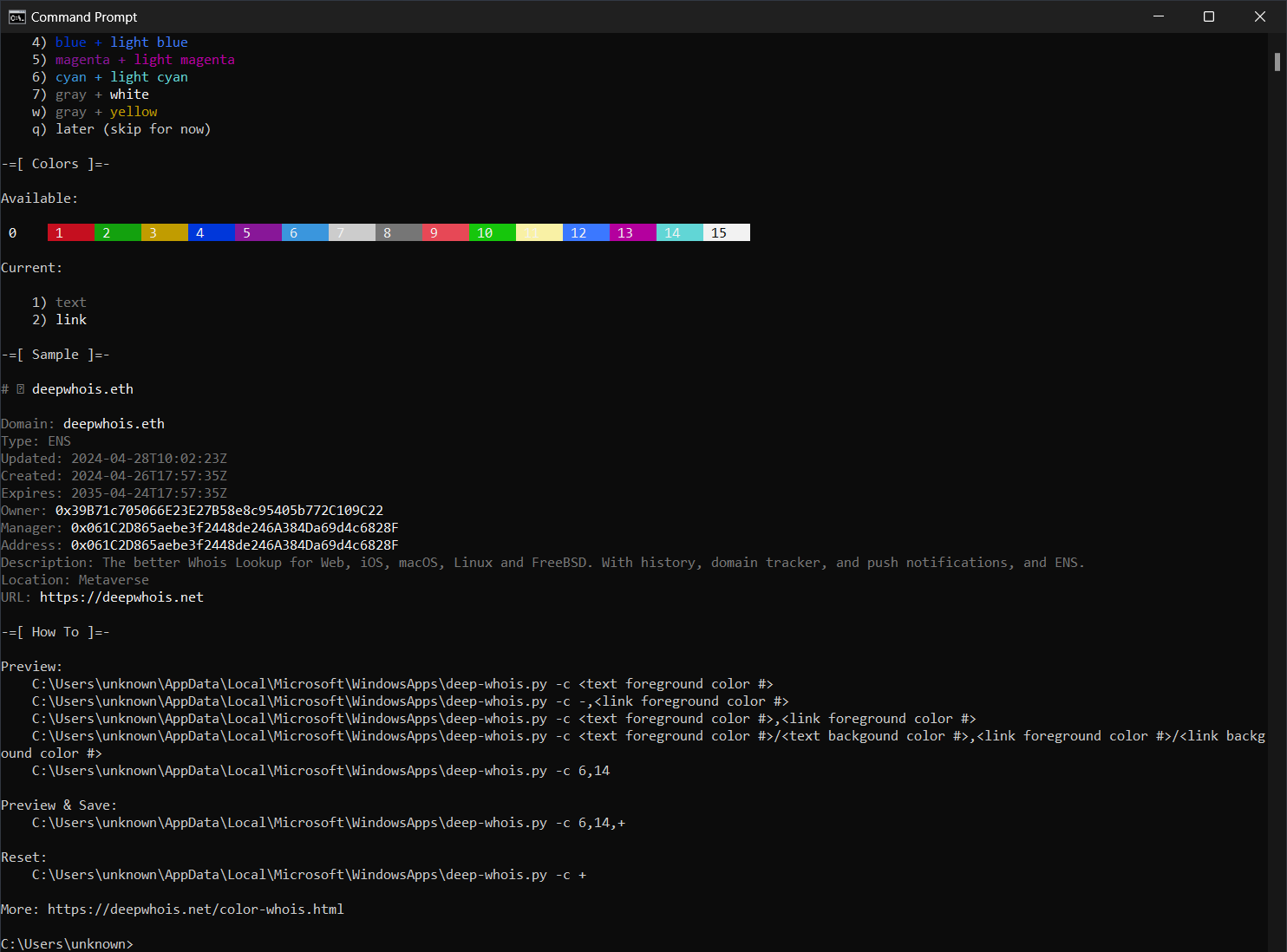
カラーテーマ定義のサポート形式:
<テキスト色>/<テキスト背景>,<リンク色>/<リンク背景>
背景色は省略可能です。
この形式は -c オプションと組み合わせて使用します。
色番号で色を設定して保存する例: テキストに色 #8 (gray)、リンクに色 #3 (yellow) を使用する場合:
deep-whois -c 8,3,+
また、標準的な色名でも指定できます: black, red, green, yellow, blue, magenta, cyan, light gray, gray, light red, light green, light yellow, light blue, light magenta, light cyan, white。
色名で設定して保存する例: テキストに cyan、リンクに light-cyan を使用する場合:
deep-whois -c cyan,light-cyan,+
色名内のスペースはハイフンに置き換えます。
カラーテーマの定義は「.deep-whois-theme」というファイルに保存されます。もしくは DEEP_WHOIS_THEME 環境変数に設定することもできます。
DEEP_WHOIS_THEME=cyan,light-cyan ; export DEEP_WHOIS_THEME
Whois の色をリセット:
deep-whois -c +
または「.deep-whois-theme」ファイルを削除します。エクスプローラーの検索機能でファイルを探してください。
色の例
グレー + イエロー、レッド、グリーン
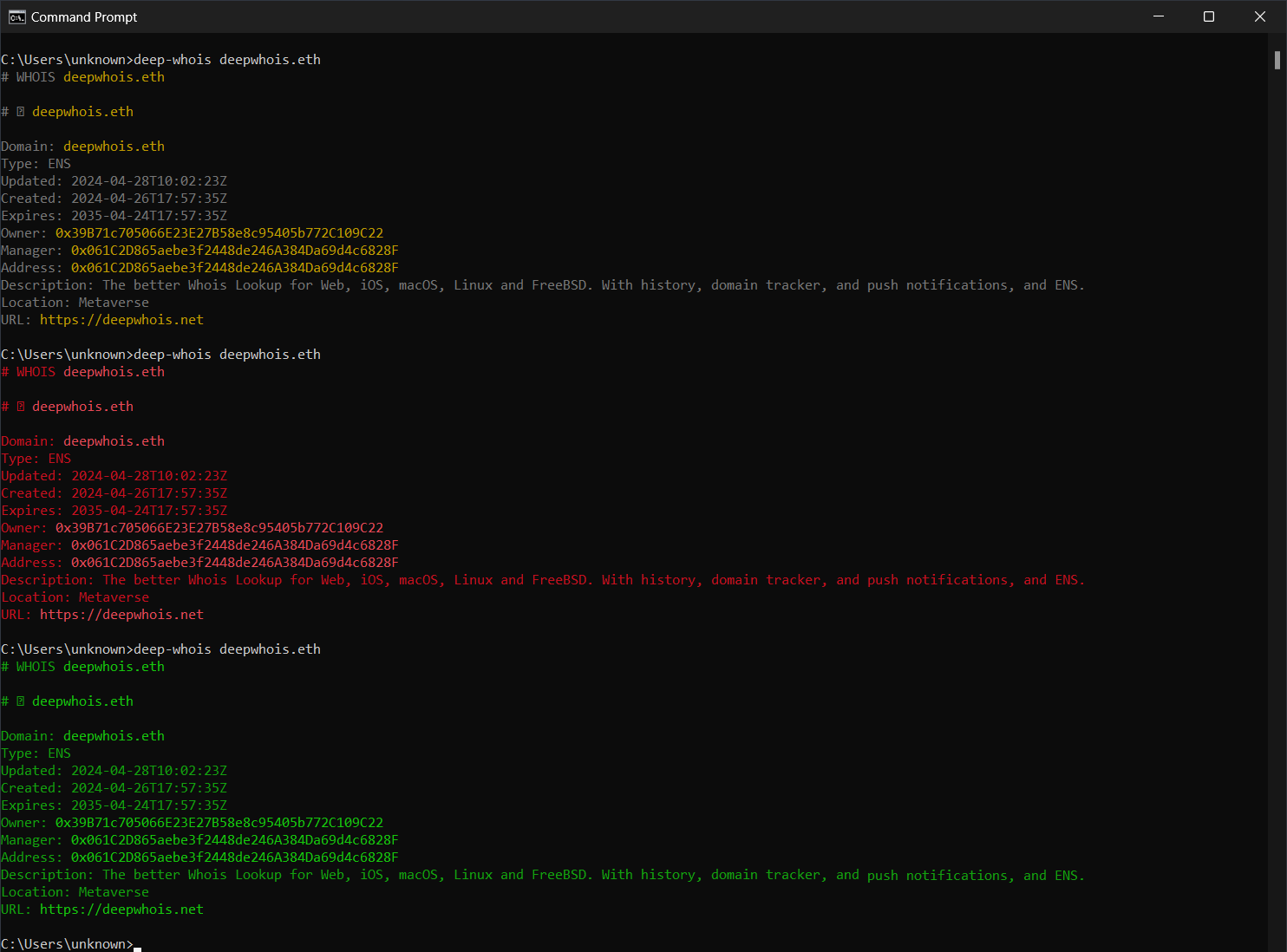
イエロー、マゼンタ、シアン
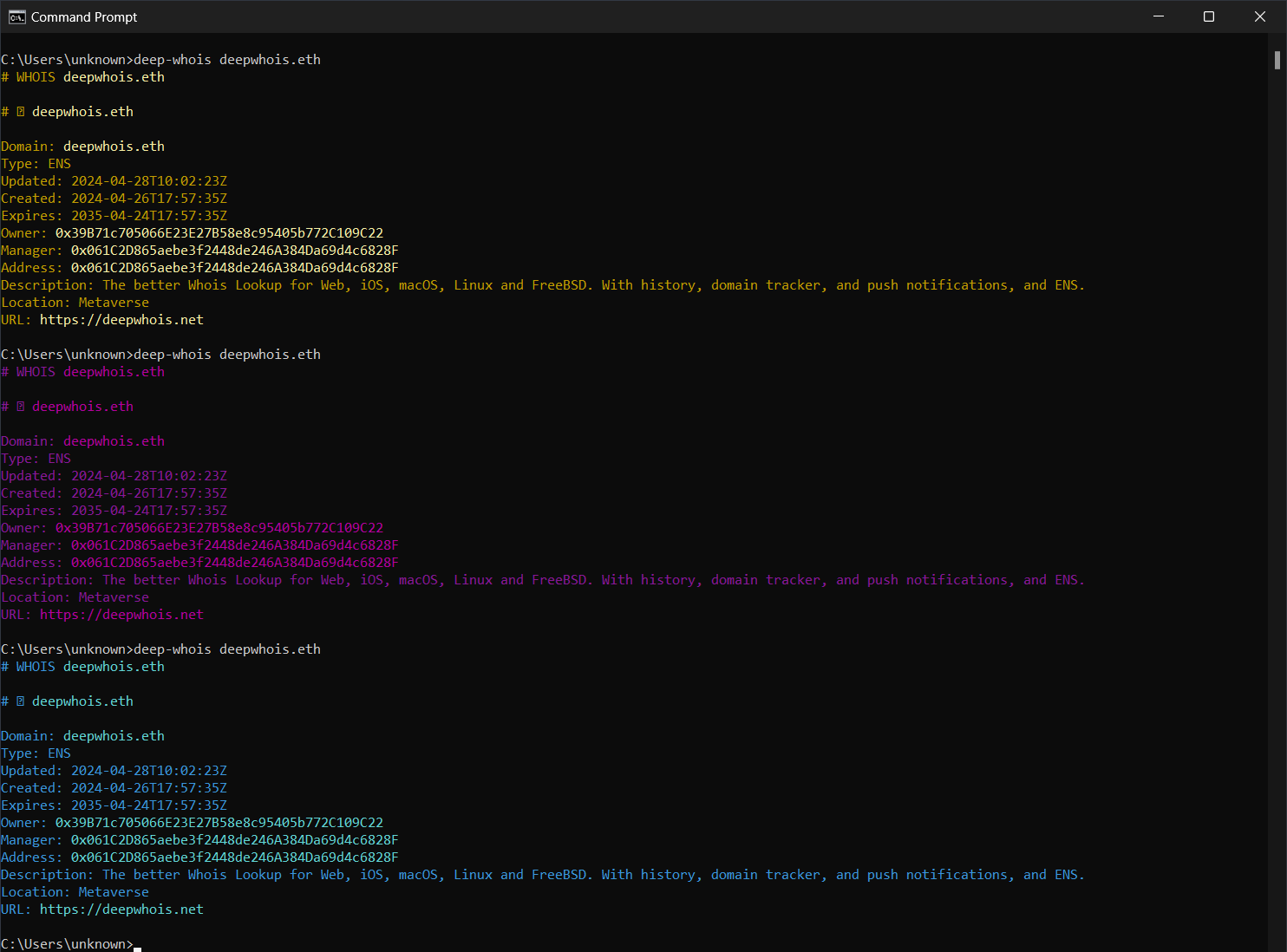
グレー + ホワイト、ブルー、グレー + ライトグリーン