Spalvotas Whois
Windows 11 ir 10
komandinėje eilutėje

Spalvų nustatymas
Naudodami Deep Whois komandų eilutės įrankį Windows 10 ir 11 sistemose, pradinės diegimo procedūros metu galite pasirinkti iš anksto nustatytą Whois spalvų temą.
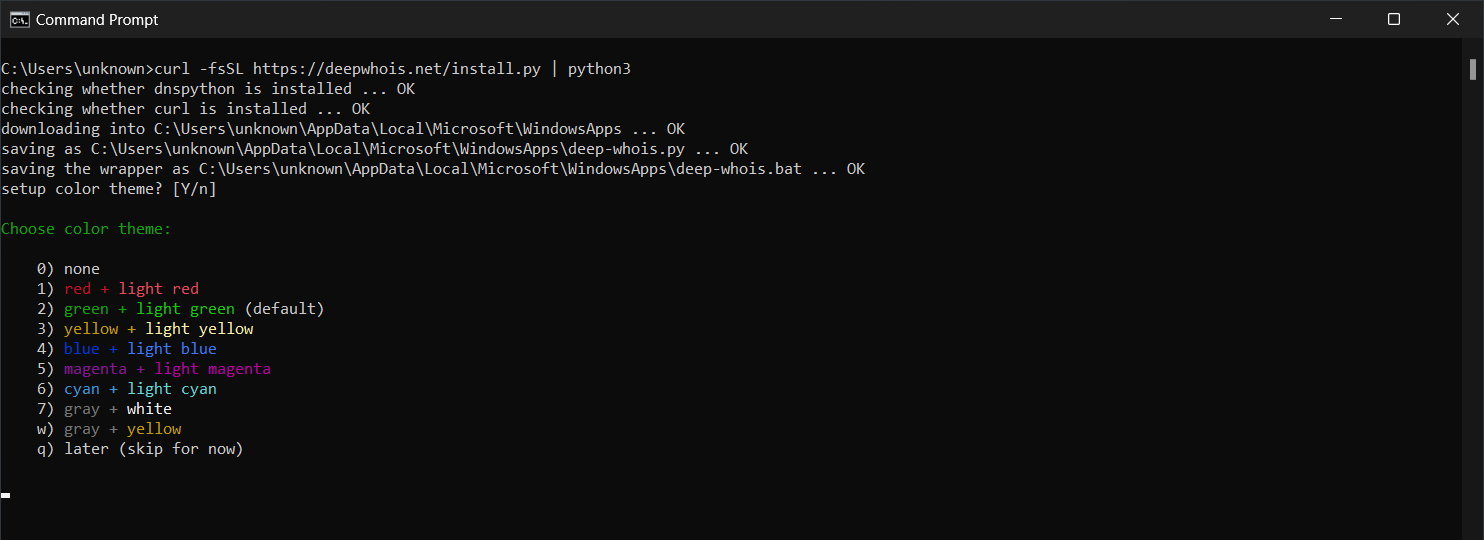
Norėdami spalvas pakeisti vėliau, tiesiog Command Prompt arba PowerShell aplinkoje paleiskite komandą 'deep-whois -c'. Ji leis nustatyti atskiras spalvas Whois tekstui, nuorodoms, domenų vardams ir IPv4/IPv6 duomenims.
Be to, galite sukonfigūruoti skirtingas fono spalvas įprastam tekstui ir paryškintiems duomenų elementams, taip gaudami visišką Whois rezultatų išvaizdos kontrolę.
Pavyzdžiai
Komandos
Whois spalvų nustatymas:
deep-whois -c
Norėdami parodyti galimas spalvas, paleiskite 'deep-whois -c'. Bus parodyti palaikomų spalvų numeriai.
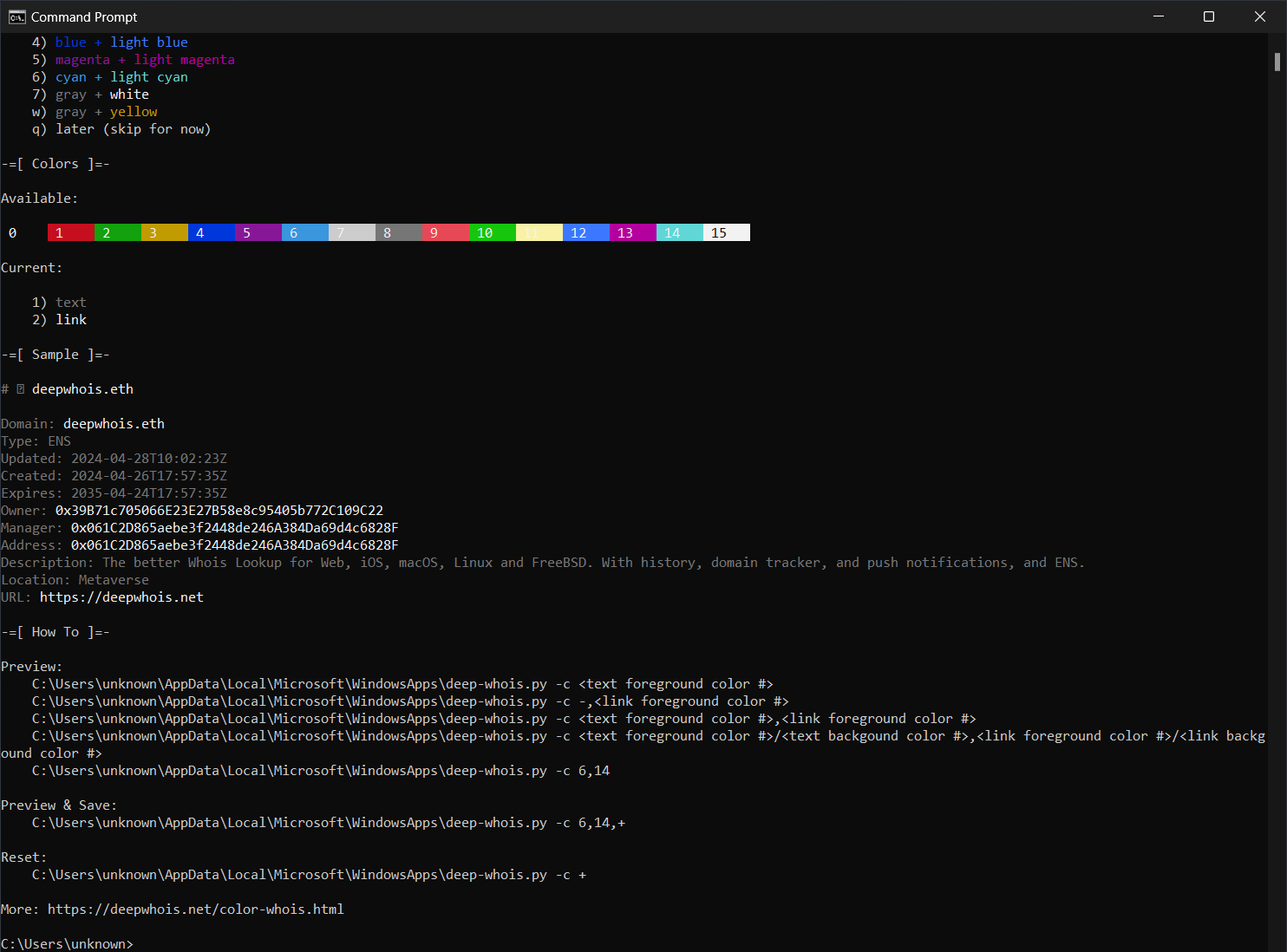
Palaikomas spalvų temos aprašo formatas:
<teksto spalva>/<teksto fonas>,<nuorodos spalva>/<nuorodos fonas>
Fono spalvų galima nenurodyti.
Šis formatas naudojamas kartu su parinktimi -c.
Spalvų nustatymas ir išsaugojimas pagal numerius: spalva Nr. 8 (pilka, gray) tekstui, spalva Nr. 3 (geltona, yellow) nuorodoms:
deep-whois -c 8,3,+
Taip pat standartines spalvas galima nurodyti pagal pavadinimą: black, red, green, yellow, blue, magenta, cyan, light gray, gray, light red, light green, light yellow, light blue, light magenta, light cyan, white.
Spalvų nustatymas ir išsaugojimas pagal pavadinimus: cyan tekstui, light cyan nuorodoms:
deep-whois -c cyan,light-cyan,+
Spalvų pavadinimuose vietoj tarpų naudojamas brūkšnys.
Spalvų temos aprašas išsaugomas faile '.deep-whois-theme', arba jį galima nurodyti DEEP_WHOIS_THEME aplinkos kintamajame.
DEEP_WHOIS_THEME=cyan,light-cyan ; export DEEP_WHOIS_THEME
Whois spalvų atstatymas:
deep-whois -c +
Arba tiesiog ištrinkite failą '.deep-whois-theme'. Failą raskite naudodami File Explorer paiešką.
Spalvos
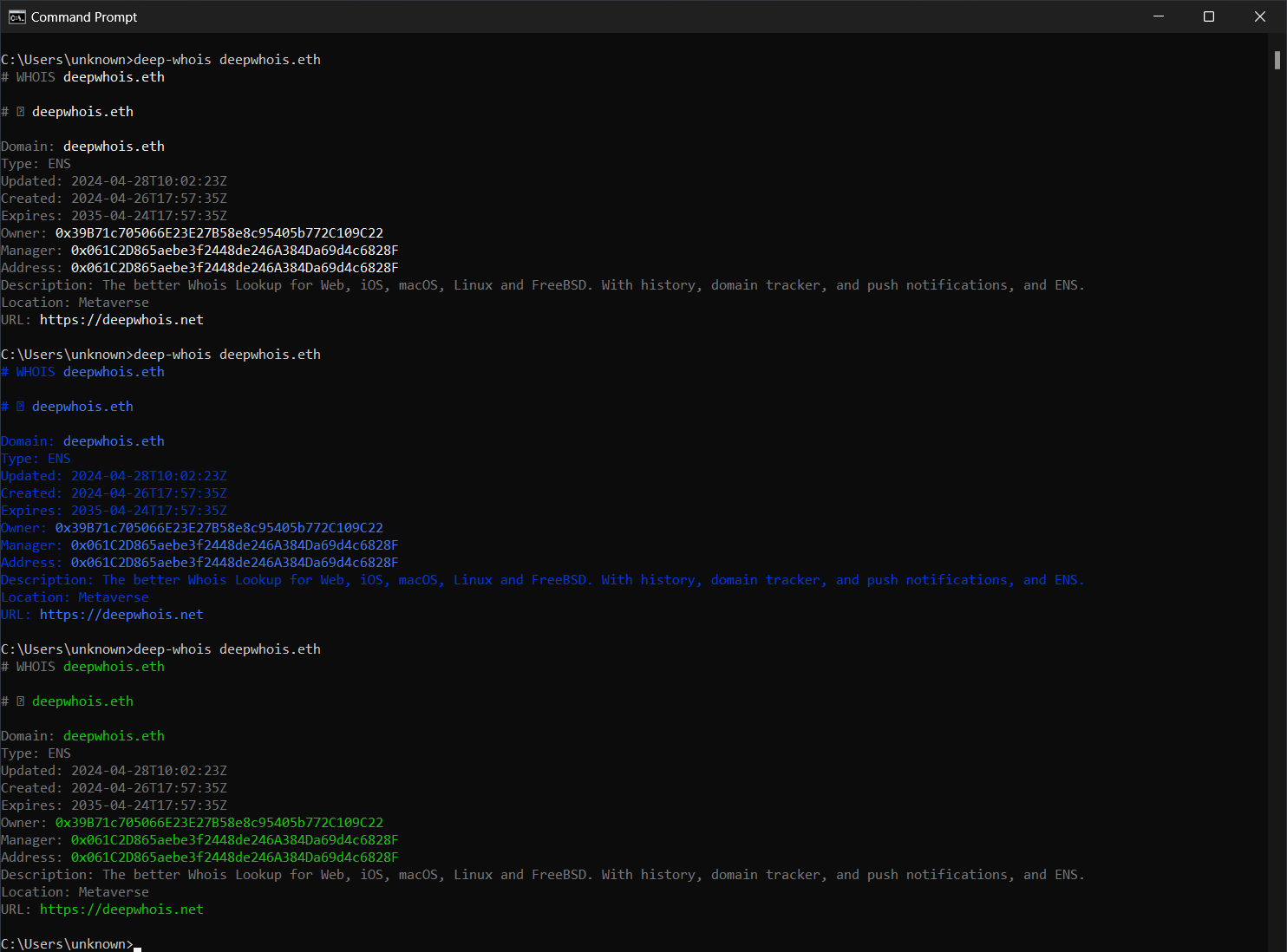
Pilka + geltona, raudona, žalia
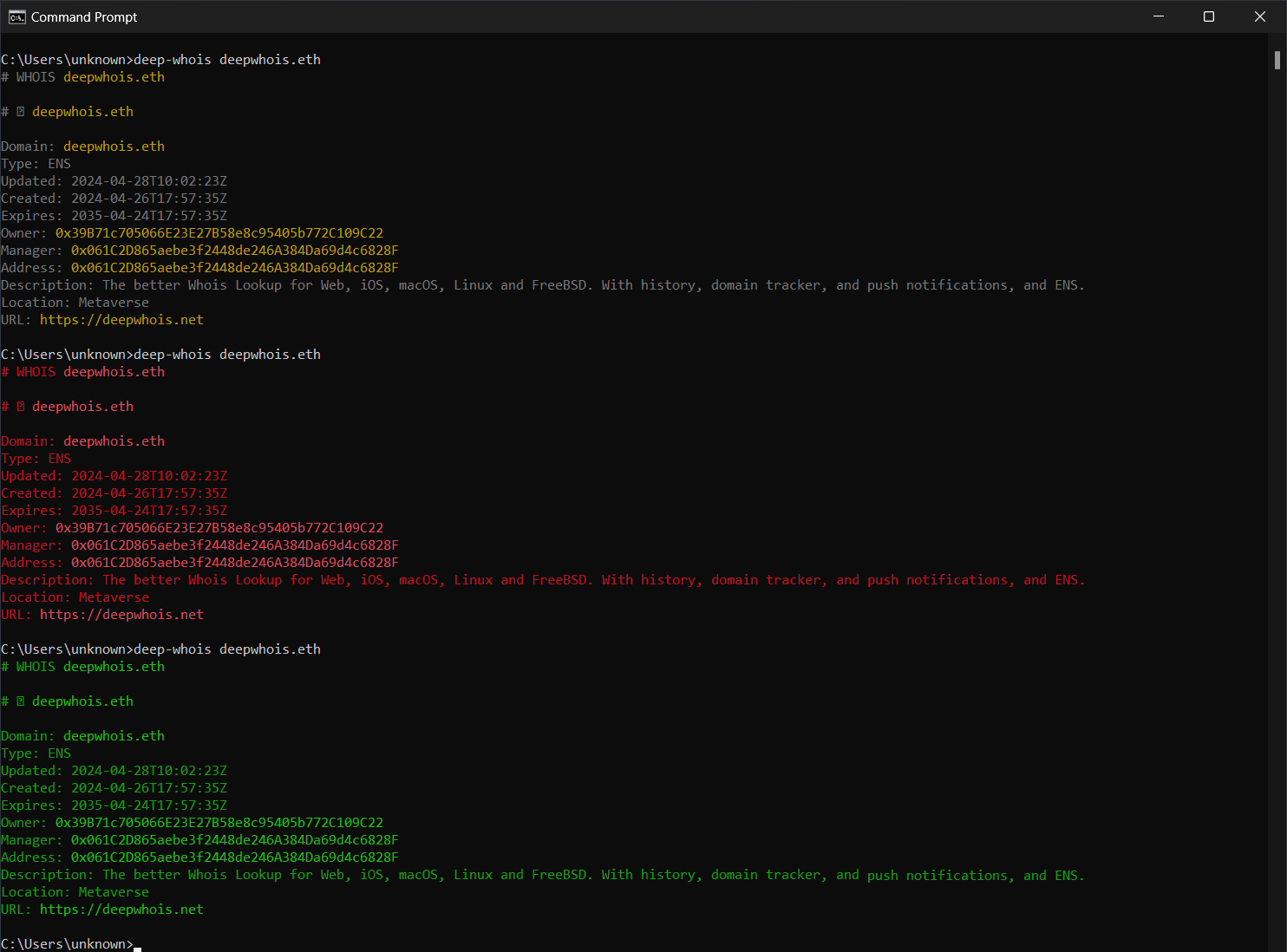
Geltona, purpurinė, žydra
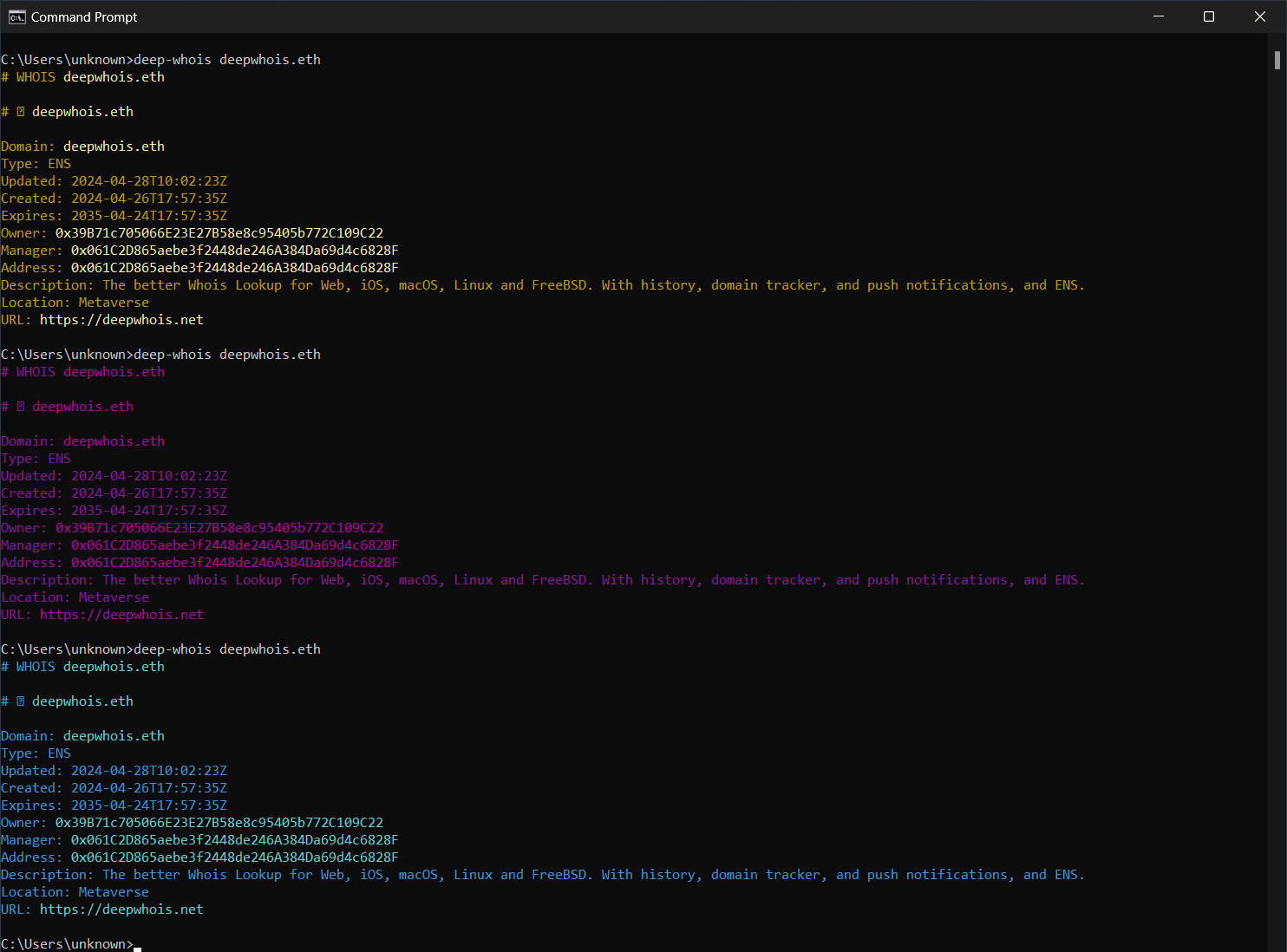
Pilka + balta, mėlyna, pilka + šviesiai žalia