Whois in kleur
voor Windows 11 en 10
Command Prompt

Kleuren instellen
In de Deep Whois-opdrachtregeltool voor Windows 10 en 11 kunt u tijdens de eerste installatie een vooraf gedefinieerd Whois-kleurthema kiezen.
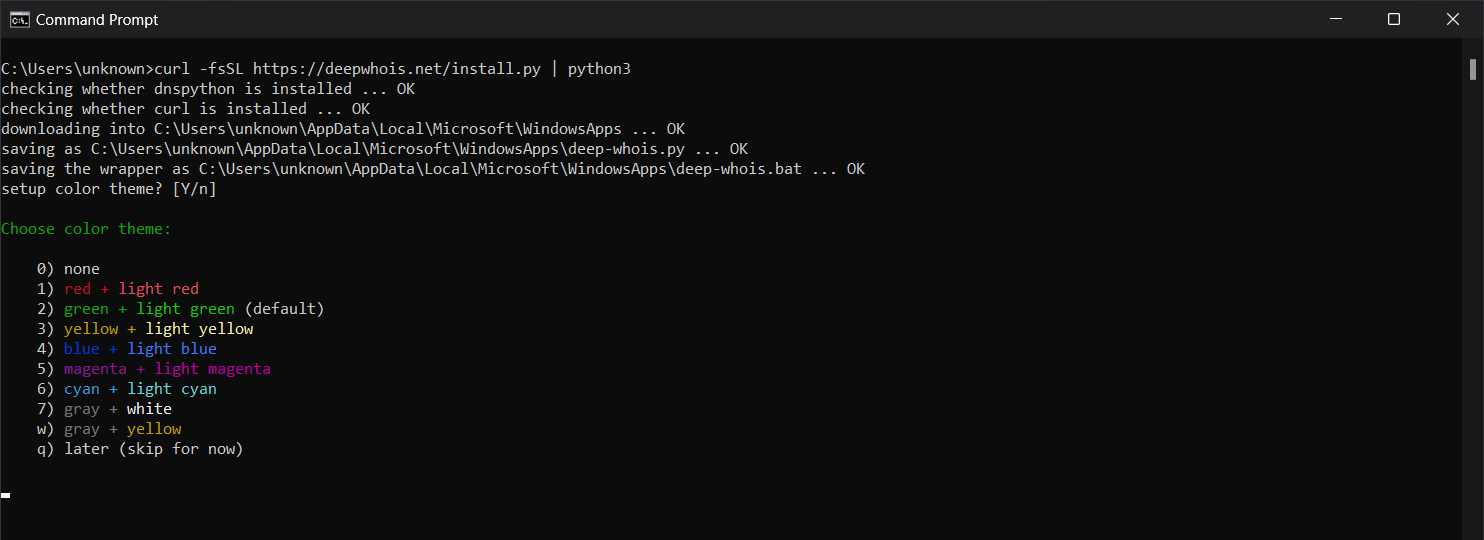
Om de kleuren later aan te passen, voert u gewoon het commando 'deep-whois -c' uit in Command Prompt of PowerShell. Hiermee kunt u specifieke kleuren instellen voor Whois-tekst, links, domeinnamen en IPv4/IPv6-gegevens.
Bovendien kunt u afzonderlijke achtergrondkleuren configureren voor normale tekst en gemarkeerde gegevens, zodat u volledige controle hebt over de weergave van uw Whois-resultaten.
Voorbeelden
Commando's
Whois-kleuren instellen:
deep-whois -c
Om de beschikbare kleuren weer te geven, voert u 'deep-whois -c' uit. Hiermee worden de ondersteunde kleurnummers getoond.
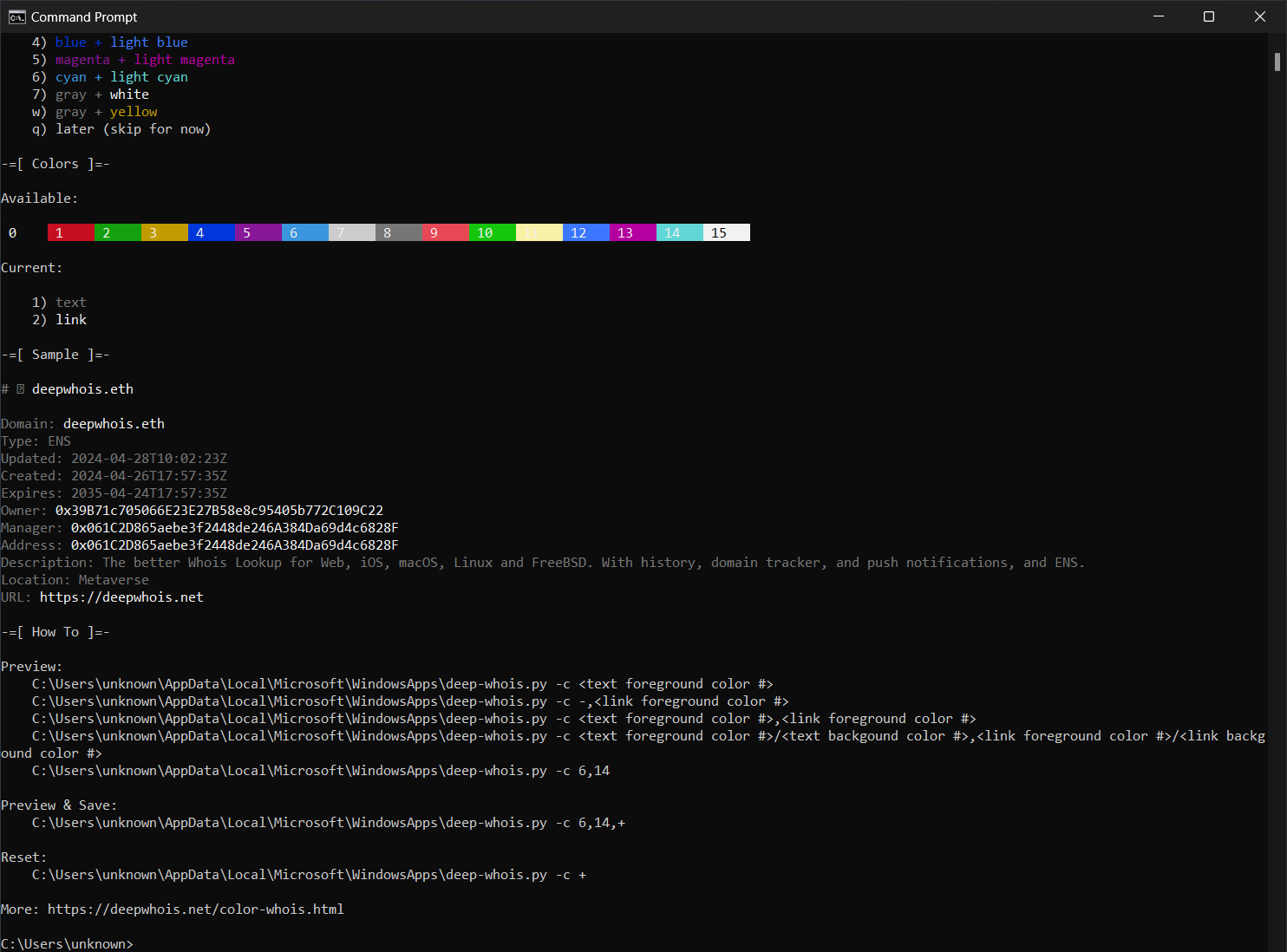
Ondersteund formaat voor kleurthema's:
<tekstkleur>/<achtergrond tekst>,<linkkleur>/<achtergrond link>
Achtergrondkleuren zijn optioneel.
Dit formaat wordt gebruikt in combinatie met de optie -c.
Stel kleuren in en sla ze op met kleurnummers: kleur #8 (gray) voor tekst, kleur #3 (yellow) voor links:
deep-whois -c 8,3,+
Standaardkleuren kunnen ook bij naam worden opgegeven: black, red, green, yellow, blue, magenta, cyan, light gray, gray, light red, light green, light yellow, light blue, light magenta, light cyan, white.
Stel kleuren in en sla ze op met kleurnamen: cyan voor tekst, light cyan voor links:
deep-whois -c cyan,light-cyan,+
In kleurnamen wordt een koppelteken gebruikt in plaats van een spatie.
De beschrijving van het kleurthema wordt opgeslagen in het bestand '.deep-whois-theme', of u kunt deze opgeven in de omgevingsvariabele DEEP_WHOIS_THEME.
DEEP_WHOIS_THEME=cyan,light-cyan ; export DEEP_WHOIS_THEME
Whois-kleuren resetten:
deep-whois -c +
Of verwijder gewoon het bestand '.deep-whois-theme'. Zoek het bestand via de zoekfunctie in Verkenner.
Kleuren
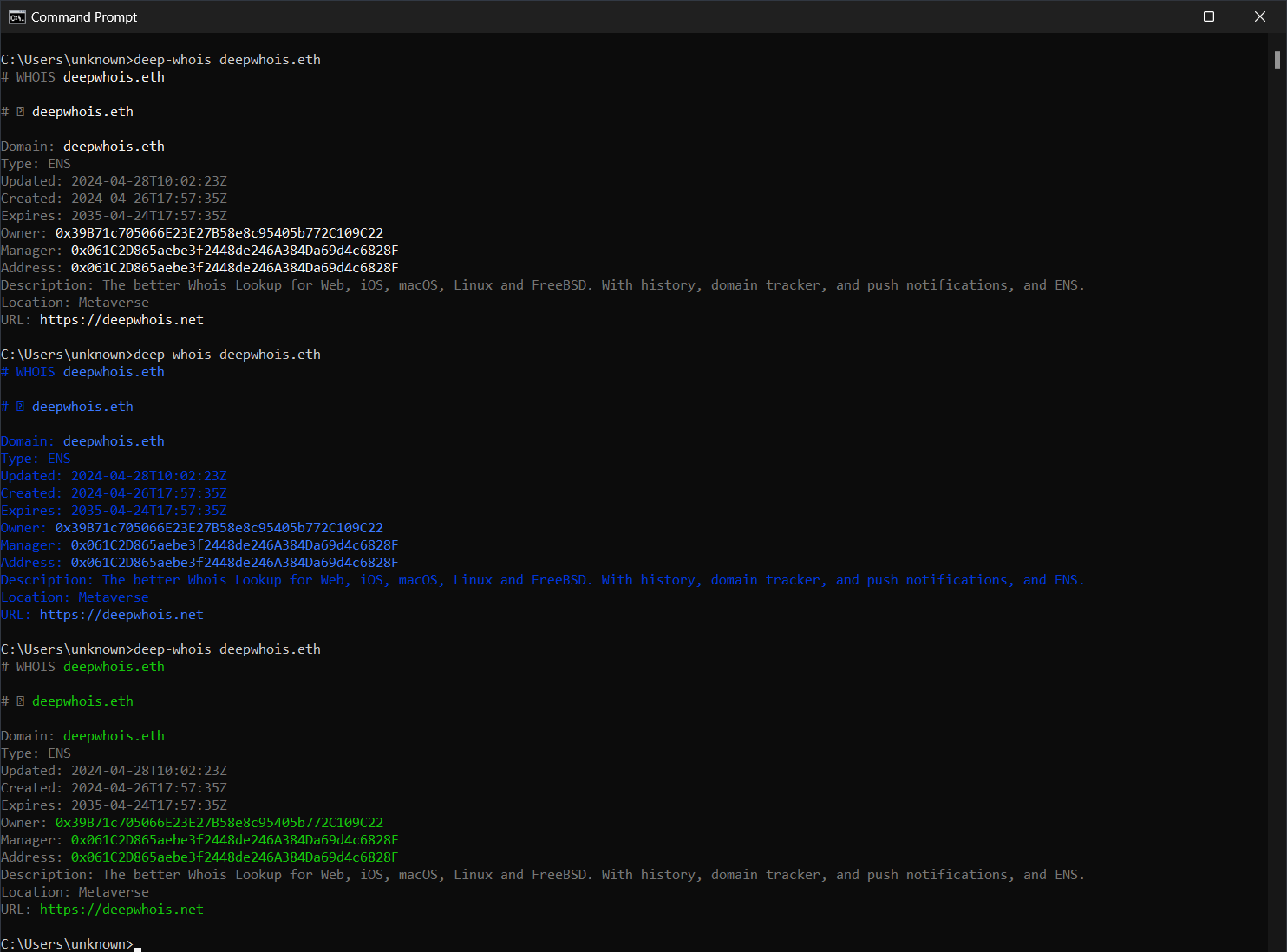
Grijs + geel, rood, groen
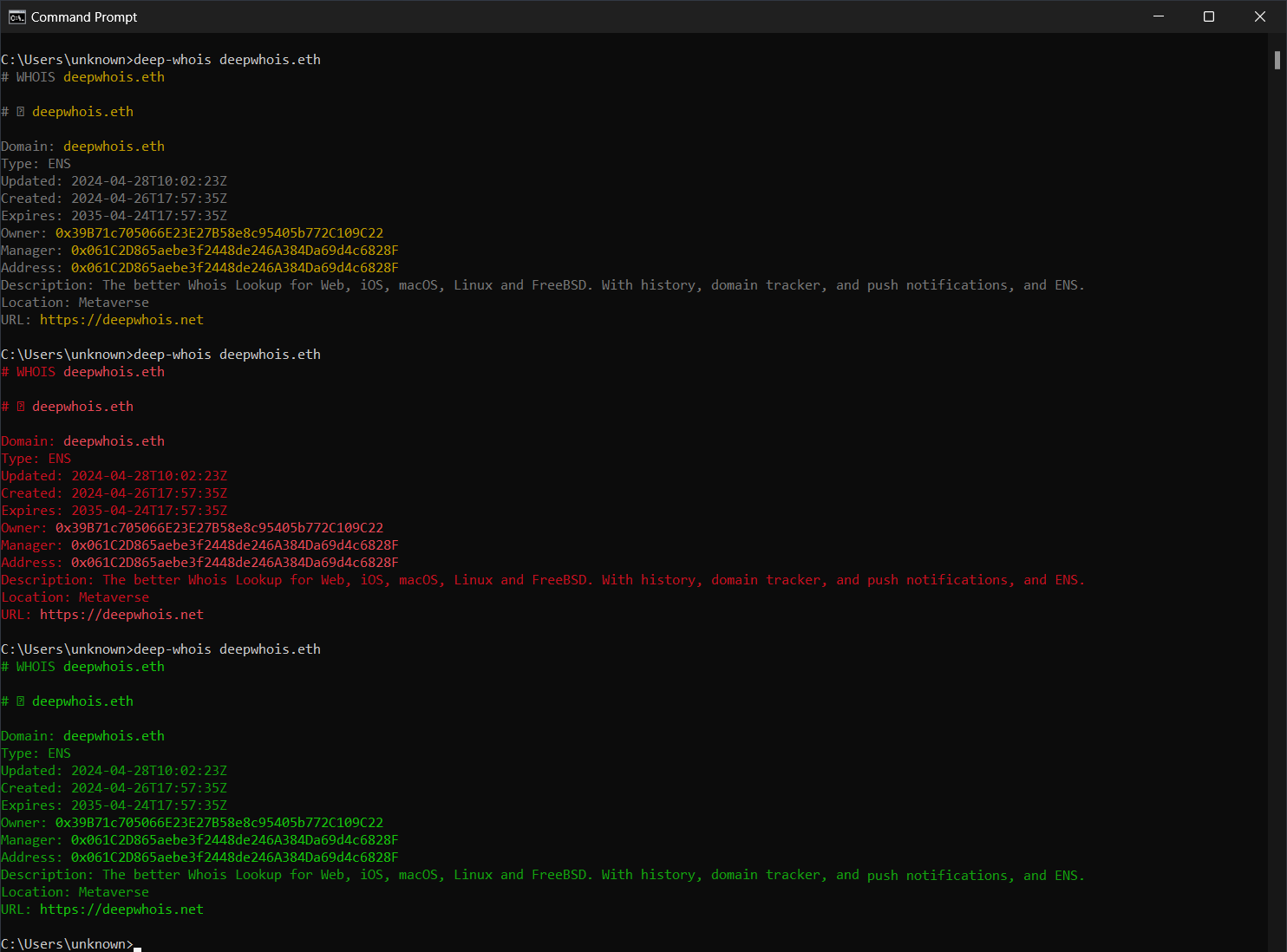
Geel, magenta, cyaan
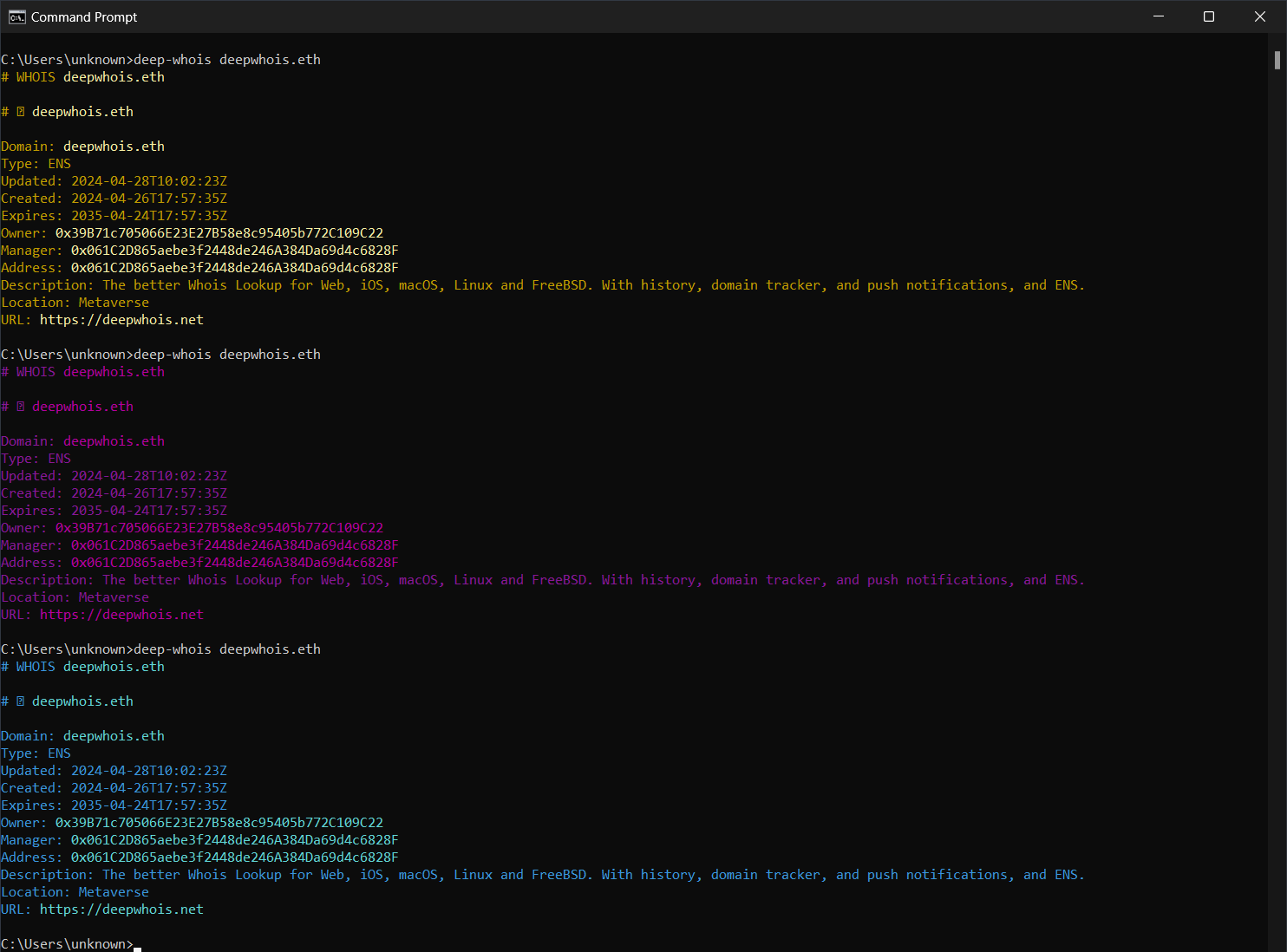
Grijs + wit, blauw, grijs + lichtgroen