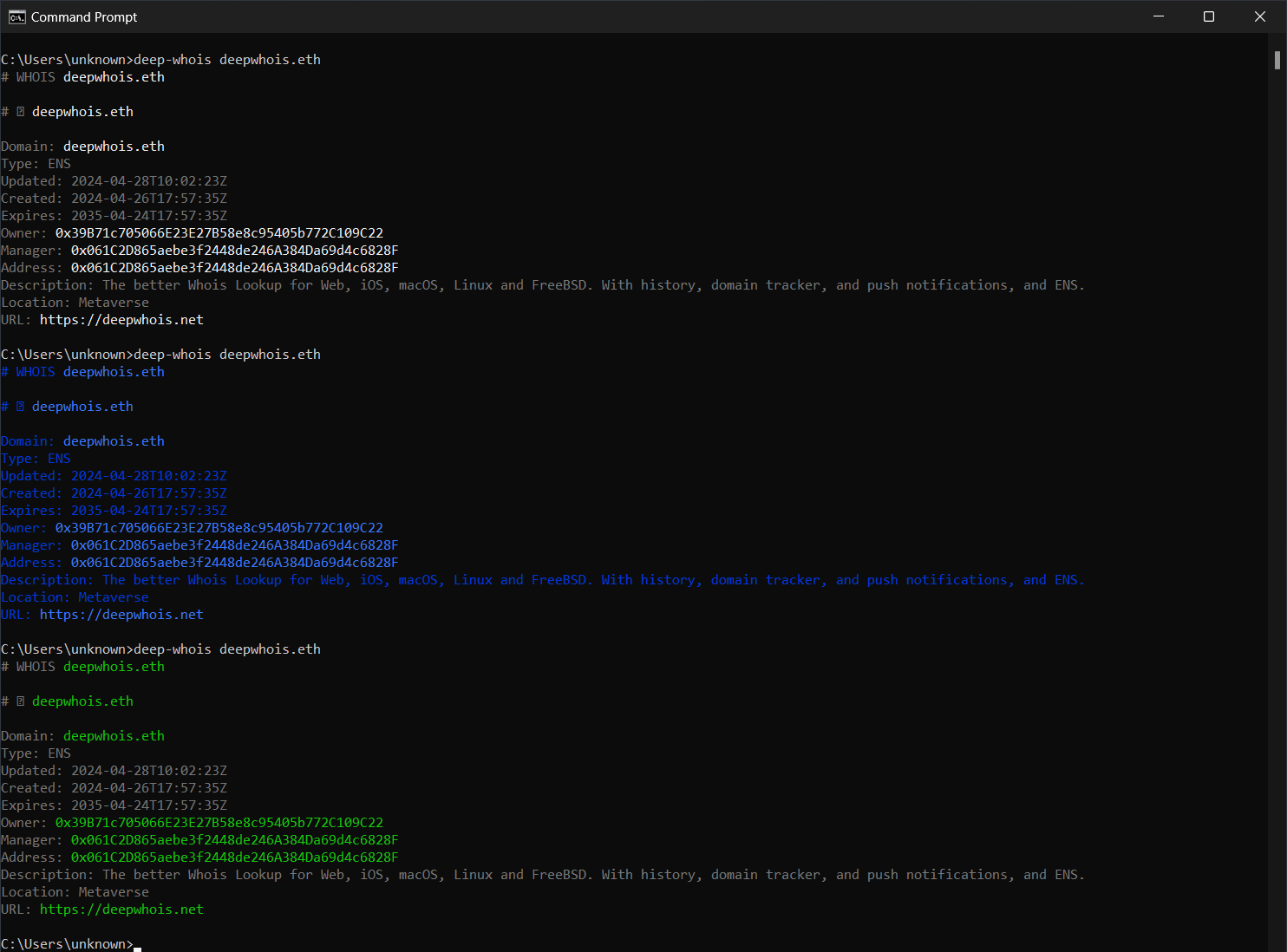
Farge-Whois
for kommandolinjen
i Windows 11 og 10

Konfigurer farger
I Deep Whois-kommandolinjeverktøyet for Windows 10 og 11 kan du velge et forhåndsdefinert Whois-fargetema under den første installasjonen.
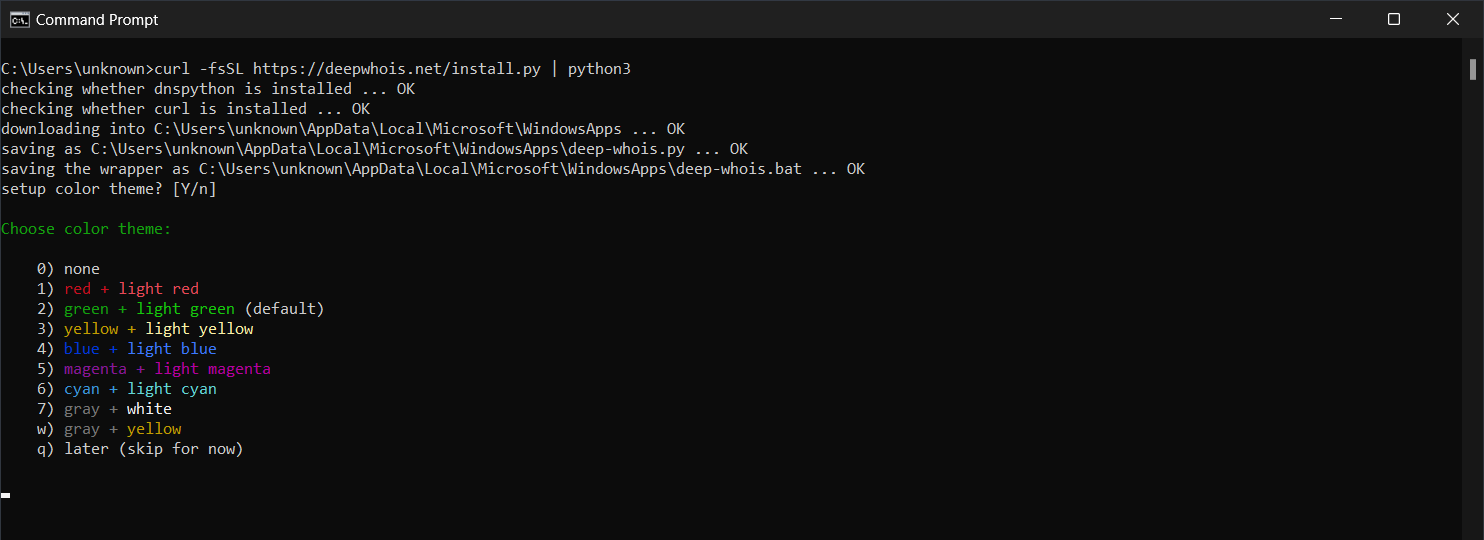
For å endre fargene senere, kjør bare kommandoen 'deep-whois -c' i Command Prompt eller PowerShell. Dette lar deg angi egne farger for Whois-tekst, lenker, domenenavn og IPv4/IPv6-data.
I tillegg kan du konfigurere ulike bakgrunnsfarger for vanlig tekst og uthevede dataelementer, slik at du får full kontroll over hvordan Whois-resultatene ser ut.
Eksempler
Kommandoer
Konfigurer Whois-farger:
deep-whois -c
For å vise tilgjengelige farger kjører du 'deep-whois -c'. Dette viser støttede fargenummer.
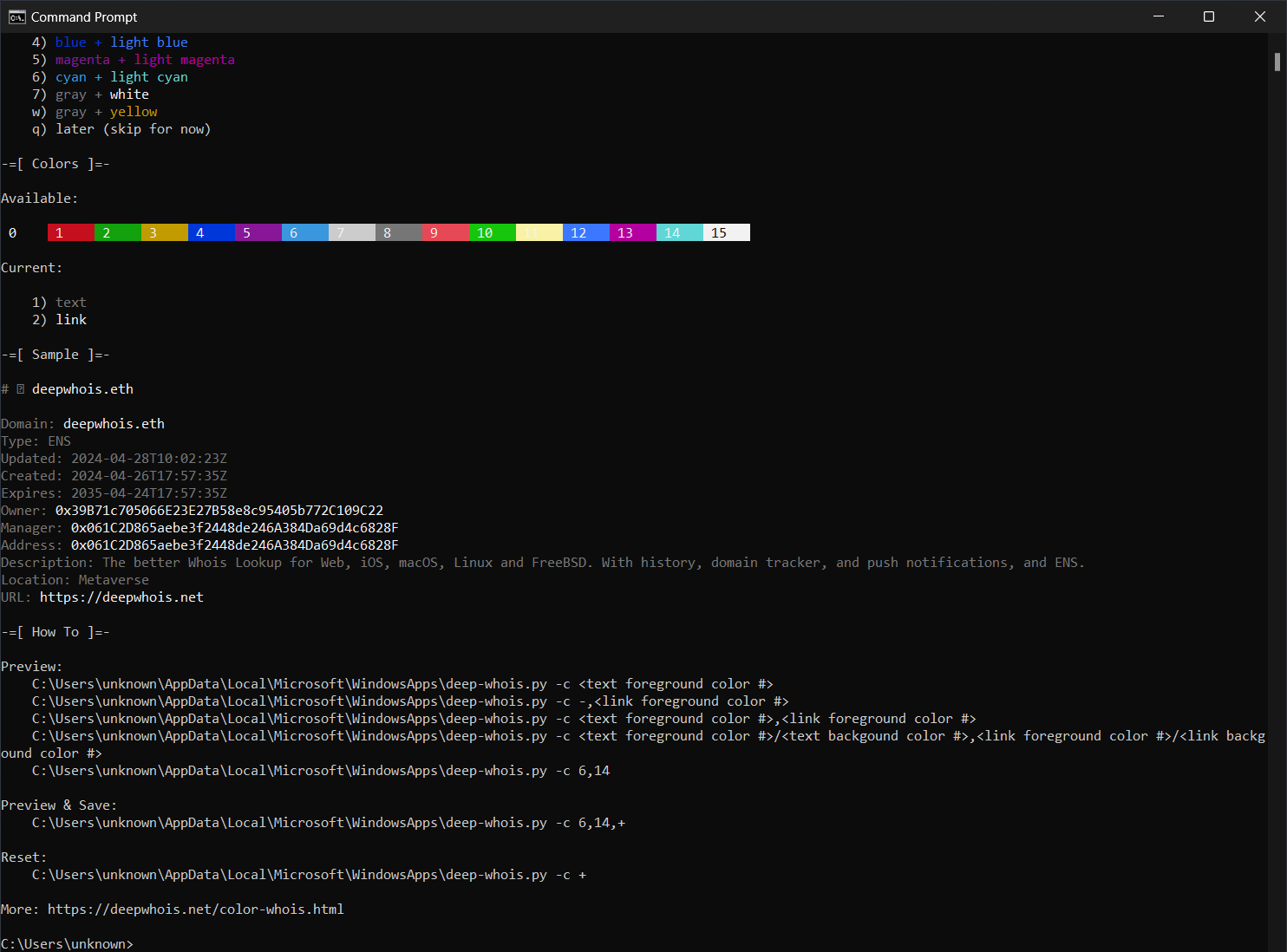
Støttet format for beskrivelse av fargetema:
<tekstfarge>/<tekstbakgrunn>,<lenkefarge>/<lenkebakgrunn>
Bakgrunnsfarger kan utelates.
Formatet brukes sammen med -c-valget.
Angi og lagre farger ved hjelp av fargenummer: farge #8 (gray) for tekst, farge #3 (yellow) for lenker:
deep-whois -c 8,3,+
Standardfarger kan også angis med navn: black, red, green, yellow, blue, magenta, cyan, light gray, gray, light red, light green, light yellow, light blue, light magenta, light cyan, white.
Angi og lagre farger ved navn: cyan for tekst, light cyan for lenker:
deep-whois -c cyan,light-cyan,+
I fargenavn brukes bindestrek i stedet for mellomrom.
Beskrivelsen av fargetemaet lagres i filen '.deep-whois-theme', eller du kan angi den i miljøvariabelen DEEP_WHOIS_THEME.
DEEP_WHOIS_THEME=cyan,light-cyan ; export DEEP_WHOIS_THEME
Tilbakestill Whois-farger:
deep-whois -c +
Eller bare slett filen '.deep-whois-theme'. Finn filen ved å bruke søk i Utforsker.
Farger
Grå + gul, rød, grønn
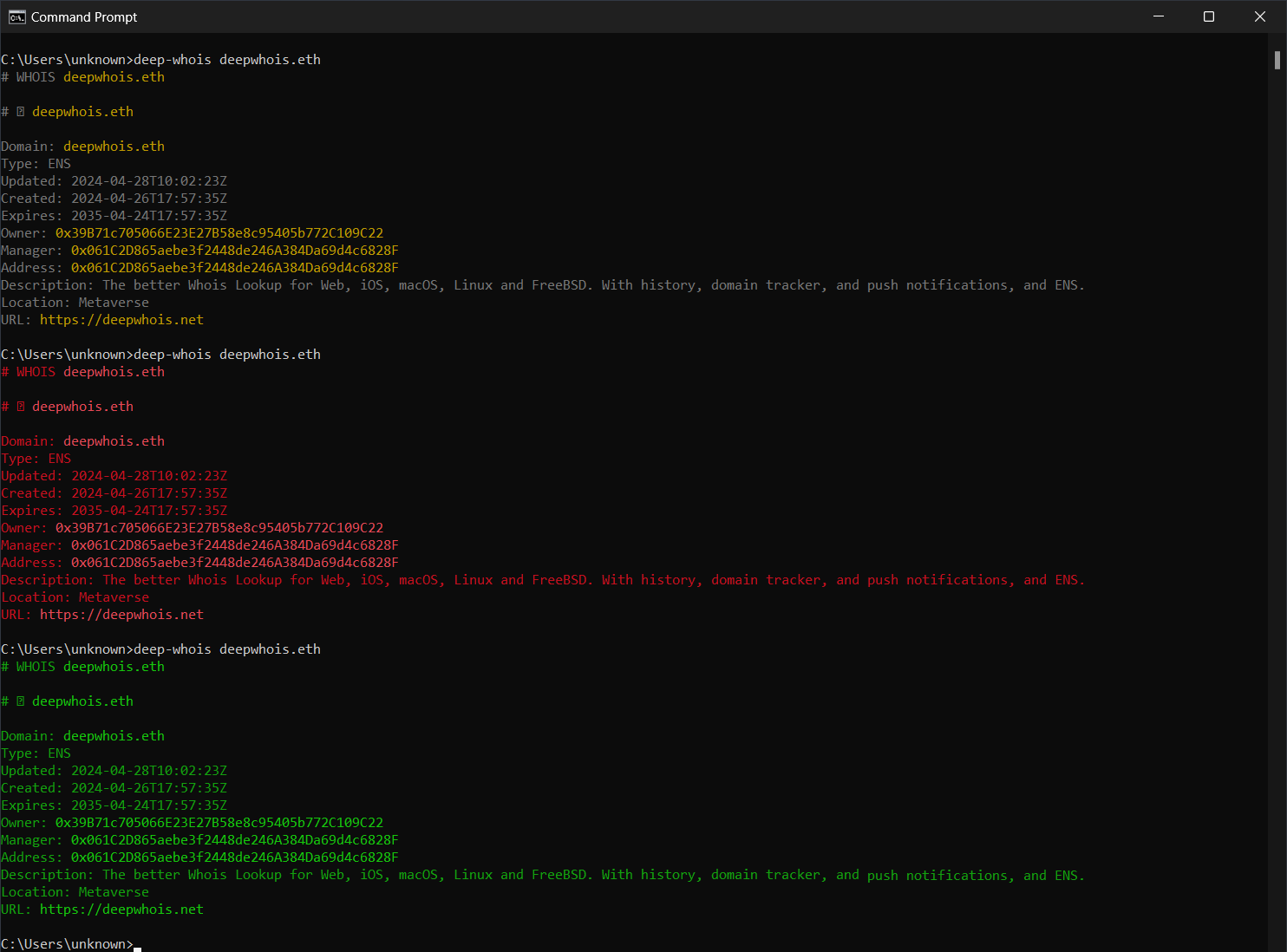
Gul, magenta, cyan
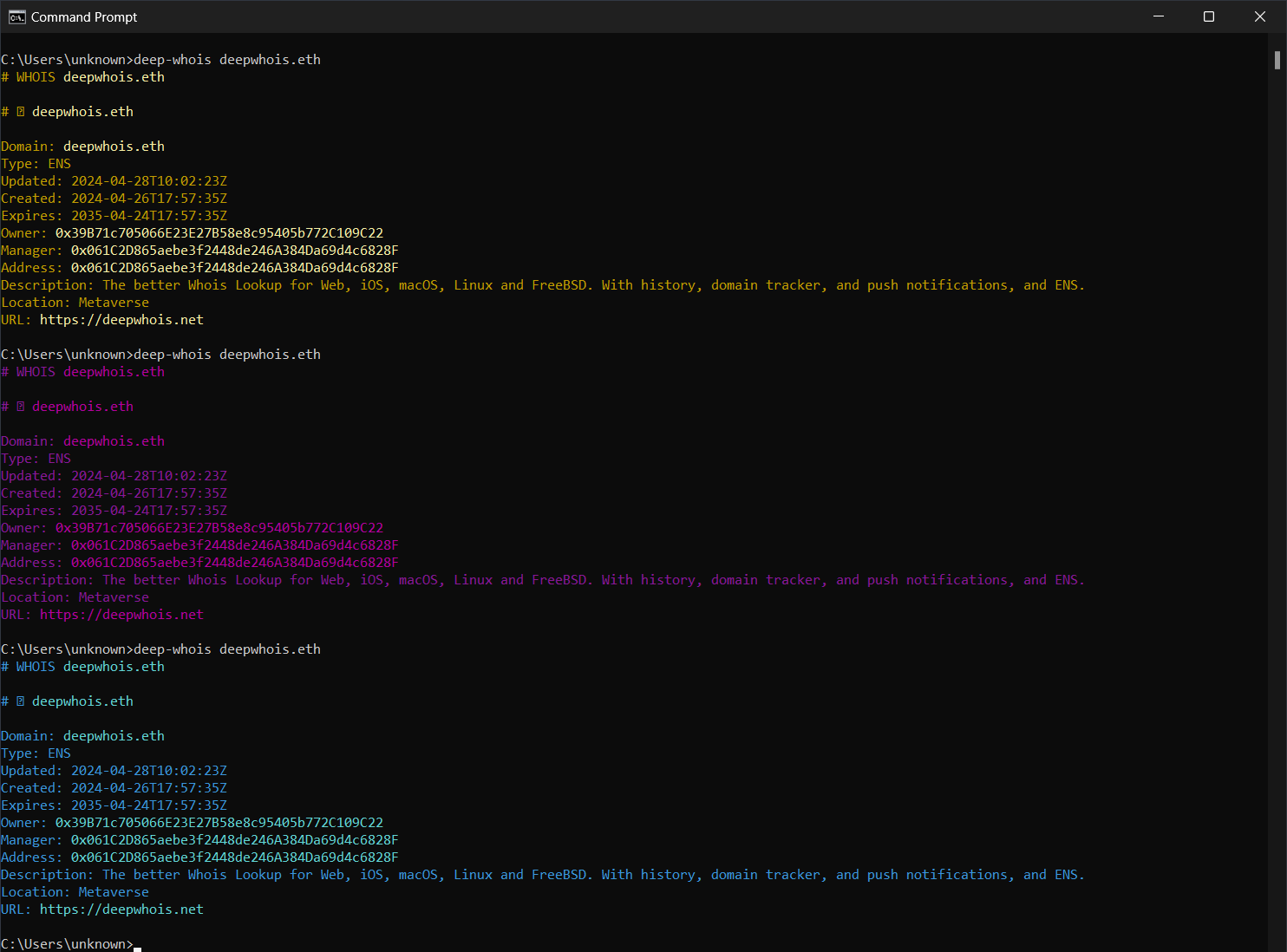
Grå + hvit, blå, grå + lysegrønn