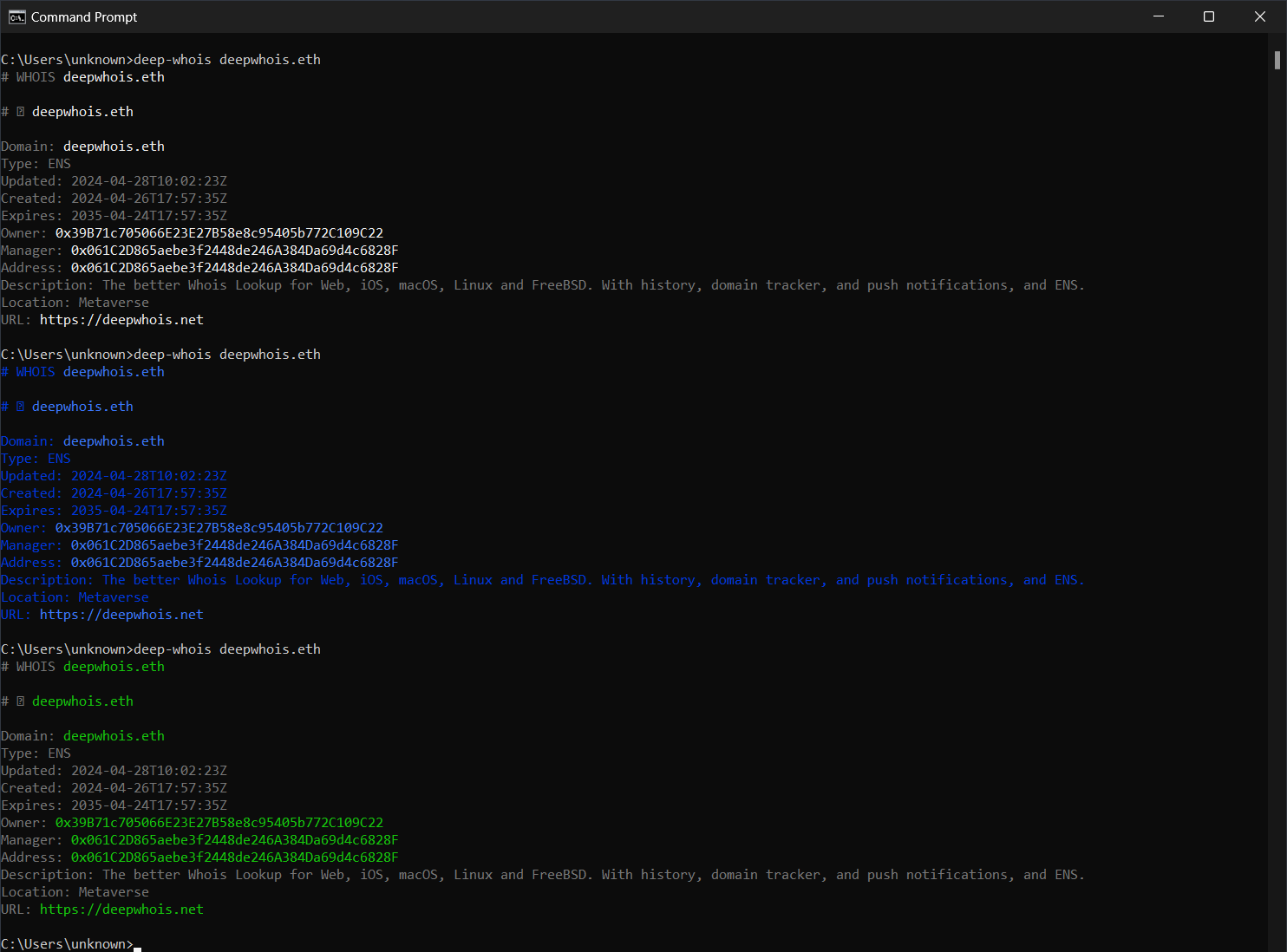
Цветной Whois
для командной строки
Windows 11 и 10

Настройка цветов
В консольной утилите Deep Whois для Windows 10 и 11 вы можете выбрать предустановленную цветовую тему Whois во время первоначальной установки.
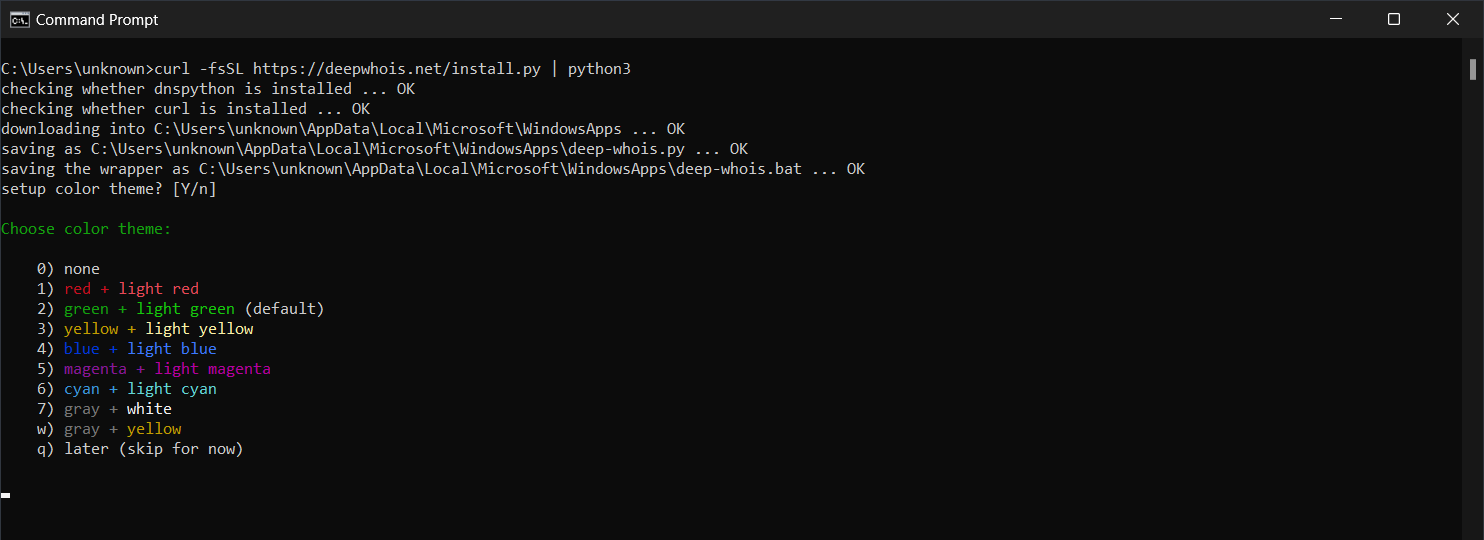
Чтобы изменить цвета позже, просто выполните команду 'deep-whois -c' в Command Prompt или PowerShell. Это позволит задать отдельные цвета для текста Whois, ссылок, имён доменов и данных IPv4/IPv6.
Кроме того, вы можете настроить разные фоновые цвета для обычного текста и выделенных элементов данных, получая полный контроль над внешним видом результатов Whois.
Примеры
Команды
Настройка цветов Whois:
deep-whois -c
Чтобы показать доступные цвета, выполните 'deep-whois -c'. Будут отображены поддерживаемые номера цветов.
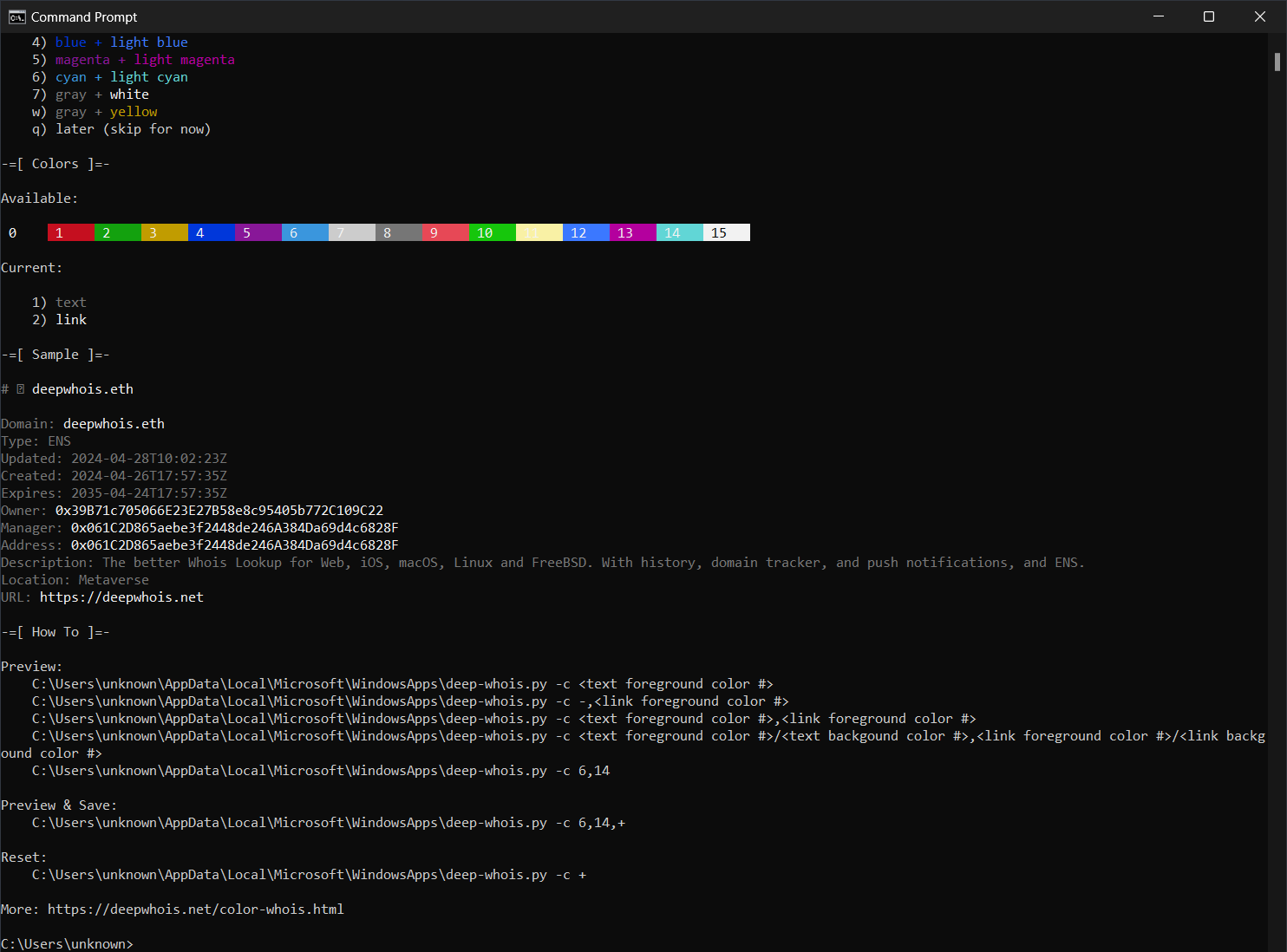
Поддерживаемый формат описания цветовой темы:
<цвет текста>/<фон текста>,<цвет ссылки>/<фон ссылки>
Фоновые цвета можно не указывать.
Этот формат используется вместе с опцией -c.
Установка и сохранение цветов по номерам: цвет #8 (gray) для текста, цвет #3 (yellow) для ссылок:
deep-whois -c 8,3,+
Также стандартные цвета можно задавать по имени: black, red, green, yellow, blue, magenta, cyan, light gray, gray, light red, light green, light yellow, light blue, light magenta, light cyan, white.
Установка и сохранение цветов по именам: cyan для текста, light cyan для ссылок:
deep-whois -c cyan,light-cyan,+
В названиях цветов вместо пробелов используется дефис.
Описание цветовой темы сохраняется в файл '.deep-whois-theme', либо его можно задать в переменной окружения DEEP_WHOIS_THEME.
DEEP_WHOIS_THEME=cyan,light-cyan ; export DEEP_WHOIS_THEME
Сброс цветов Whois:
deep-whois -c +
Или просто удалите файл '.deep-whois-theme'. Для этого найдите его через поиск в Проводнике.
Цвета
Серый + жёлтый, красный, зелёный
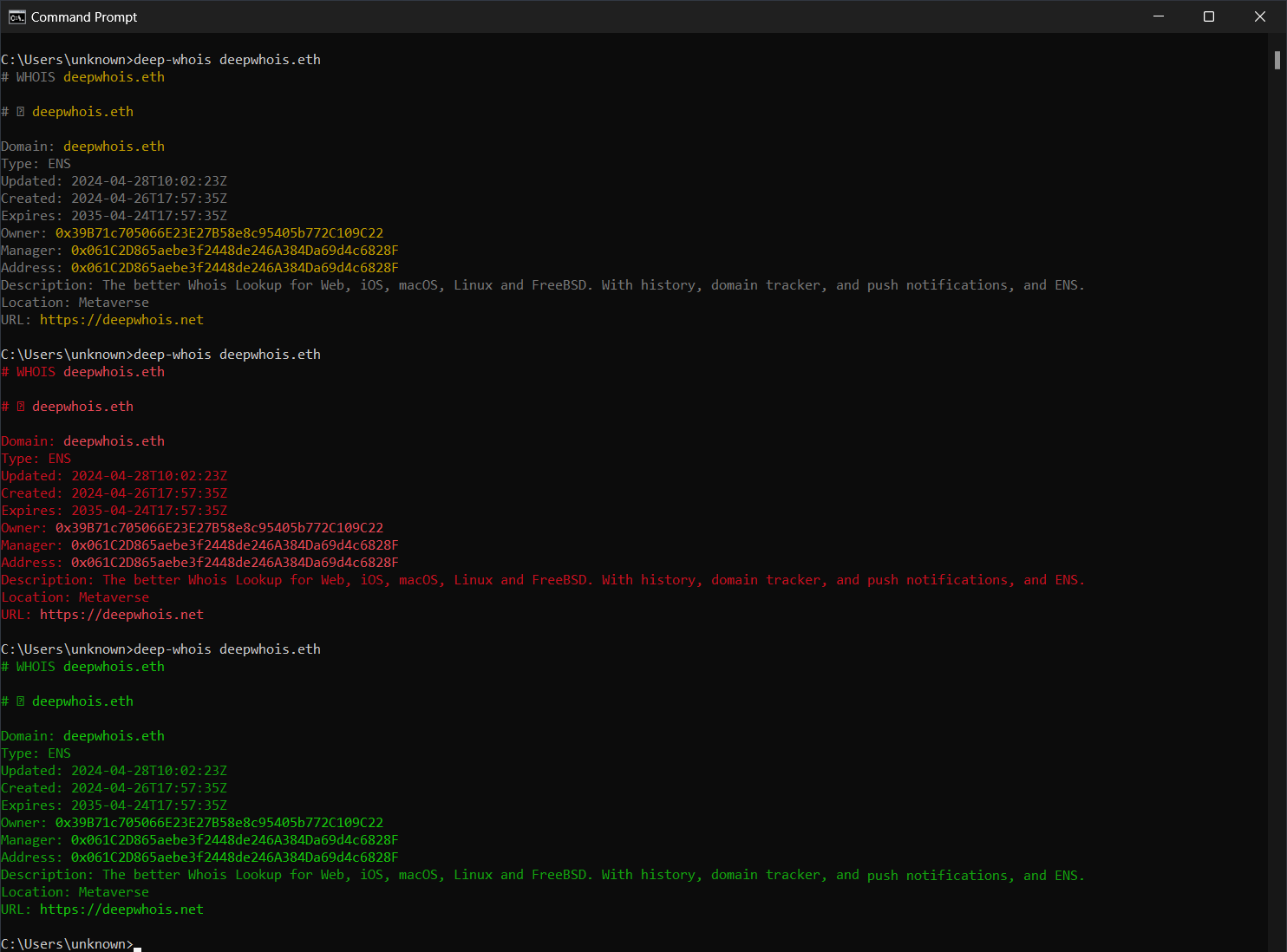
Жёлтый, пурпурный, бирюзовый
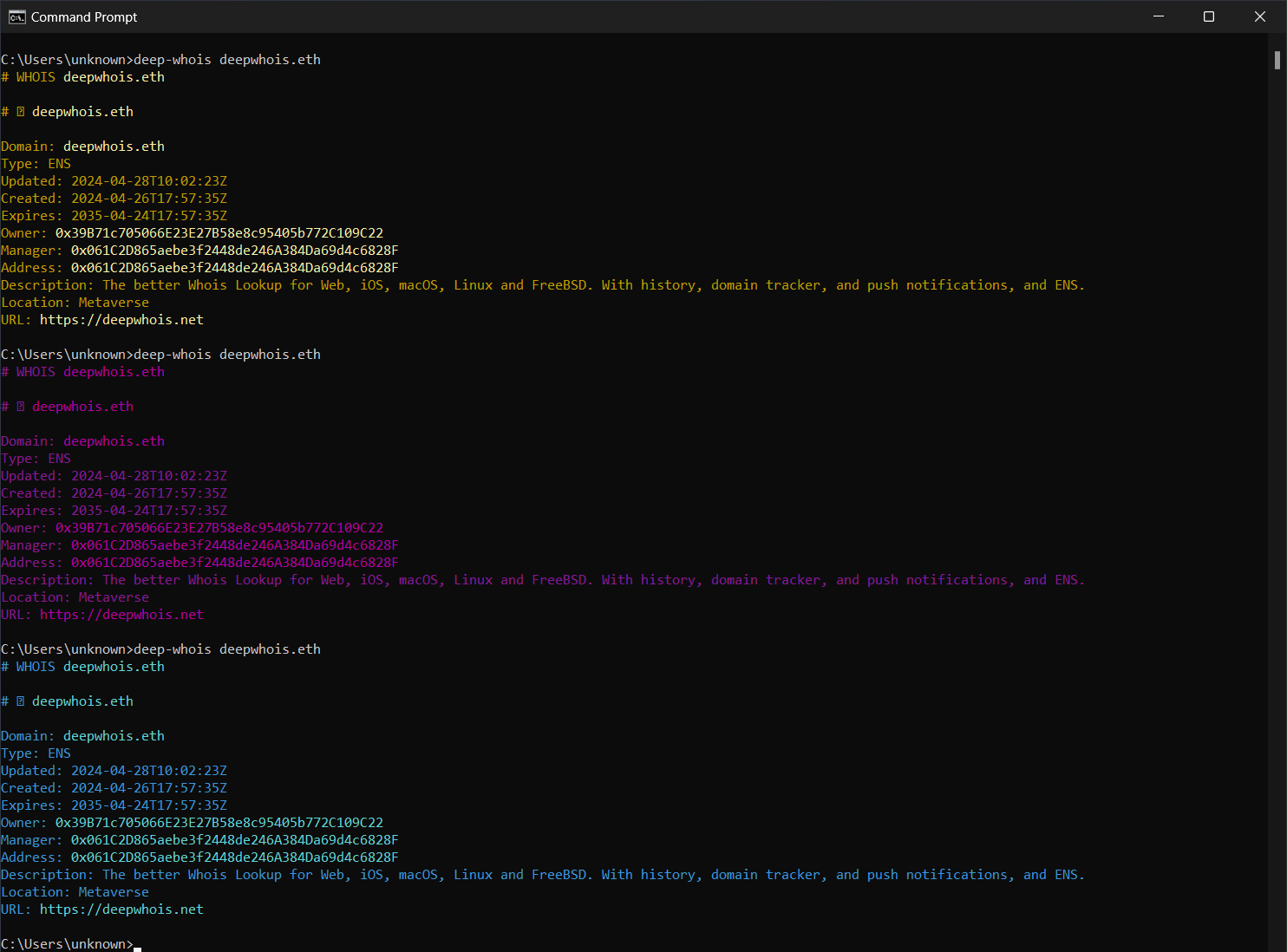
Серый + белый, синий, серый + светло-зелёный