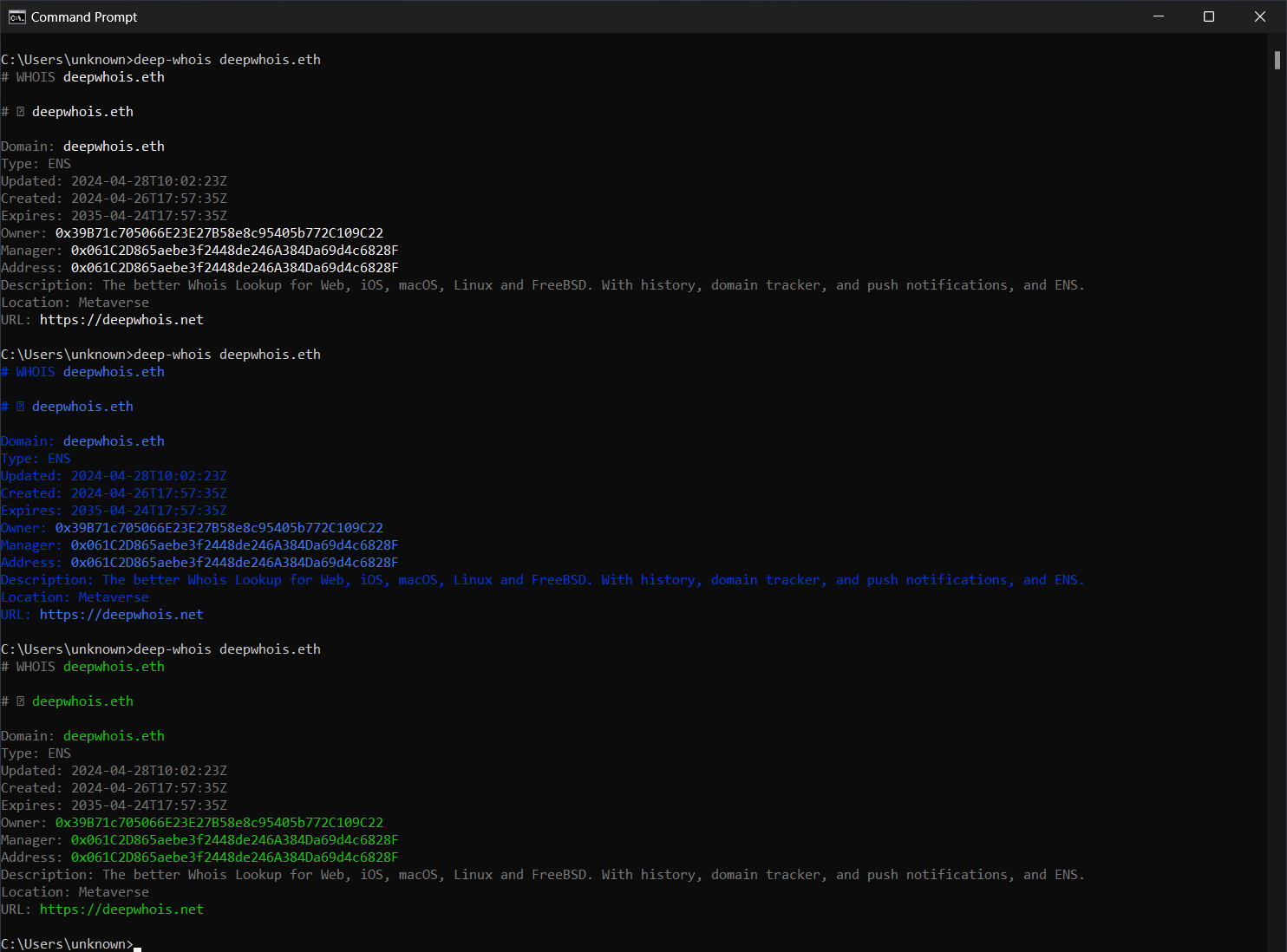
彩色 Whois
適用於 Windows 11 和 10
命令列

設定顏色
在適用於 Windows 10 和 11 的 Deep Whois 命令列工具中,您可以在初始安裝時選擇預設的 Whois 色彩主題。
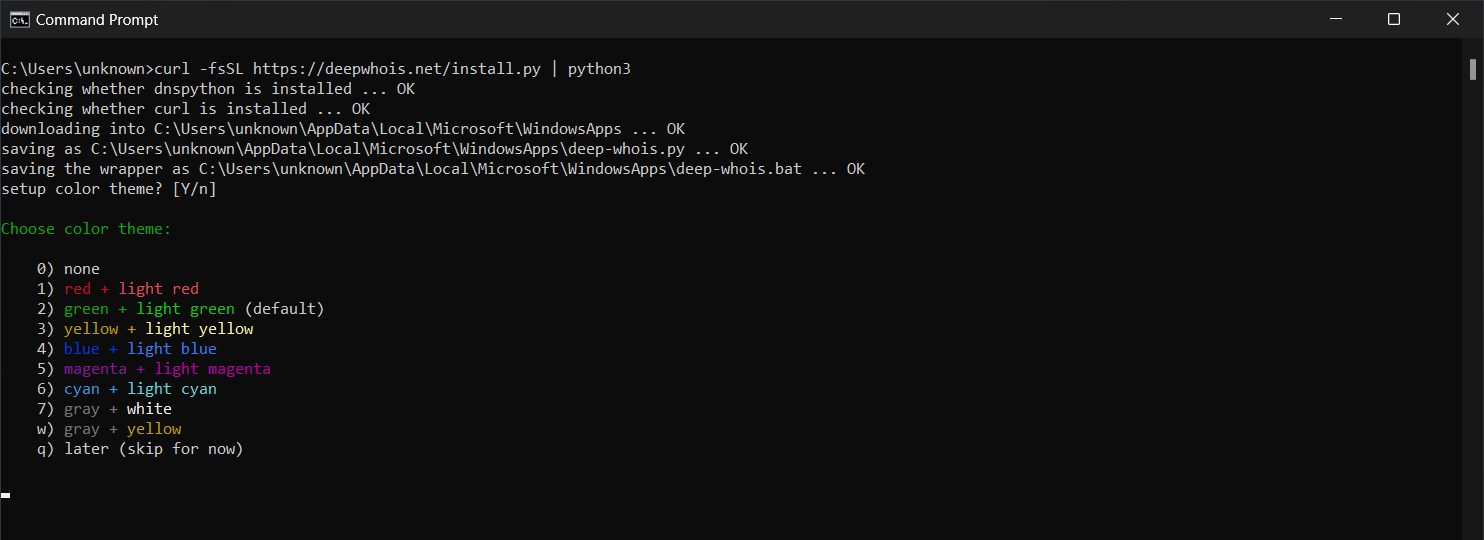
若要之後變更顏色,只需在命令提示字元(Command Prompt)或 PowerShell 中執行指令 'deep-whois -c'。這可以讓您分別為 Whois 文字、連結、網域名稱以及 IPv4/IPv6 資料設定顏色。
此外,您還可以為一般文字與加亮顯示的資料元素設定不同的背景色,從而完全掌控 Whois 結果的外觀。
範例
指令
設定 Whois 顏色:
deep-whois -c
若要顯示可用顏色,請執行 'deep-whois -c'。將會列出支援的顏色編號。
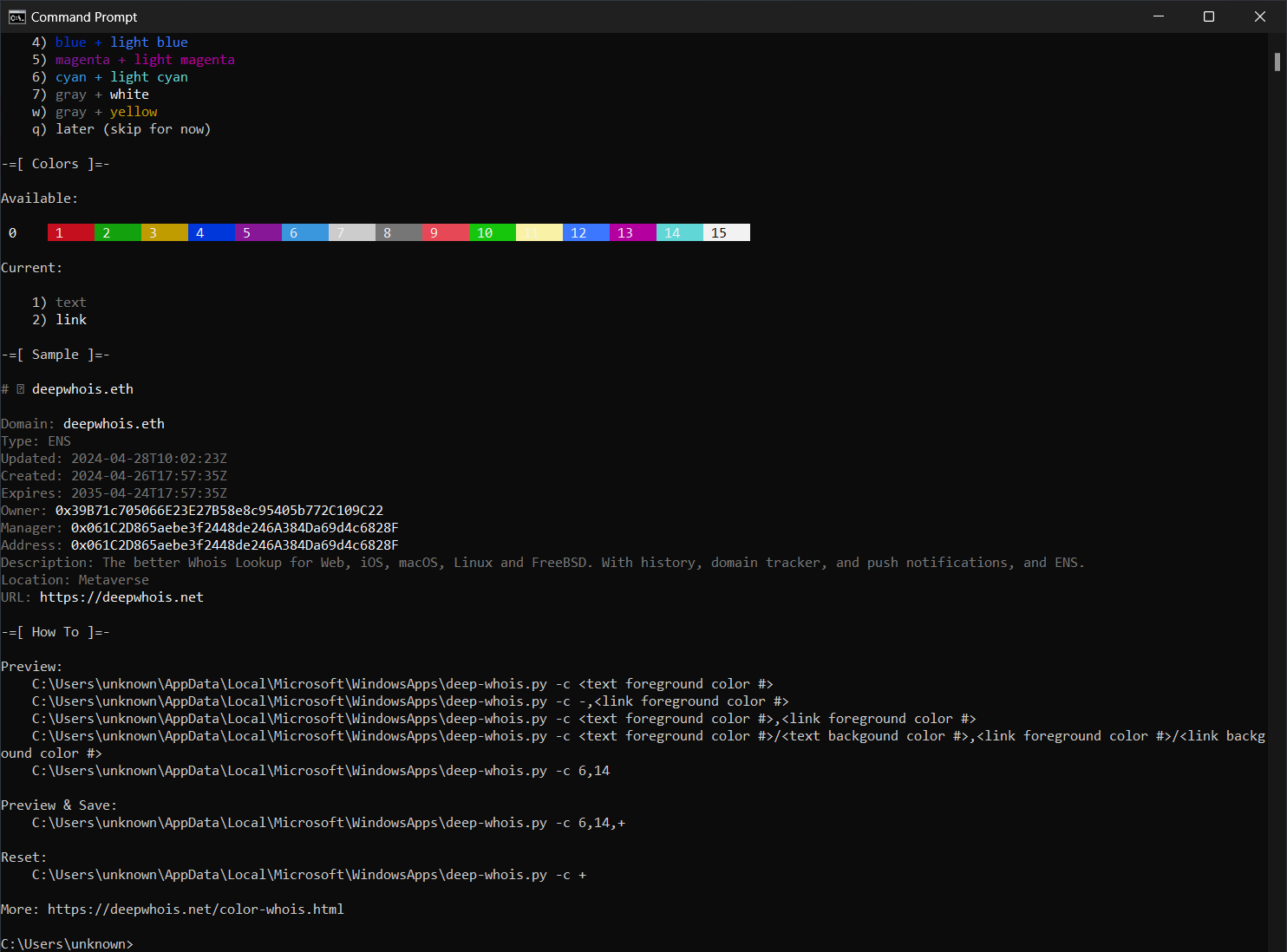
支援的色彩主題定義格式:
<文字顏色>/<文字背景色>,<連結顏色>/<連結背景色>
背景色可以省略不填。
此格式需要搭配 -c 選項一起使用。
透過顏色編號設定並儲存顏色:文字使用顏色 #8(gray),連結使用顏色 #3(yellow):
deep-whois -c 8,3,+
同樣地,也可以使用標準顏色名稱:black、red、green、yellow、blue、magenta、cyan、light gray、gray、light red、light green、light yellow、light blue、light magenta、light cyan、white。
透過顏色名稱設定並儲存顏色:文字使用 cyan,連結使用 light-cyan:
deep-whois -c cyan,light-cyan,+
顏色名稱中的空格應以連字號取代。
色彩主題定義會儲存到名為 '.deep-whois-theme' 的檔案中,或者您也可以將其放入 DEEP_WHOIS_THEME 環境變數中。
DEEP_WHOIS_THEME=cyan,light-cyan ; export DEEP_WHOIS_THEME
重設 Whois 顏色:
deep-whois -c +
或者直接刪除名為 '.deep-whois-theme' 的檔案。您可以透過檔案總管搜尋來找到該檔案。
顏色範例
灰色 + 黃色、紅色、綠色
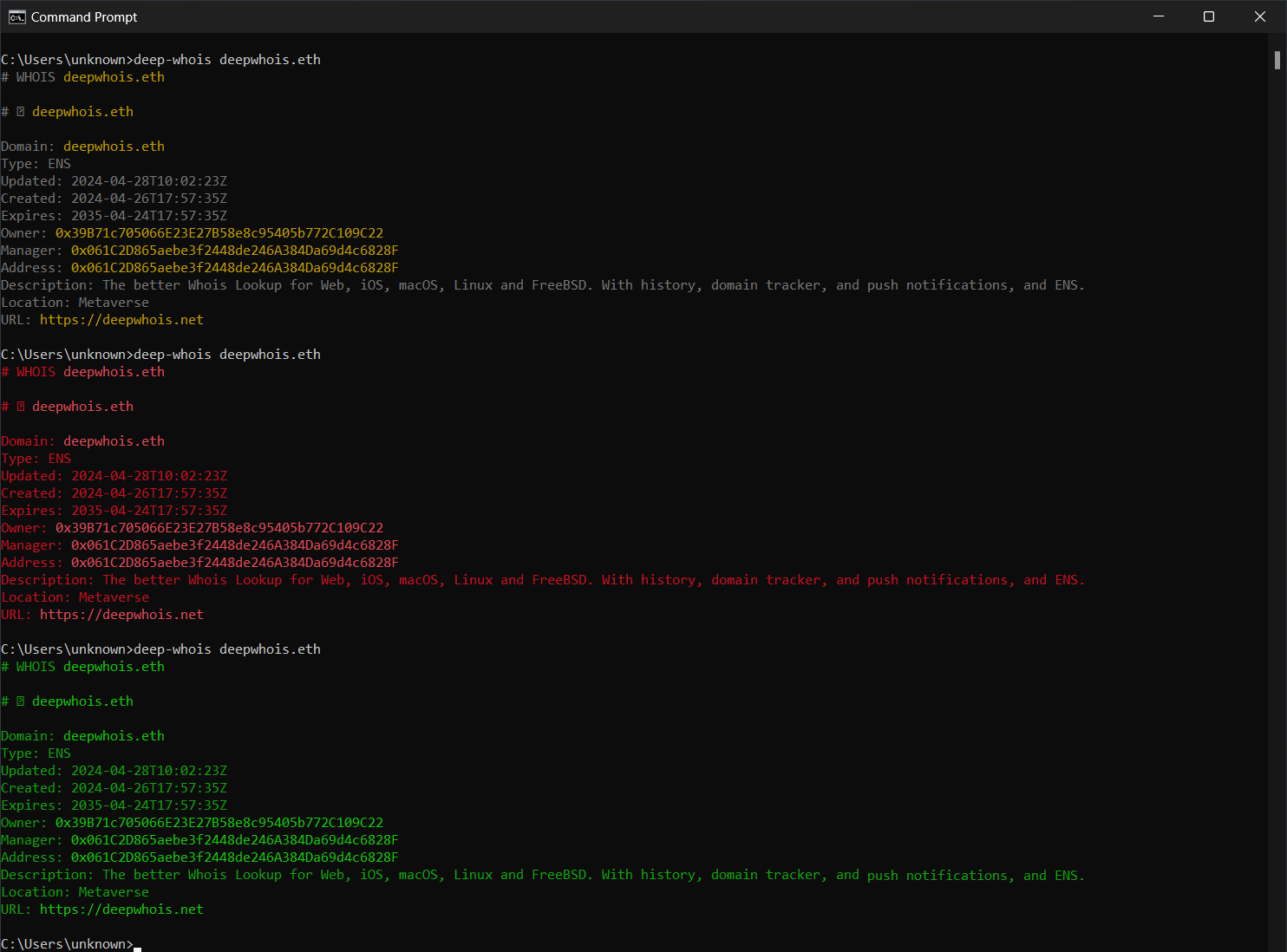
黃色、洋紅(magenta)、青色(cyan)
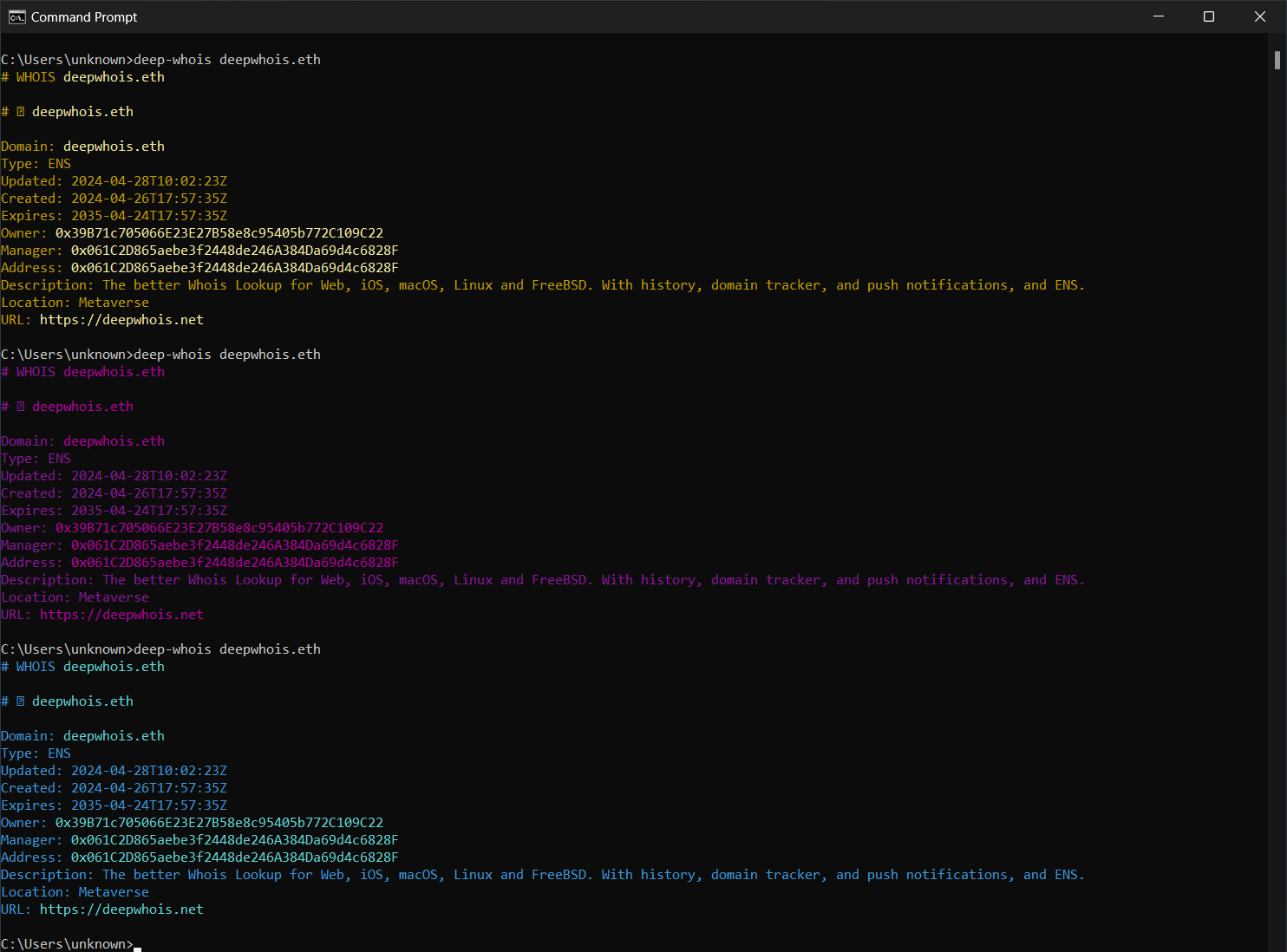
灰色 + 白色、藍色、灰色 + 淺綠色