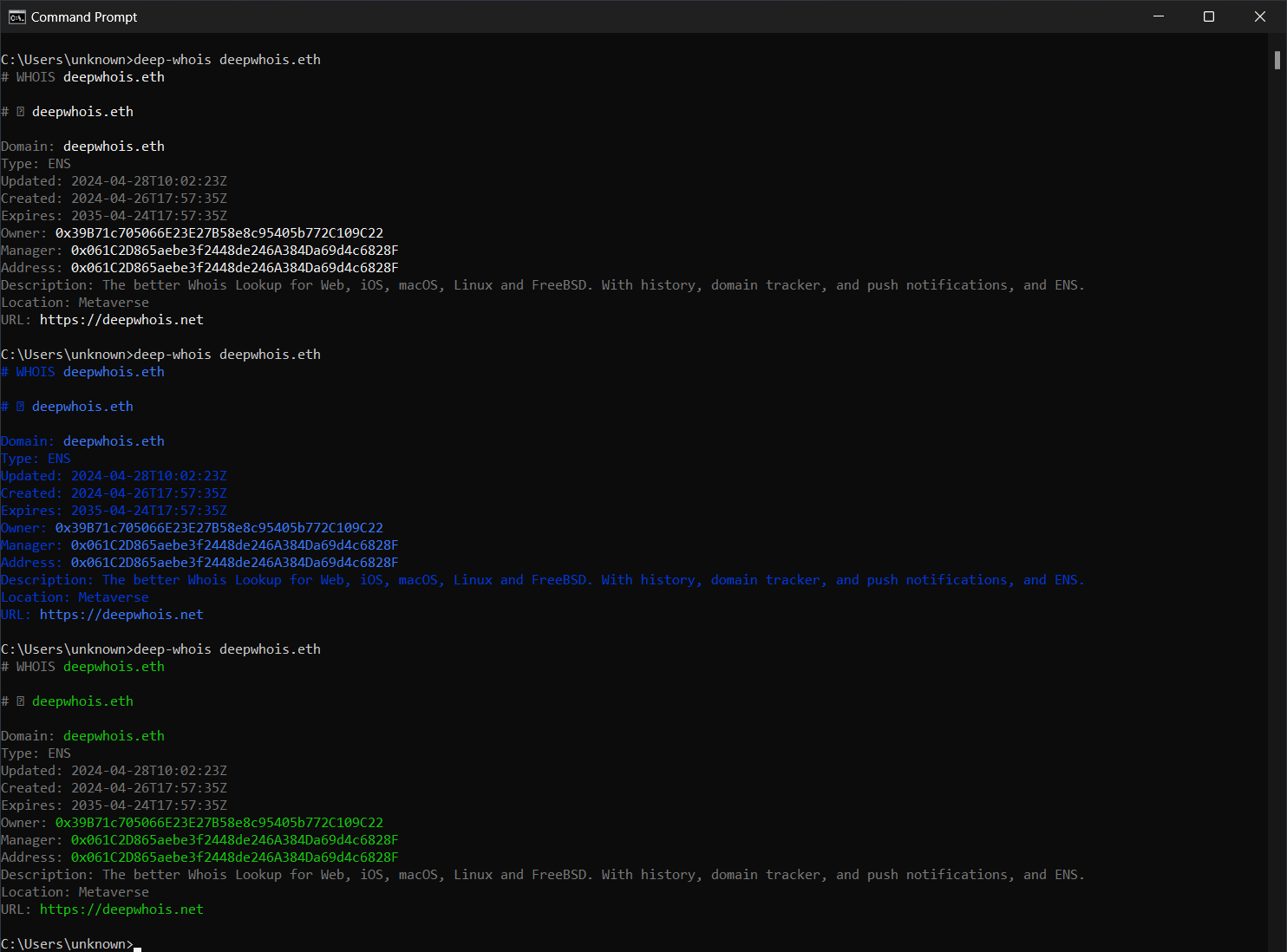
Кольоровий Whois
для командного рядка
Windows 11 і 10

Налаштування кольорів
У консольній утиліті Deep Whois для Windows 10 і 11 ви можете вибрати попередньо налаштовану кольорову тему Whois під час початкового встановлення.
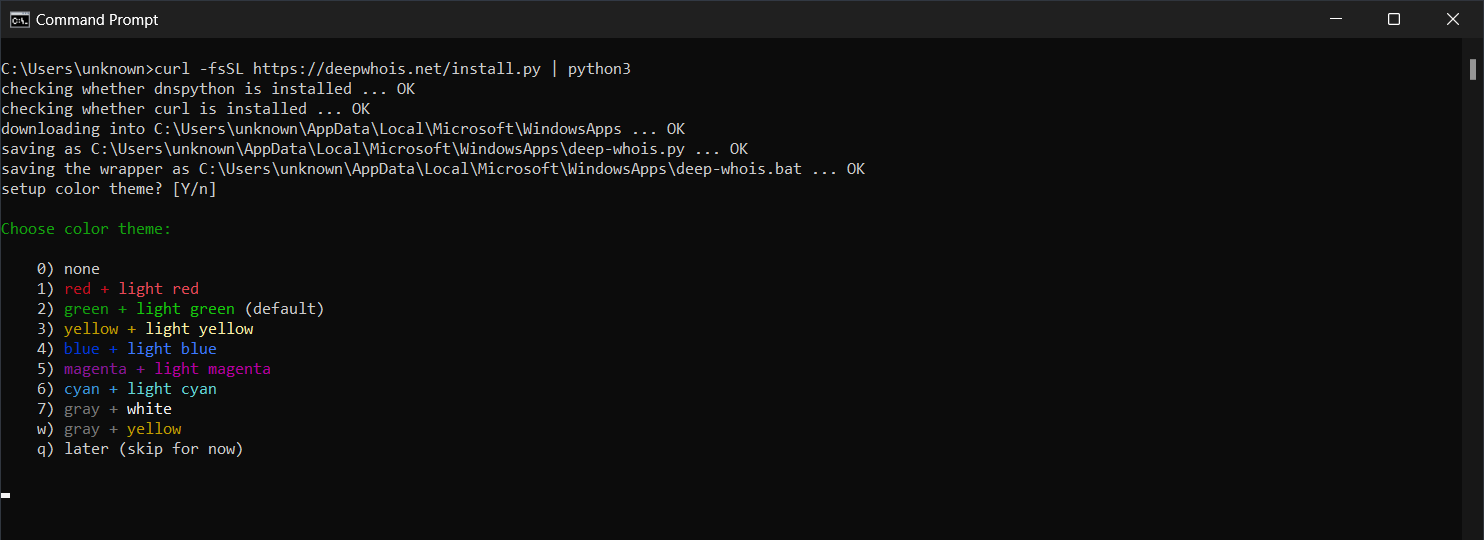
Щоб змінити кольори пізніше, просто виконайте команду 'deep-whois -c' у Command Prompt або PowerShell. Це дасть змогу задати окремі кольори для тексту Whois, посилань, імен доменів і даних IPv4/IPv6.
Крім того, ви можете налаштувати різні фонові кольори для звичайного тексту та виділених елементів даних, отримуючи повний контроль над виглядом результатів Whois.
Приклади
Команди
Налаштування кольорів Whois:
deep-whois -c
Щоб показати доступні кольори, виконайте 'deep-whois -c'. Будуть показані підтримувані номери кольорів.
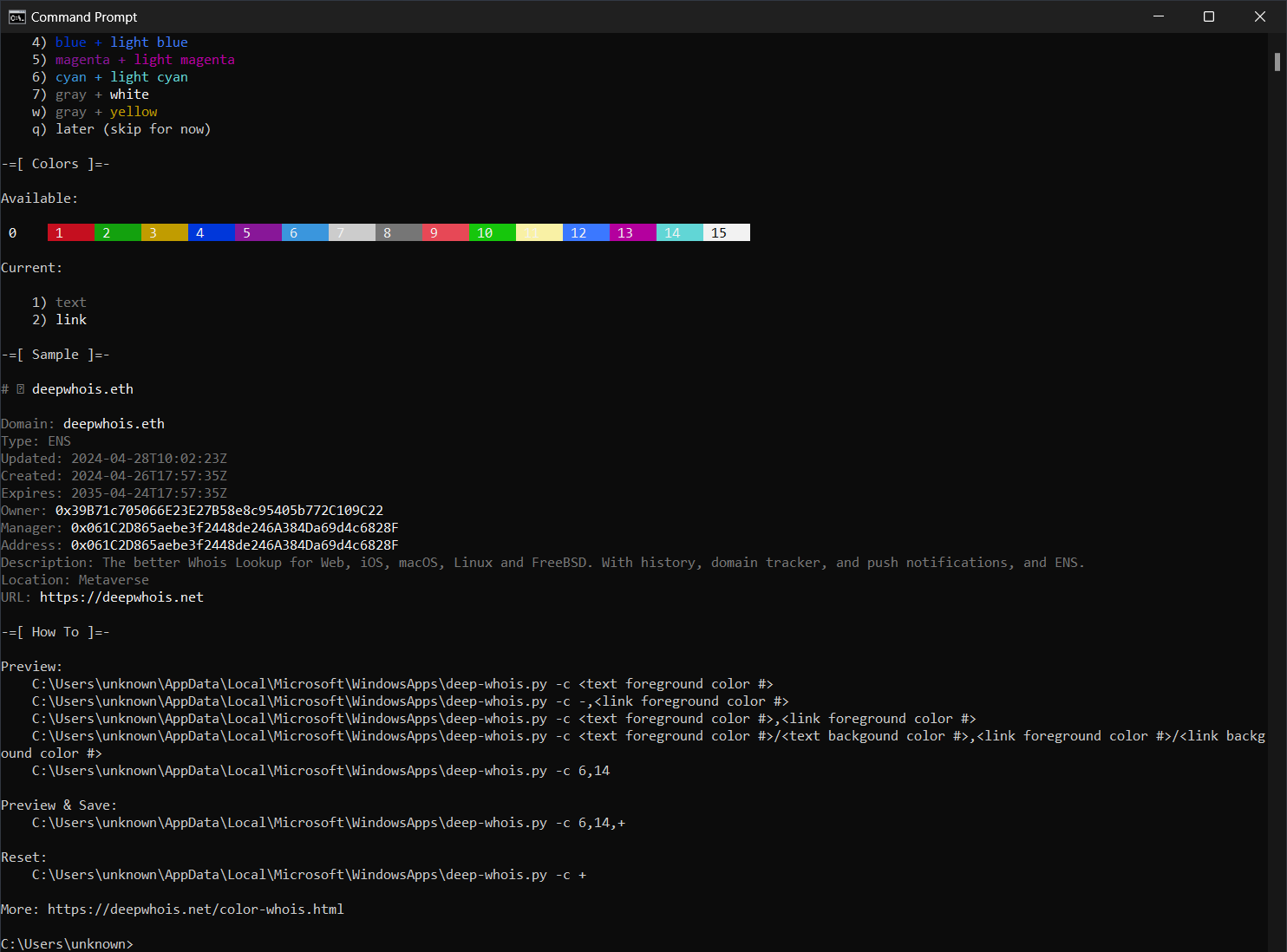
Підтримуваний формат опису кольорової теми:
<колір тексту>/<фон тексту>,<колір посилання>/<фон посилання>
Фонові кольори можна не вказувати.
Цей формат використовується разом із параметром -c.
Встановлення й збереження кольорів за номерами: колір #8 (gray) для тексту, колір #3 (yellow) для посилань:
deep-whois -c 8,3,+
Також стандартні кольори можна задавати за іменами: black, red, green, yellow, blue, magenta, cyan, light gray, gray, light red, light green, light yellow, light blue, light magenta, light cyan, white.
Встановлення й збереження кольорів за іменами: cyan для тексту, light cyan для посилань:
deep-whois -c cyan,light-cyan,+
У назвах кольорів замість пробілів використовується дефіс.
Опис кольорової теми зберігається у файлі '.deep-whois-theme', або його можна задати в змінній середовища DEEP_WHOIS_THEME.
DEEP_WHOIS_THEME=cyan,light-cyan ; export DEEP_WHOIS_THEME
Скидання кольорів Whois:
deep-whois -c +
Або просто видаліть файл '.deep-whois-theme'. Для цього знайдіть його через пошук у Провіднику.
Кольори
Сірий + жовтий, червоний, зелений
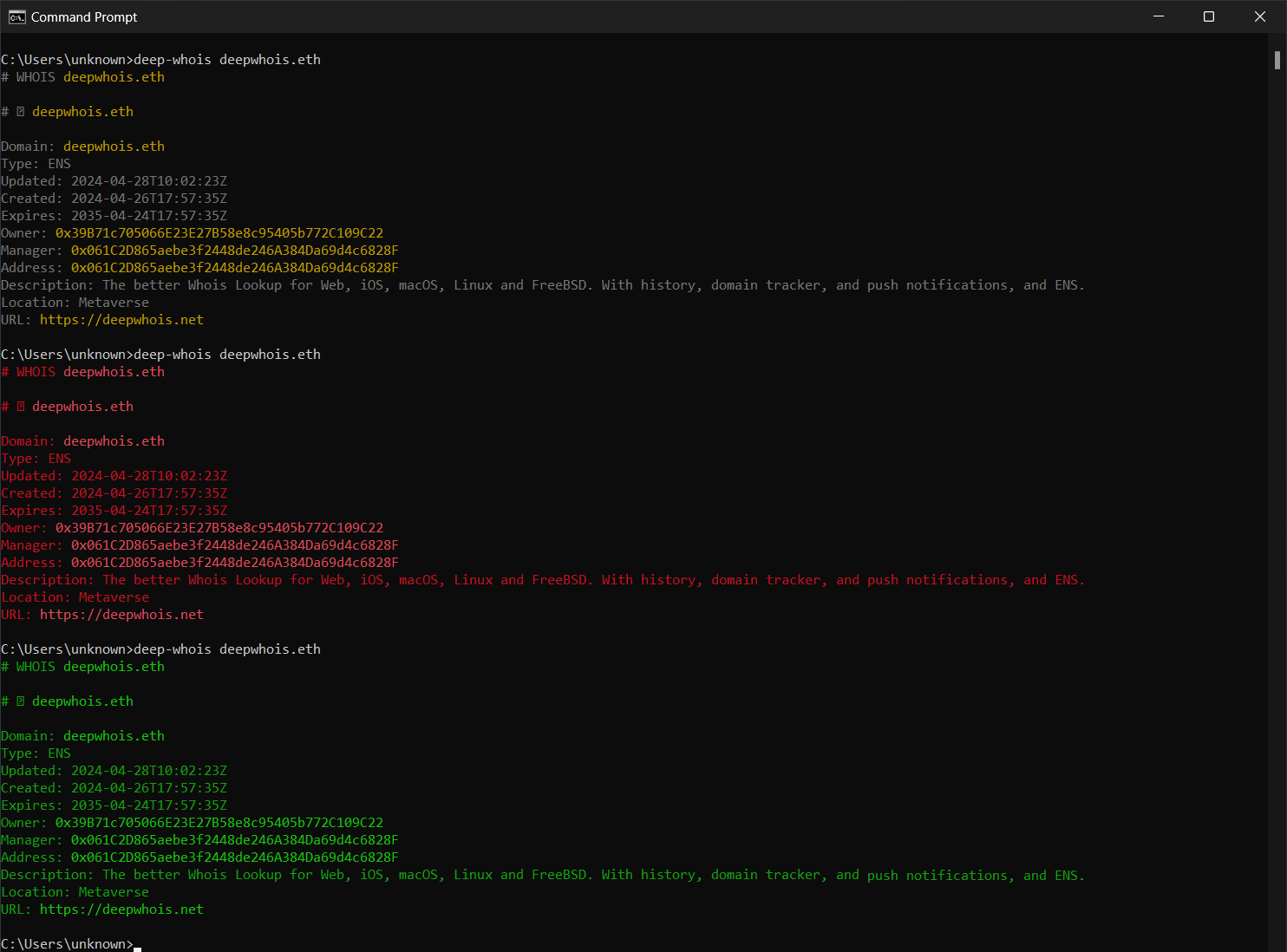
Жовтий, пурпурний, бірюзовий
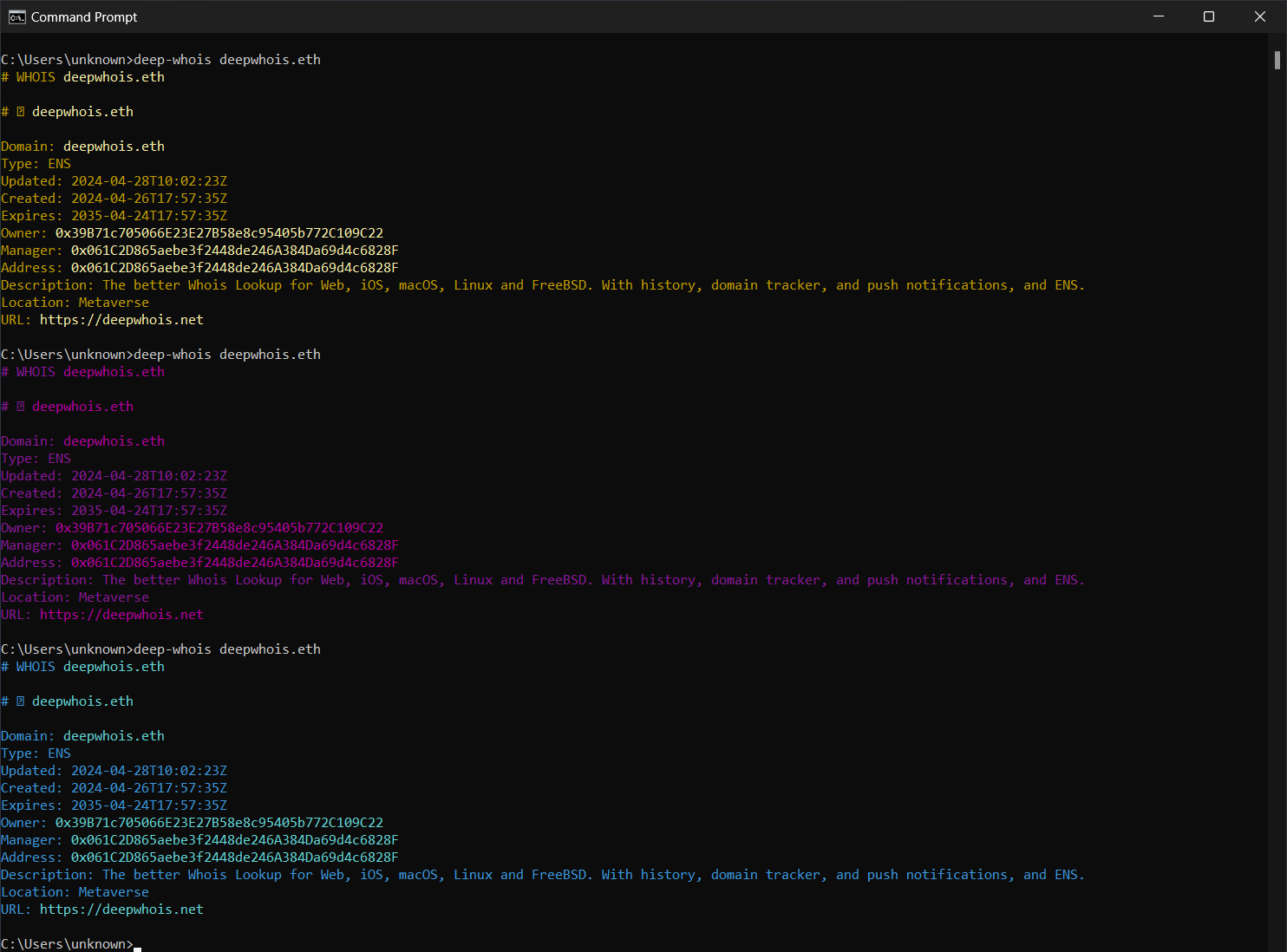
Сірий + білий, синій, сірий + світло-зелений