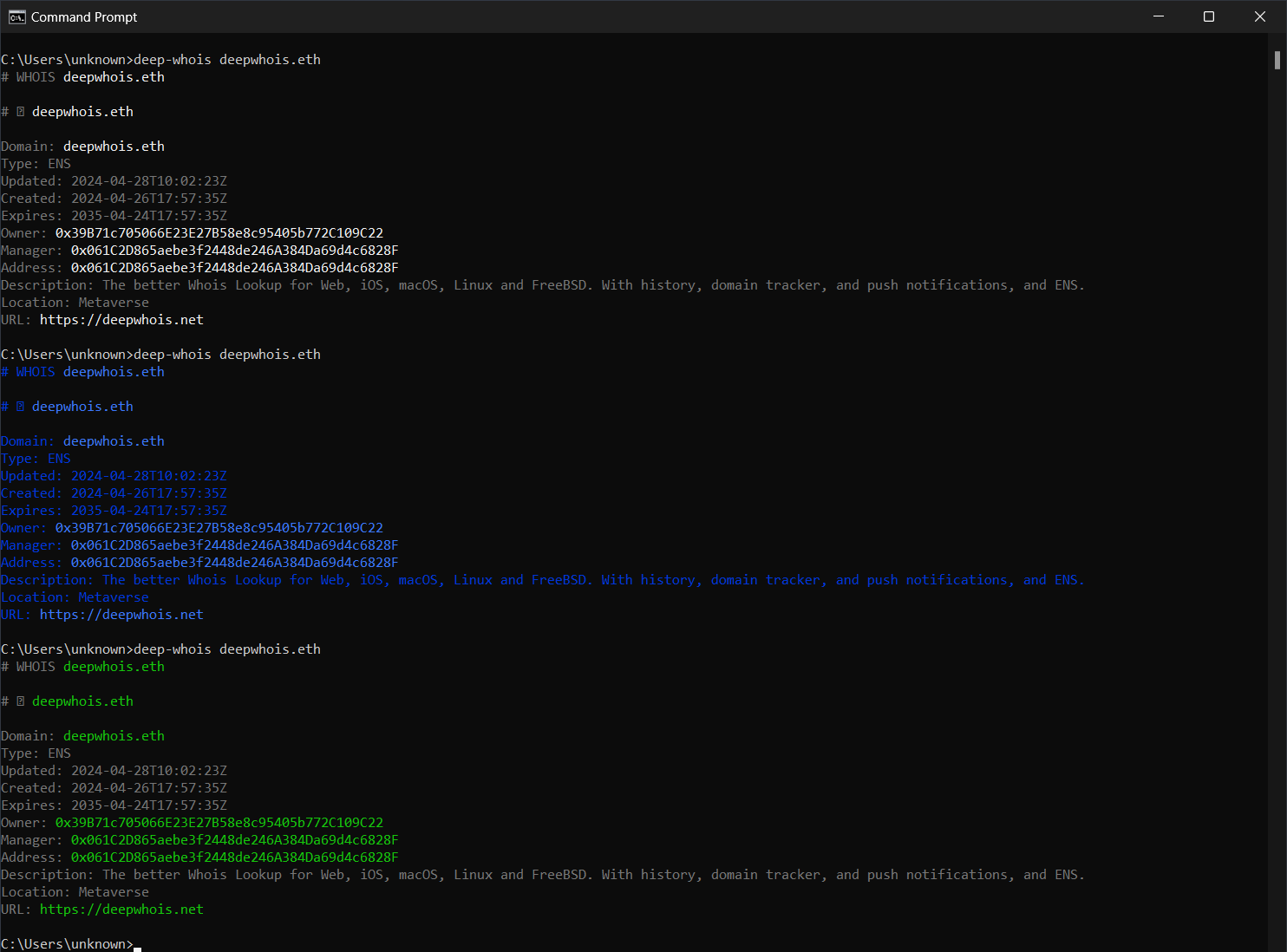
彩色 Whois
适用于 Windows 11 和 10
命令行

设置颜色
在适用于 Windows 10 和 11 的 Deep Whois 命令行工具中,您可以在初始安装时选择预设的 Whois 颜色主题。
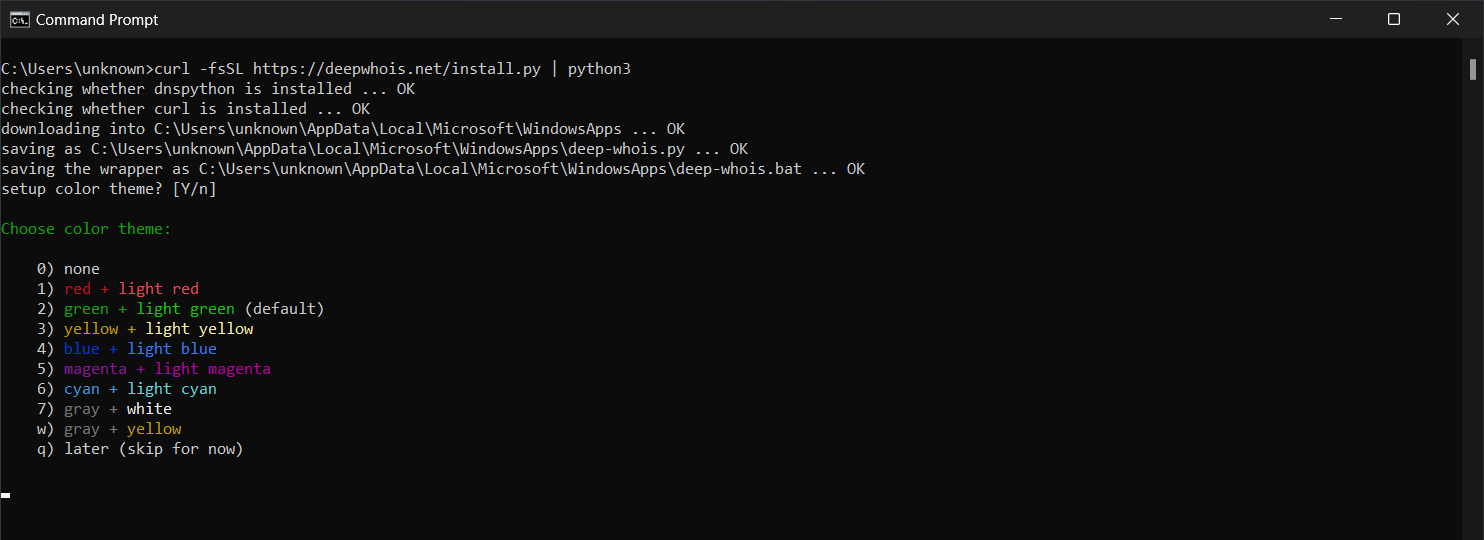
若要之后更改颜色,只需在命令提示符(Command Prompt)或 PowerShell 中运行命令 'deep-whois -c'。这可以让您分别为 Whois 文本、链接、域名以及 IPv4/IPv6 数据设置颜色。
此外,您还可以为普通文本和高亮数据元素设置不同的背景色,从而完全掌控 Whois 结果的外观。
示例
命令
设置 Whois 颜色:
deep-whois -c
若要显示可用颜色,请运行 'deep-whois -c'。将会列出支持的颜色编号。
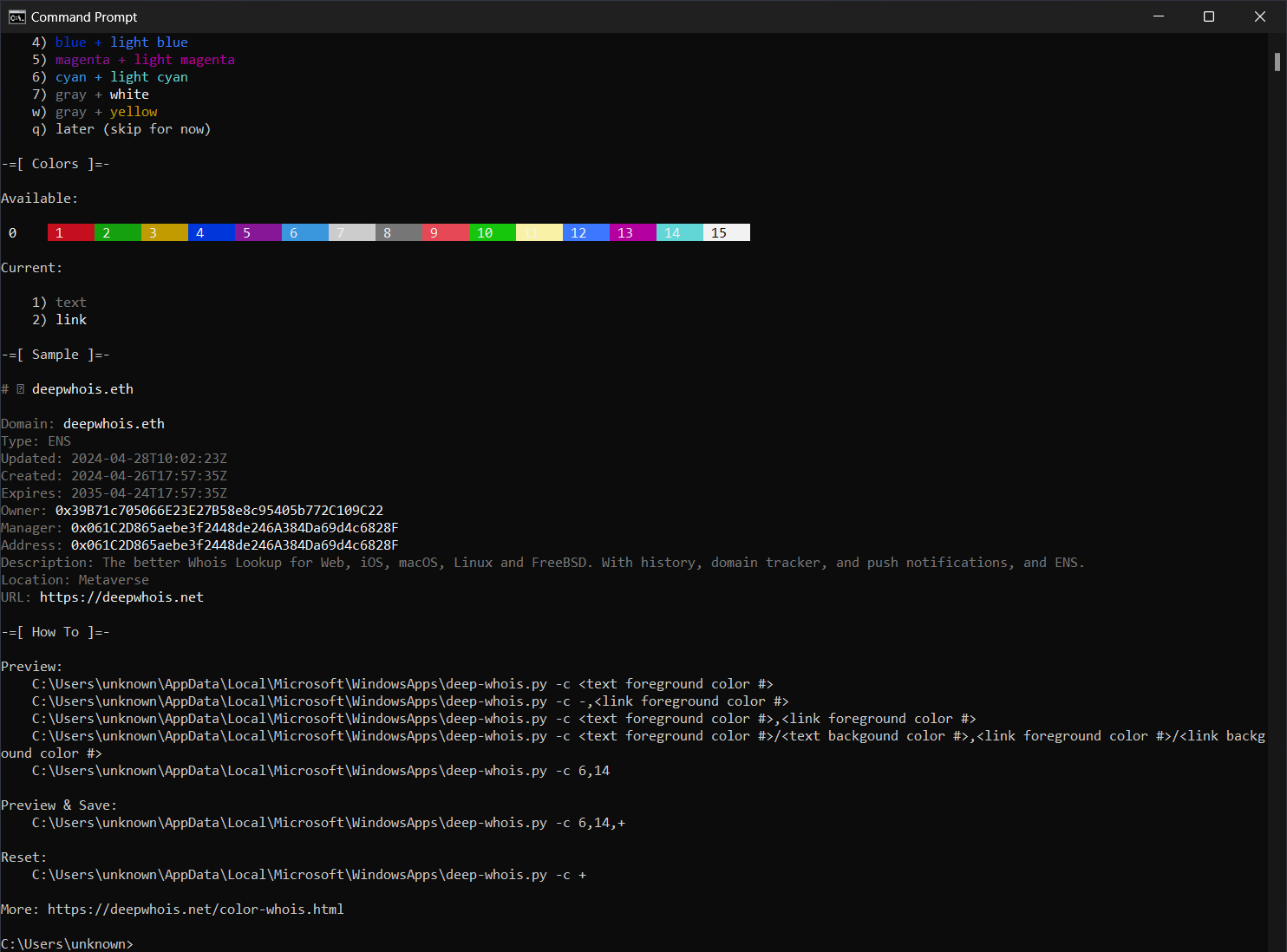
支持的颜色主题定义格式:
<文本颜色>/<文本背景色>,<链接颜色>/<链接背景色>
背景色可以省略不填。
该格式需要与 -c 选项一起使用。
通过颜色编号设置并保存颜色:文本使用颜色 #8(gray),链接使用颜色 #3(yellow):
deep-whois -c 8,3,+
同样地,也可以使用标准颜色名称:black、red、green、yellow、blue、magenta、cyan、light gray、gray、light red、light green、light yellow、light blue、light magenta、light cyan、white。
通过颜色名称设置并保存颜色:文本使用 cyan,链接使用 light-cyan:
deep-whois -c cyan,light-cyan,+
颜色名称中的空格应使用连字符替代。
颜色主题定义会保存到名为 '.deep-whois-theme' 的文件中,或者您也可以将其放入 DEEP_WHOIS_THEME 环境变量中。
DEEP_WHOIS_THEME=cyan,light-cyan ; export DEEP_WHOIS_THEME
重置 Whois 颜色:
deep-whois -c +
或者直接删除名为 '.deep-whois-theme' 的文件。您可以通过资源管理器搜索来找到该文件。
颜色示例
灰色 + 黄色、红色、绿色
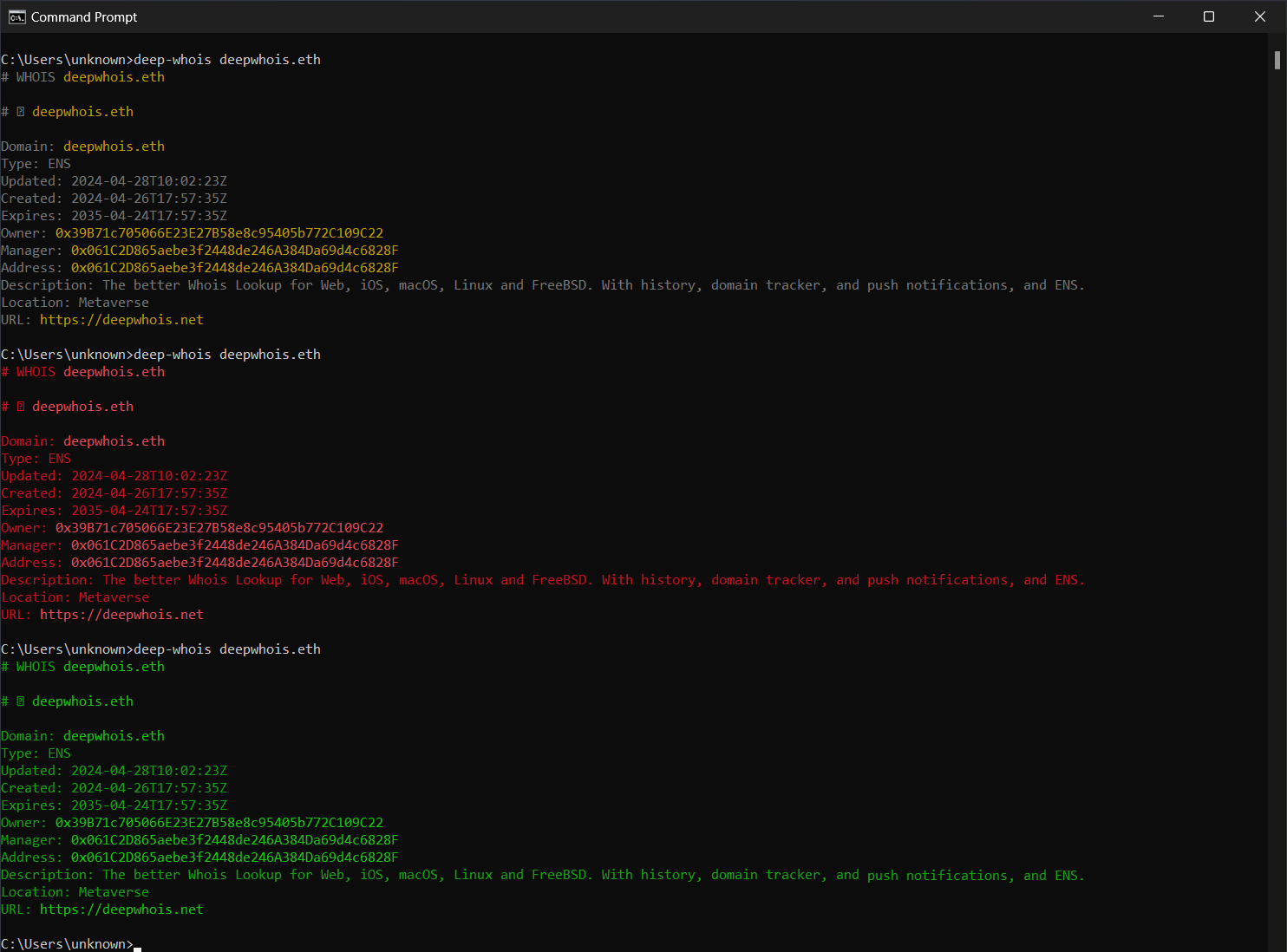
黄色、品红(magenta)、青色(cyan)
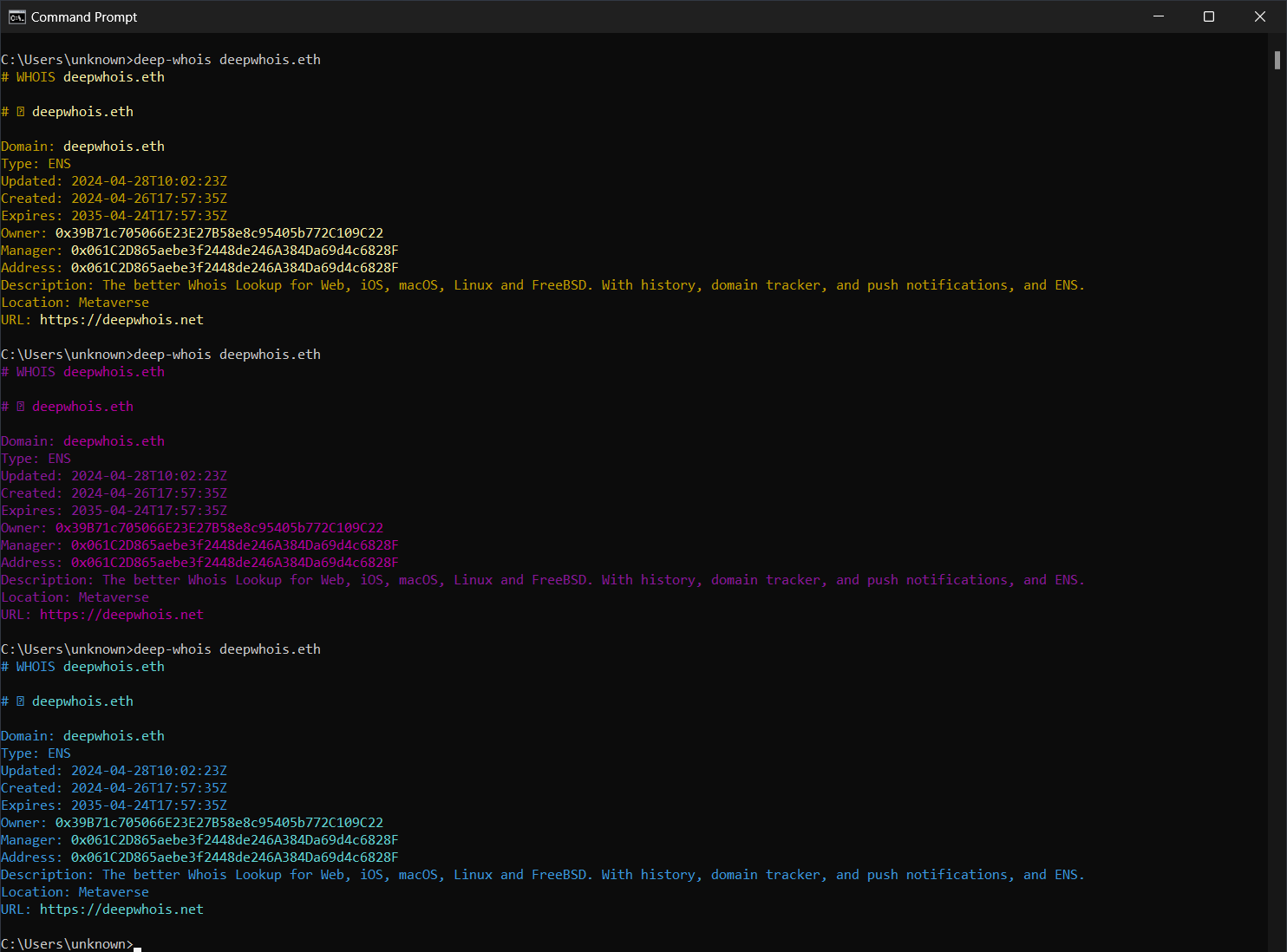
灰色 + 白色、蓝色、灰色 + 浅绿色