컬러 Whois
Windows 11 및 10용
명령 프롬프트

색상 설정
Windows 10과 11용 Deep Whois 커맨드라인 유틸리티에서는 최초 설치 과정에서 미리 정의된 Whois 색상 테마를 선택할 수 있습니다.
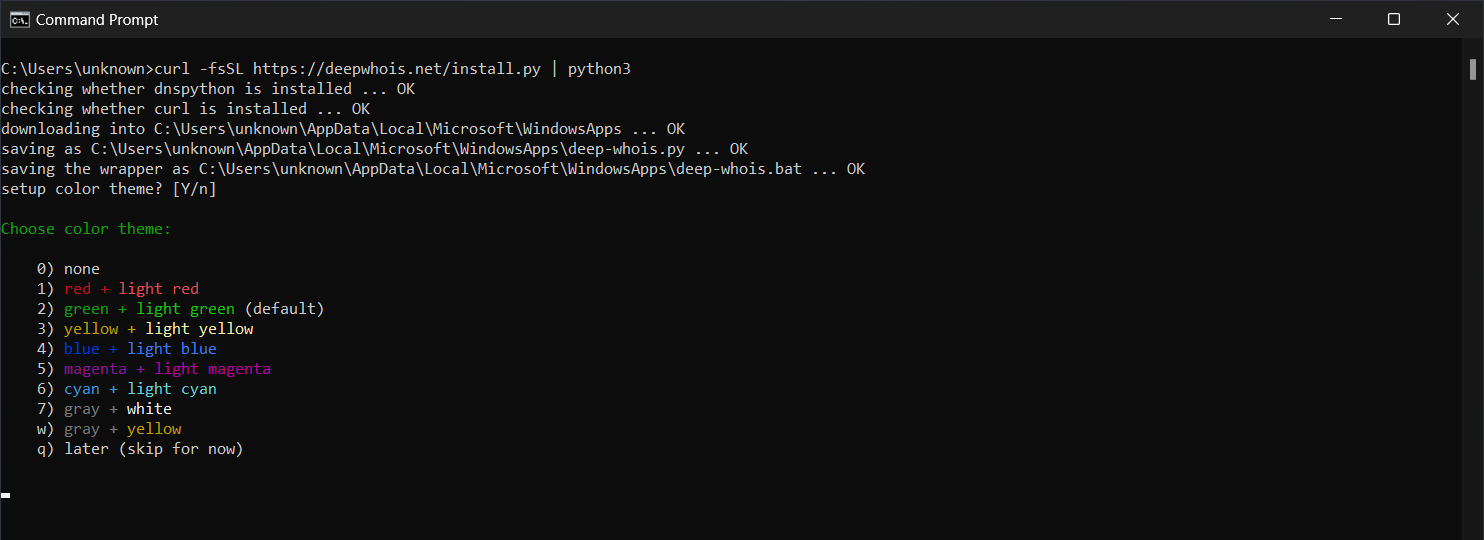
나중에 색상을 다시 설정하려면 Command Prompt나 PowerShell에서 'deep-whois -c' 명령을 실행하면 됩니다. 이를 통해 Whois 텍스트, 링크, 도메인 이름, IPv4/IPv6 데이터의 색상을 각각 지정할 수 있습니다.
또한 일반 텍스트와 강조된 데이터 요소에 서로 다른 배경색을 설정해, Whois 결과 화면의 모양을 완전히 원하는 대로 꾸밀 수 있습니다.
예시
명령어
Whois 색상 설정:
deep-whois -c
사용 가능한 색상을 확인하려면 'deep-whois -c'를 실행하세요. 지원되는 색상 번호가 표시됩니다.
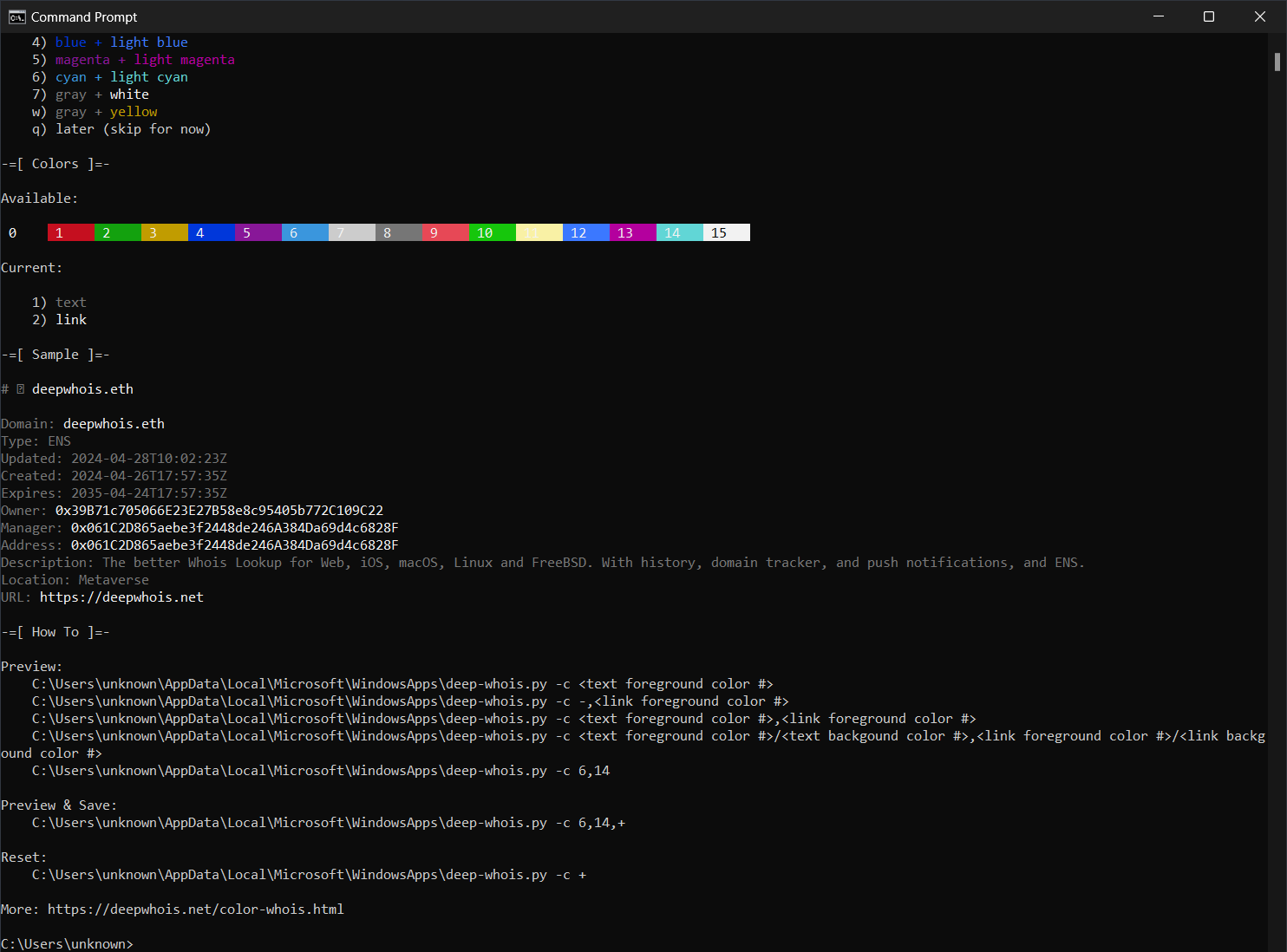
지원되는 색상 테마 정의 형식은 다음과 같습니다.
<텍스트 색상>/<텍스트 배경>,<링크 색상>/<링크 배경>
배경색은 생략할 수 있습니다.
이 형식은 -c 옵션과 함께 사용됩니다.
색상 번호를 사용해 색상을 설정하고 저장하기: 텍스트는 색상 #8(gray), 링크는 색상 #3(yellow):
deep-whois -c 8,3,+
또한 표준 색상은 이름으로도 지정할 수 있습니다: black, red, green, yellow, blue, magenta, cyan, light gray, gray, light red, light green, light yellow, light blue, light magenta, light cyan, white.
색상 이름으로 설정하고 저장하기: 텍스트는 cyan, 링크는 light cyan:
deep-whois -c cyan,light-cyan,+
색상 이름에서 공백은 하이픈(-)으로 대체해 사용합니다.
색상 테마 정의는 '.deep-whois-theme'라는 파일에 저장되며, 또는 DEEP_WHOIS_THEME 환경 변수에 설정할 수도 있습니다.
DEEP_WHOIS_THEME=cyan,light-cyan ; export DEEP_WHOIS_THEME
Whois 색상 초기화:
deep-whois -c +
또는 '.deep-whois-theme' 파일을 삭제하면 됩니다. Explorer 검색을 이용해 해당 파일을 찾을 수 있습니다.
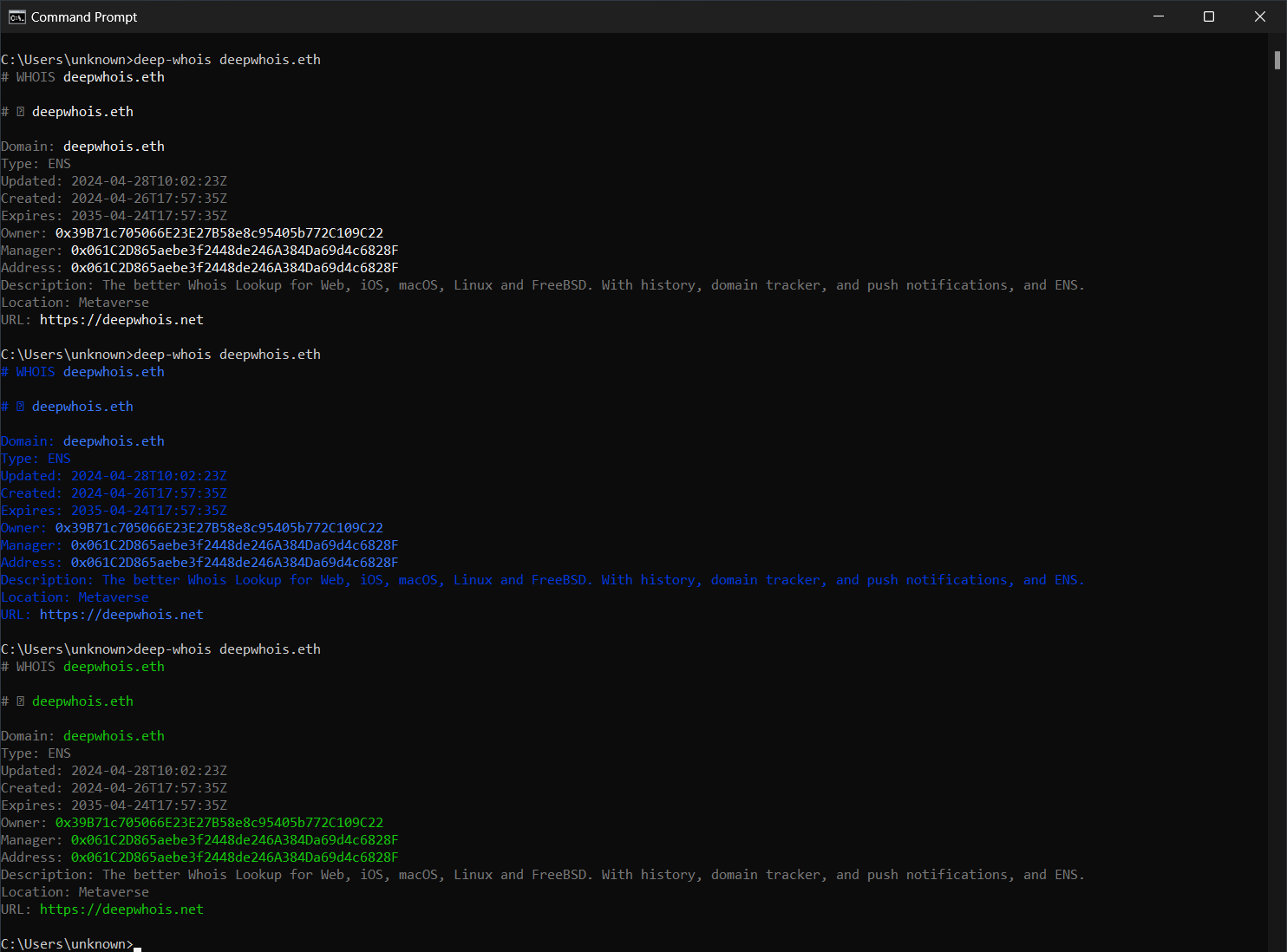
색상
회색 + 노란색, 빨간색, 초록색
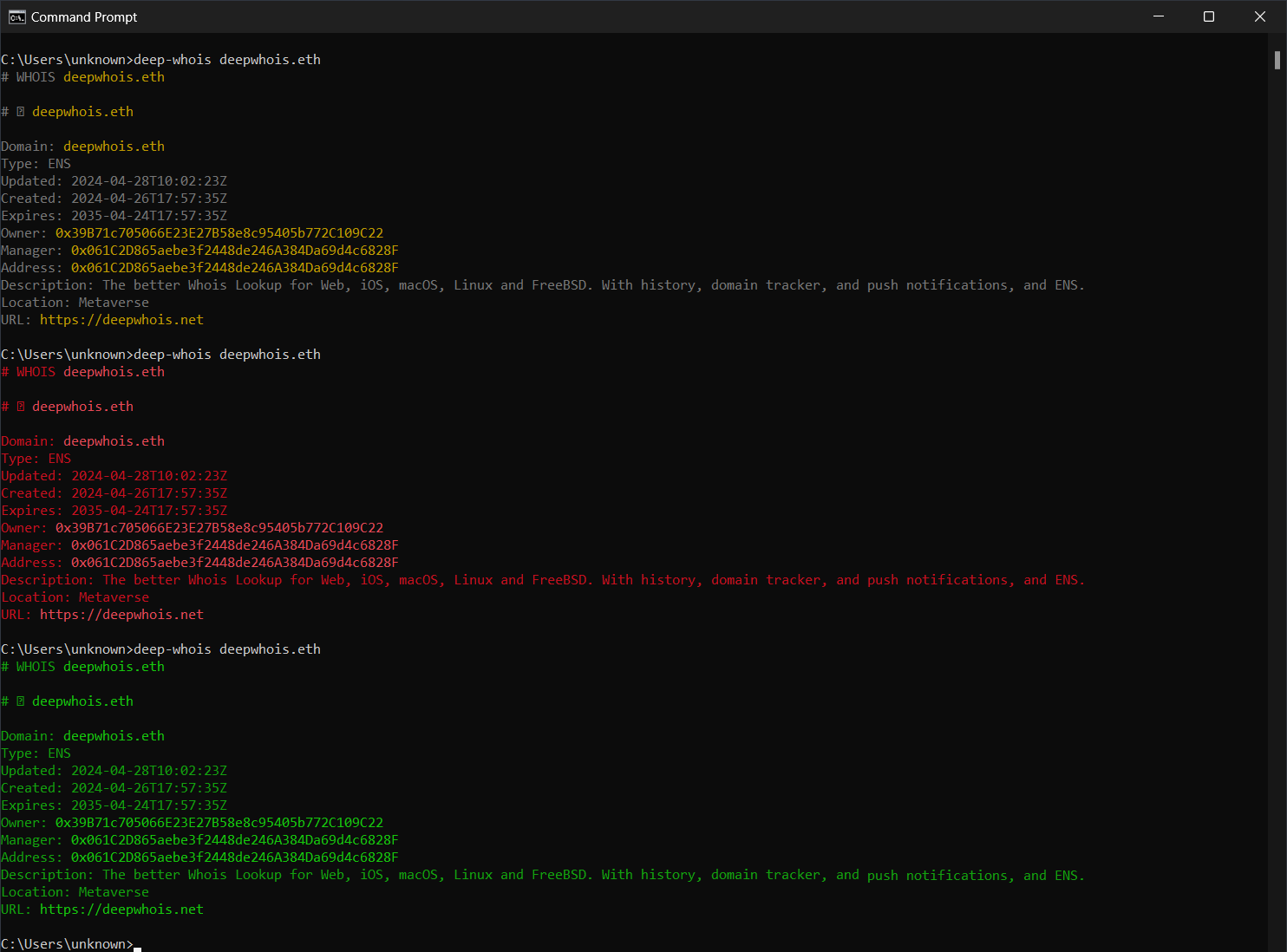
노란색, 자홍색, 청록색
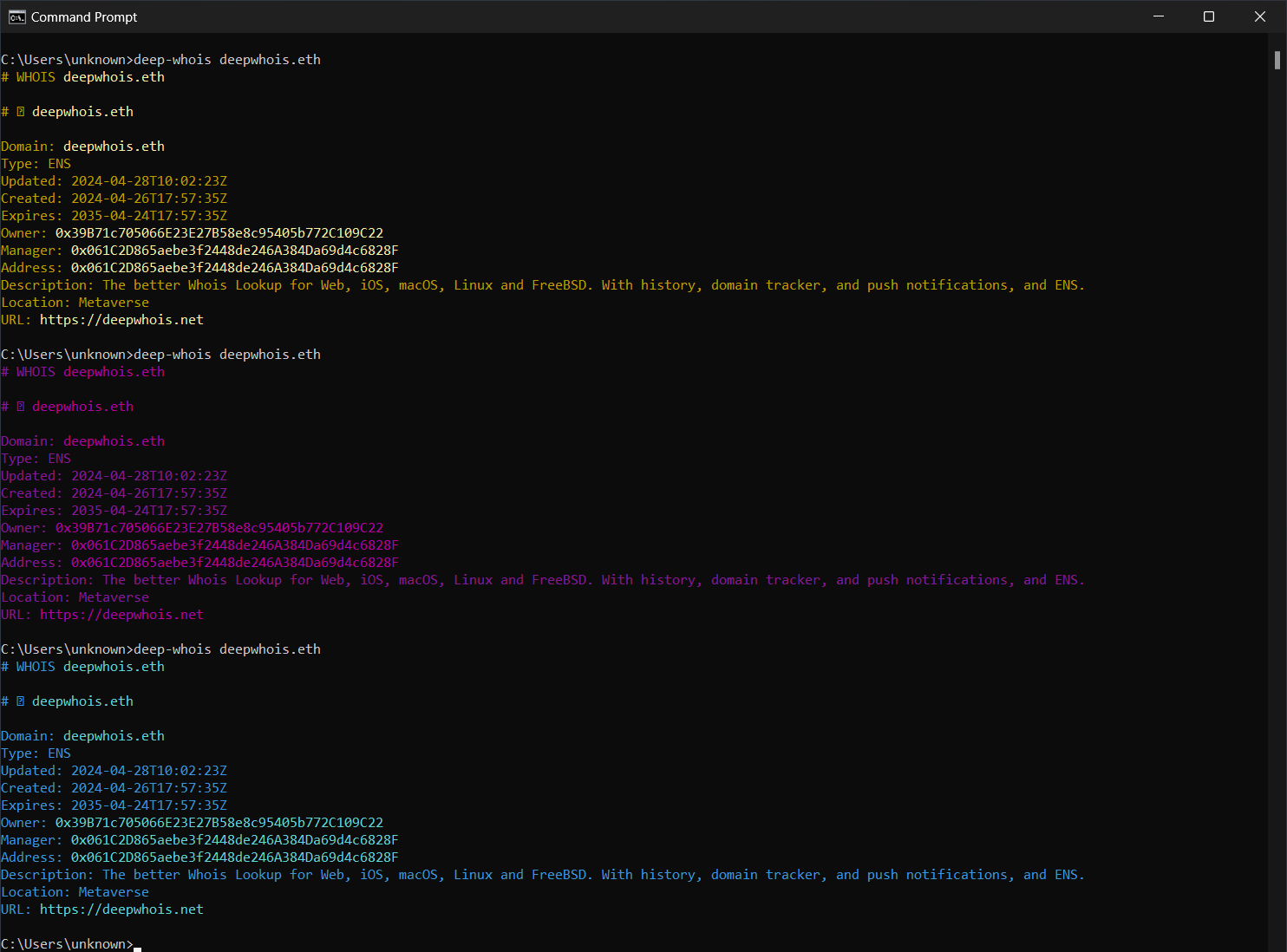
회색 + 흰색, 파란색, 회색 + 연한 초록색