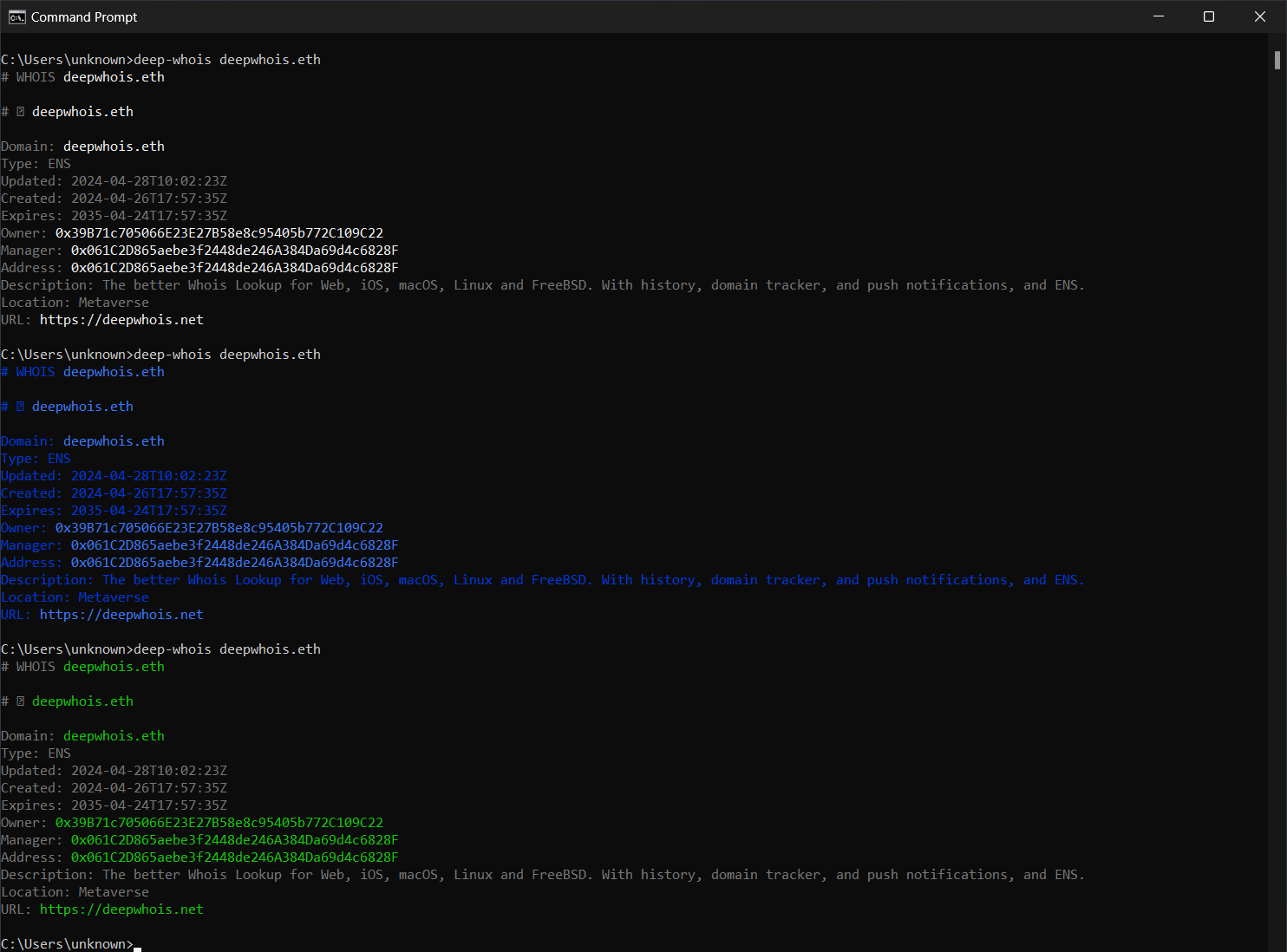
Whois colorido
para o Prompt de Comando
do Windows 11 e 10

Configurar cores
Na ferramenta de linha de comando Deep Whois para Windows 10 e 11, você pode escolher um tema de cores Whois predefinido durante a instalação inicial.
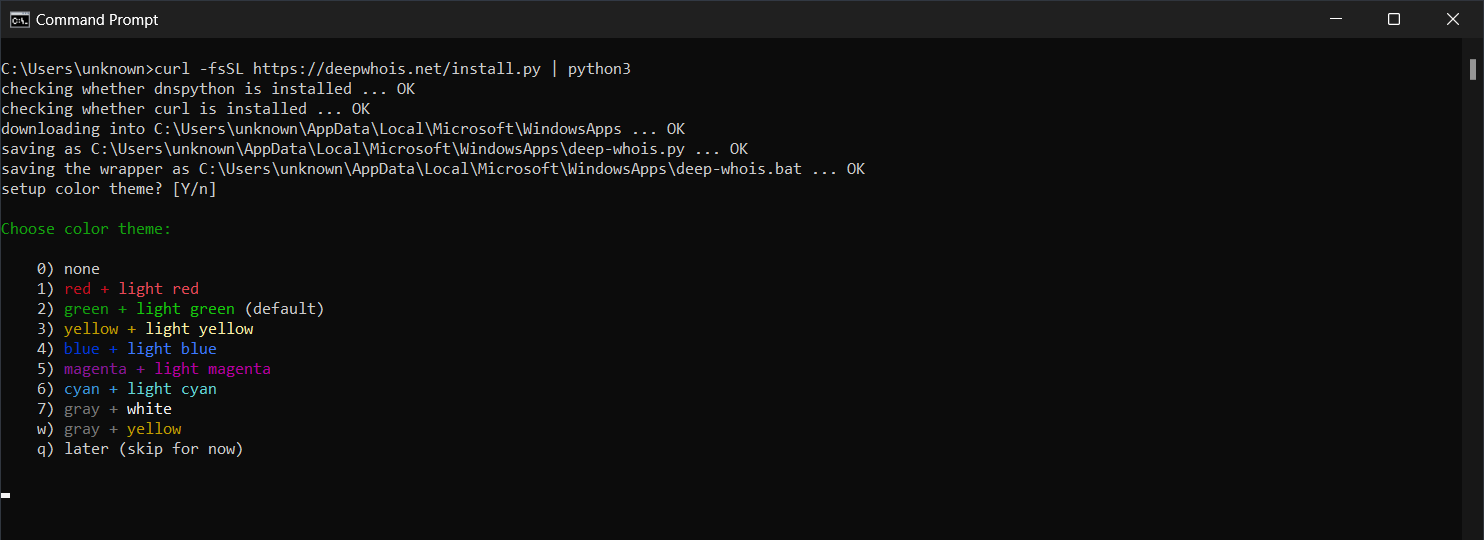
Para ajustar as cores depois, basta executar o comando 'deep-whois -c' no Command Prompt ou no PowerShell. Isso permite definir cores específicas para o texto do Whois, links, nomes de domínio e dados IPv4/IPv6.
Além disso, você pode configurar cores de fundo diferentes para o texto normal e para os elementos de dados em destaque, tendo controle total sobre a aparência dos resultados do Whois.
Exemplos
Comandos
Configurar cores do Whois:
deep-whois -c
Para exibir as cores disponíveis, execute 'deep-whois -c'. Serão mostrados os números de cores suportados.
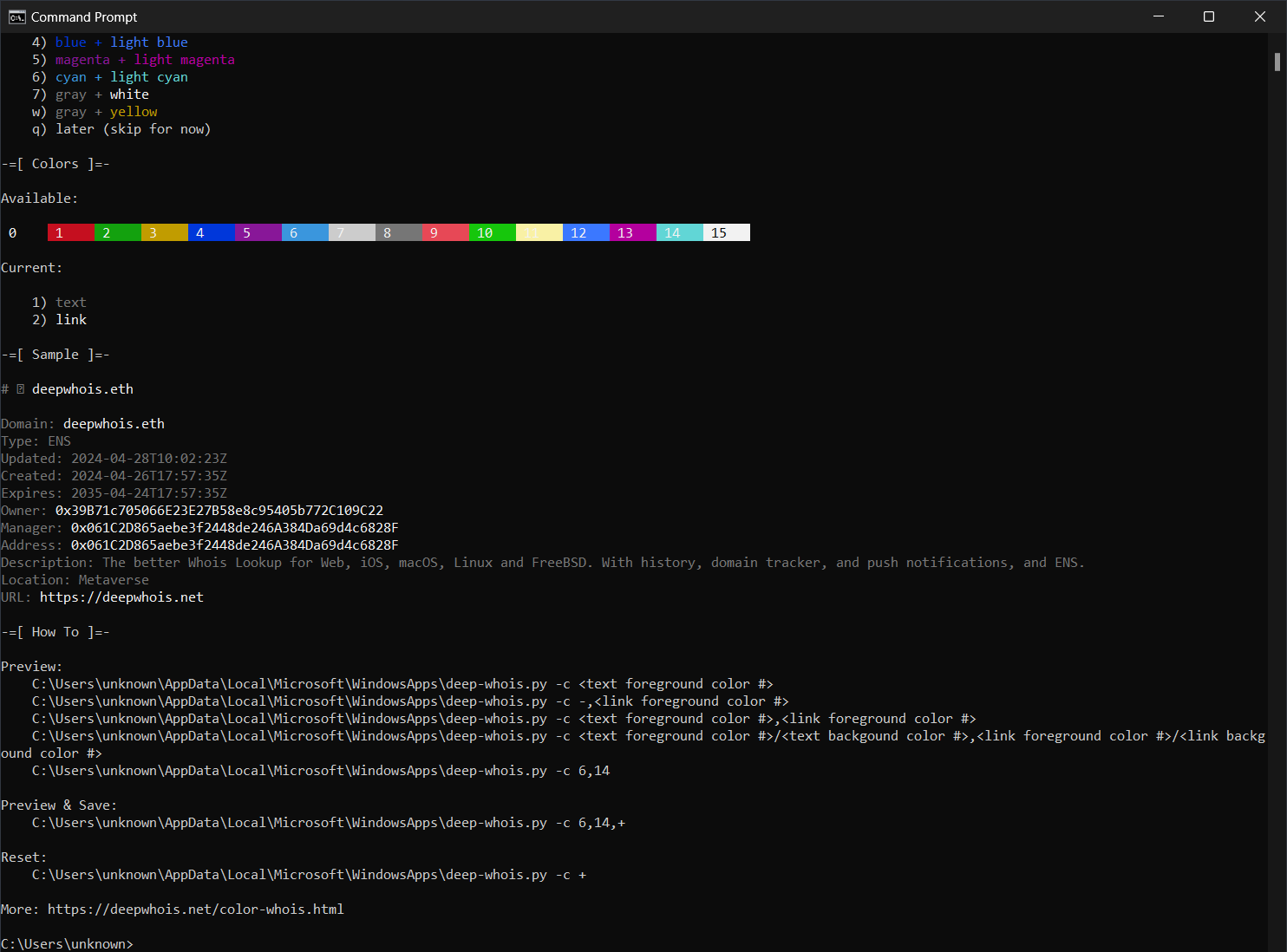
Formato de definição de tema de cores suportado:
<cor do texto>/<fundo do texto>,<cor do link>/<fundo do link>
Você pode omitir as cores de fundo.
Esse formato é usado em conjunto com a opção -c.
Definir e salvar cores usando números: cor #8 (gray) para o texto, cor #3 (yellow) para os links:
deep-whois -c 8,3,+
Também é possível usar nomes para as cores padrão: black, red, green, yellow, blue, magenta, cyan, light gray, gray, light red, light green, light yellow, light blue, light magenta, light cyan, white.
Definir e salvar cores usando nomes: cyan para o texto, light cyan para os links:
deep-whois -c cyan,light-cyan,+
Nos nomes de cores, use hífen em vez de espaço.
A definição do tema de cores é salva no arquivo '.deep-whois-theme' ou, alternativamente, você pode defini-la na variável de ambiente DEEP_WHOIS_THEME.
DEEP_WHOIS_THEME=cyan,light-cyan ; export DEEP_WHOIS_THEME
Redefinir as cores do Whois:
deep-whois -c +
Ou simplesmente exclua o arquivo '.deep-whois-theme'. Para isso, localize-o usando a pesquisa do Explorer.
Cores
Cinza + amarelo, vermelho, verde
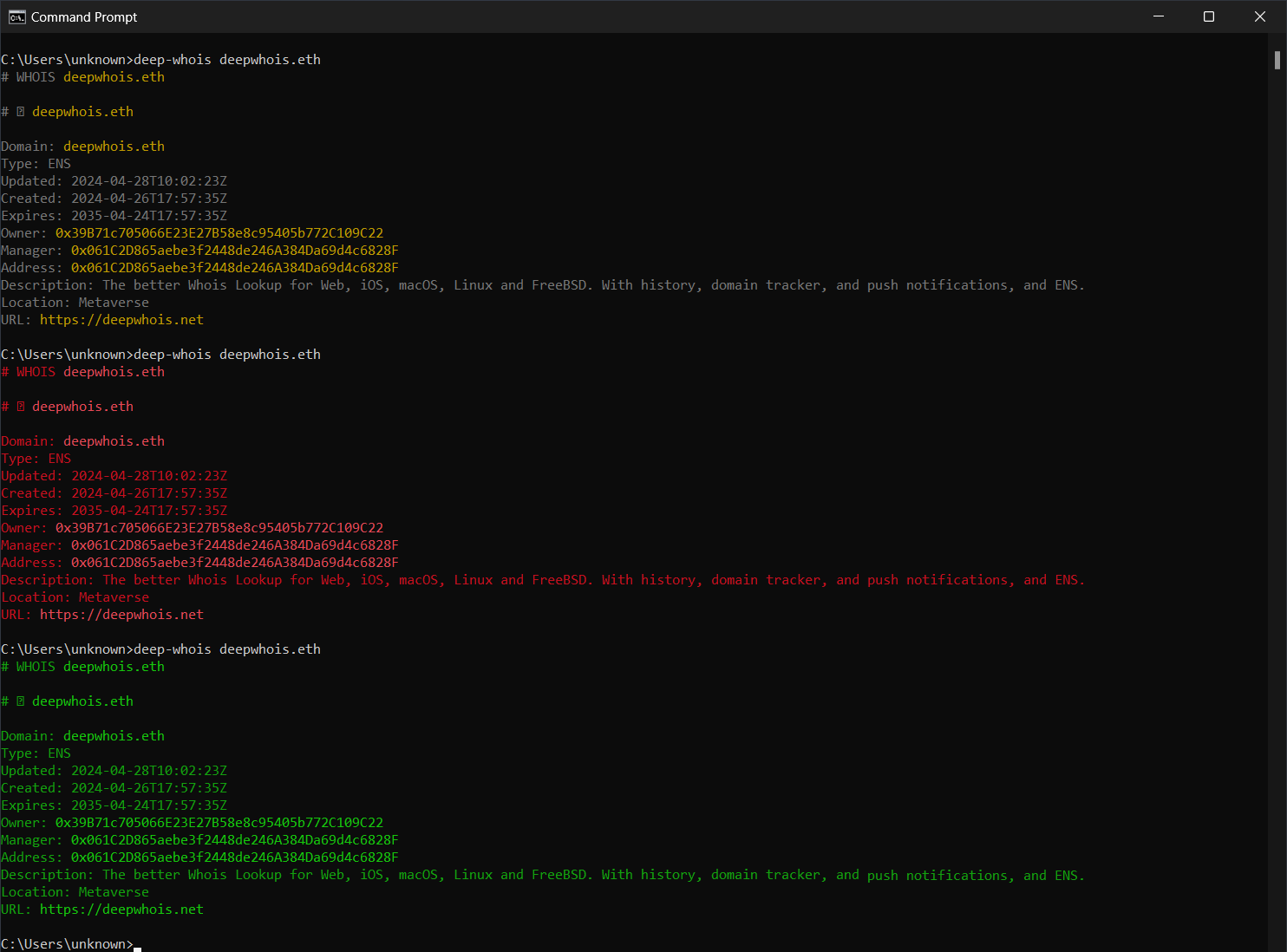
Amarelo, magenta, cyan
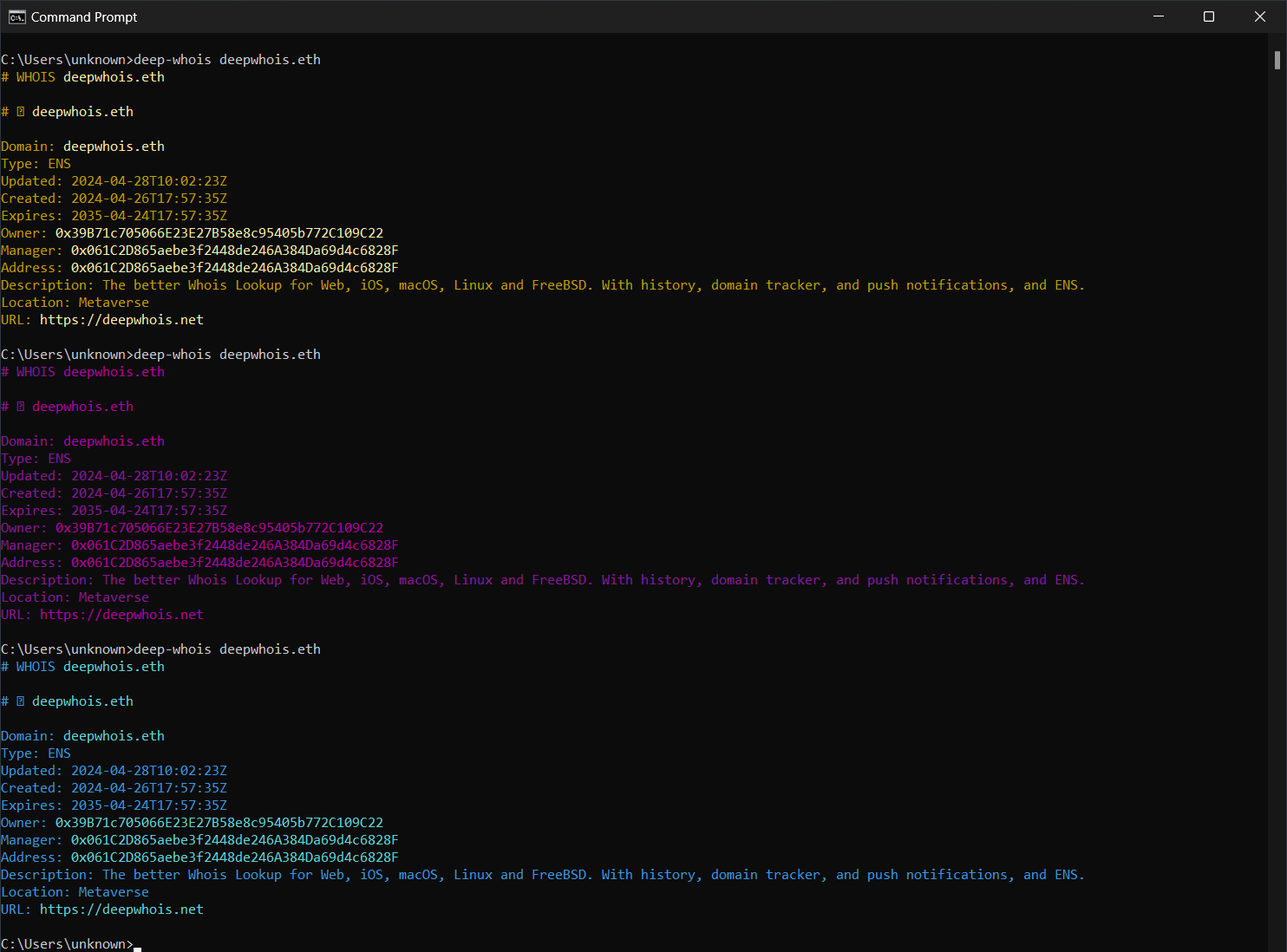
Cinza + branco, azul, cinza + verde-claro