Windows 11 ve 10
Komut Satırı için
Renkli Whois

Renkleri Ayarlama
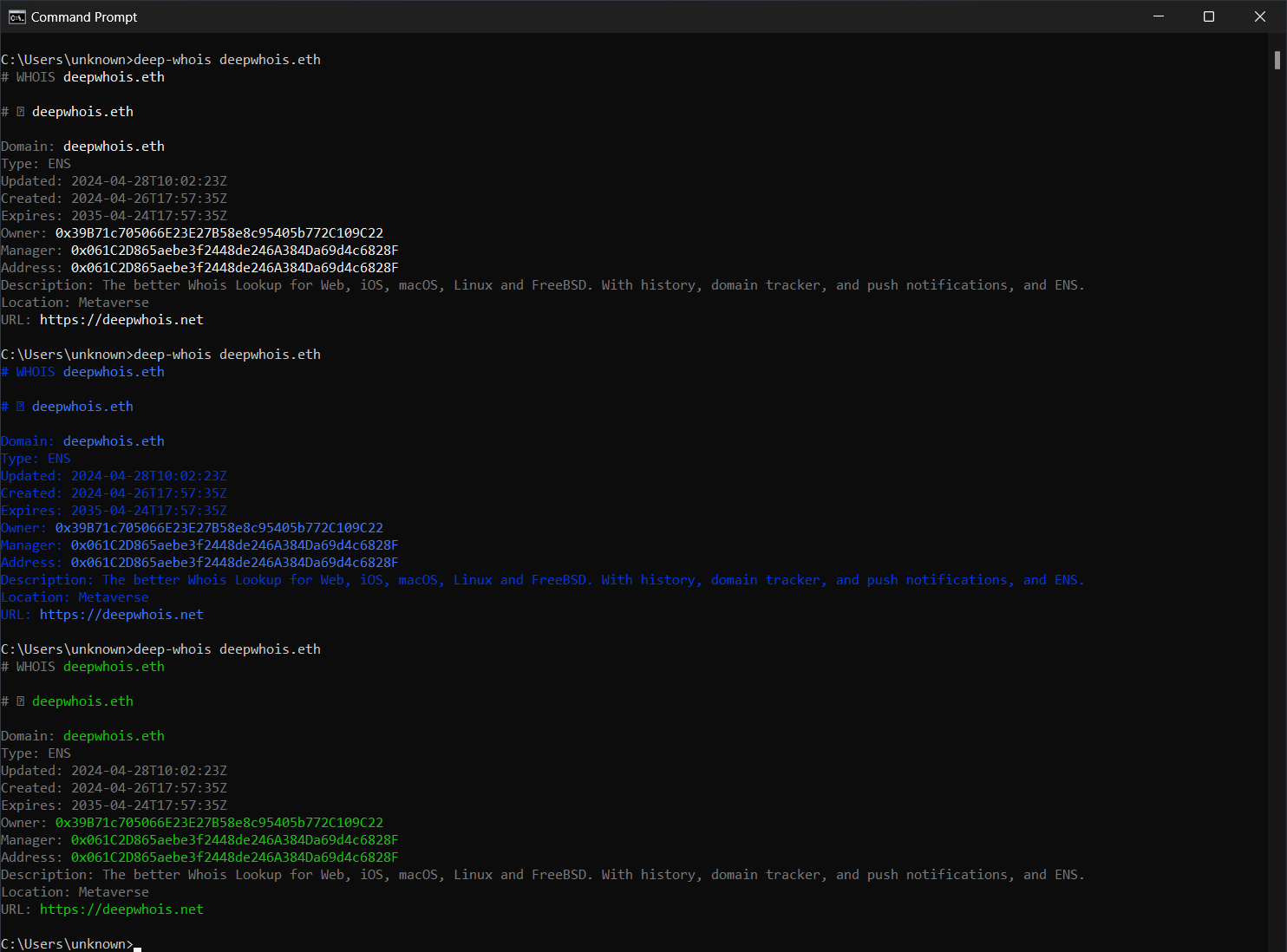
Windows 10 ve 11 için Deep Whois komut satırı aracında, ilk kurulum sırasında önceden tanımlanmış bir Whois renk temasını seçebilirsiniz.

Renkleri daha sonra değiştirmek için Komut İstemi (Command Prompt) veya PowerShell'de sadece 'deep-whois -c' komutunu çalıştırın. Bu, Whois metni, bağlantılar, alan adları ve IPv4/IPv6 verileri için ayrı ayrı renkler ayarlamanıza imkân tanır.
Ayrıca, normal metin ve vurgulanan veri öğeleri için farklı arka plan renkleri yapılandırabilir, böylece Whois sonuçlarınızın görünümü üzerinde tam denetim sağlayabilirsiniz.
Örnekler
Komutlar
Whois Renklerini Ayarlama:
deep-whois -c
Kullanılabilir renkleri göstermek için 'deep-whois -c' komutunu çalıştırın. Desteklenen renk numaralarını gösterecektir.
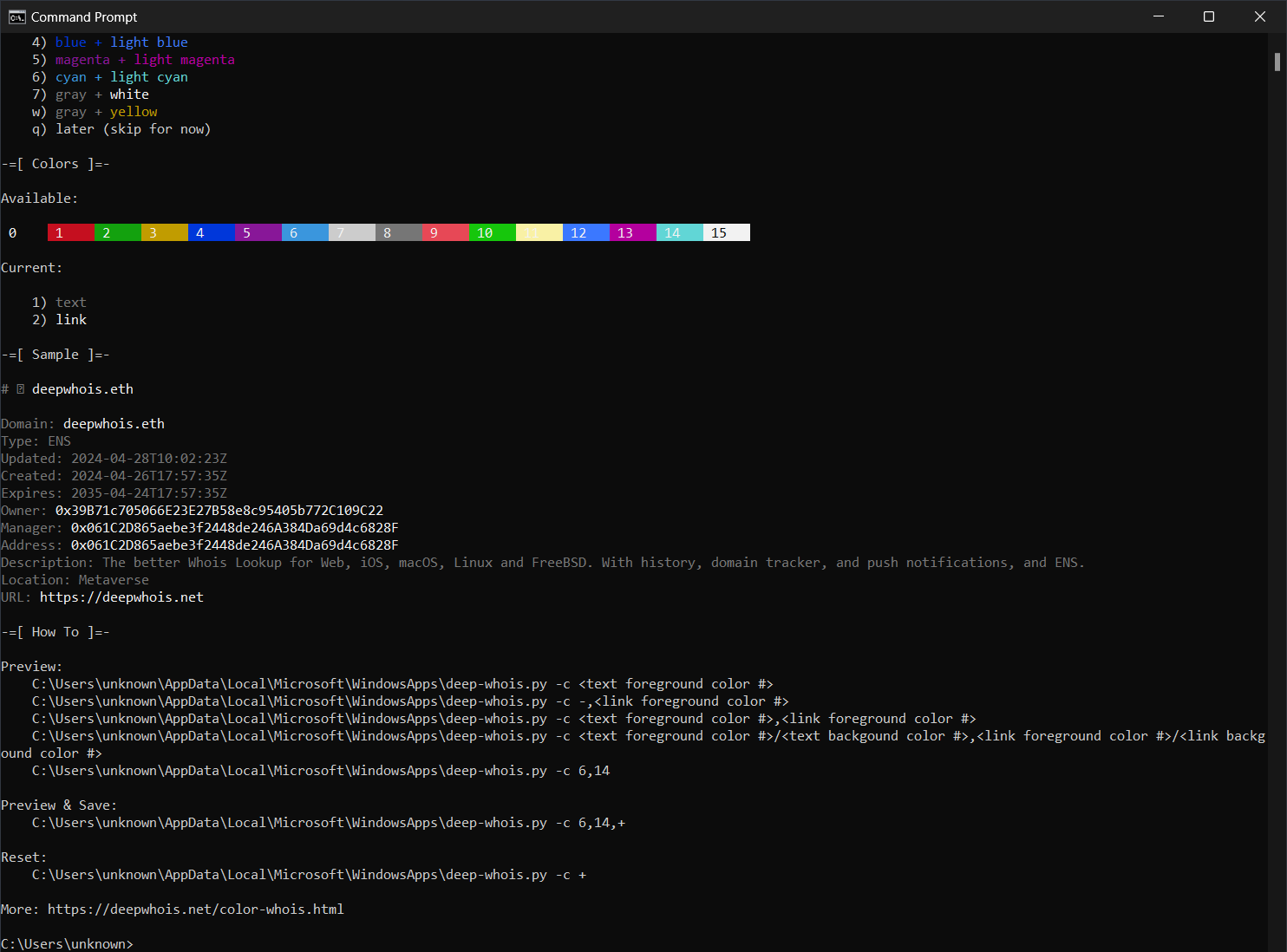
Desteklenen renk tema tanımı biçimi:
<metin rengi>/<metin arka planı>,<bağlantı rengi>/<bağlantı arka planı>
Arka plan renklerini atlayabilirsiniz.
Bu biçim, -c seçeneğiyle birlikte kullanılmalıdır.
Renk numaralarını kullanarak renkleri ayarlama ve kaydetme: metin için #8 (gray), bağlantılar için #3 (yellow) rengi:
deep-whois -c 8,3,+
Ayrıca standart renklere adlarıyla da başvurabilirsiniz: black, red, green, yellow, blue, magenta, cyan, light gray, gray, light red, light green, light yellow, light blue, light magenta, light cyan, white.
Renk adlarını kullanarak renkleri ayarlama ve kaydetme: metin için cyan, bağlantılar için light cyan:
deep-whois -c cyan,light-cyan,+
Renk adlarında boşluklar yerine kısa çizgi kullanılmalıdır.
Renk tema tanımı '.deep-whois-theme' adlı dosyaya kaydedilir veya alternatif olarak DEEP_WHOIS_THEME ortam değişkenine yazılabilir.
DEEP_WHOIS_THEME=cyan,light-cyan ; export DEEP_WHOIS_THEME
Whois Renklerini Sıfırlama:
deep-whois -c +
Veya yalnızca '.deep-whois-theme' adlı dosyayı silin. Dosyayı Bulucu (Explorer) aramasını kullanarak bulun.
Renkler
Gri + Sarı, Kırmızı, Yeşil
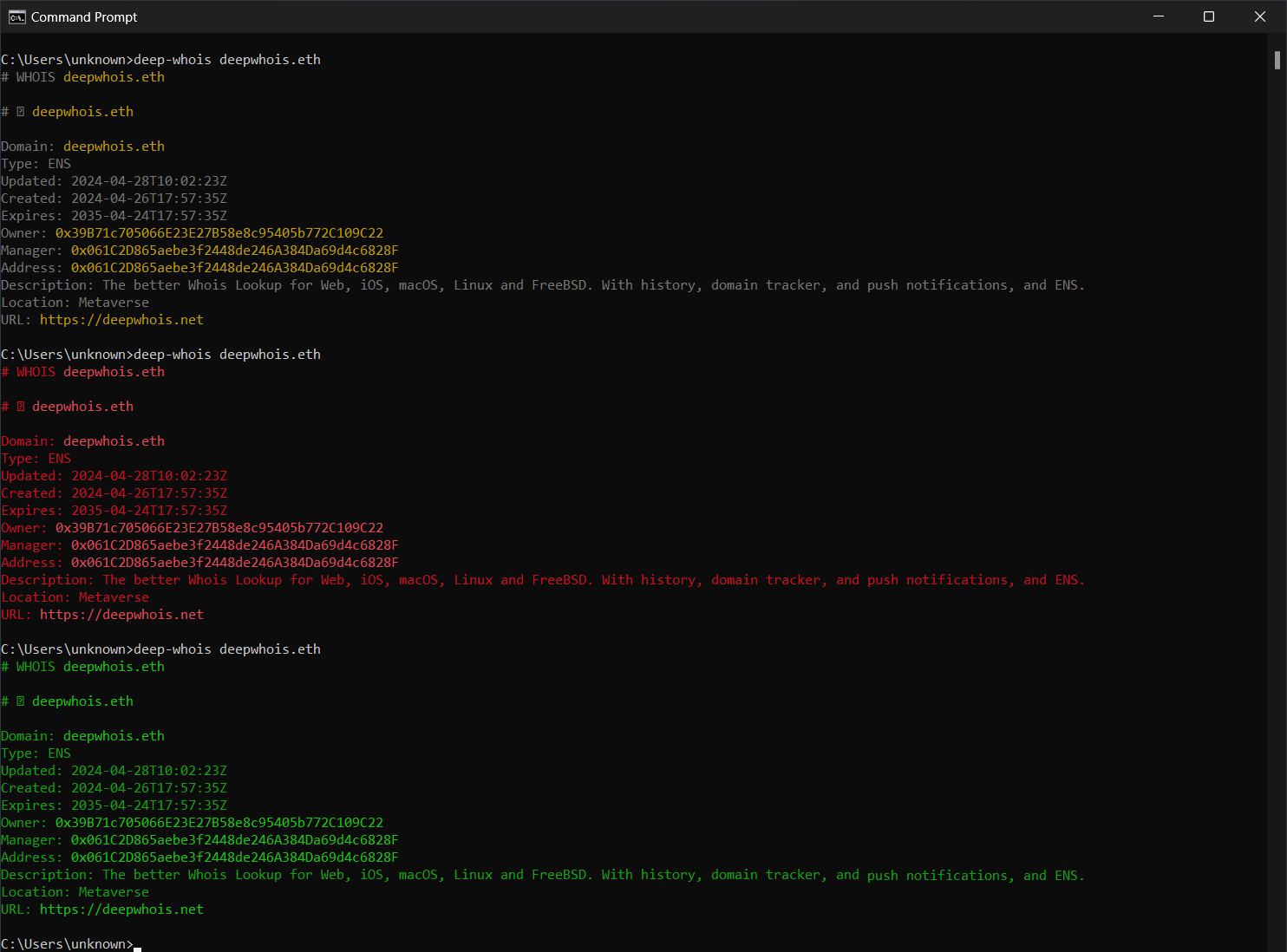
Sarı, Macenta, Camgöbeği
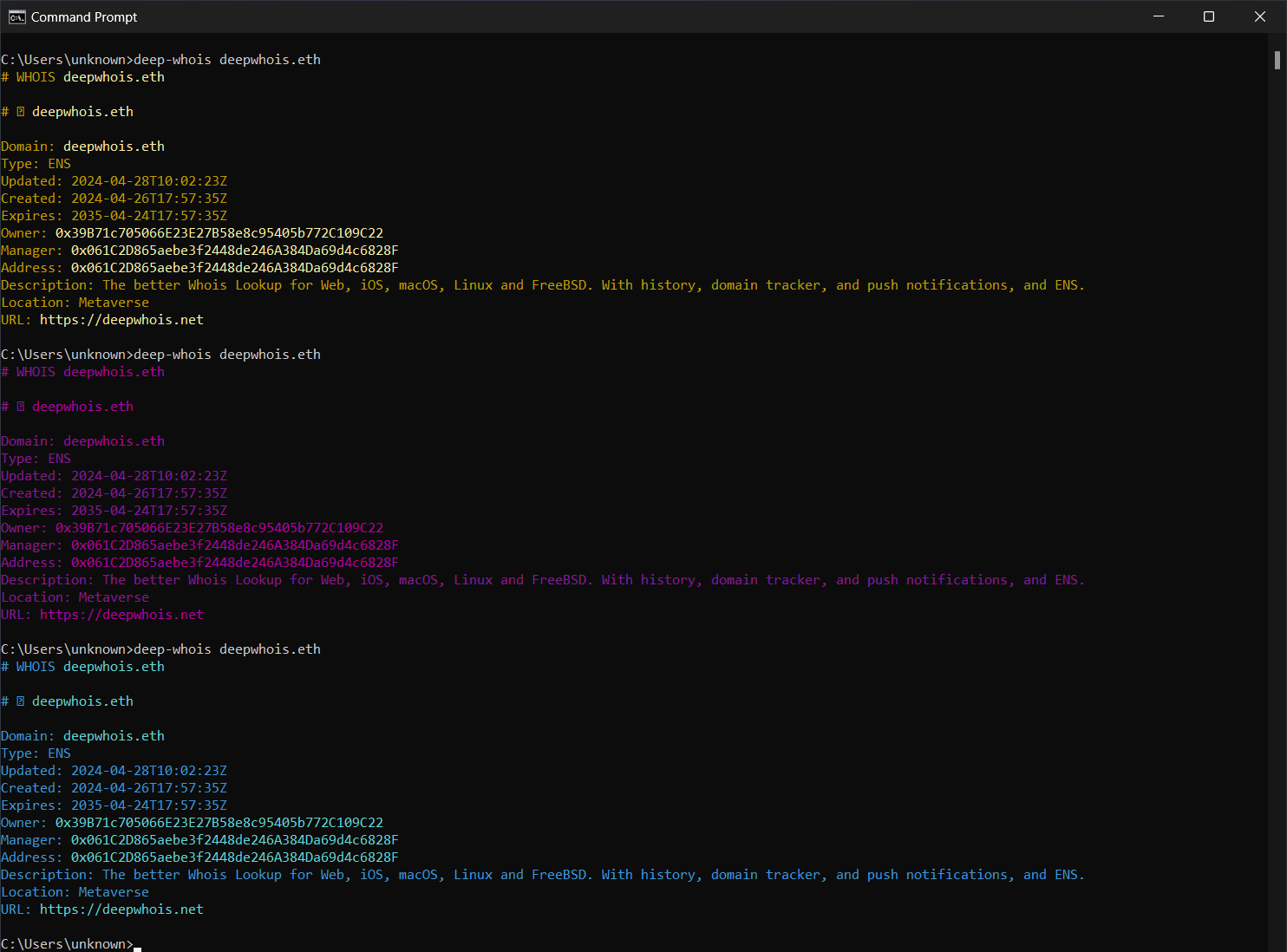
Gri + Beyaz, Mavi, Gri + Açık Yeşil