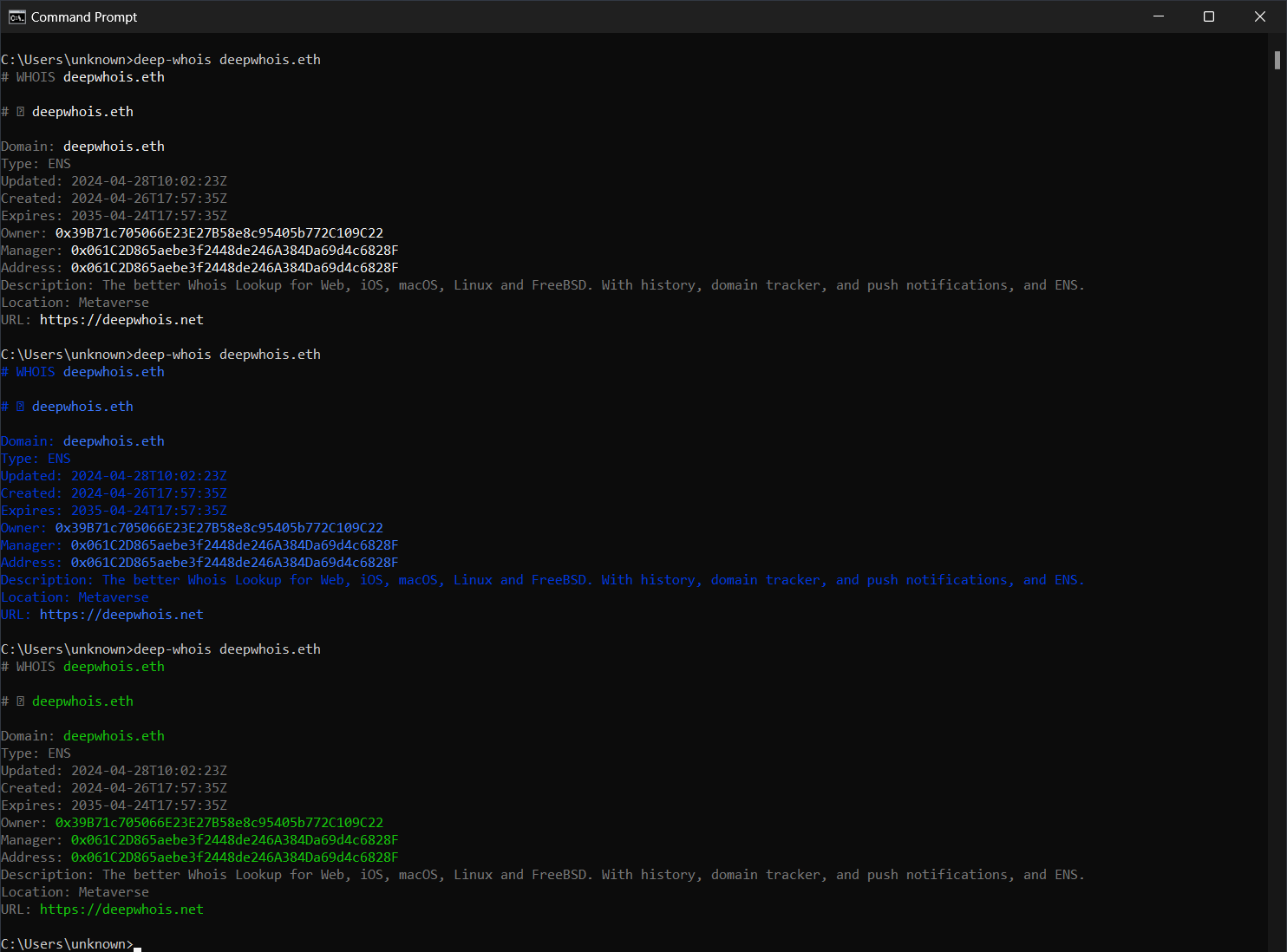
Color Whois
für die Windows 11 und 10-Eingabeaufforderung

Farben einrichten
In der Deep-Whois-Kommandozeilen-App für Windows 10 und 11 können Sie während der ersten Installation ein vordefiniertes Whois-Farbschema auswählen.

Um die Farben später anzupassen, führen Sie einfach den Befehl 'deep-whois -c' in der Eingabeaufforderung oder in PowerShell aus. Damit können Sie eigene Farben für Whois-Text, Links, Domainnamen und IPv4-/IPv6-Daten setzen.
Außerdem können Sie unterschiedliche Hintergrundfarben für normalen Text und hervorgehobene Datenelemente konfigurieren und erhalten so die vollständige Kontrolle über das Erscheinungsbild Ihrer Whois-Ergebnisse.
Beispiele
Befehle
Whois-Farben einrichten:
deep-whois -c
Um die verfügbaren Farben anzuzeigen, führen Sie 'deep-whois -c' aus. Es werden die unterstützten Farbnummern angezeigt.
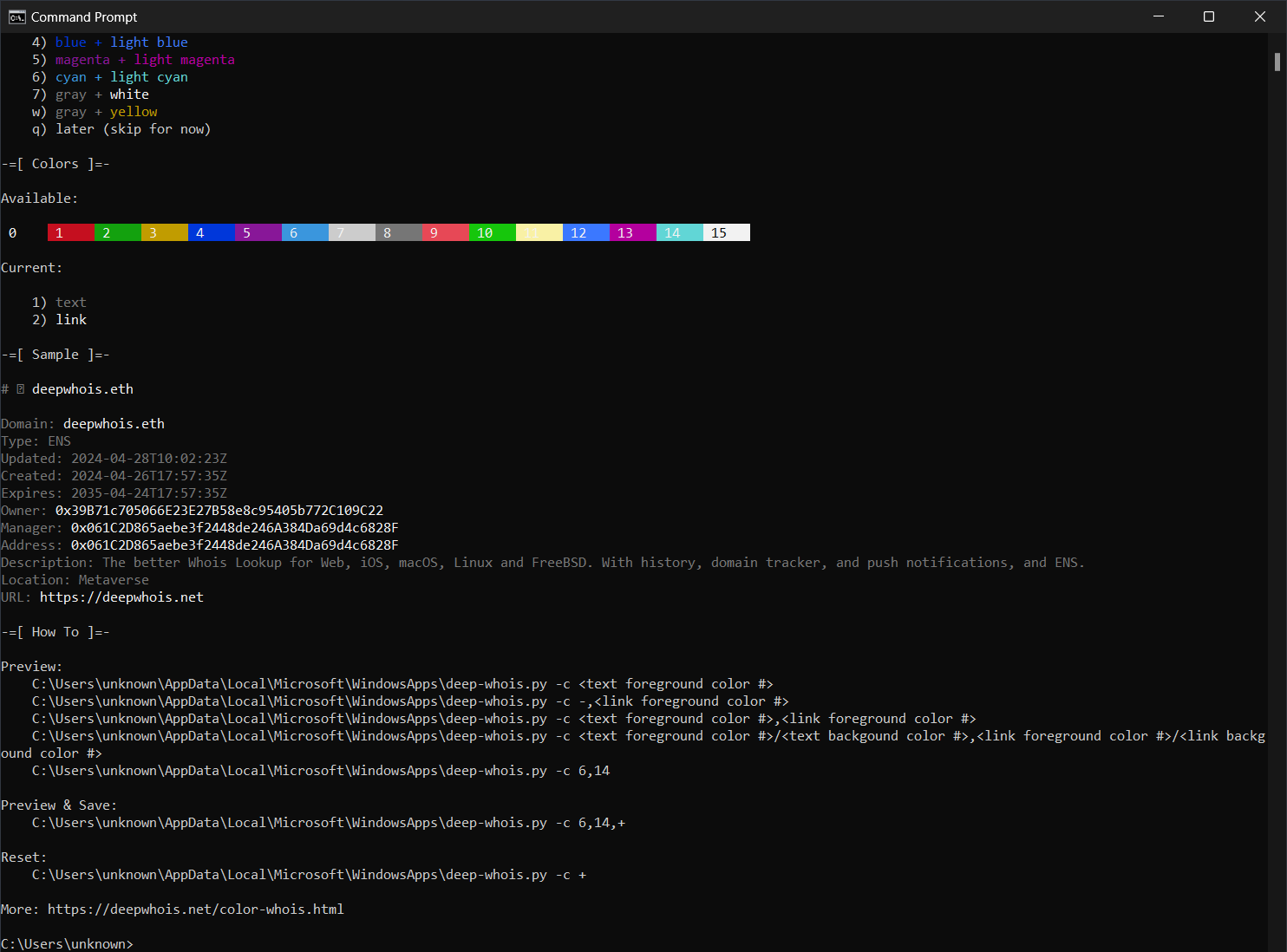
Unterstütztes Format für die Beschreibung eines Farbschemas:
<Textfarbe>/<Texthintergrund>,<Linkfarbe>/<Linkhintergrund>
Hintergrundfarben können Sie weglassen.
Dieses Format wird zusammen mit der Option -c verwendet.
Farben anhand von Nummern setzen und speichern: Farbe #8 (gray) für den Text, Farbe #3 (yellow) für Links:
deep-whois -c 8,3,+
Standardfarben können außerdem über Namen angegeben werden: black, red, green, yellow, blue, magenta, cyan, light gray, gray, light red, light green, light yellow, light blue, light magenta, light cyan, white.
Farben anhand von Namen setzen und speichern: cyan für Text, light cyan für Links:
deep-whois -c cyan,light-cyan,+
In Farbnamen wird anstelle von Leerzeichen ein Bindestrich verwendet.
Die Beschreibung des Farbschemas wird in der Datei '.deep-whois-theme' gespeichert oder alternativ in der Umgebungsvariablen DEEP_WHOIS_THEME hinterlegt.
DEEP_WHOIS_THEME=cyan,light-cyan ; export DEEP_WHOIS_THEME
Whois-Farben zurücksetzen:
deep-whois -c +
Oder löschen Sie einfach die Datei '.deep-whois-theme'. Suchen Sie die Datei über die Suche im Explorer.
Farben
Grau + Gelb, Rot, Grün
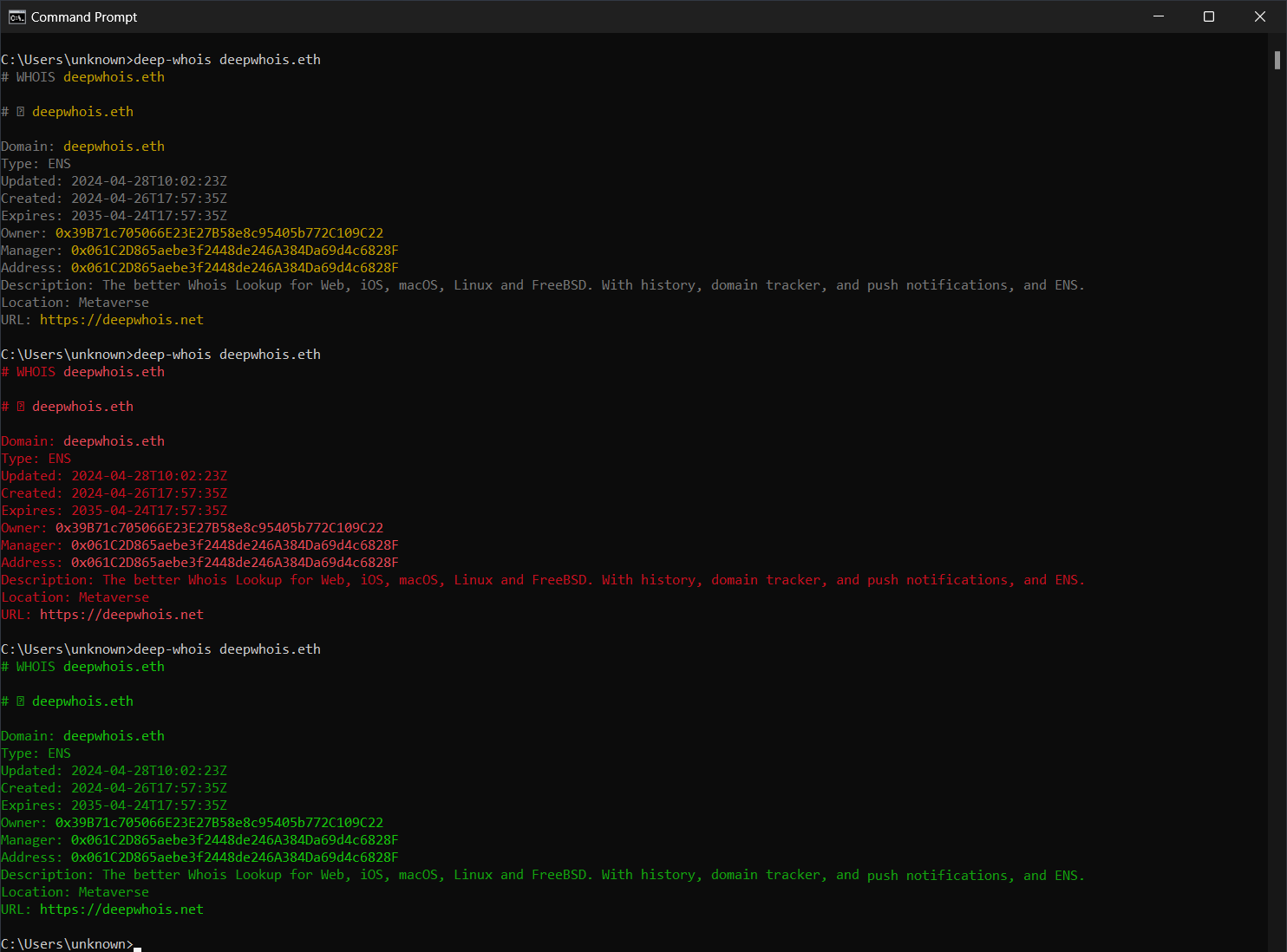
Gelb, Magenta, Cyan
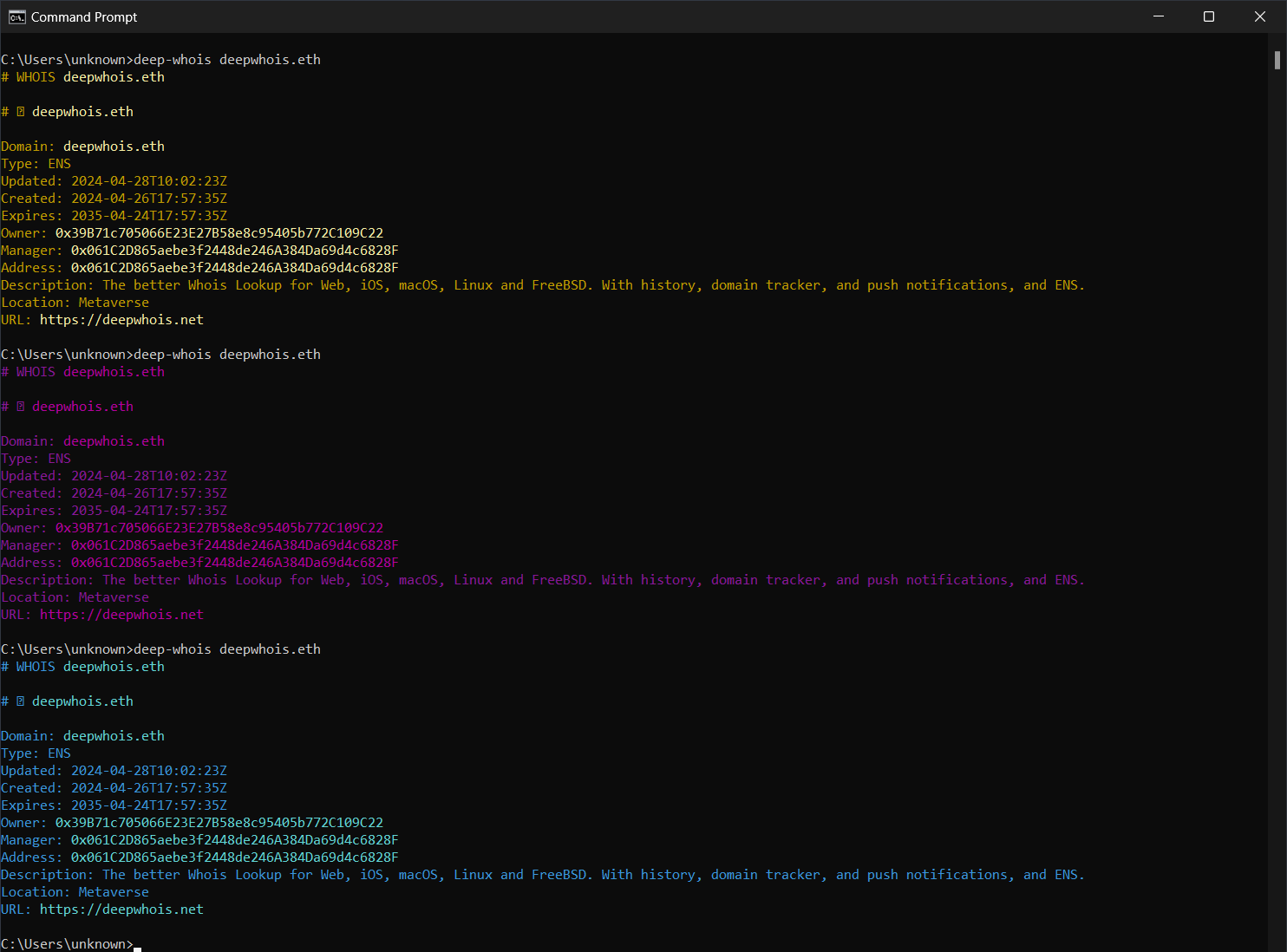
Grau + Weiß, Blau, Grau + Hellgrün